
Nutzung und Analysen anzeigen
Nutzung und Analysen anzeigen
Die Registerkarte „Übersicht“ eines Netzwerks bietet wertvolle Einblicke in die Nutzung Ihres Ladenetzwerks. Sie ermöglicht es Netzbetreibern und Administratoren, Ladeaktivitäten zu überwachen, die Auslastung der Ladepunkte zu analysieren, die Nutzungsmuster der Mitglieder zu verstehen und die Gesamtleistung des Netzwerks zu bewerten.
Durch die regelmäßige Analyse der Daten können Administratoren unterausgelastete Ladepunkte identifizieren, Preisstrategien optimieren, den künftigen Ausbau der Infrastruktur planen und ein zuverlässiges Ladeerlebnis für alle Netzwerkmitglieder sicherstellen.
Auf dieser Seite wird erläutert, wie Sie sich im Bereich „Analysen“ zurechtfinden, die verfügbaren Kennzahlen interpretieren, Ladesitzungen analysieren und die Daten nutzen, um fundierte betriebliche Entscheidungen zu treffen.
Zugriff auf das Analytics-Dashboard
So greifen Sie auf die Netzwerkanalysen zu:
Das Übersichts-Dashboard bietet einen Überblick über die Abrechnungsaktivitäten des Netzwerks anhand von Übersichtskarten, Diagrammen und detaillierten Berichten.
Die verfügbaren Informationen können je nach Ihrer zugewiesenen Rolle und Ihren Berechtigungen variieren.
Hinweis: Nur Benutzer mit den entsprechenden Berechtigungen (z. B. Netzbetreiber oder Administratoren) können auf die Netzwerkanalysen für alle Benutzer zugreifen.
Hinweis: Ein Benutzer kann seine eigenen Nutzungsanalysen einsehen, ohne dass dafür zusätzliche Berechtigungen erforderlich sind.
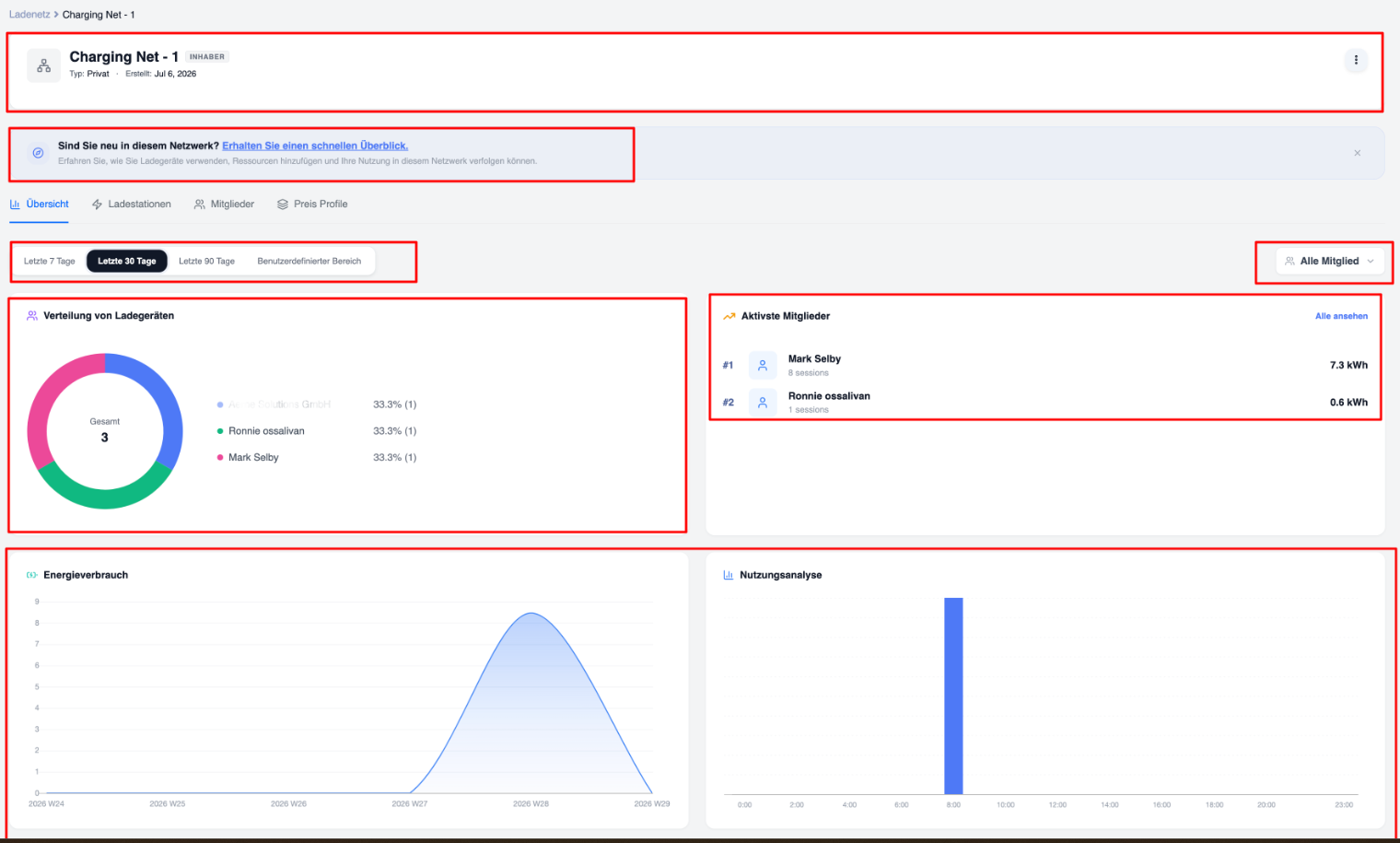
Dashboard-Übersicht
Das Analyse-Dashboard bietet eine kurze Zusammenfassung der Leistung Ihres Ladenetzes während des ausgewählten Berichtszeitraums.
Zu den typischen Dashboard-Widgets gehören:
- Verteilung der Ladepunkte im gesamten Netzwerk
- Aktivität der aktiven Mitglieder
- Anzahl der Ladevorgänge
- Gesamtenergieverbrauch
- Grafik zur Darstellung des Energieverbrauchs im Zeitverlauf
- Anzahl der aktiven Ladevorgänge (Spitzenzeiten)
- Alle Ladevorgänge
- Für den Ladevorgang verwendete Ladestation
- Name des Mitglieds
- Verbrauchte Energie
- Start- und Endzeitpunkt des Ladevorgangs
Diese Übersichtsdiagramme bieten einen sofortigen Überblick über die Netzwerkleistung, ohne dass Administratoren einzelne Ladevorgänge analysieren müssen.
Auswahl eines Datumsbereichs
Diese Analysen lassen sich mithilfe eines Datumsfilters und eines Dropdown-Menüs filtern, um die Aktivitäten einzelner Benutzer zu überprüfen
Zu den gängigen Datumsfiltern gehören:
-
Letzte 7 Tage
-
Letzte 30 Tage
- Die letzten 90 Tage
-
Benutzerdefinierter Zeitraum
Durch Ändern des Datumsbereichs werden alle Dashboard-Statistiken und -Diagramme aktualisiert
Dashboard-Kennzahlen verstehen
Das Dashboard zeigt mehrere Leistungskennzahlen (KPIs) an, mit denen sich die Netzwerkaktivität messen lässt.
Gesamtzahl der Download-Sitzungen
Diese Kennzahl gibt die Gesamtzahl der innerhalb des ausgewählten Zeitraums abgeschlossenen Download-Sitzungen an.
Eine Download-Sitzung beginnt, wenn ein Benutzer den Download-Vorgang erfolgreich startet, und endet, wenn die Sitzung gestoppt oder abgeschlossen wird.
Die Überwachung des Sitzungsvolumens hilft bei der Ermittlung folgender Sachverhalte: Eine steigende Anzahl von Sitzungen deutet im Allgemeinen auf eine höhere Netzwerknutzung hin.
Gesamte gelieferte Energie
Diese Kennzahl gibt die Gesamtmenge der an allen Ladepunkten gelieferten Energie an.
Aktive Mitglieder
Diese Kennzahl zeigt die 5 aktivsten Mitglieder basierend auf der Anzahl der Ladesitzungen an (durch Klicken auf „Alle anzeigen“ werden die Details aller Mitglieder angezeigt).
Die Überwachung der aktiven Mitglieder hilft bei der Ermittlung folgender Punkte:
-
Nutzeraktivität
-
Nutzungsgrad
des Netzwerks
Eine große Anzahl registrierter Mitglieder bei sehr wenigen aktiven Nutzern kann darauf hindeuten, dass die Preisgestaltung überprüft oder die Erreichbarkeit der Ladestationen verbessert werden muss.
Ladevorgänge
Der Bericht „Ladevorgänge“ bietet einen detaillierten Überblick über alle im Netzwerk abgeschlossenen Ladevorgänge.
Jeder Vorgang umfasst in der Regel:
- Ladestation
-
Name
des Mitglieds -
Startzeit
-
Endzeit
-
Gelieferte
Energie -
Ladevorgangsstatus
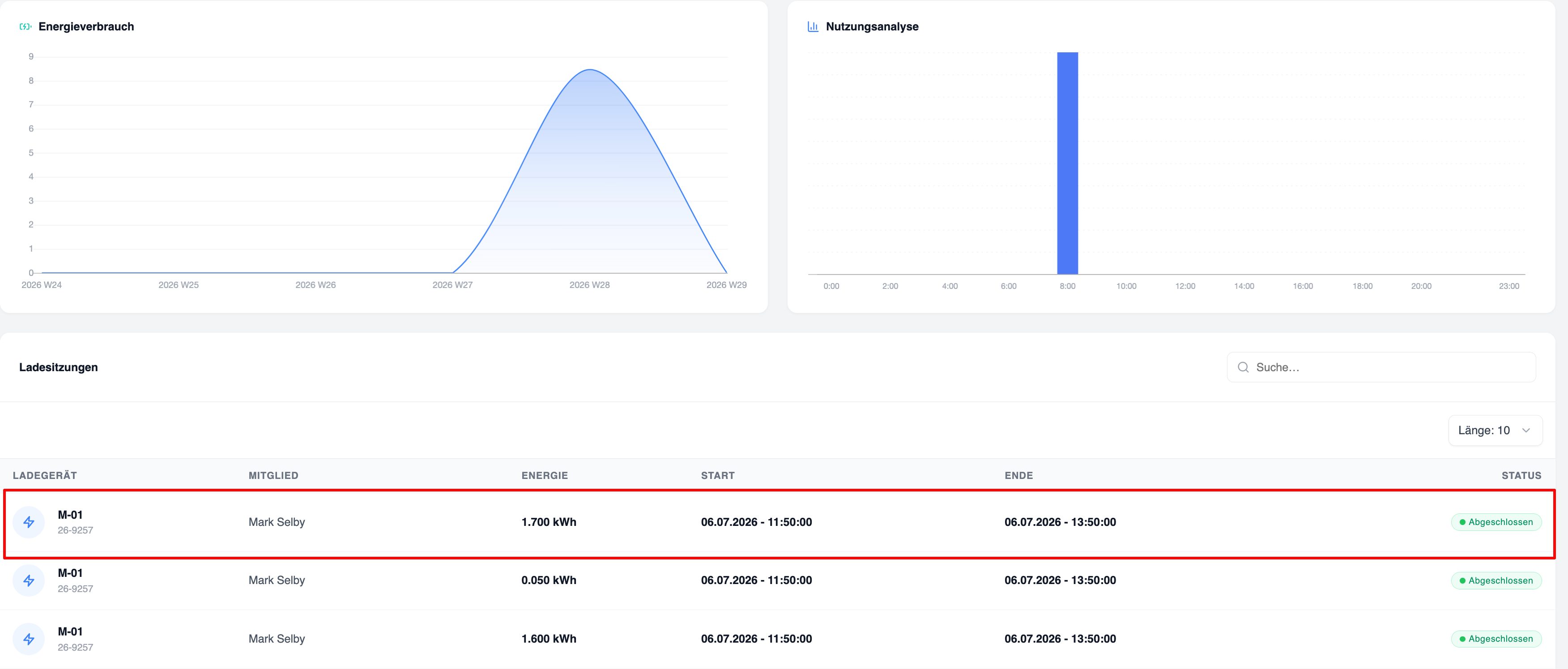
Ladeverlauf suchen
Mit der Suchfunktion können Administratoren Ladesitzungen schnell finden.
Sie können anhand der folgenden Kriterien suchen:
-
Name des Mitglieds
-
Name der Ladestation
Dies ist besonders nützlich für den Kundensupport.
Mitgliederaktivität
Der Bericht „Mitgliederaktivität“ hilft Administratoren dabei, zu verstehen, wie Mitglieder das Ladenetzwerk nutzen.
Zu den typischen Informationen gehören:
-
Name des Mitglieds
-
Anzahl der Ladevorgänge
-
Gesamtenergieverbrauch
Häufige Herausforderungen
Es werden keine Daten angezeigt
Mögliche Ursachen sind:
-
Keine Ladevorgänge im ausgewählten Zeitraum.
-
Falscher Datumsbereich.
-
Unzureichende Berechtigungen.
-
Ladegeräte wurden dem Netzwerk noch nicht zugewiesen.
Ladevorgänge fehlen
Mögliche Gründe hierfür sind:
-
Die Ladevorgänge werden durch Filter ausgeblendet.
-
Der ausgewählte Datumsbereich enthält die erforderlichen Ladevorgänge nicht.
-
Die Ladevorgänge gehören zu einem anderen Ladenetzwerk.