
Grundeinstellung
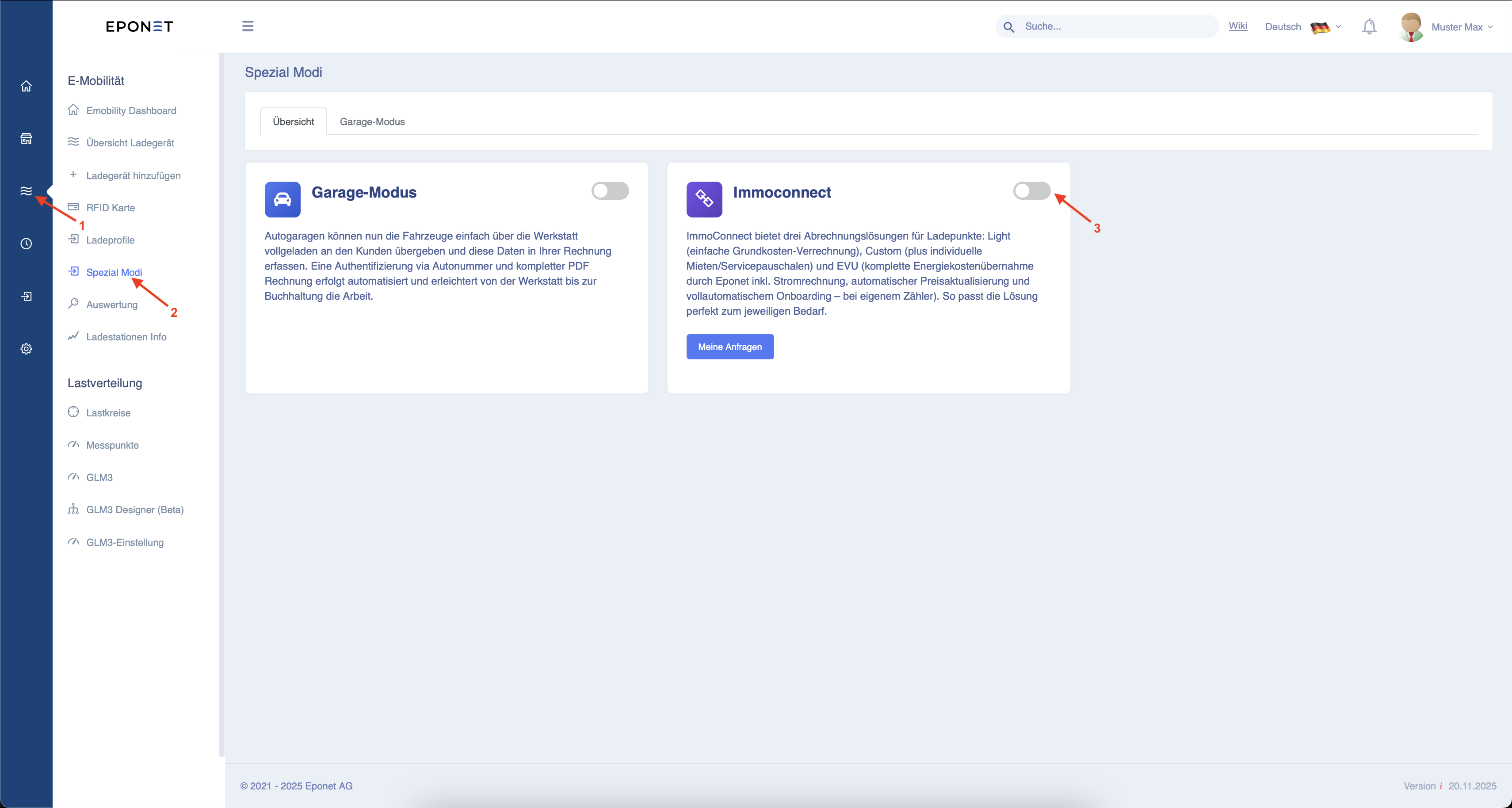
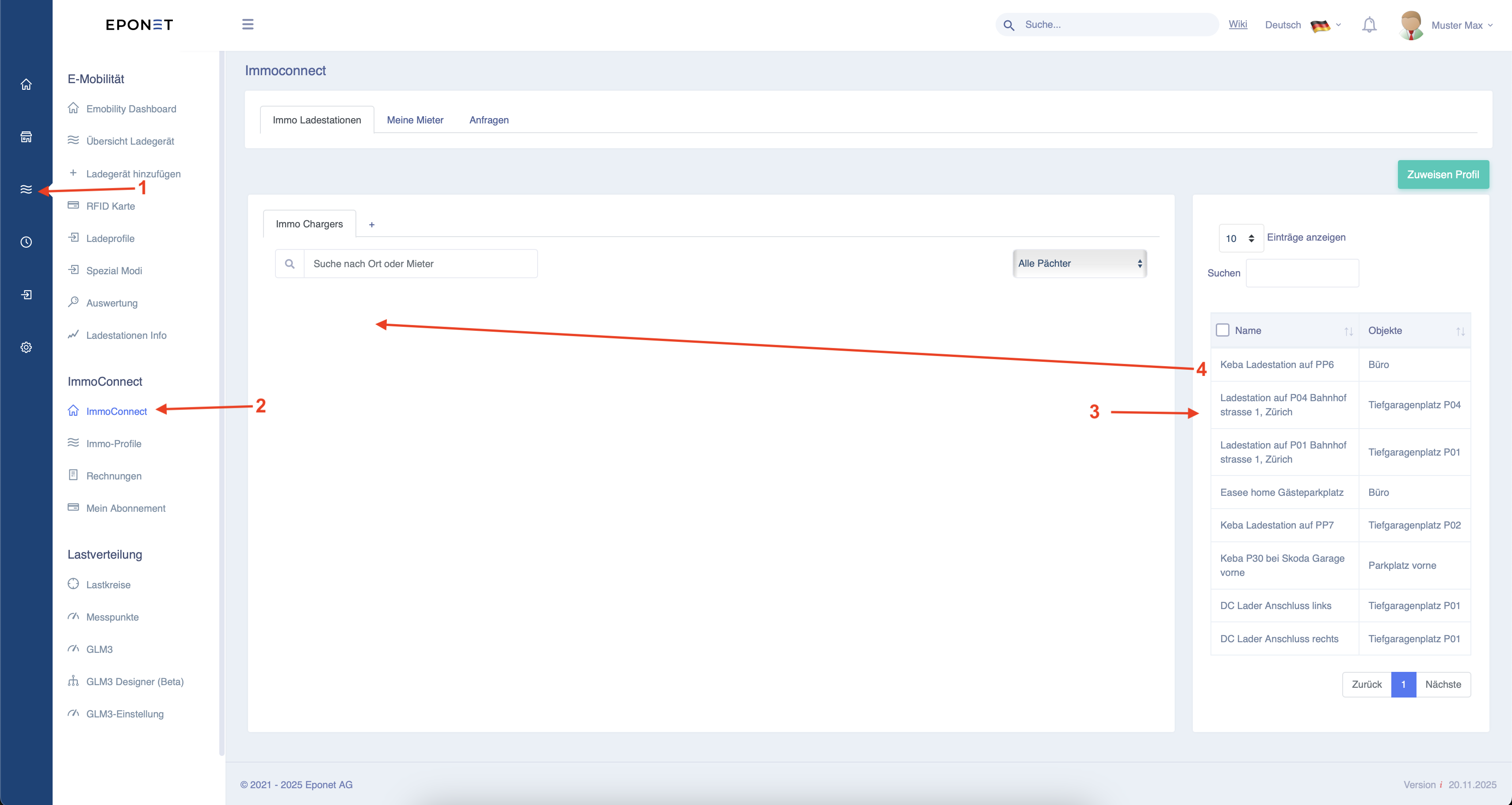
Folgen Sie zunächst den Pfeilen 1 und 2.
Sie können ImmoConnect nun aktivieren, indem Sie auf die Schaltfläche neben Pfeil 3 klicken.
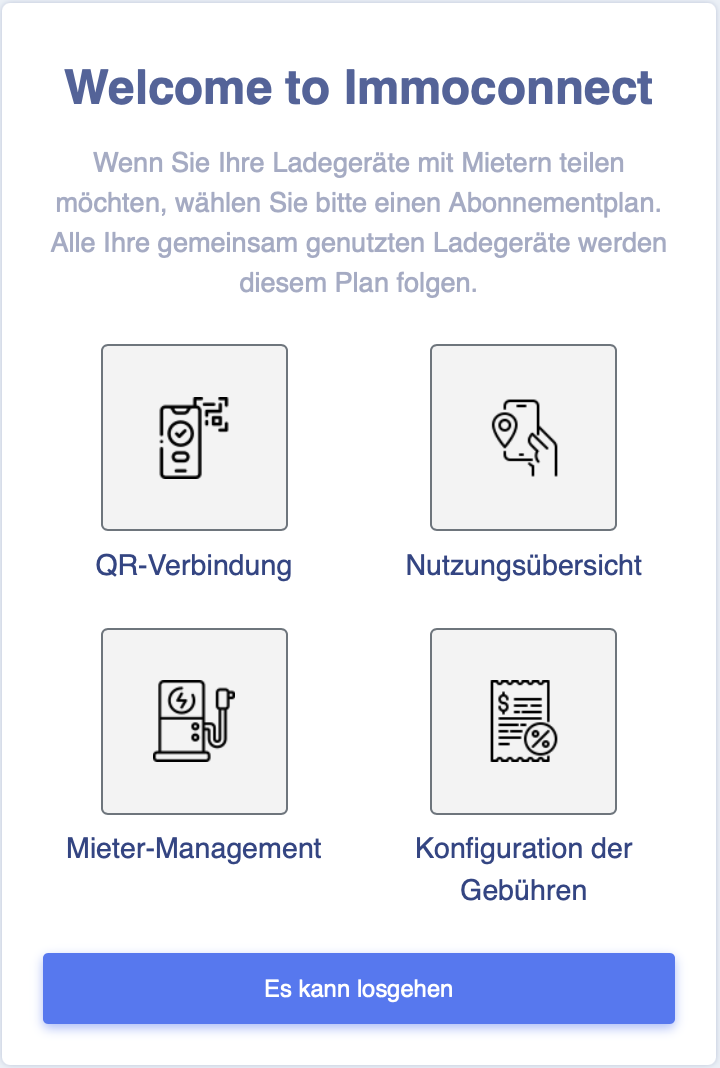
Das folgende Fenster wird nun geöffnet. Klicken Sie auf „Los geht’s“.
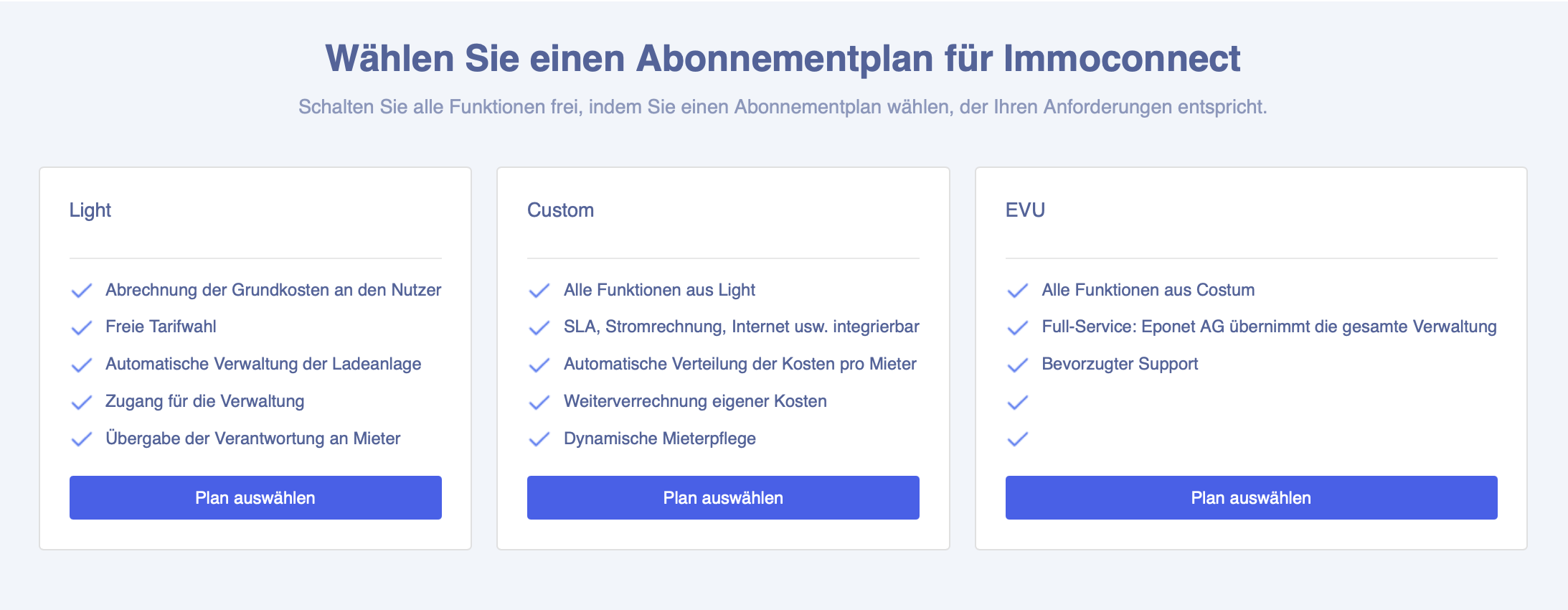
Wählen Sie nun Ihr gewünschtes Abonnement aus.
Wenn Sie Hilfe bei der Entscheidung benötigen, welches Abonnement das richtige für Sie ist, klicken Sie hier.
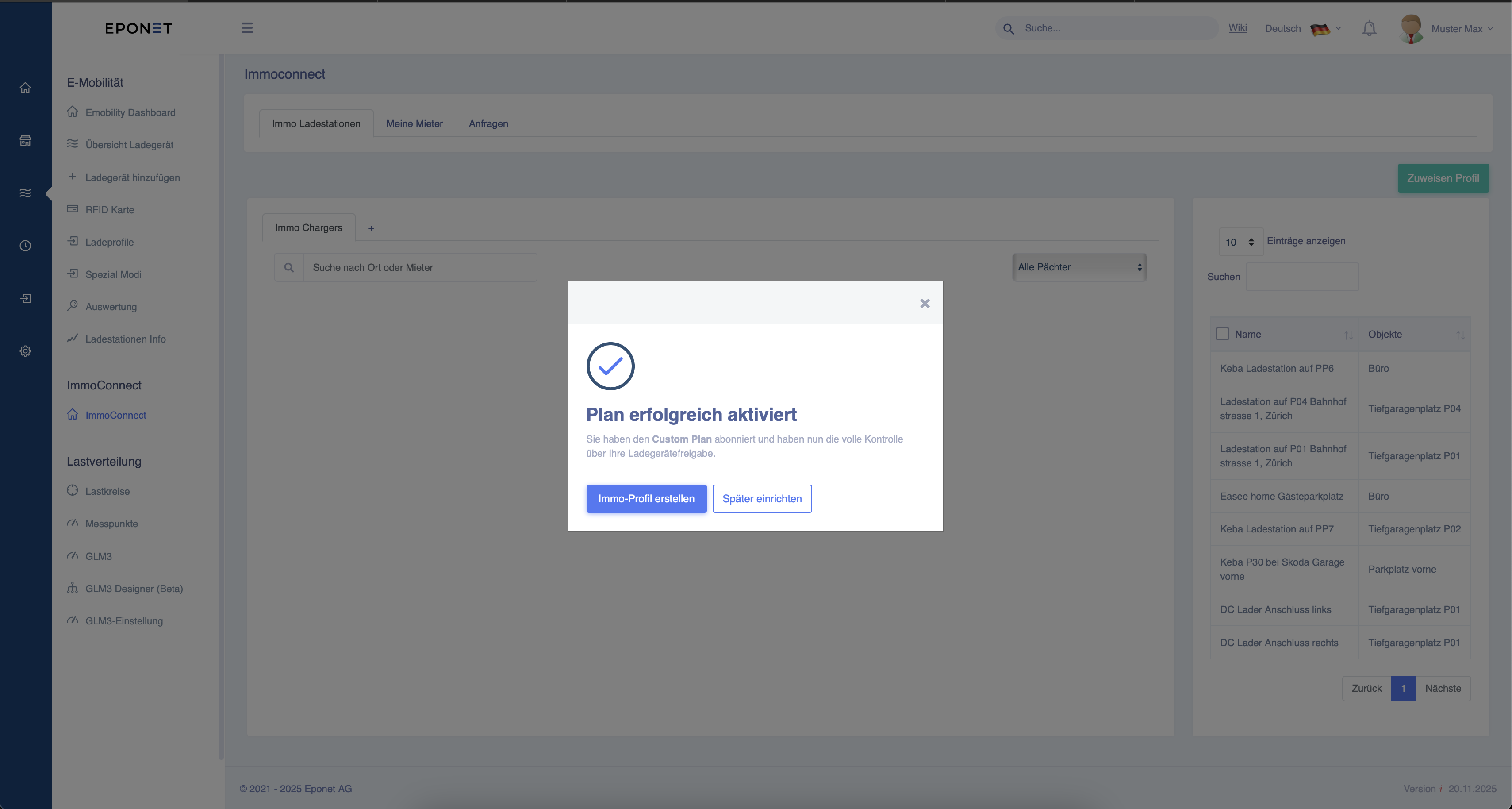
Sobald Sie sich für ein Paket entschieden haben, erhalten Sie die folgende Meldung.
Sie können nun direkt zu den Einstellungen gelangen, indem Sie auf „Immobilienprofil erstellen“ klicken.
Geben Sie hier den Namen des Profils ein. Sie
können auch die monatliche Grundgebühr für die Ladestation und das für das Laden erforderliche Mindestguthaben auf dem Eponet-Konto des Mieters festlegen.
Klicken Sie anschließend auf „Weiter“.
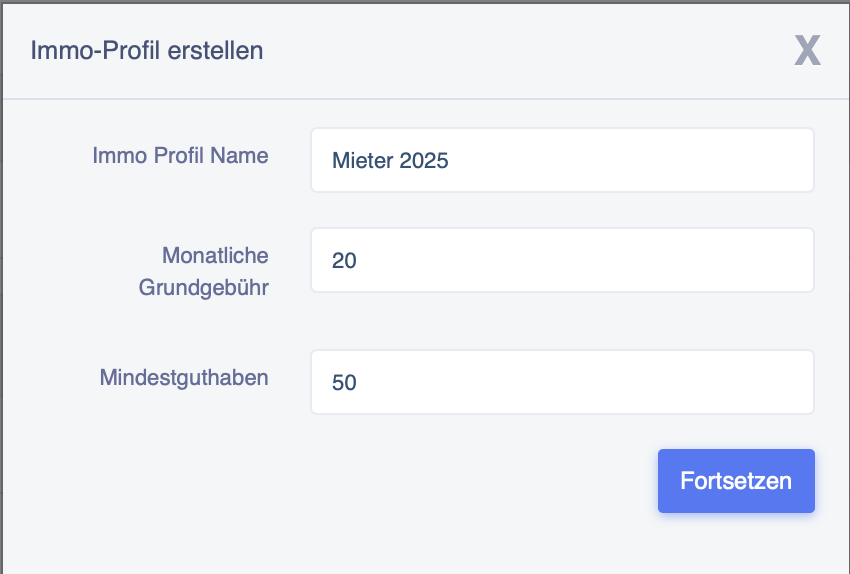
Es öffnet sich nun das folgende Fenster. Hier können
Sie Folgendes einstellen:
1. Soll die Ladestation auch an Feiertagen genutzt werden können?
2. Wird die Ladestation nach dem Scannen des QR-Codes automatisch einem Mieter zugewiesen, oder benötigt der Mieter eine Bestätigung von Ihnen als Administrator?
3. Darf der Mieter der Ladestation diese als öffentlich verfügbar markieren und öffentliches Laden zulassen?
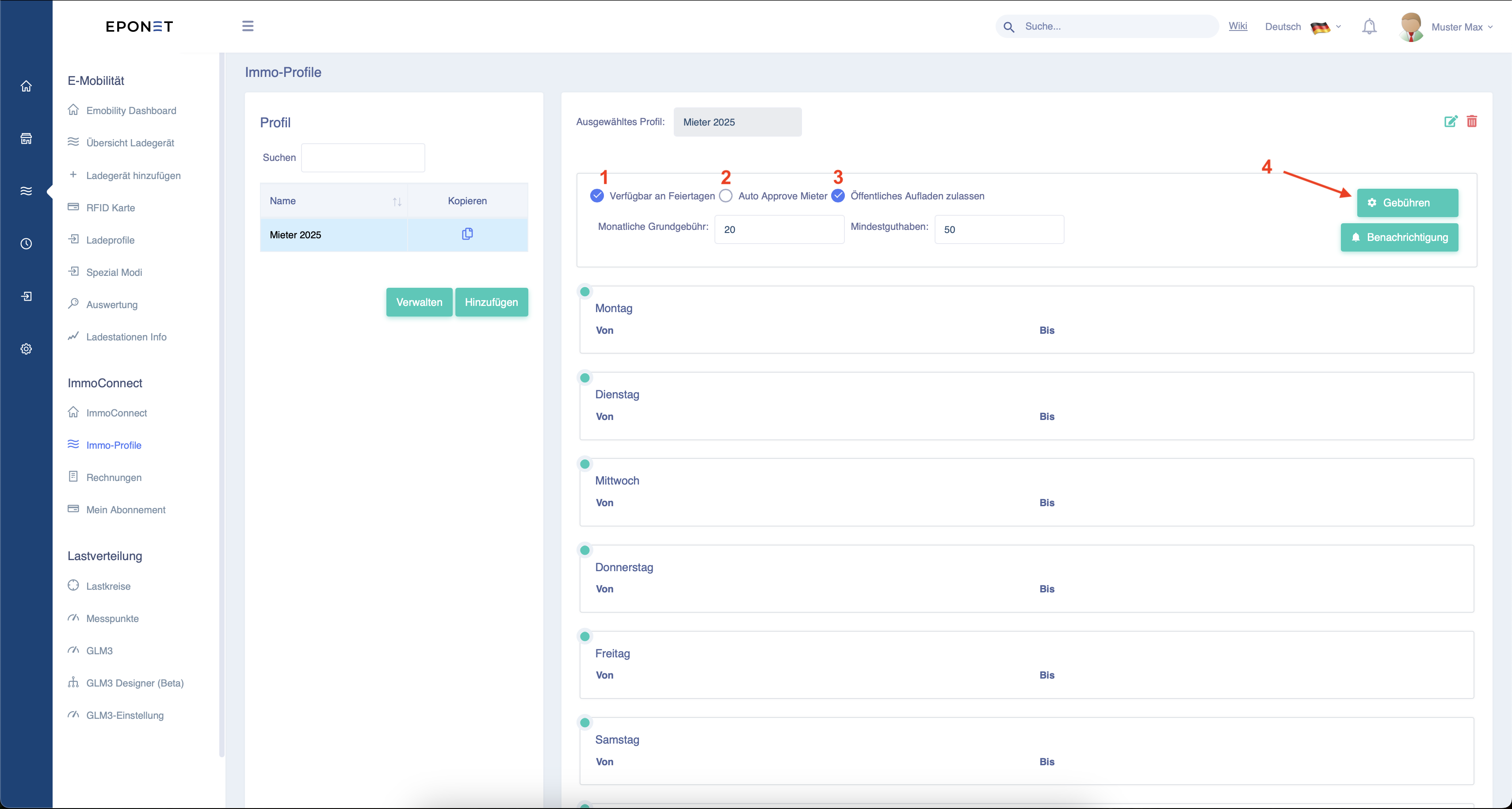
Klicken Sie nun auf die Schaltfläche neben Pfeil 4, um die Ladegebühren festzulegen.
Wählen Sie nun aus, welche Gebühren zu zahlen sind.
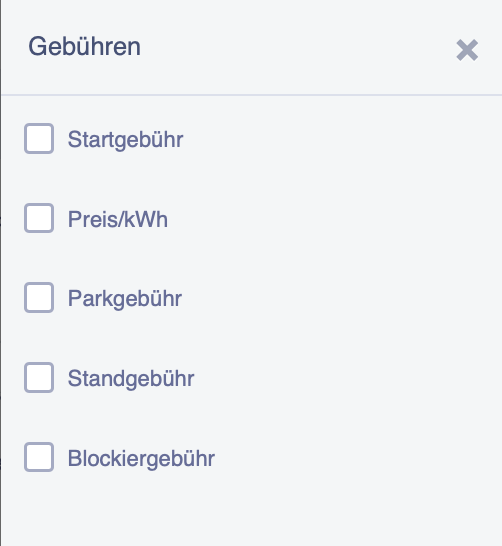
Sobald Sie diese ausgewählt haben, scrollen Sie zum Ende der Seite und klicken Sie bei Pfeil 5 auf „Hinzufügen“.
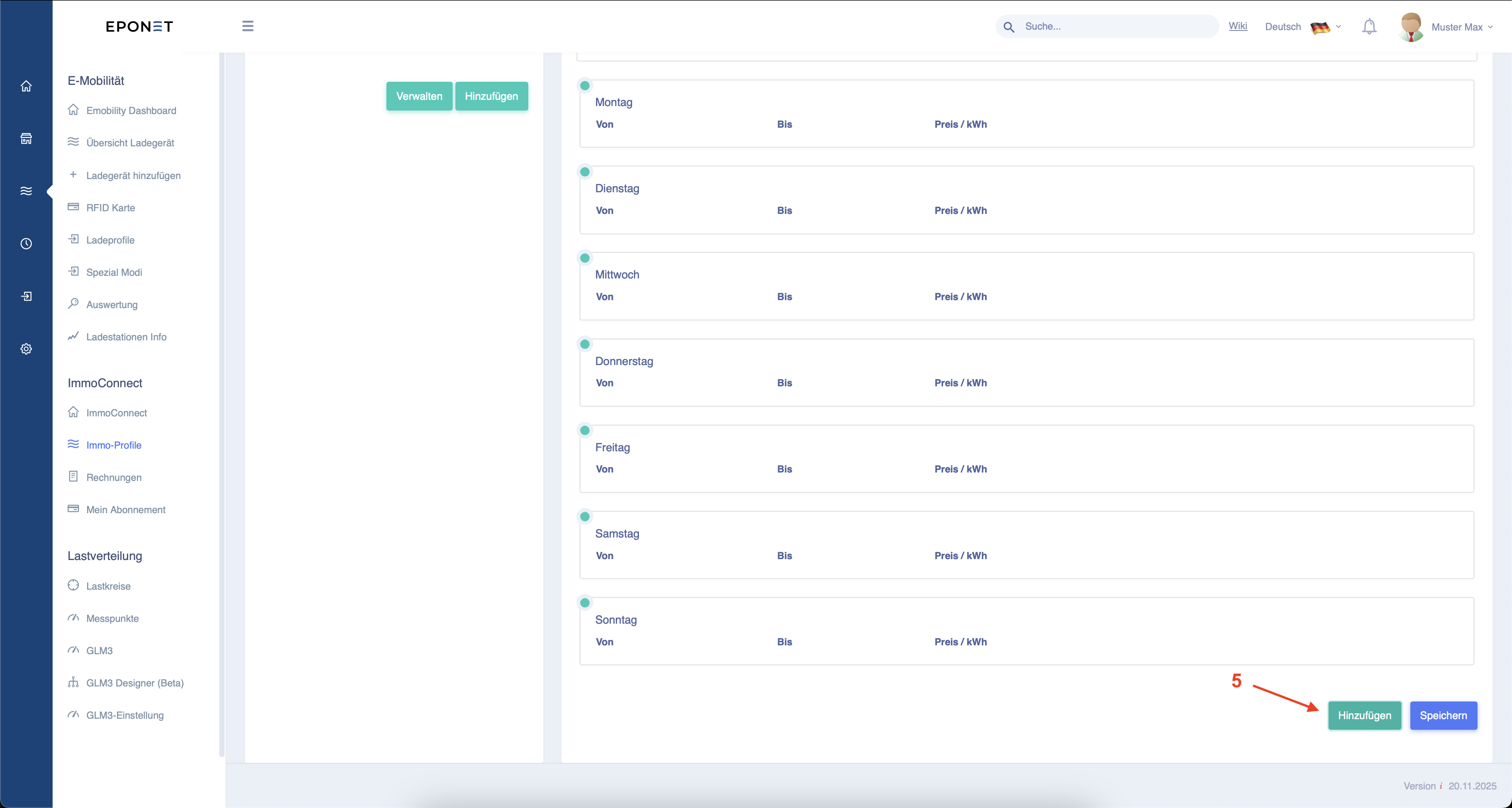
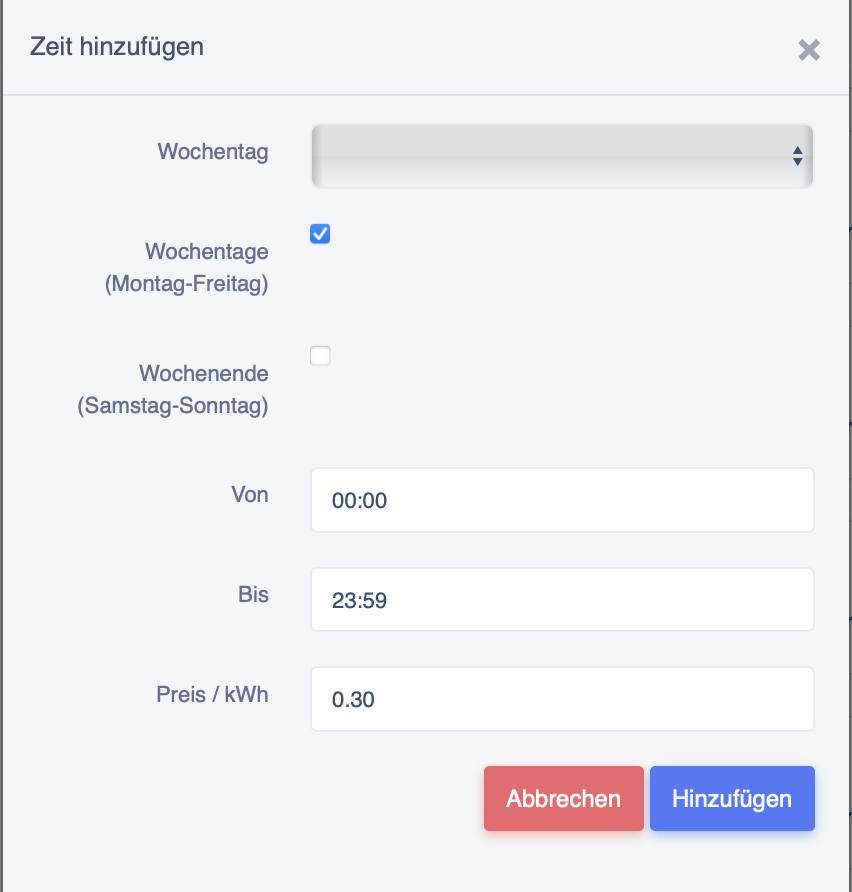
Wählen Sie die Wochentage und die Zeiten aus, zu denen das Laden erlaubt ist. Klicken Sie dann auf „Hinzufügen“.
Danach sollte es in etwa so aussehen.
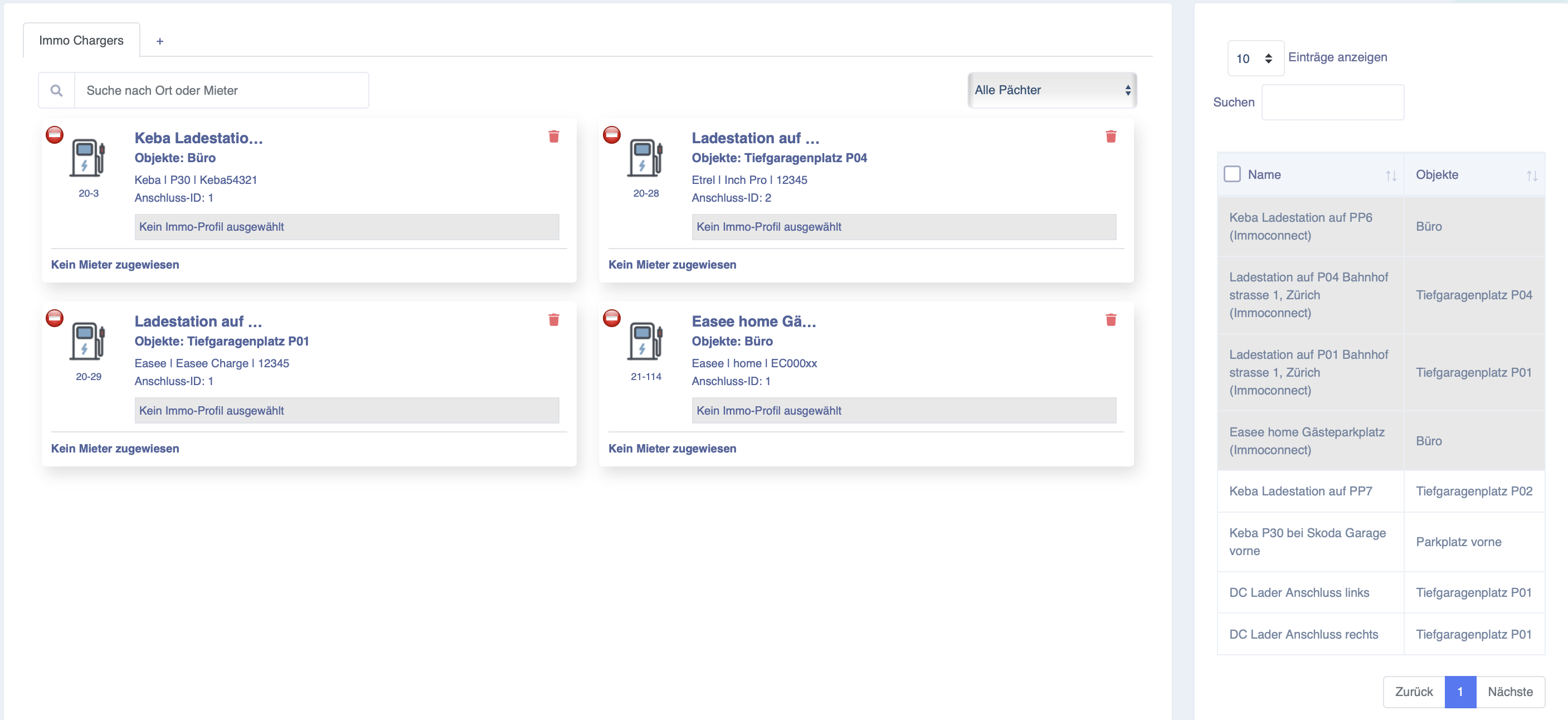
Nun müssen Sie das zuvor erstellte Profil der Ladestation zuweisen.
Klicken Sie dazu auf „Kein Objektprofil ausgewählt“.
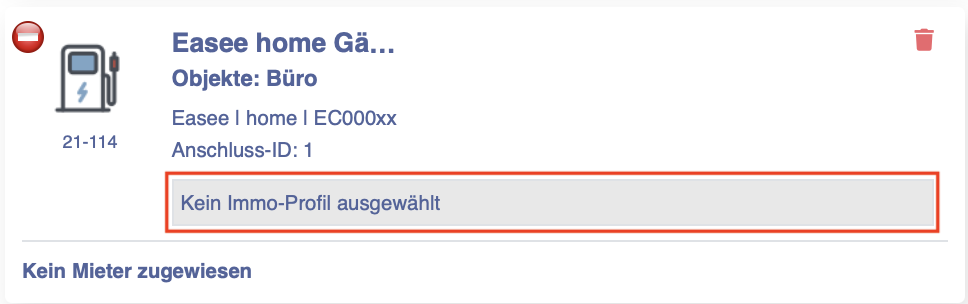
Klicken Sie nun auf „Objektprofile hinzufügen oder ändern“.
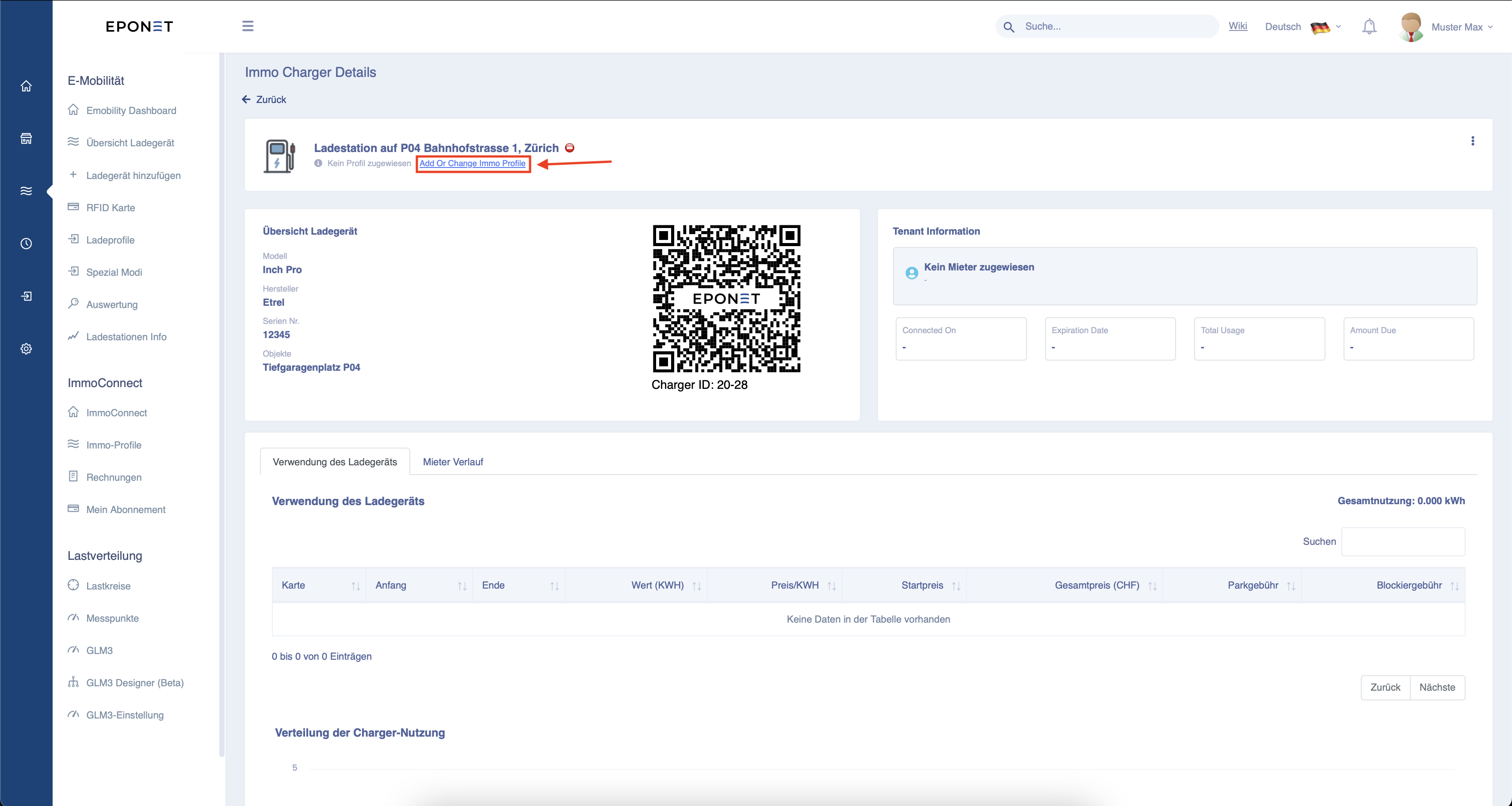
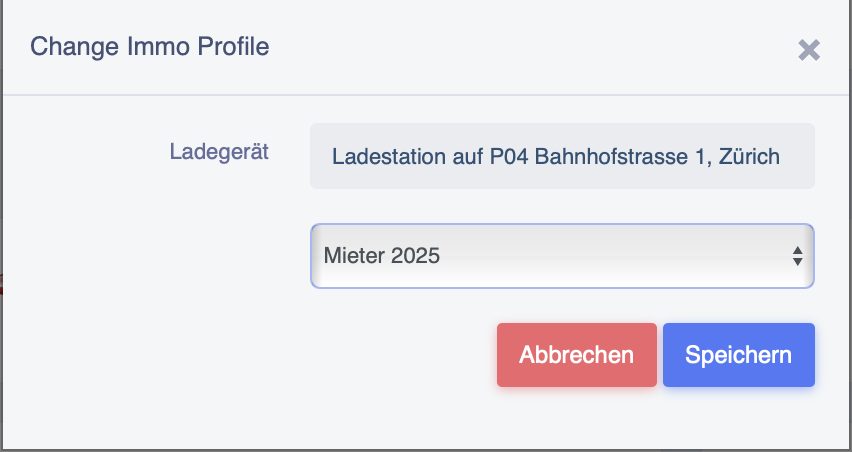
Wählen Sie nun das gewünschte Profil aus und bestätigen Sie mit „Speichern“.
Das Profil wird nun an der Ladestation angezeigt.
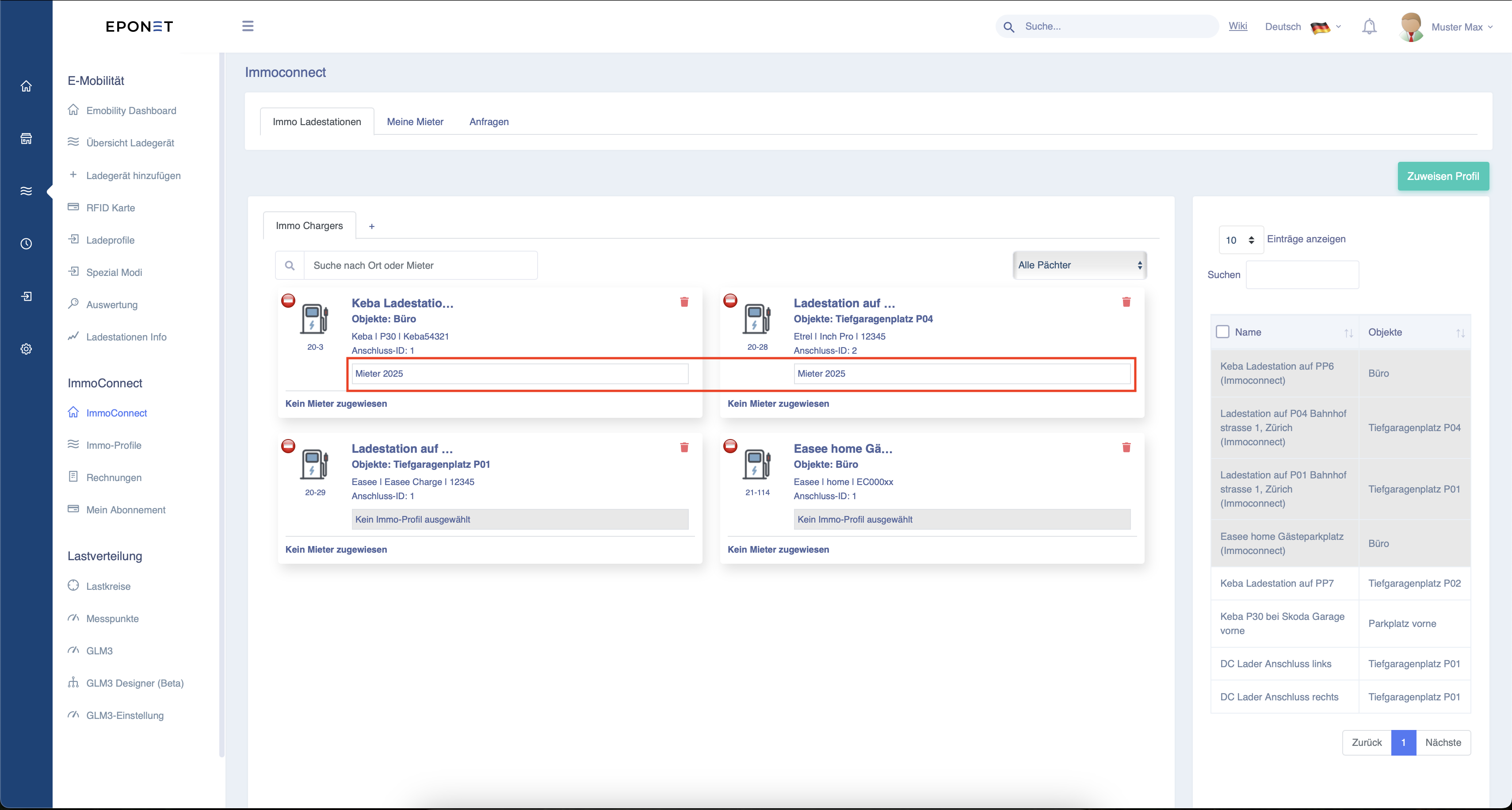
Nun ist alles bereit, damit der Mieter die Ladestation über den QR-Code mieten kann.