
Eine Einführung in das RFID-Management
Das Modul „RFID verwalten“ ermöglicht es Benutzern, RFID-Karten für den Zugang zu EV-Ladestationen effizient zu verwalten. Zu den wichtigsten Funktionen gehören:
- Hinzufügen und Verwalten physischer RFID-Karten
- Einladen von Benutzern per E-Mail oder QR-Code
- Zugriff auf bestimmte Ladestationen gewähren oder widerrufen
- Zuweisung von RFID-Profilen zur Steuerung von Nutzungslimits, Gültigkeitsdauer und Ladeverhalten
- Anzeigen von genehmigten, eingeladenen, freigegebenen und erhaltenen RFID-Karten
- Filtern und Massenaktionen für mehrere Karten
Aufruf des Moduls: Navigieren Sie zum Seitenmenü → RFID-Karte → Abschnitt „RFID verwalten“.
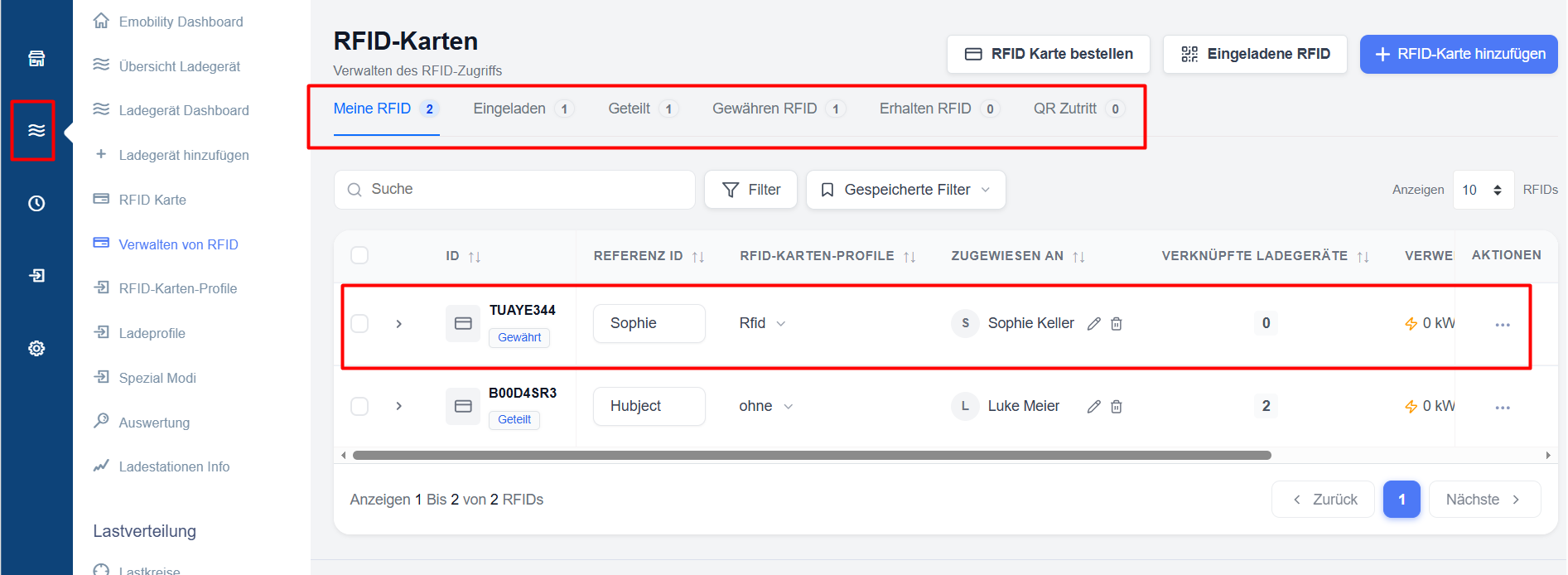
Übersicht über die wichtigsten Registerkarten:
- Meine RFID — Meine eigenen Karten
- Geladen – Geladene Karten
- Geteilt — Geteilte Karten
- RFID gewähren — Zugriff gewähren
- Erhaltene RFID — Erhaltene Karten
- QR-Zugang – Verwaltung des QR-Code-Zugangs
Navigation in der RFID-Verwaltungsoberfläche
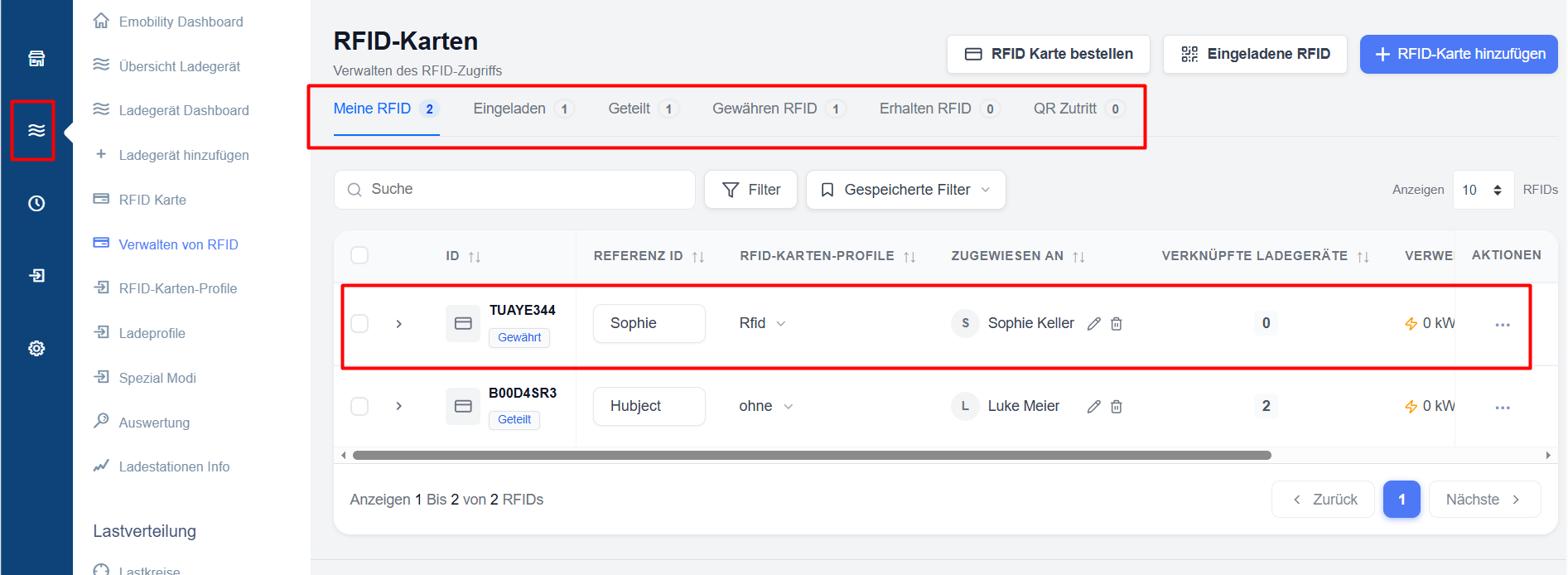
Die wichtigsten Funktionen der Benutzeroberfläche:
- Suchleiste und erweiterte Filter
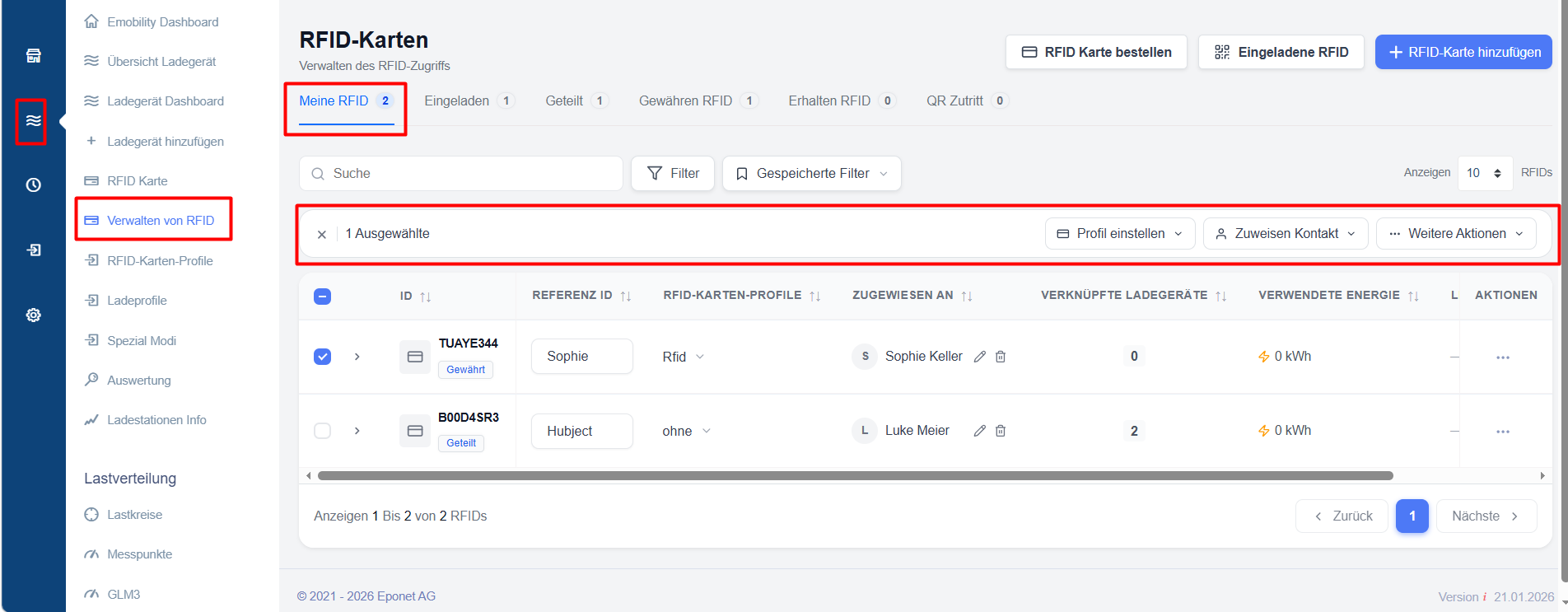
- Massenauswahl mit Aktionsschaltflächen (Profil zuweisen, Kontakt zuweisen, Weitere Aktionen)
- Tabellenspalten: ID, Referenz-ID, RFID-Kartenprofil, Zugewiesen an, Verknüpfte Ladegeräte, Energieverbrauch, Letzte Nutzung, Aktionen
Nützliche Aktionen:
- Klicken Sie auf den Pfeil (▾) neben einer Karte, um die verknüpften Ladegeräte anzuzeigen
- Verwenden Sie „Widerrufen“, um den Zugriff auf bestimmte Ladegeräte zu widerrufen
- Steuerelemente für die Paginierung und die Anzahl der angezeigten Einträge
Suche, Filter und gespeicherte Filter
Damit Nutzer RFID-Karten, Einladungen, gewährte Zugriffsrechte, freigegebene Karten und Ladeberechtigungen schnell finden können, bietet die Plattform im gesamten RFID-Verwaltungsmodul leistungsstarke Such- und Filterfunktionen.
Suche
Über die Suchleiste können Nutzer Datensätze schnell finden, indem sie relevante Informationen eingeben, wie zum Beispiel:
- RFID-ID
- Referenz-ID
- Karteninhaber – Registerkarte „Eingeladen & erhalten“
- Zugeordneter Ansprechpartner
Die Suchergebnisse werden sofort aktualisiert, sodass Nutzer bestimmte Datensätze finden können, ohne große Datensätze manuell durchsuchen zu müssen.
Erweiterte Filter
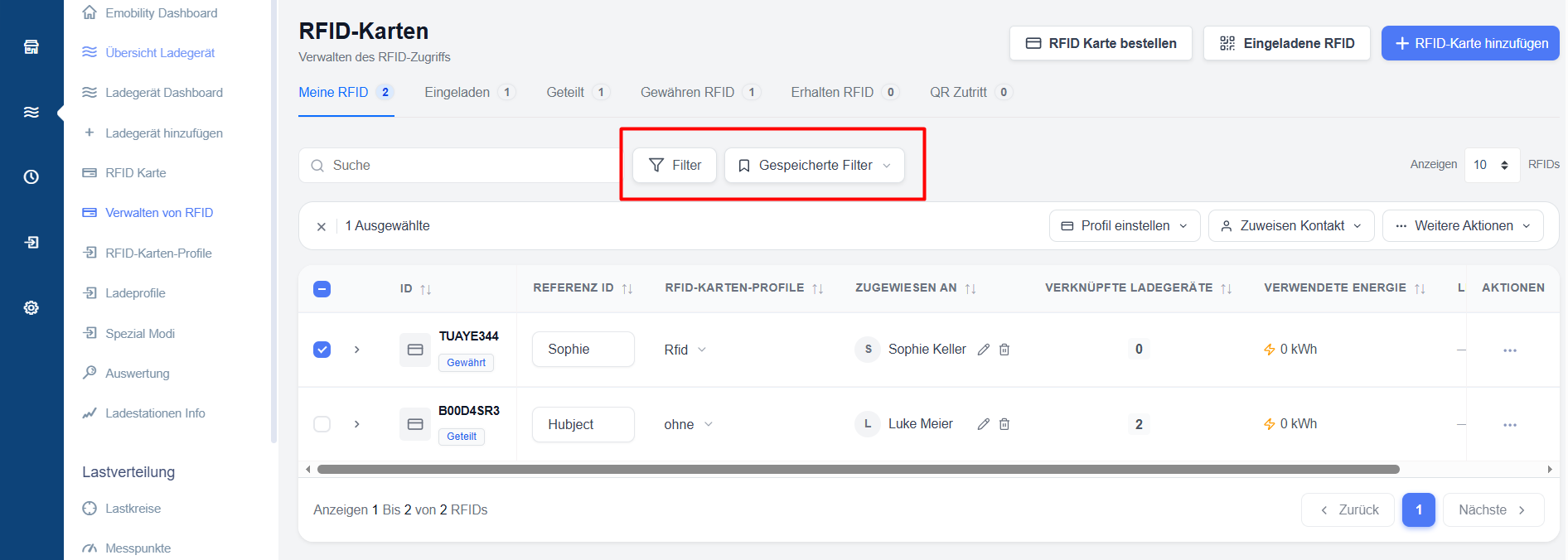
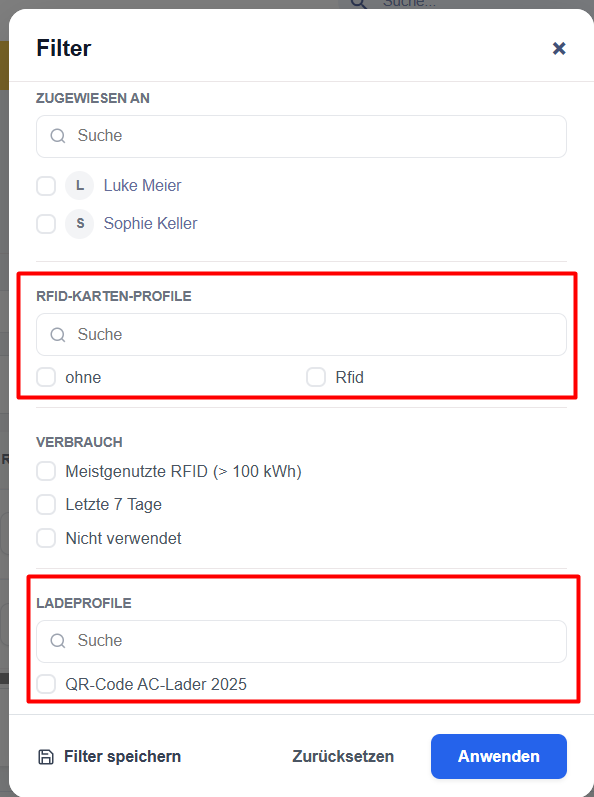
Mit der Filteroption können Benutzer die Ergebnisse anhand verschiedener Kriterien eingrenzen, die für den aktuellen Abschnitt relevant sind.
Je nach Seite stehen möglicherweise die folgenden Filter zur Verfügung:
- Zugewiesener Ansprechpartner
- RFID-Profil
- Nutzungsaktivität
- Zugriffsberechtigungen
Mehrere Filter können kombiniert werden, um sehr gezielte Suchanfragen zu erstellen.
Gespeicherte Filter
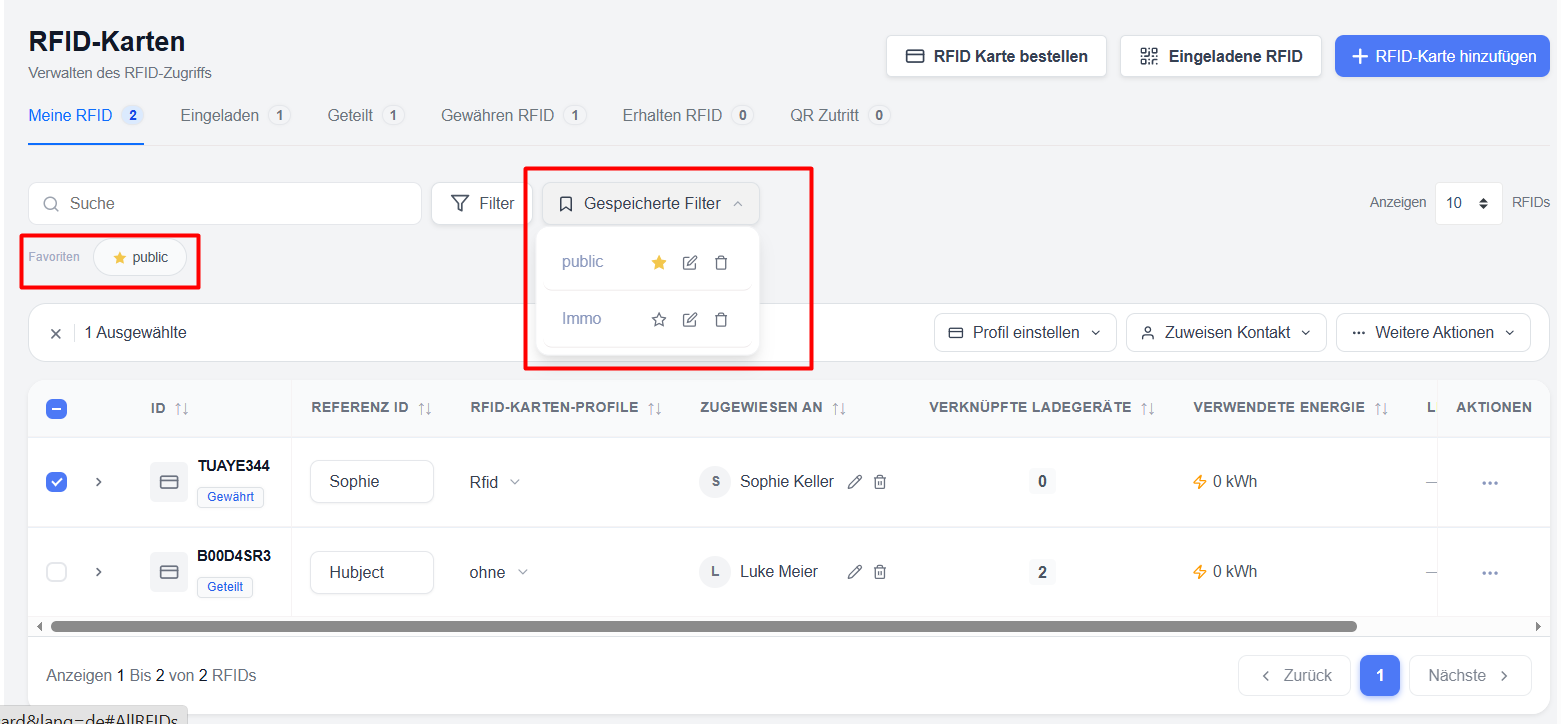
Häufig verwendete Filterkombinationen können zur späteren Verwendung gespeichert werden.
So speichern Sie einen Filter:
- Konfigurieren Sie die gewünschten Such- und Filterkriterien.
- Speichern Sie die Filterkonfiguration.
- Geben Sie ihm einen aussagekräftigen Namen.
Gespeicherte Filter ermöglichen es Benutzern, schnell auf häufig verwendete Ansichten zuzugreifen, ohne die Filtereinstellungen jedes Mal neu anwenden zu müssen.\
Favoritenfilter
Gespeicherte Filter können als Favoriten markiert werden, um noch schneller darauf zugreifen zu können.
Favoritenfilter werden direkt auf der Seite angezeigt und können mit einem einzigen Klick angewendet werden, was einen schnellen Zugriff auf häufig verwendete Datensätze und Arbeitsabläufe ermöglicht.
Vorteile
Die Verwendung von Suchfunktionen, Filtern und gespeicherten Filterkonfigurationen hilft Benutzern dabei:
- Datensätze schneller zu finden
- manuelle Navigation zu reduzieren
- bestimmte RFID-Gruppen
zu überwachen