
RFID-Karten einladen & Zugriff verwalten
Beschreibung
Auf dieser Seite wird erläutert, wie Sie die RFID-Karten anderer Nutzer anhand der RFID-Kartennummer einladen, Einladungen per E-Mail versenden und QR-Codes generieren können.
Die eingeladenen RFID-Karten können am Ladegerät „My/Tenant“ aktiviert werden, sodass Benutzer mit den Karten einen Ladevorgang starten können.
Im Bereich „Eingeladene RFID-Karten“ können Administratoren Einladungen für den RFID-Zugang erstellen, verwalten und überwachen. Einladungen können anhand der physischen RFID-Kartennummern, per E-Mail oder über einen QR-Code versendet werden. Diese Funktion ist besonders nützlich, wenn Mitarbeitern, Kunden, Gästen, Auftragnehmern oder Partnerorganisationen ein vorübergehender oder dauerhafter Ladezugang gewährt werden soll, ohne dass für jeden Nutzer manuell eine RFID-Karte erstellt werden muss.
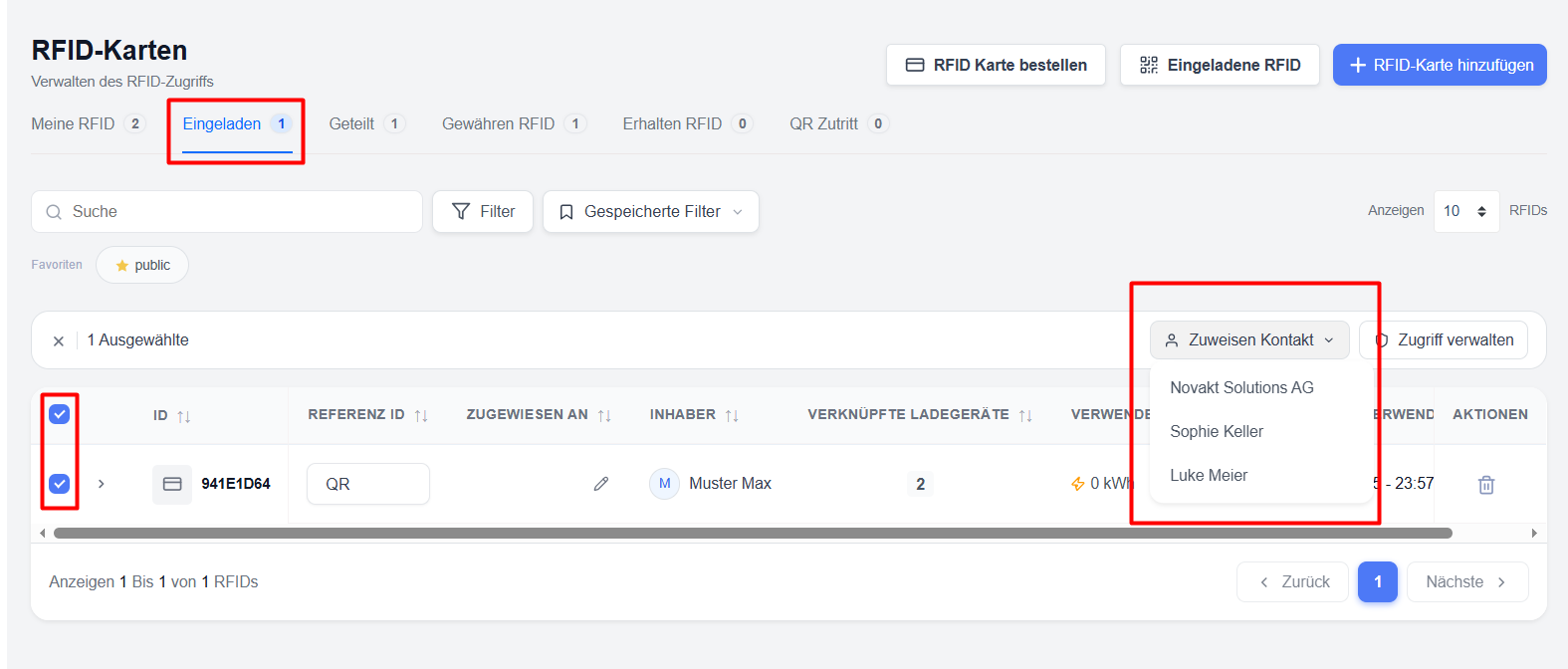
RFID-Karten einladen:
Als Verwalter oder Betreiber von Ladestationen können Sie STWE, Mieter oder einfach Nutzer zur Nutzung der Ladestationen einladen. Auf dieser Seite werden die Vorgehensweise und die verfügbaren Optionen beschrieben.
Voraussetzungen
: – Sie verfügen über betriebsbereite Ladestationen in Ihrem Eponet-Konto
– Sie haben bereits ein Ladeprofil (Preise
) für die Nutzer angelegt – Sie kennen die E-Mail-Adresse oder die RFID-Nummer(n) des Nutzers, den Sie einladen möchten
Tipp:
Sie kennen die E-Mail-Adresse des Kontos oder die RFID-Kartennummer noch nicht, möchten den Nutzer aber trotzdem einladen? Nutzen Sie Option 3, die am Ende beschrieben wird, um einen QR-Code zu generieren.
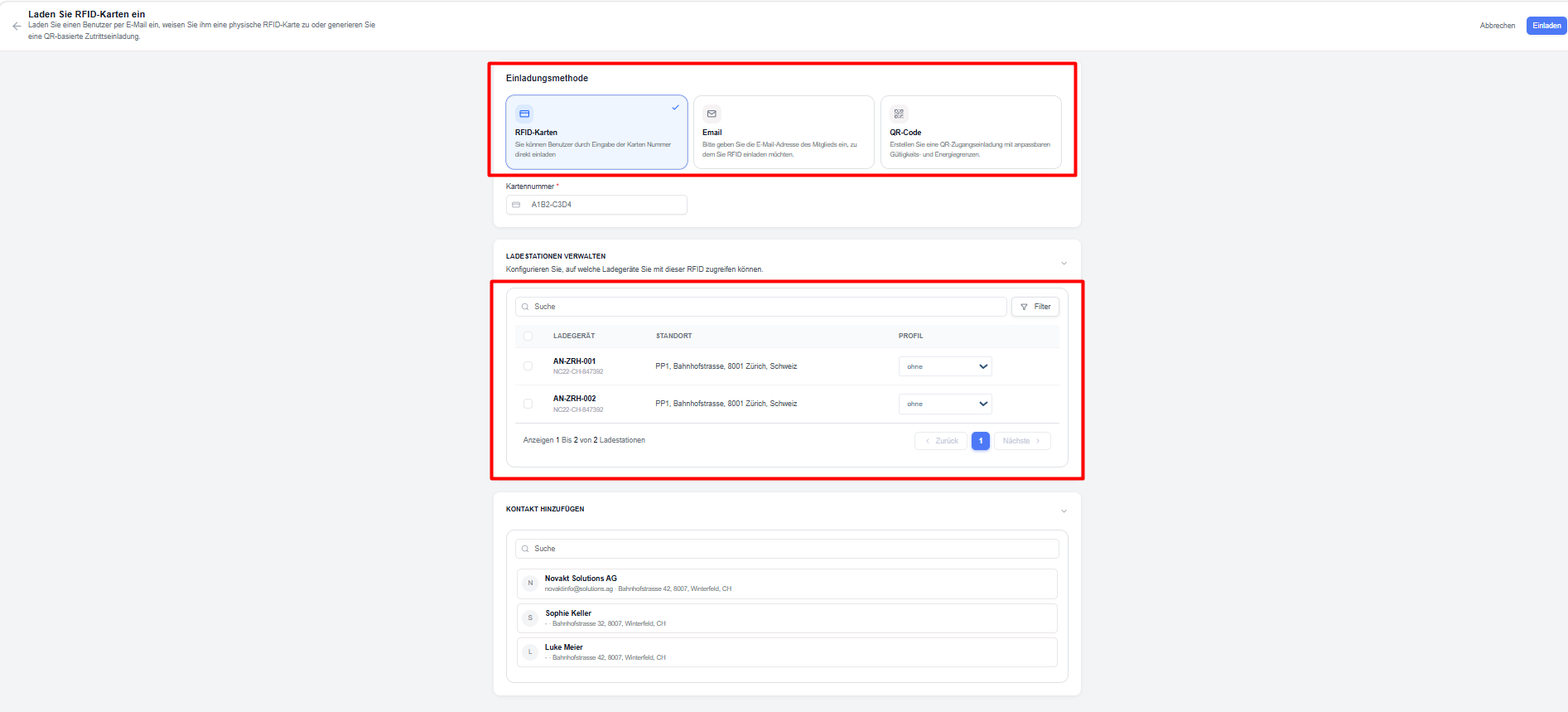
Option 1 – Einladen über die Kartennummer:
Eine RFID-Karte kann direkt durch Eingabe der Kartennummer eingeladen werden. Befindet sich die Karte bereits im Eponet-Portal, wird sie sofort eingeladen:
Beim Einlesen der Karte kann der Nutzer Folgendes konfigurieren:
- Zugängliche Ladestationen
- Zugewiesene Ladeprofile an den Ladestationen
Schritte
- Wählen Sie „RFID-Karte“ aus.
- Geben Sie die RFID-Kartennummer ein.
- Wählen Sie eine oder mehrere Ladestationen aus.
- Konfigurieren Sie die Ladeprofile bei Bedarf.
- Weisen Sie einen Ansprechpartner zu.
- Klicken Sie auf „Einladen“.
- Der eingeladene Nutzer kann die physische RFID-Karte sofort an den zugewiesenen Ladestationen verwenden.
Typische Anwendungsfälle
- Mitarbeiter mit vom Unternehmen ausgestellten RFID-Karten
- Flottenfahrer
- Bestehende Nutzer des Ladenetzwerks
- Langfristige Zugangsberechtigungen
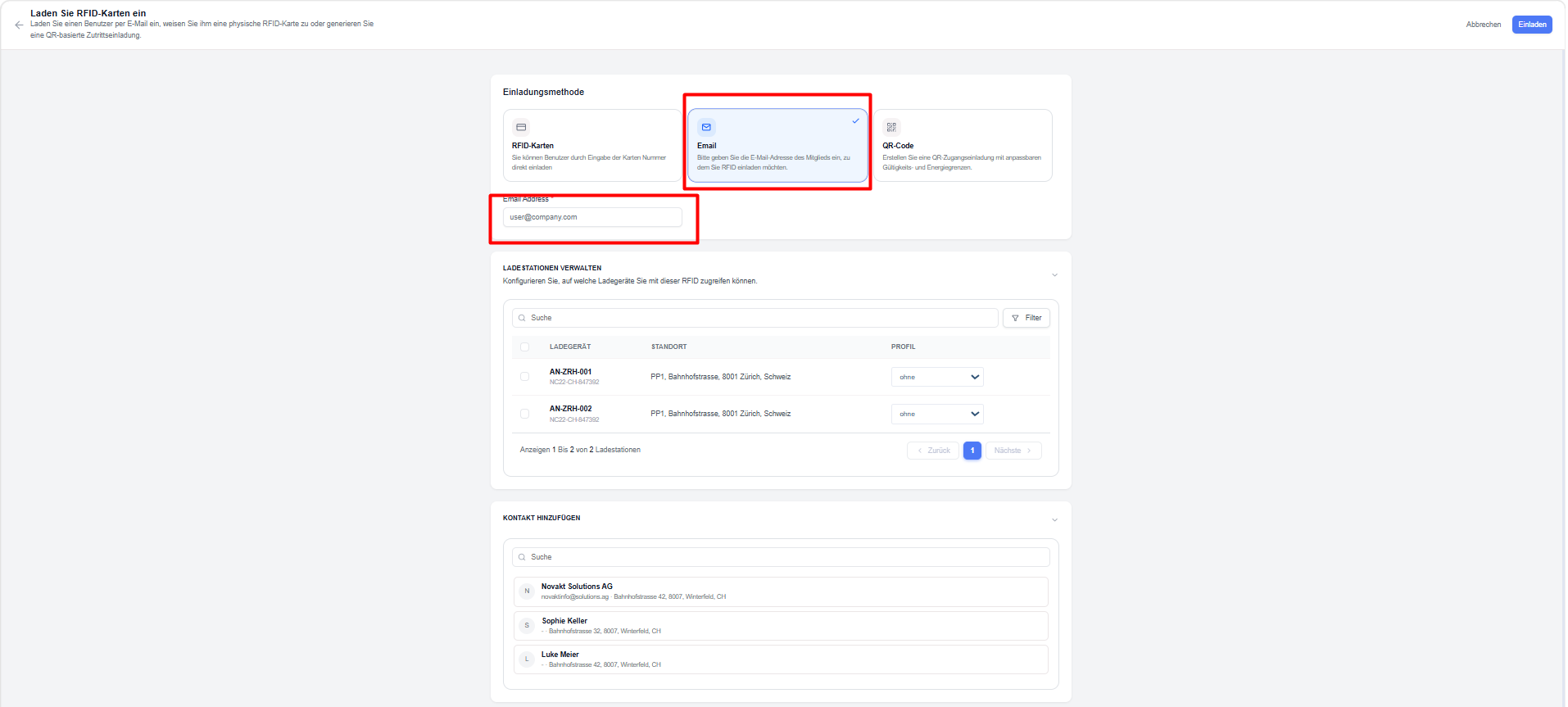
Option 2 – E-Mail-Einladungen:
Der RFID-Zugang kann über eine E-Mail-Einladung gewährt werden.
Beim Erstellen einer Einladung kann der Nutzer Folgendes konfigurieren:
- E-Mail-Adresse
des Empfängers - Zugängliche Ladestationen
- Den Ladestationen zugewiesene Ladeprofile
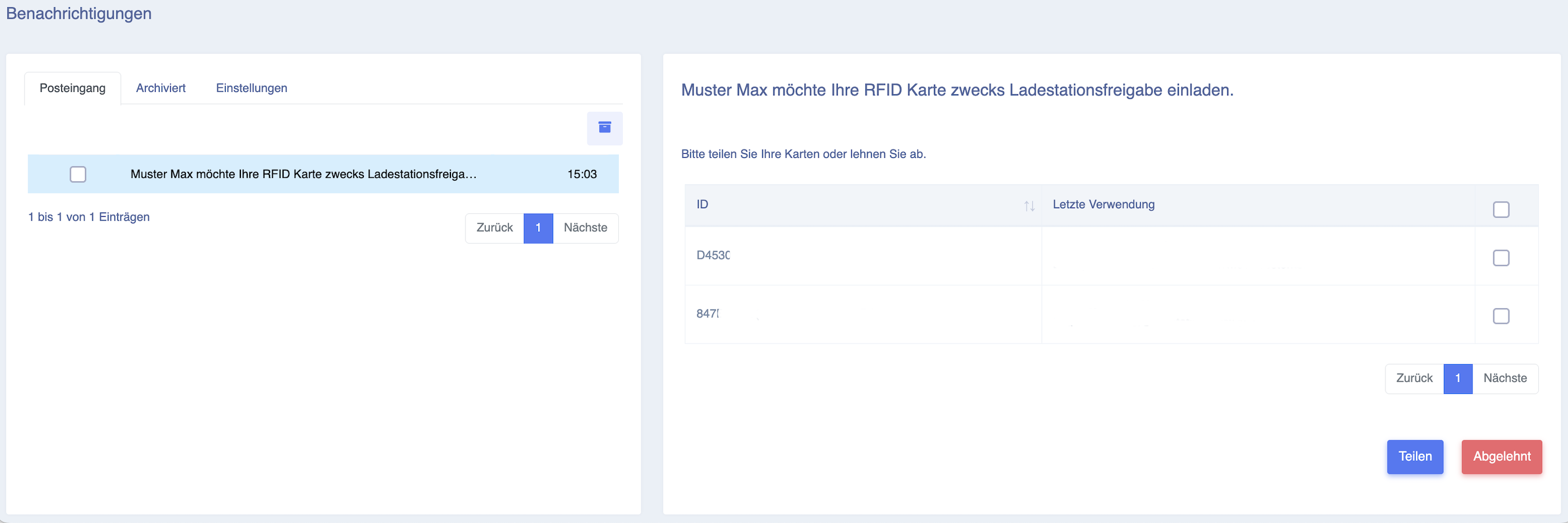
Sobald die Einladung versendet wurde, erhält der Empfänger im Benachrichtigungsbereich des Portals Anweisungen, wie er sie annehmen kann.
Schritte
- Wählen Sie „E-Mail“ als Einladungsmethode aus.
- Geben Sie die E-Mail-Adresse des Empfängers ein.
- Konfigurieren Sie die Zugriffsberechtigungen für die Ladegeräte.
- Weisen Sie Ladeprofile zu.
- Senden Sie die Einladung.
Der Empfänger erhält eine E-Mail mit Anweisungen, wie er die RFID-Einladung annehmen und den Zugang aktivieren kann.
Vorteile
- Zu Beginn ist keine physische RFID-Karte erforderlich
- Einfacher Onboarding-Prozess
Der Eingeladene erhält eine E-Mail mit dem Hinweis, dass eine Benachrichtigung in seinem Konto vorliegt; unter „Benachrichtigungen“ in seinem Konto kann er seine Einladung einsehen und die gewünschten RFID-Karten freigeben:
Informationen zum Einladen per E-Mail-Adresse:
Wenn die Einladung mit der Meldung fehlschlägt: 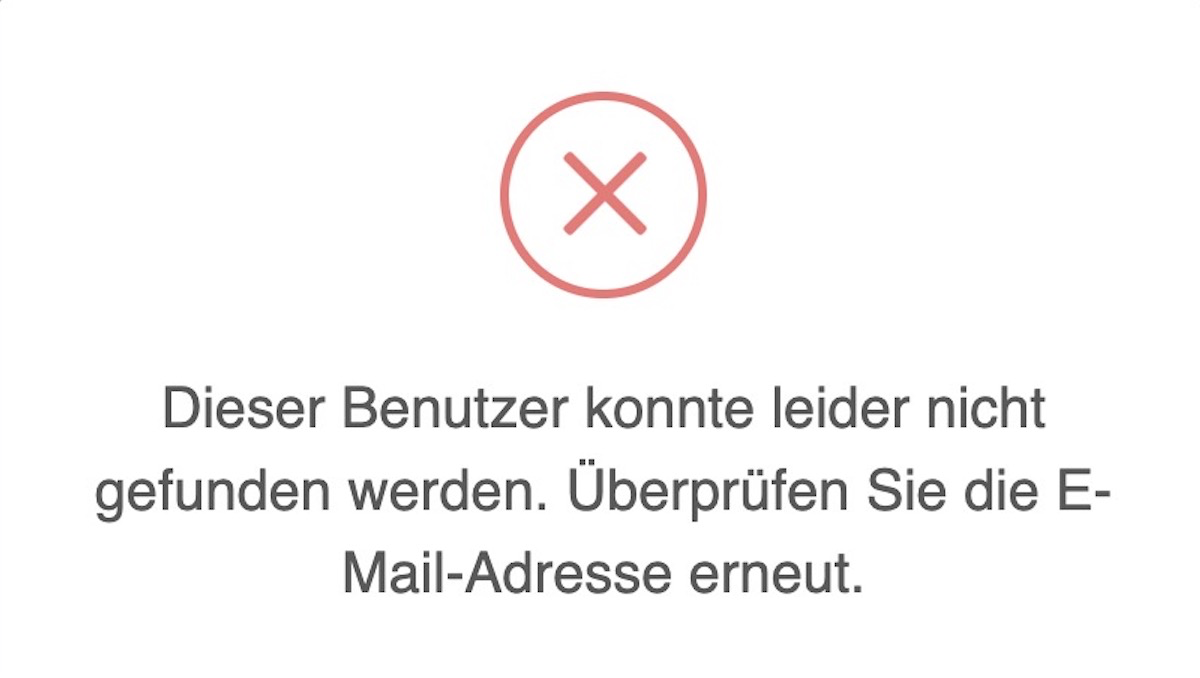
Dies liegt wahrscheinlich daran, dass der Nutzer noch kein Eponet-Konto erstellt hat.
Folglich kann er noch nicht eingeladen werden.
Option 3 – Zugriff über QR-Code:
QR-Codes bieten eine vereinfachte Methode zur Gewährung von RFID-Zugriff.
Benutzer können:
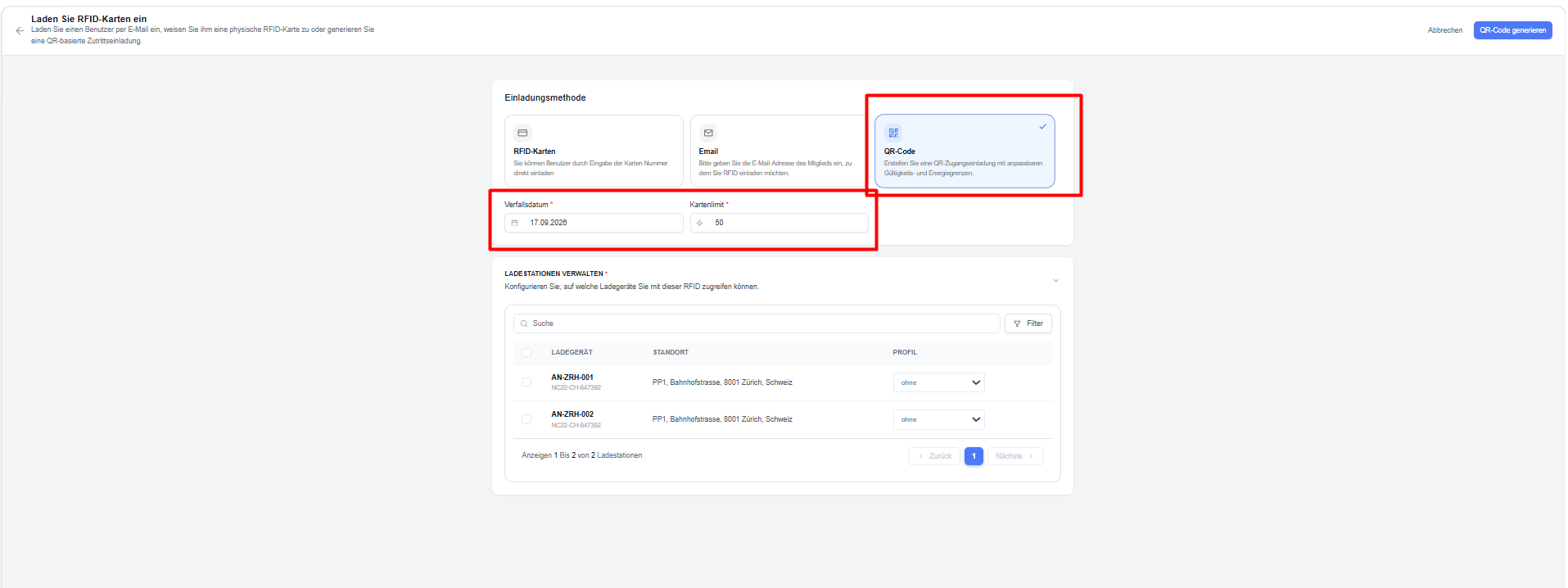
- einen QR-Code generieren.
- die Gültigkeitsdauer festlegen.
- Nutzungsbeschränkungen festlegen (Anzahl der Karten, die über den QR-Code aufgeladen werden können)
- Ladestationen auswählen und Ladeprofile zuweisen
- den QR-Code an die vorgesehenen Nutzer weitergeben.
Die Nutzer können den QR-Code scannen und den Registrierungsprozess abschließen, um Zugang zu erhalten.
Schritte
- Wählen Sie „QR-Code“ aus.
- Konfigurieren Sie die Einladungs-Einstellungen.
- Wählen Sie die autorisierten Ladestationen aus.
- Weisen Sie Ladeprofile zu.
- Generieren Sie den QR-Code.
- Teilen Sie den QR-Code mit dem Empfänger.
Der Empfänger kann den QR-Code scannen und den Registrierungsprozess abschließen, um Zugang zum Laden zu erhalten.
Vorteile
- Einfach weiterzugeben
- Keine E-Mail-Adresse erforderlich
- Geeignet für den öffentlichen oder veranstaltungsbezogenen Zugang für mehrere Nutzer
Bitte beachten Sie:
Wenn kein Profil ausgewählt ist, d. h. wenn der Nutzer mit „keines“ eingeladen wird, kann der Mieter/STWE
kostenlos laden!
Zugangsverwaltung mithilfe von „Eingeladenen“-Karten und Abrechnungsprofilen
Auf der Registerkarte „Eingeladene RFID-Karten“ werden alle RFID-Karten und Einladungen angezeigt, die erstellt und an Benutzer ausgegeben wurden.
Benutzer können:
- Neue RFID-Karten
einladen - Einladungen per E-Mail versenden
- Einladungen auf Basis von QR-Codes generieren
- RFID-Einladungen Kontakten zuweisen
- Zugriffsberechtigungen für Ladegeräte verwalten
- Ladeprofile anwenden
- Energieverbrauch und Nutzungshistorie überwachen
- Zugriff auf Ladestationen bei Bedarf widerrufen
Dadurch behalten Nutzer einen klaren Überblick über alle Aktivitäten im Zusammenhang mit der gemeinsamen Nutzung von RFID-Einladungen.
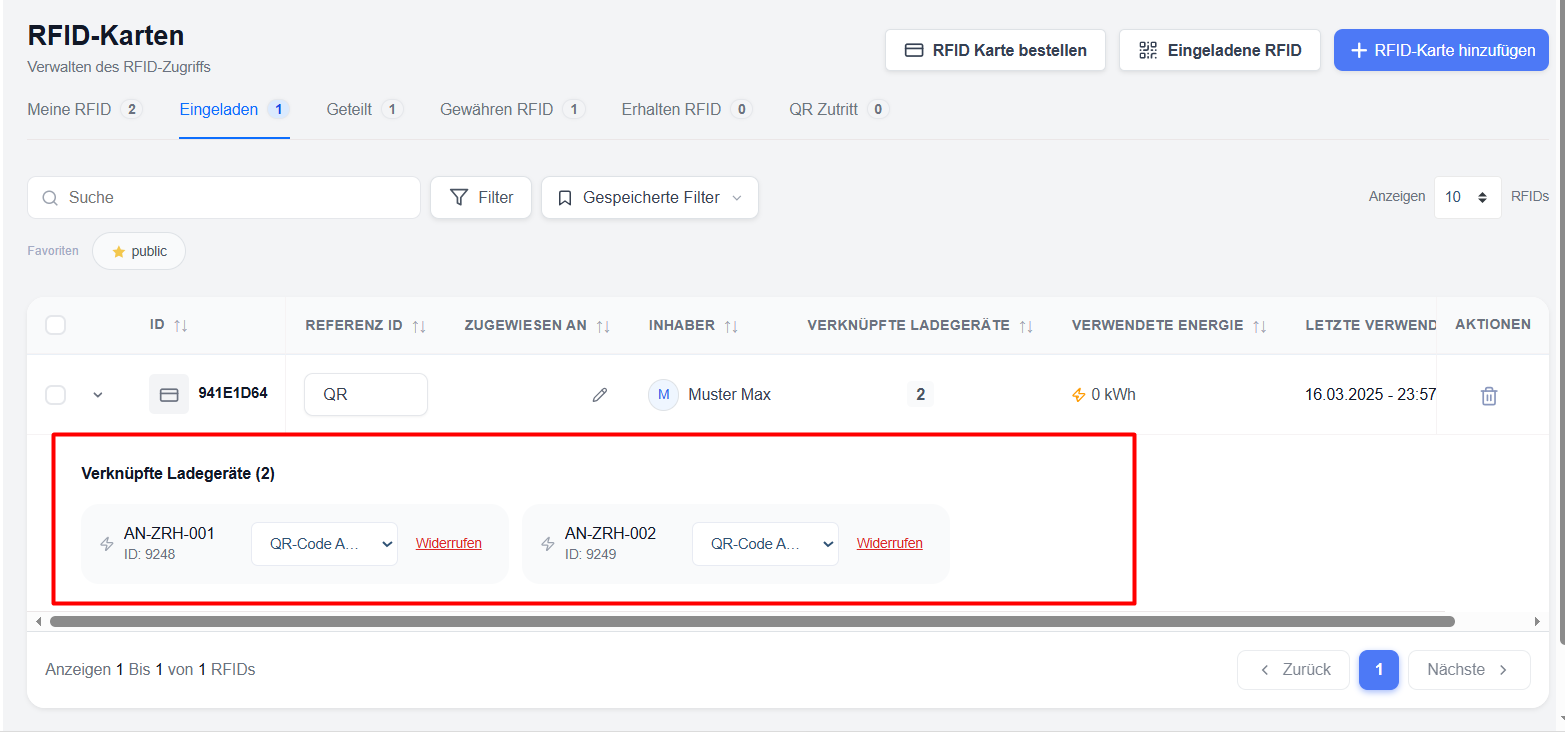
Die RFID-Einladungsliste verstehen
Die Einladungsliste bietet einen vollständigen Überblick über alle eingeladenen RFID-Karten und die ihnen zugewiesenen Berechtigungen.
Verfügbare Informationen
RFID-ID – Eindeutige Kennung für die RFID-Einladung.
Referenz-ID – Eine benutzerdefinierte Referenznummer, die zu internen Nachverfolgungszwecken vergeben werden kann.
Zugewiesen an – Zeigt den Kontakt an, dem die RFID-Karte zugewiesen ist (dies dient ausschließlich Filterzwecken und bestimmt nicht die Zuordnung der Karte)
Eigentümer – Zeigt den Benutzer oder die Organisation an, dem bzw. der die RFID-Karte gehört.
Verknüpfte Ladestationen – Zeigt die Anzahl der Ladestationen an, die der registrierten RFID-Karte derzeit zugewiesen sind.
Energieverbrauch – Zeigt die mit der RFID-Karte insgesamt verbrauchte Ladeenergie an.
Letzte Nutzung – Zeigt die letzte Ladeaktivität an.
Aktionen – Ermöglicht Administratoren das Löschen oder Verwalten von RFID-Zugängen oder Ladepunkten
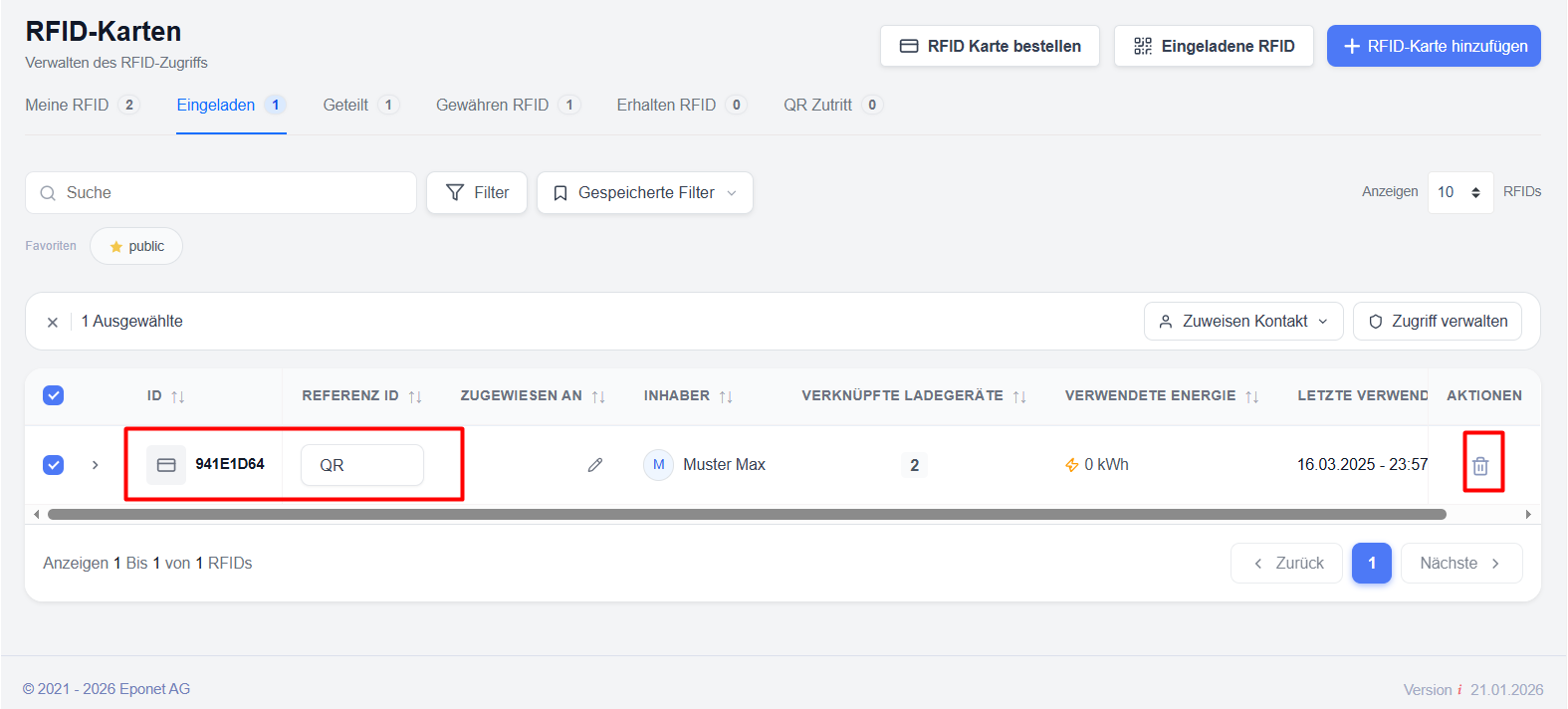
Verwaltung des Ladestellenzugangs
Jeder registrierten RFID-Karte kann der Zugang zu einer oder mehreren Ladestationen gewährt werden.
Optionen zur Zugriffsverwaltung
Benutzer können:
- Zugriff auf Ladestationen gewähren
- den Zugang zu Ladestationen widerrufen
- Ladeprofile anwenden
- Berechtigungen in großen Mengen zuweisen
Bei der Vergabe von Ladezugängen können Benutzer einzelne Ladestationen auswählen und festlegen, wie sich die RFID-Karte an jeder Ladestation verhält.
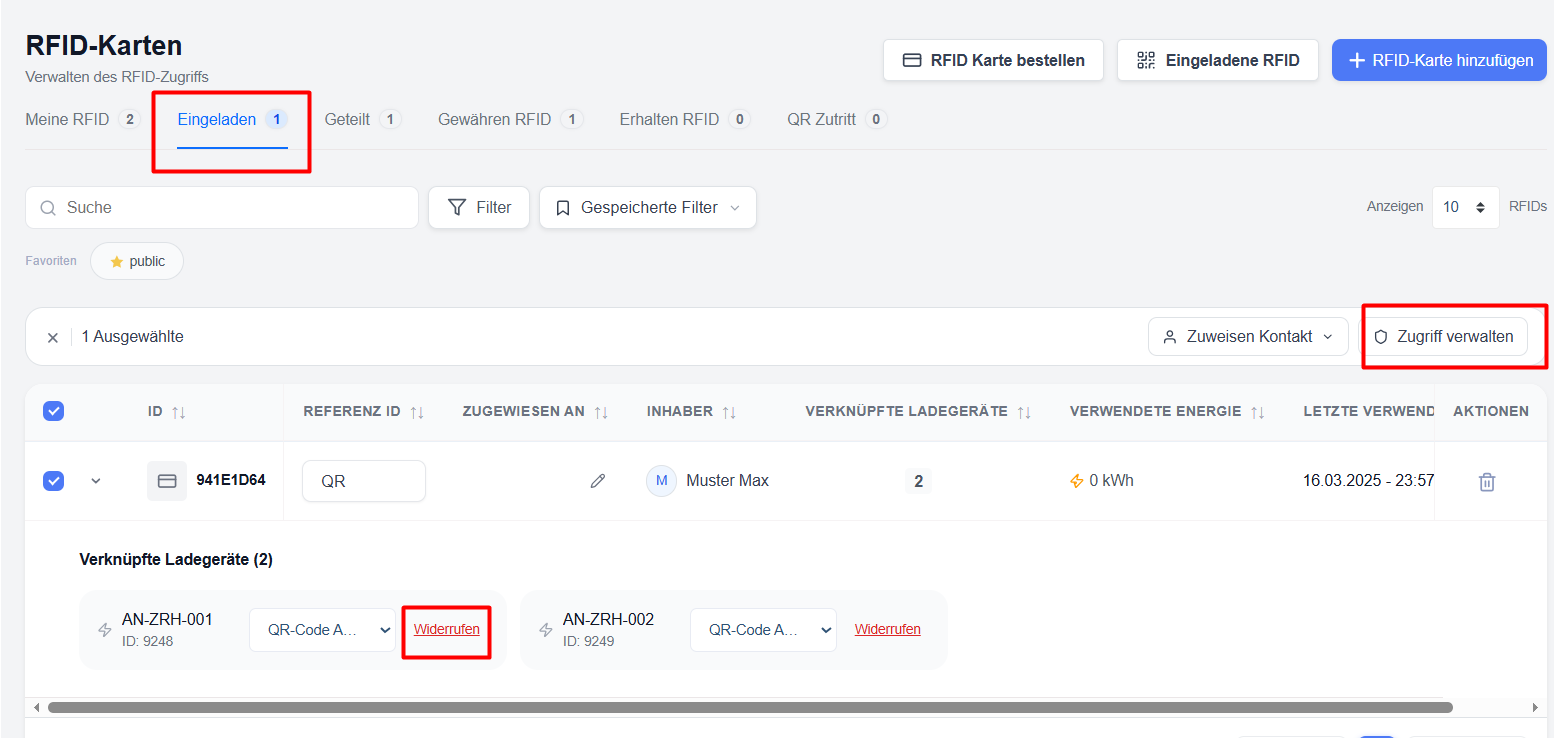
Ladeprofile zuweisen
Für jede Ladestationszuweisung kann ein Ladeprofil ausgewählt werden.
Beispiele hierfür sind:
- Normal
- Kostenloses Laden
- Geschäftsprofile
- Individuelle Ladevorschriften
Profile definieren Abrechnungskosten, Einschränkungen und das Betriebsverhalten.
Massenaktionen
Das Modul „Invited RFID“ unterstützt die Massenverwaltung mehrerer RFID-Einladungen gleichzeitig.
Verfügbare Massenaktionen
Kontakt zuweisen – Weisen Sie mehreren RFID-Einladungen denselben Kontakt zu.
Zugriff verwalten – Erteilen oder widerrufen Sie den Ladegerätzugriff für mehrere RFID-Karten auf einmal.
Abrechnungsprofile anwenden – Konfigurieren Sie Abrechnungsprofile für mehrere Einladungen gleichzeitig.
Vorteile
- Schnellere Verwaltung
- Standardisierte Konfiguration
- Geringerer manueller Aufwand
- Verbesserte betriebliche Effizienz
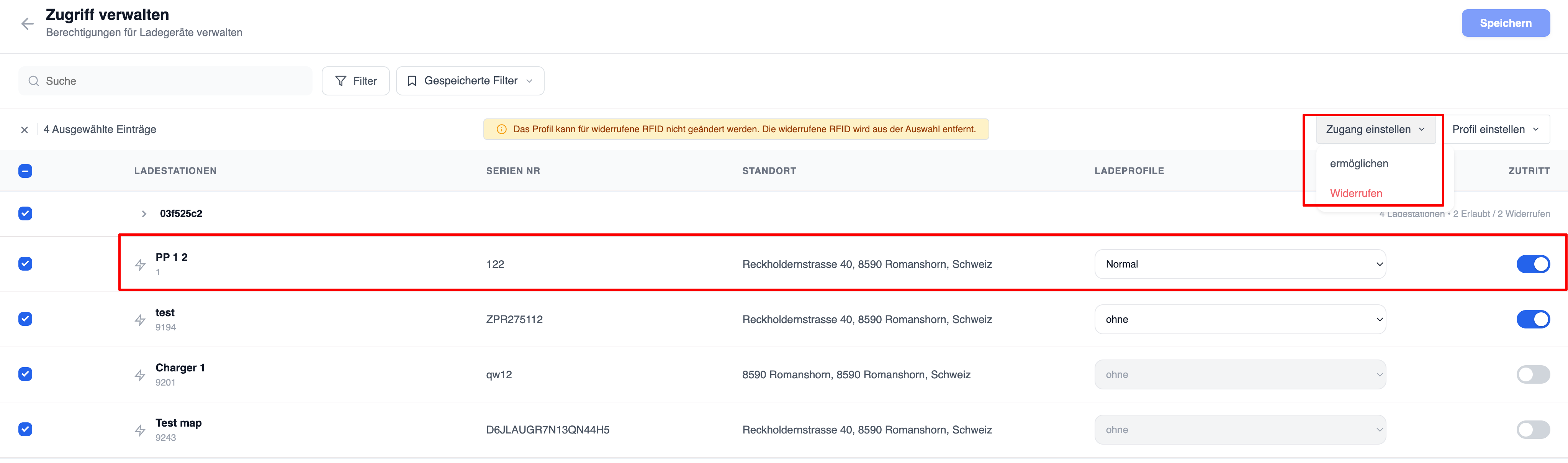
Verwaltung bestehender Berechtigungen für Ladestationen
Benutzer können die Berechtigungen für Ladestationen direkt in der Einladungsliste einsehen.
Verknüpfte Ladegeräte anzeigen
- Erweitern Sie eine RFID-Einladung mithilfe des Pfeilsymbols.
- Alle verknüpften Ladestationen anzeigen.
- Überprüfen Sie die zugewiesenen Ladeprofile.
- Überprüfen Sie die Zugriffsberechtigungen.
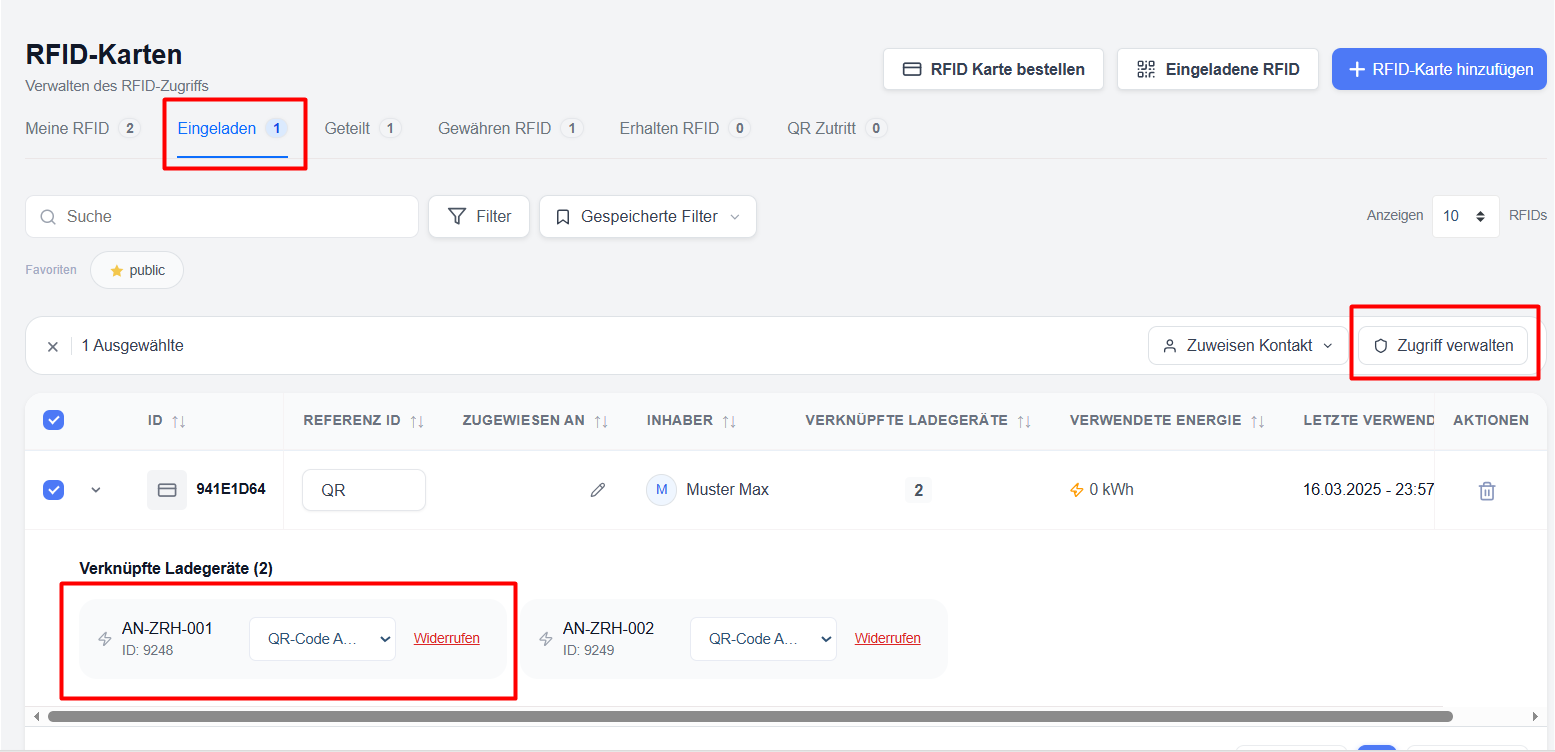
Zugriff widerrufen
Wenn ein Benutzer keinen Zugriff mehr auf eine Ladestation haben soll:
- Erweitern Sie die RFID-Einladung.
- Suchen Sie nach der Ladestation.
- Klicken Sie auf „Entziehen“.
- Bestätigen Sie den Vorgang.
Die Ladestation ist für diese RFID-Einladung sofort nicht mehr zugänglich.
Bildschirm „Zugriffsverwaltung“
Der Bildschirm „Zugriff verwalten“ bietet eine zentrale Oberfläche zur Verwaltung der Zugriffsrechte für mehrere Ladestationen.
Verfügbare Steuerelemente
Zugriffsstatus
Benutzer können:
- den Zugang zur Ladestation aktivieren
- den Zugriff auf die Ladestation deaktivieren
- Änderungen auf mehrere Ladegeräte anwenden
Ladegerät-Profile
Profilen können jedem Ladegerät individuell zugewiesen werden.
Massenaktualisierung von Berechtigungen
Es können mehrere Ladegeräte ausgewählt und gleichzeitig aktualisiert werden.
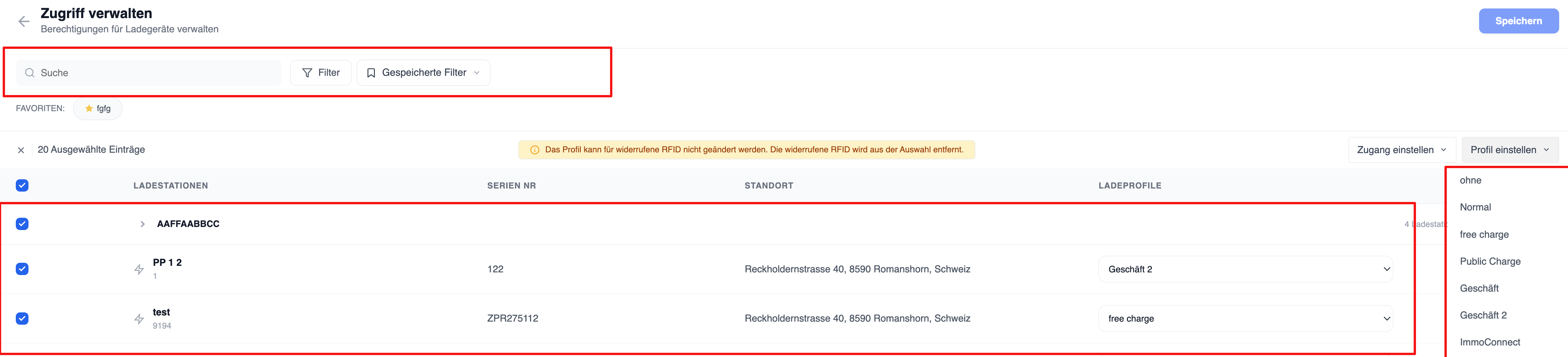
Wenn eine Karte für eine bestimmte Ladestation autorisiert ist, ihr jedoch kein Ladeprofil zugewiesen wurde, werden die durchgeführten Ladevorgänge als kostenloses Laden behandelt.