
Hubject-Roaming-Aufladen über die App
Mit Hubject Roaming können Sie Ihre Eponet-RFID-Karte in vielen anderen Ladenetzwerken nutzen. Mit einer einzigen Aktivierung erhalten Sie Zugang zu einem der weltweit größten Roaming-Netzwerke.
Wie starte ich Hubject Roaming?
Es gibt zwei einfache Möglichkeiten, die Hubject-Roaming-Seite zu öffnen:
Option 1 – Über eine Ladestation auf der Karte
-
Öffnen Sie die Eponet-App und sehen Sie sich die Karte an.
-
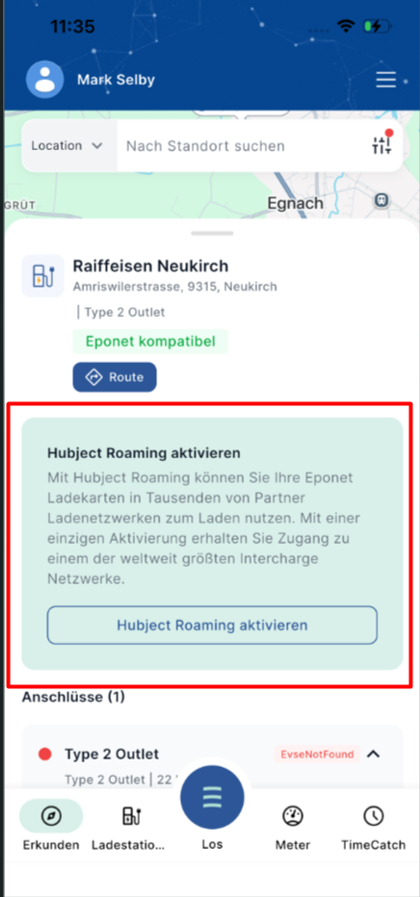
Tippen Sie auf eine beliebige Ladestation, die Hubject unterstützt (Sie sehen die grüne Kennzeichnung „Eponet kompatibel“).
-
Wenn noch keine Ihrer Karten für Hubject freigeschaltet ist, wird ein grünes Informationsfeld angezeigt:
-
Tippen Sie auf die blaue Schaltfläche „Hubject Roaming aktivieren“. Sie werden direkt zur Aktivierungsseite für Hubject Roaming weitergeleitet.
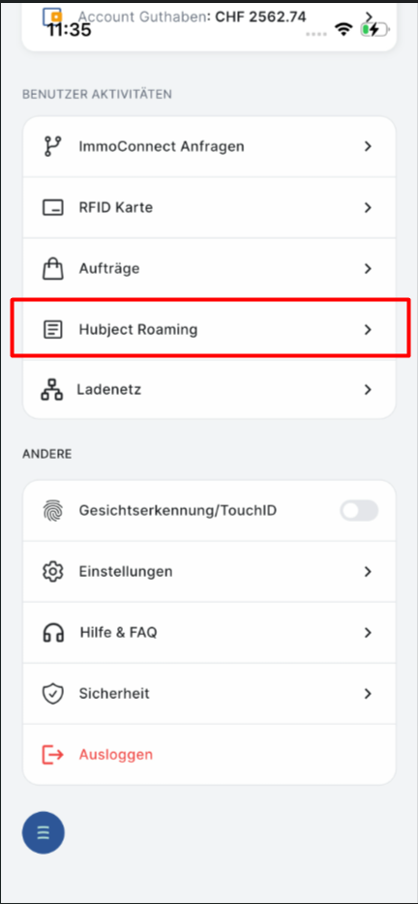
Option 2 – Über das Hauptmenü
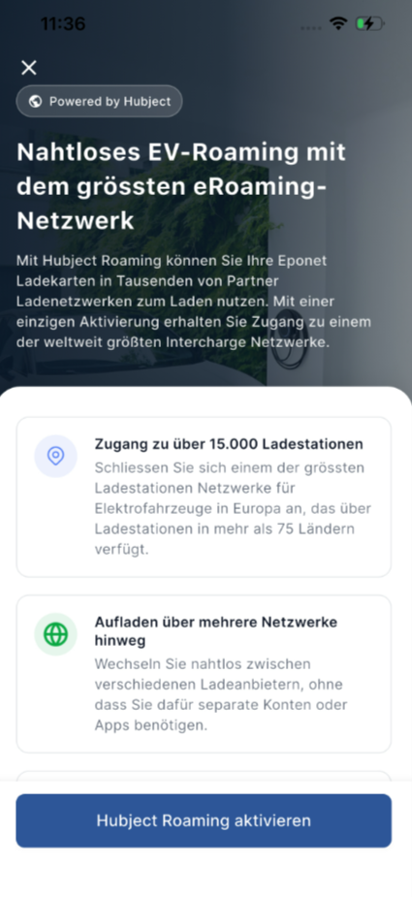
Übersicht über die Aktivierungsseite
Zunächst wird eine kurze Einführung angezeigt, in der die Vorteile von Hubject Roaming erläutert werden.
Tippen Sie auf „Hubject Roaming aktivieren“, um fortzufahren.
Schritt 1 – Wählen Sie ein Profil und Ihre RFID-Karte(n) aus
- Auf dem Aktivierungsbildschirm müssen Sie zwei Dinge auswählen:
- Ein Profil (dies bestimmt die monatliche Gebühr und den Preis pro kWh)
- Eine oder mehrere RFID-Karten
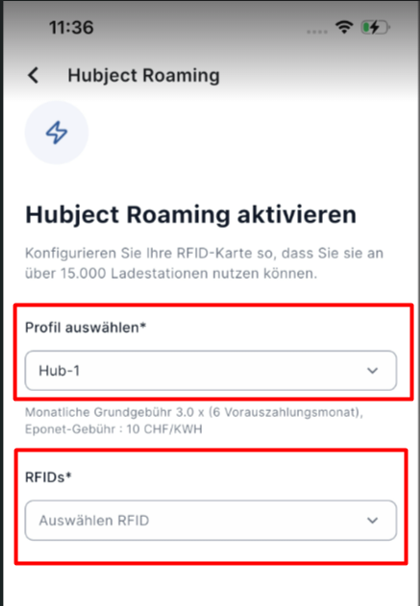
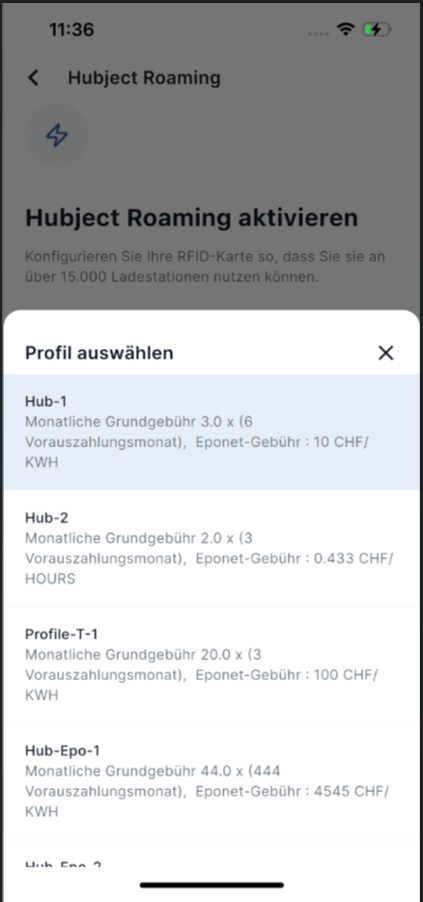
- Tippen Sie auf das Feld „Profil auswählen“. Es erscheint eine Liste der verfügbaren Profile. Wählen Sie das für Sie am besten geeignete aus.
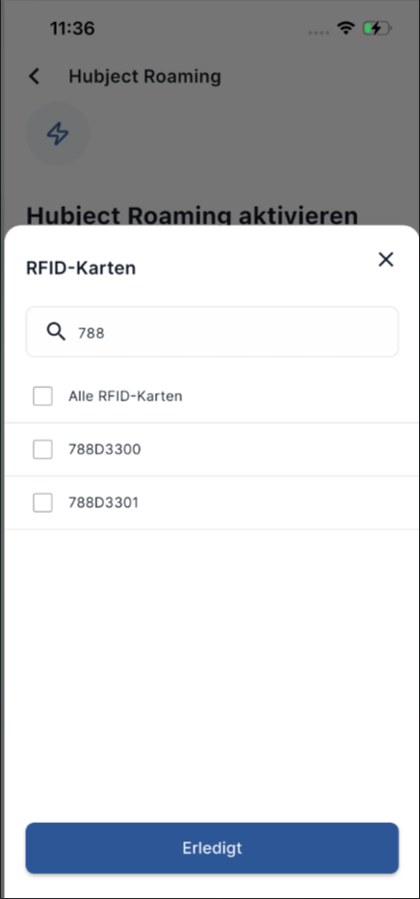
- Tippen Sie auf das Feld „RFIDs“. Sie können eine oder mehrere Karten gleichzeitig auswählen. Setzen Sie einfach ein Häkchen in die Kästchen neben den Karten, die Sie aktivieren möchten.
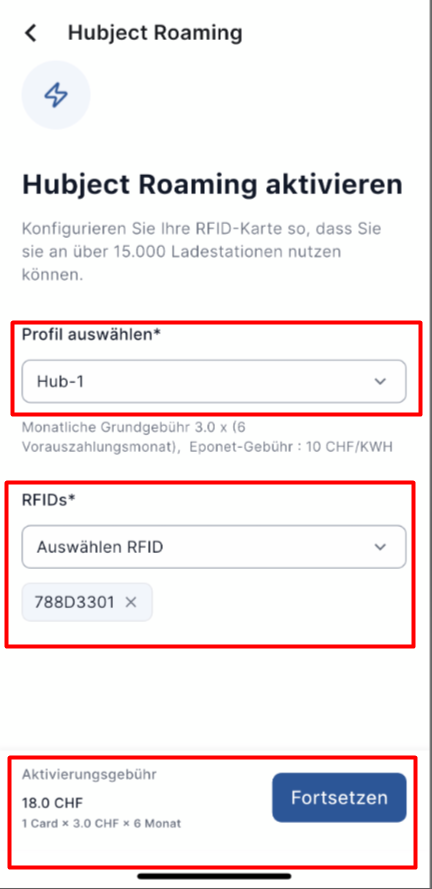
- Nachdem Sie die Karten ausgewählt haben, werden diese unter dem Feld aufgelistet und die berechnete Aktivierungsgebühr wird unten angezeigt.
- Tippen Sie auf „Fortsetzen“.
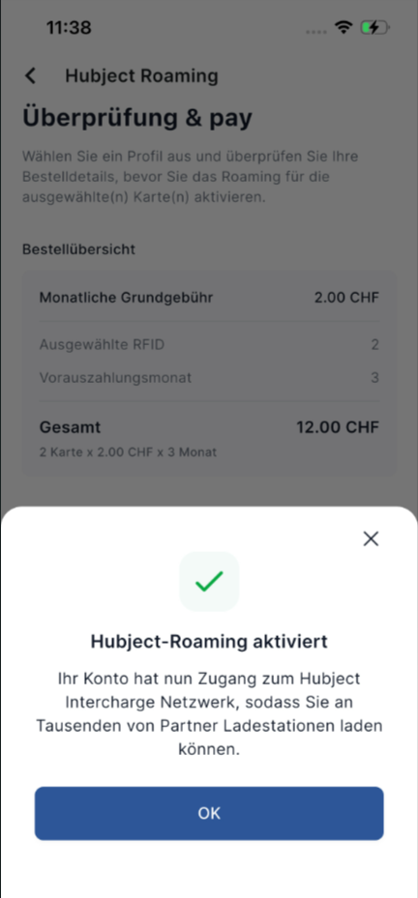
Schritt 2 – Überprüfen und bezahlen
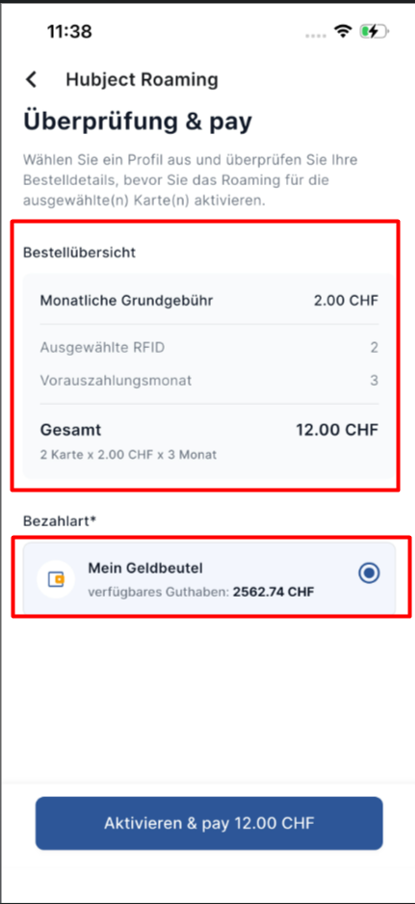
- Überprüfen Sie die Bestellübersicht sorgfältig:
- Monatliche Gebühr
- Anzahl der ausgewählten RFID-Karten
- Monate im Voraus
- Jetzt zu zahlender Gesamtbetrag
- Wählen Sie Ihre Zahlungsmethode (in der Regel „Mein Geldbeutel“ / Ihr Guthaben).
- Tippen Sie auf die blaue Schaltfläche „Aktivieren & bezahlen“.
Schritt 3 – Bestätigung
Nach erfolgreicher Zahlung wird eine Erfolgsmeldung angezeigt:
Tippen Sie auf „OK“. Ihre ausgewählten Karten sind nun für Hubject Roaming freigeschaltet!
Nach der Aktivierung – Verwalten Ihrer Hubject-Karten und -Sitzungen
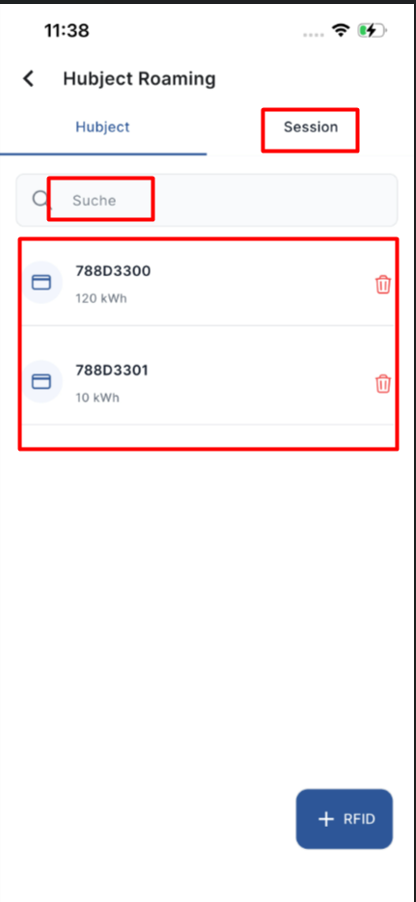
Ihre aktivierten RFID-Karten anzeigen
- Kehren Sie zu „Hubject Roaming“ zurück (über das Menü).
- Sie sehen den Reiter „Hubject“ mit allen von Ihnen aktivierten Karten. Sie können auch nach einer Karte suchen oder später über die Schaltfläche „+ RFID“ weitere hinzufügen.
Ihre Ladesitzungen anzeigen
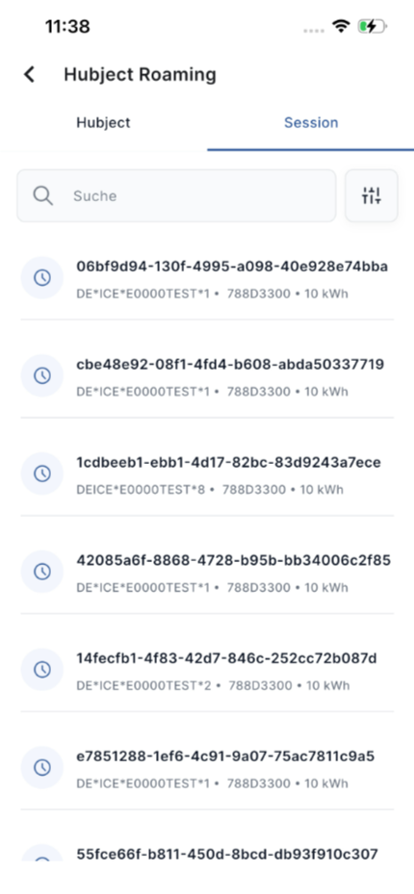
- Wechseln Sie zur Registerkarte „Sitzung“.
- Hier sehen Sie alle Ladevorgänge, die mit Ihren Hubject-fähigen Karten durchgeführt wurden.
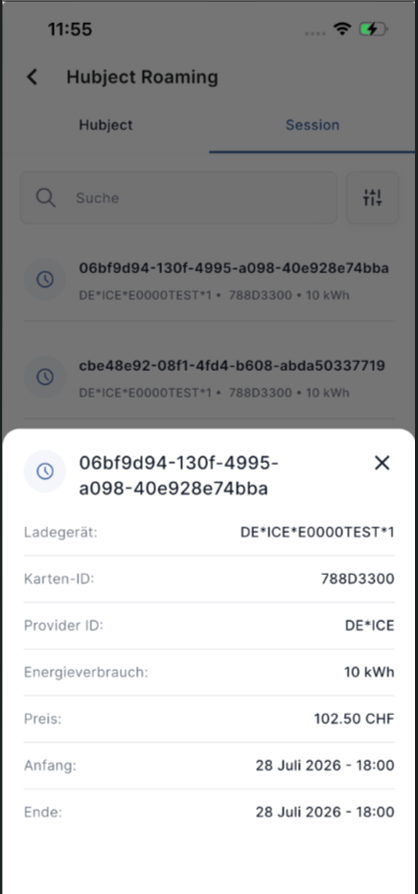
- Tippen Sie auf einen beliebigen Ladevorgang, um die vollständigen Details anzuzeigen (Ladestation, verbrauchte Energie, Preis, Start-/Endzeit usw.).
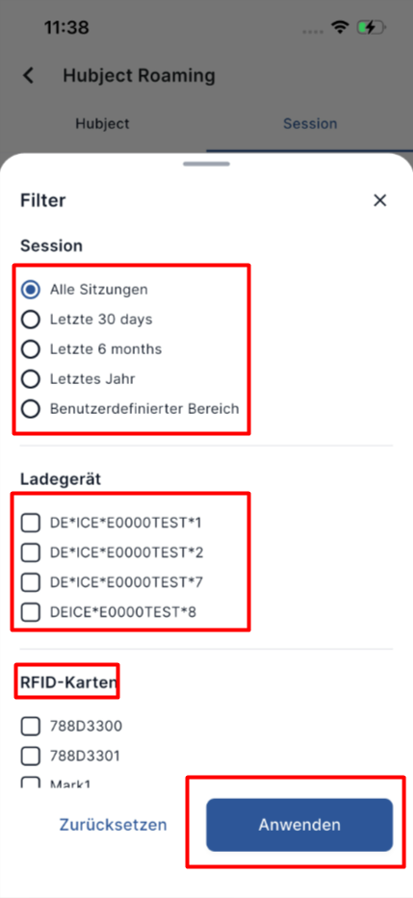
Ladevorgänge filtern
Tippen Sie auf das Filter-Symbol (Trichter), um die Liste nach folgenden Kriterien einzugrenzen:
- Zeitraum (letzte 30 Tage, 6 Monate, Jahr oder benutzerdefinierter Zeitraum)
- Bestimmte Ladestation
- Bestimmte RFID-Karte
Tippen Sie auf „Anwenden“, um die Filter zu übernehmen.
Nach der Aktivierung – Ladevorgang mit Ihren Hubject-Karten starten
Sobald Ihre Karten aktiviert sind:
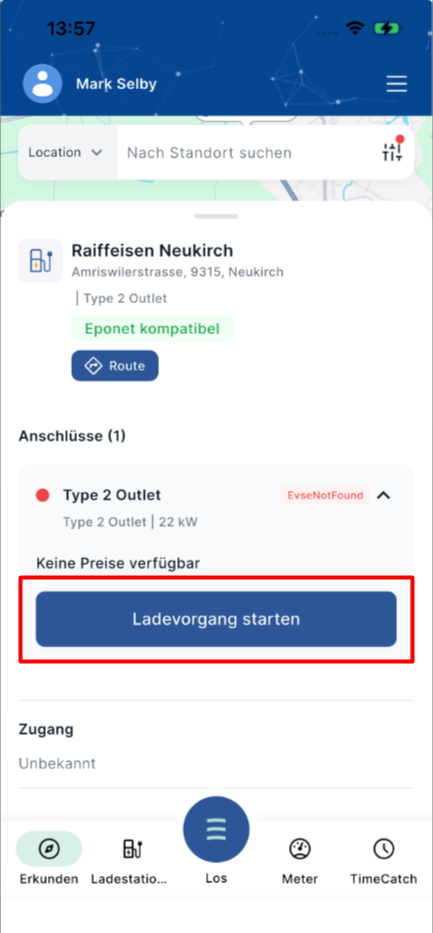
- Suchen Sie sich auf der Karte eine beliebige Hubject-kompatible Ladestation aus.
- Sie sehen nun eine große blaue Schaltfläche „Ladevorgang starten“.
- Tippen Sie auf „Ladevorgang starten“.
- Es öffnet sich ein Fenster mit dem Titel „RFID-Karte zum Laden auswählen“.
- Alle Ihre Hubject-fähigen Karten werden in der Liste angezeigt.
- Tippen Sie auf die Karte, die Sie verwenden möchten.
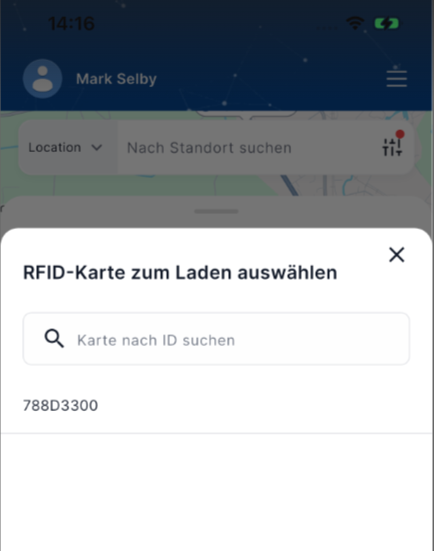
Der Ladevorgang wird dann mit der ausgewählten Karte gestartet.
So finden Sie Hubject-Ladestationen ganz einfach auf der Karte
Vor oder nach der Aktivierung von Hubject Roaming können Sie schnell nur Hubject-kompatible Ladestationen anzeigen lassen:
- Tippen Sie auf dem Kartenbildschirm auf das Filtersymbol (Trichtersymbol) in der oberen rechten Ecke.
- Im Filtermenü:
- Aktivieren Sie den Schalter „Eponet-kompatibel“ (dies umfasst Eponet- und kompatible Hubject-Ladestationen).
- Setzen Sie unter „Betreiber“ ein Häkchen bei „Hubject“.
- Tippen Sie auf „Anwenden“. Die Karte zeigt nun nur noch Hubject-Ladestationen (und Eponet-kompatible Ladestationen) an.
So lassen sich Stationen, an denen Sie Ihre Hubject-fähigen Karten nutzen können, ganz einfach finden.
Wichtig: Was passiert, wenn Sie eine Karte entfernen oder löschen?
Wenn Sie eine Hubject-fähige RFID-Karte löschen oder entfernen:
- wird nur die Gebühr für den laufenden Monat berechnet.
- Gebühren für zukünftige Monate, die Sie bereits im Voraus bezahlt haben, werden automatisch auf Ihr Eponet-Wallet zurückerstattet.
Sie können eine Karte jederzeit sicher entfernen, ohne das im Voraus bezahlte Guthaben für die verbleibenden Monate zu verlieren.
Einfaches Beispiel
Sie haben 1 Karte mit dem Hub-2-Profil aktiviert:
- Monatliche Gebühr = 2,00 CHF
- Sie haben für 3 Monate im Voraus bezahlt → Gesamtbetrag = 6,00 CHF
Wenn Sie die Karte mitten im ersten Monat entfernen:
- Die Gebühr für Monat 1 (2,00 CHF) wird weiterhin berechnet
- Die Gebühren für die Monate 2 und 3 (4,00 CHF) werden Ihrem Wallet gutgeschrieben
Sie verlieren niemals das Geld für die Monate, die Sie nicht mehr nutzen werden.
Diese Regel gilt für jede Karte, die Sie entfernen, unabhängig davon, ob Sie eine oder mehrere Karten löschen.
Kurze Zusammenfassung des gesamten Vorgangs
- Öffnen Sie Hubject Roaming (an einer Station oder über das Menü).
- Wählen Sie ein Profil aus.
- Wählen Sie eine oder mehrere RFID-Karten aus.
- Überprüfen Sie die Kosten und bezahlen Sie.
- Ihre Karten sind nun einsatzbereit – Sie können an Tausenden von Partnerstationen aufladen!
- Überprüfen Sie Ihre Sitzungen und filtern Sie sie jederzeit auf der Registerkarte „Sitzungen“.
-
Wenn Sie eine Karte später entfernen → wird nur der aktuelle Monat berechnet, zukünftige Monate werden Ihrem Guthaben gutgeschrieben
Das war’s schon! Sie können nun mit Ihren Eponet-Karten nahtlos im gesamten Hubject-Netzwerk tanken.