Aufbau eines neuen Ladenetzes
Typischer Arbeitsablauf
- Richten Sie das Netzwerk ein.
- Konfigurieren Sie die Netzwerkeinstellungen.
- Fügen Sie Ladegeräte hinzu.
- Erstellen Sie Preisprofile.
- Laden Sie Mitglieder ein.
- Weisen Sie Rollen zu.
- Mitglieder beginnen mit dem Laden.
- Analysen überwachen.
Schritt-für-Schritt-Anleitung:
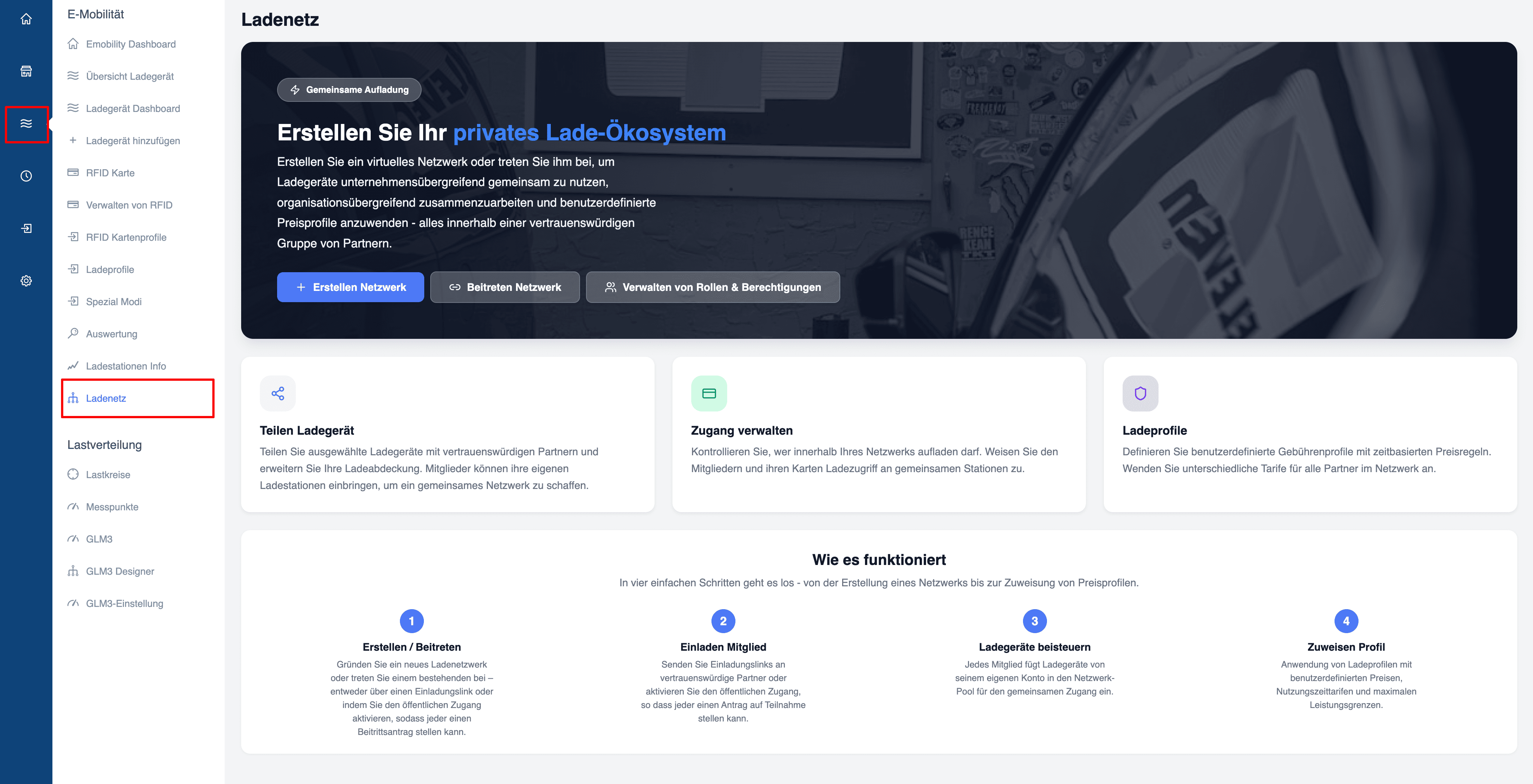
- Klicken Sie in der linken Seitenleiste auf „Ladenetzwerk“
- Klicken Sie auf die blaue Schaltfläche „+ Netzwerk erstellen“
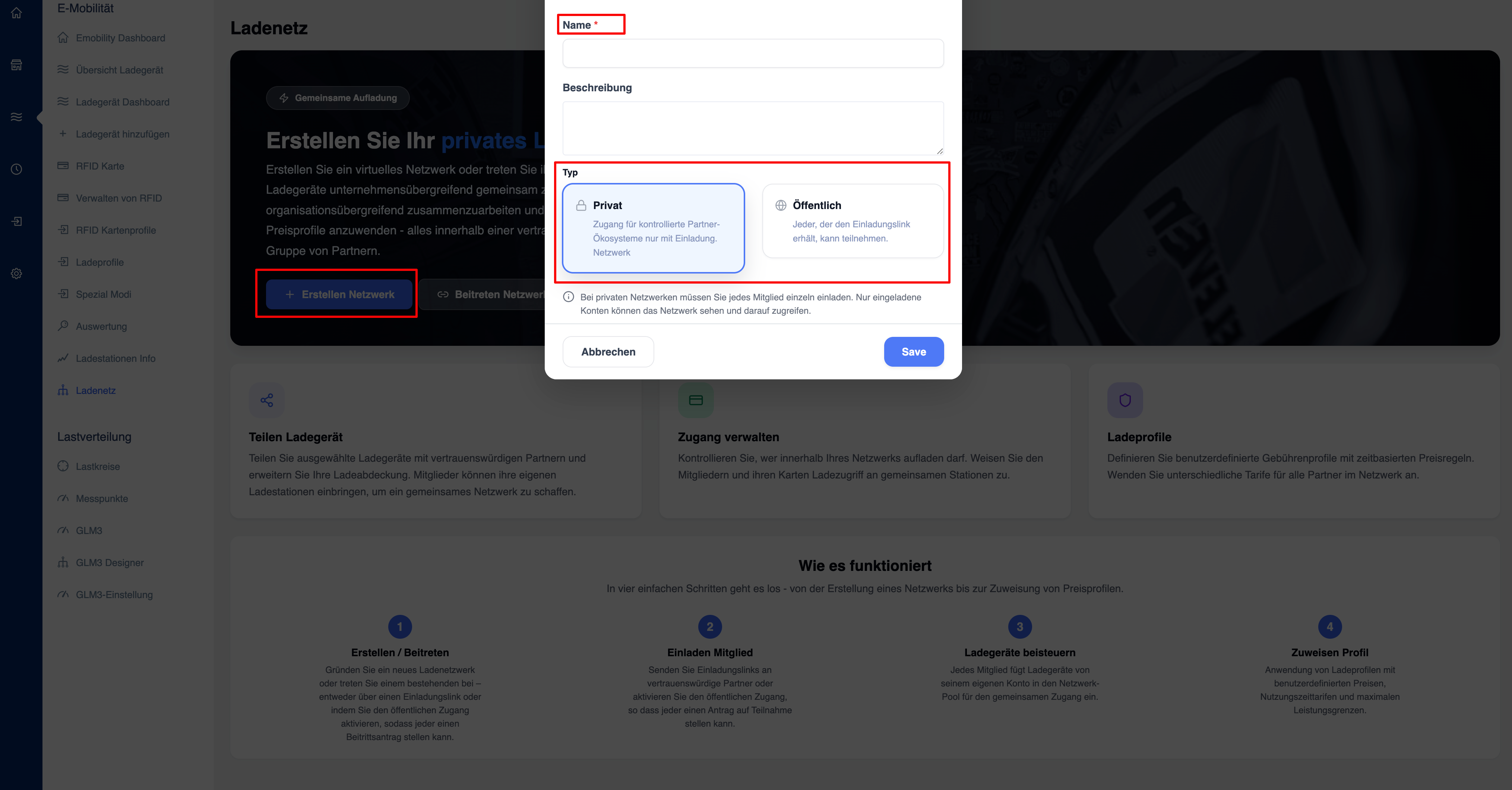
- Geben Sie einen Namen für Ihr Netzwerk ein
- Fügen Sie eine Beschreibung hinzu (optional)
- Wählen Sie den Typ aus:
- Privat → Nur eingeladene Mitglieder haben Zugriff
- Öffentlich → Jeder kann das Netzwerk finden und dem Netzwerk beitreten
- Klicken Sie auf „Speichern“
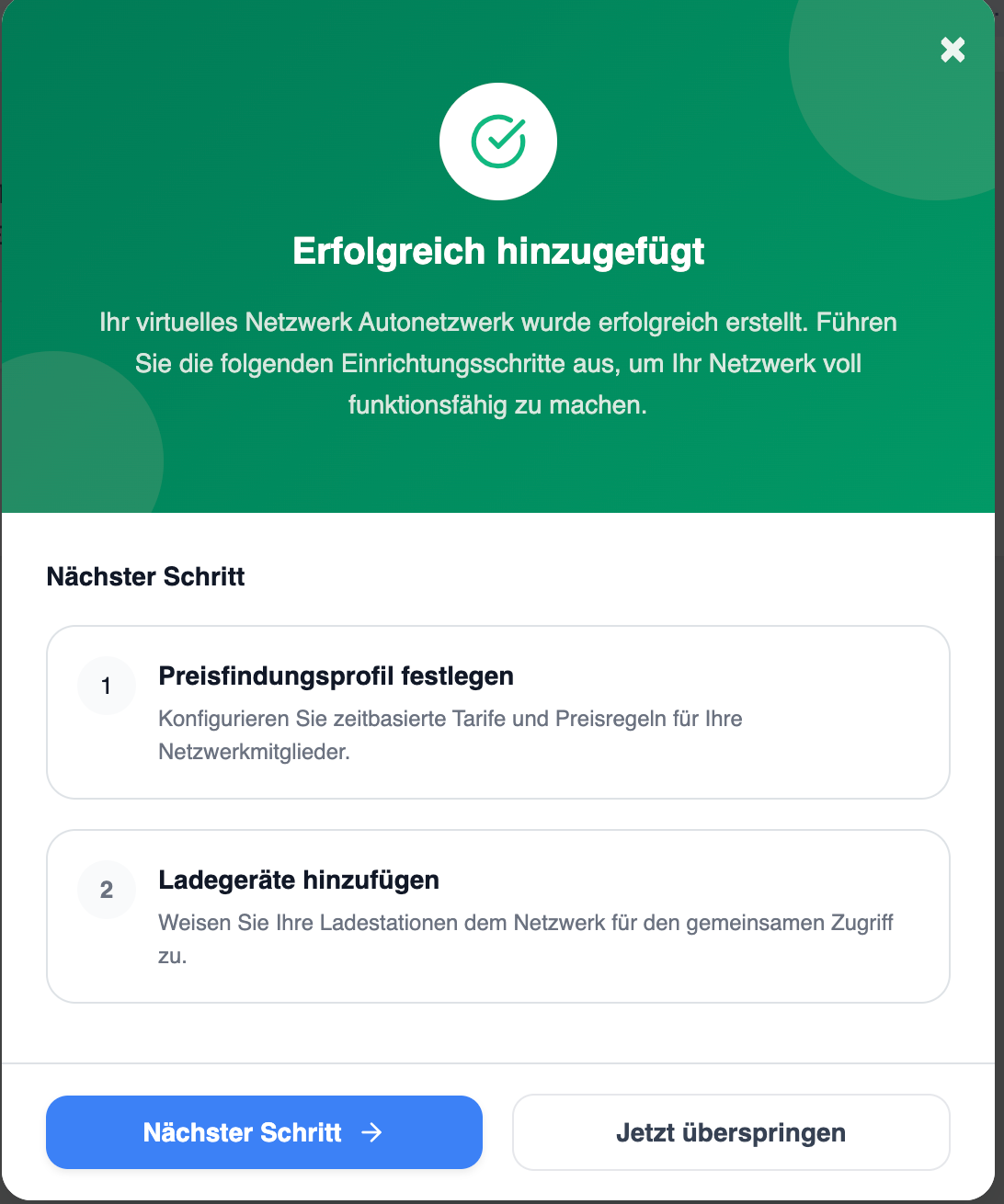
Nach der Erstellung erscheint eine Erfolgsmeldung mit Empfehlungen für die nächsten Schritte: Einrichten eines Preisprofils und Hinzufügen von Ladestationen.
Preise konfigurieren
Preisprofile & Tarife
Sobald das Netzwerk erstellt wurde, empfiehlt das System, ein Preisprofil zuzuweisen.
Preisprofile definieren:
- Energiepreis (pro kWh)
- Parkgebühren
- Grundgebühren
- Blockierungsgebühren
- Zeitabhängige Preisgestaltung
- Wochenpläne
Sie können:
- Ein bestehendes Netzwerkprofil auswählen
- Ein neues Profil erstellen
- diesen Schritt überspringen und die Preisgestaltung später konfigurieren
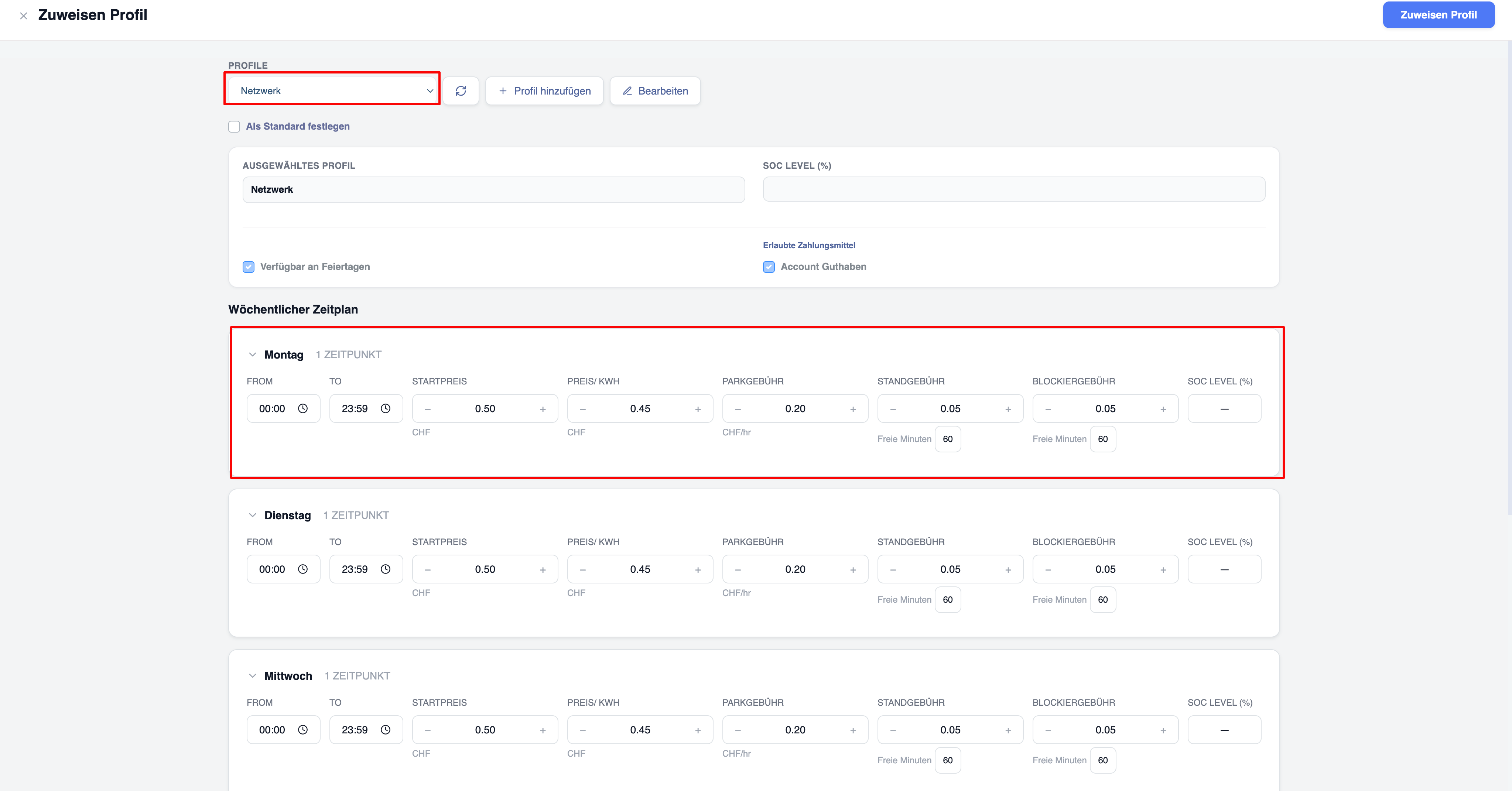
Mit Preisprofilen können Sie zeitabhängige Tarife für verschiedene Wochentage festlegen.
Schritte:
- Wechseln Sie zur Registerkarte „Preisprofile“
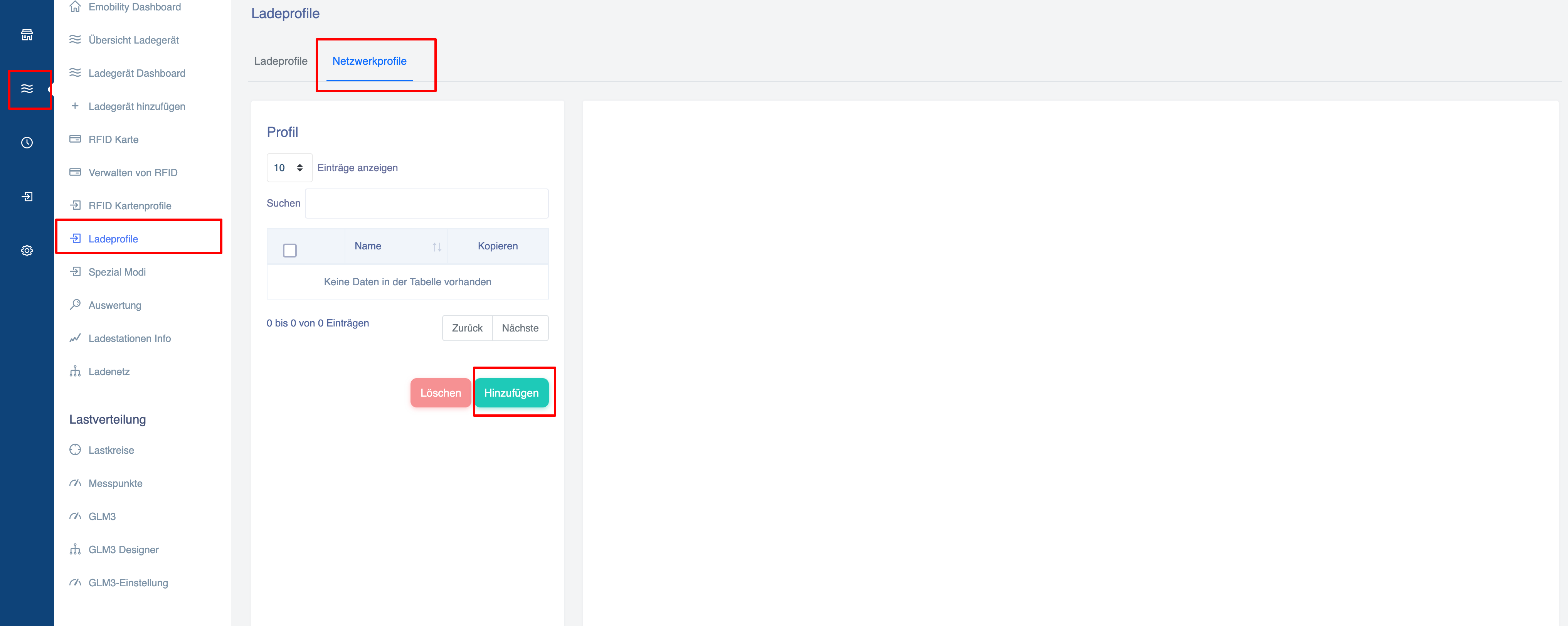
- Erstellen oder bearbeiten Sie ein Netzwerkprofil
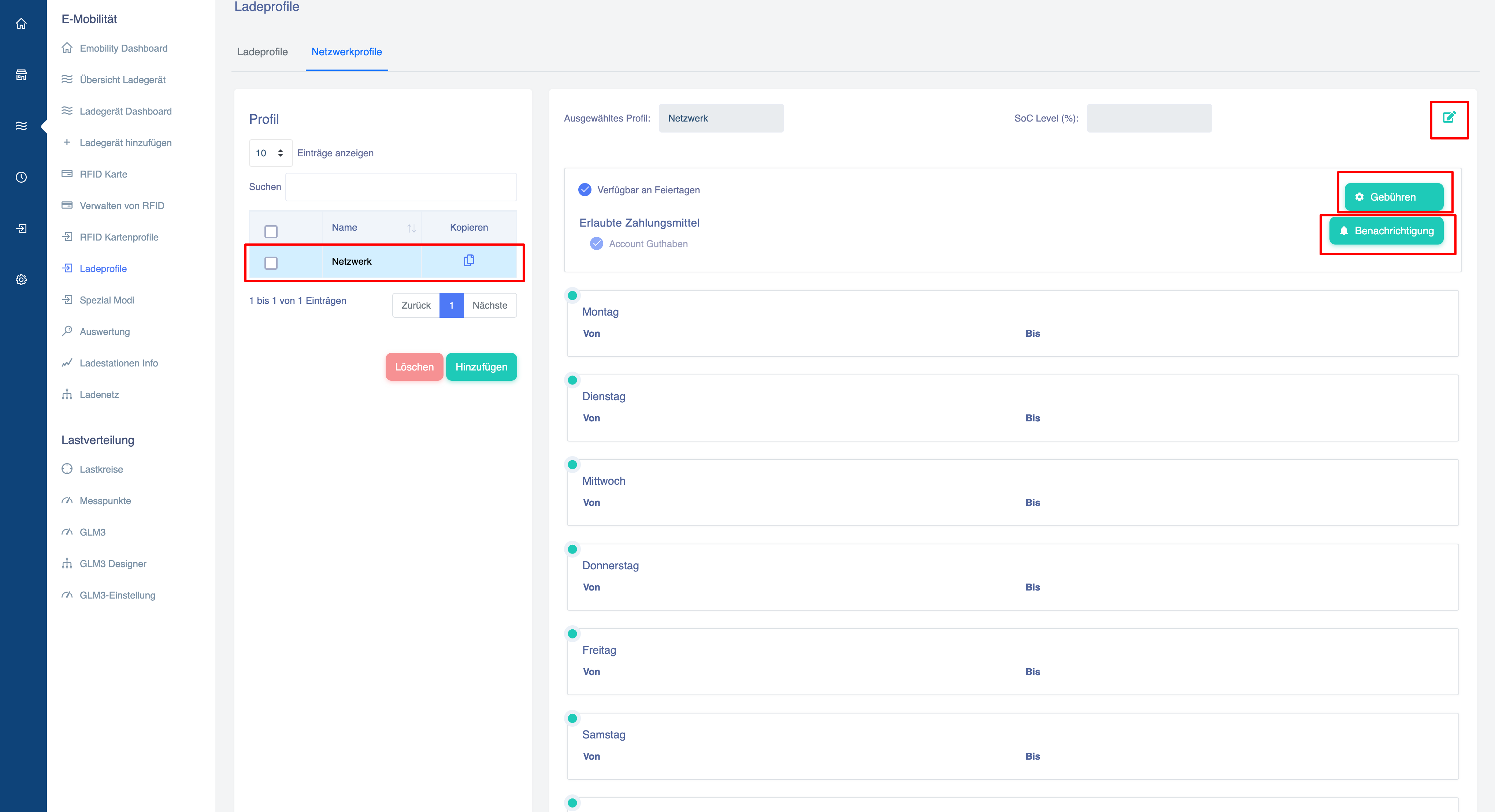
- Legen Sie Preise pro kWh, Parkgebühren, Sperrgebühren usw. fest
- Weisen Sie das Profil dem gesamten Netzwerk oder einzelnen Mitgliedern zu
Ladepunkte hinzufügen
Ladestationen hinzufügen und verwalten
So fügen Sie Ladepunkte hinzu:
Sobald das Netzwerk erstellt wurde, können Sie Ihre Ladestationen zum Netzwerk hinzufügen
Klicken Sie auf das Popup-Fenster „Ladestationen hinzufügen“
Das System zeigt alle in Ihrem Eponet-Konto verfügbaren Ladestationen an.
Sie können:
- Nach Ladestationen suchen
- Ladestationen filtern
- Mehrere Ladestationen auswählen
- Ihre Auswahl vor dem Speichern überprüfen
Nach der Bestätigung werden die Ladestationen Teil des Netzwerks.
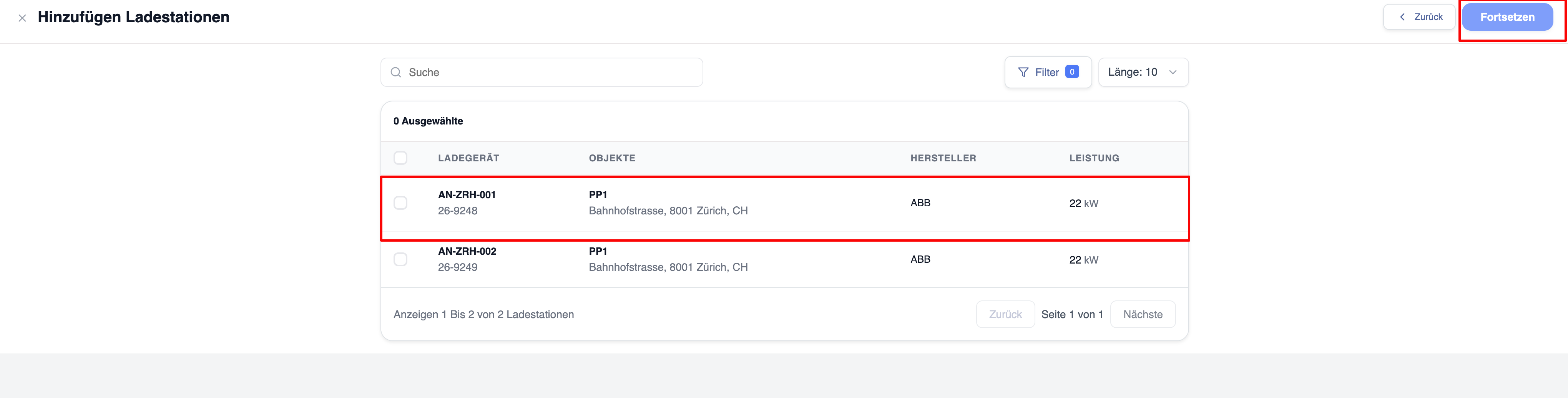
Hinweis: ImmoConnect-, „Eingeladene“ und „Mieter“-Ladestationen können nicht zu einem Netzwerk hinzugefügt werden.
Mitglieder einladen
Klicken Sie auf „Mitglieder einladen“.
Es gibt drei Möglichkeiten, eine Einladung zu versenden:
Per E-Mail einladen:
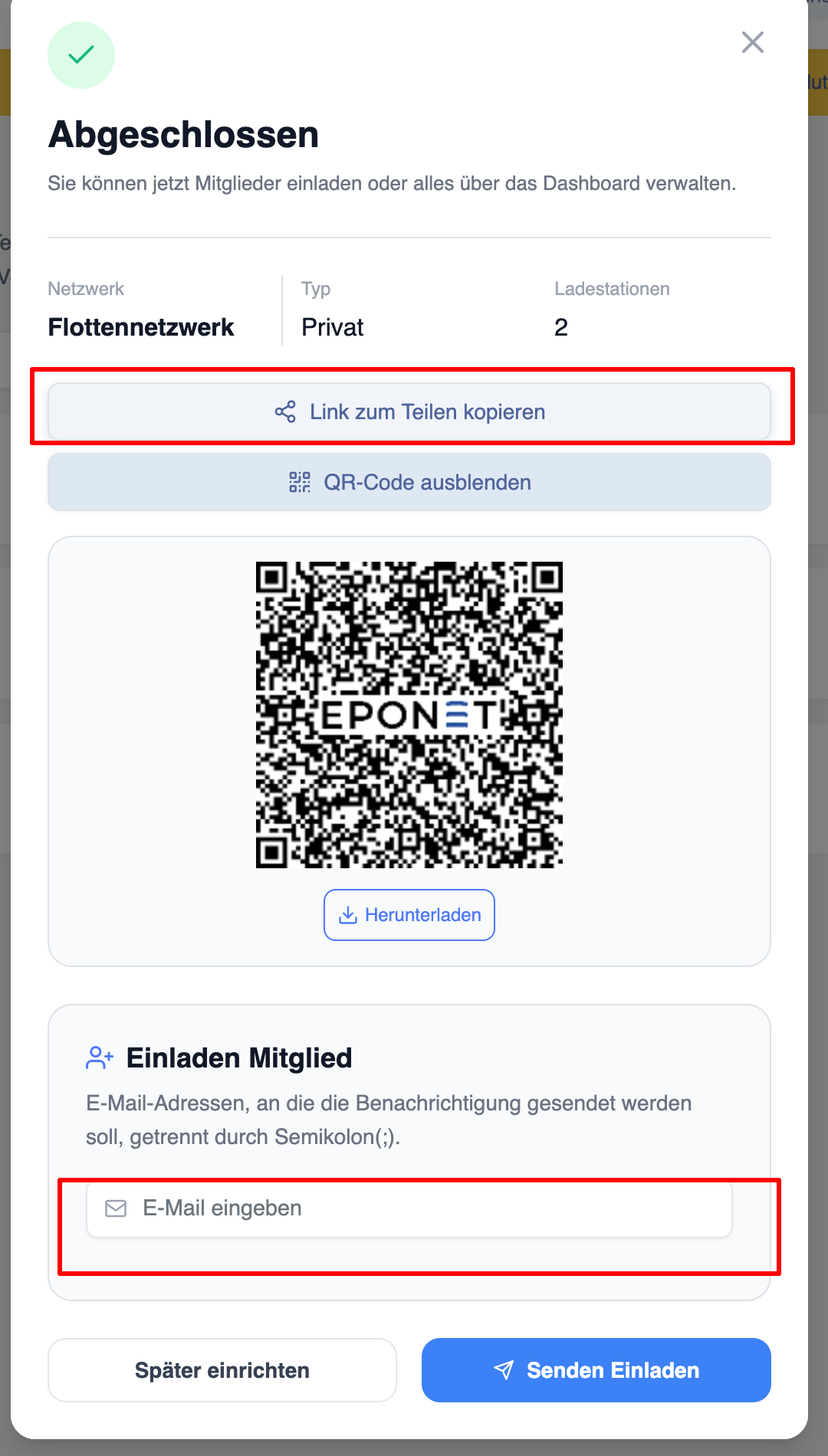
Geben Sie eine oder mehrere E-Mail-Adressen ein.
Das System versendet Einladungen automatisch, sofern die eingegebene E-Mail-Adresse mit einem Eponet-Konto verknüpft ist. Der eingeladene Nutzer kann in den Benachrichtigungen seines Eponet-Kontos nachsehen, ob er eine Einladung erhalten hat.
Link oder QR-Code teilen
Generieren Sie einen sicheren Einladungslink oder einen QR-Code.
Benutzer, die über den Link beitreten, werden automatisch zum Netzwerk weitergeleitet.