
Das Ladenetzwerk verwalten
Verwaltung eines Ladenetzwerks
Die Verwaltung eines Ladenetzwerks ermöglicht es Administratoren, das Netzwerk zu organisieren, sicherzustellen, dass Mitglieder Zugang zu den richtigen Ladepunkten haben, eine korrekte Preisgestaltung zu gewährleisten und die Netzwerkinformationen auf dem neuesten Stand zu halten. Wenn Ihr Netzwerk wächst, trägt eine regelmäßige Verwaltung dazu bei, ein besseres Ladeerlebnis zu bieten und gleichzeitig Sicherheit und betriebliche Effizienz zu gewährleisten.
Auf dieser Seite werden alle Aspekte der Verwaltung eines bestehenden Ladenetzwerks erläutert, darunter das Bearbeiten von Netzwerkinformationen, die Verwaltung von Ladepunkten, das Konfigurieren von Preisprofilen, das Einladen von Mitgliedern und das Löschen des Netzwerks.
Einrichten eines Ladesystems
So verwalten Sie ein bestehendes Netzwerk:
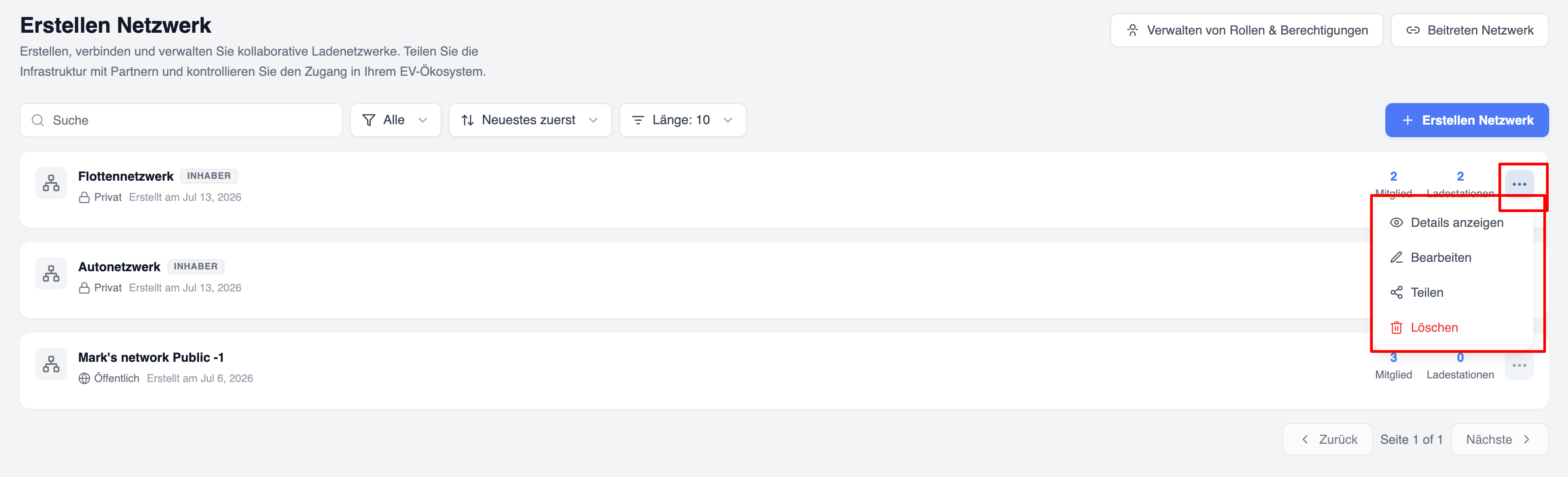
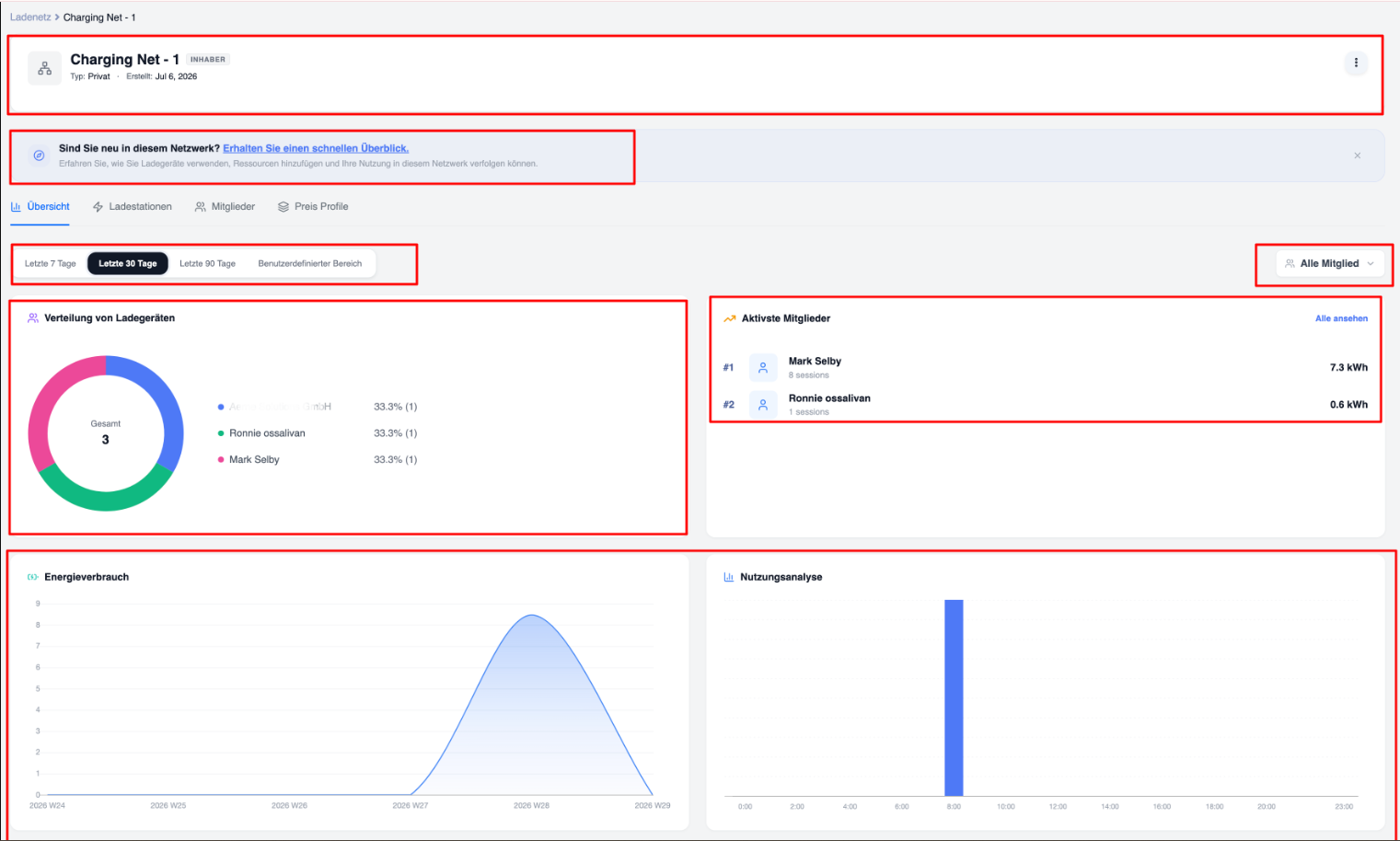
Die Netzwerkverwaltungsseite enthält mehrere Registerkarten, die jeweils einem bestimmten Verwaltungsbereich gewidmet sind.
Zu den typischen Registerkarten gehören:
-
Übersicht
-
Ladestationen
-
Mitglieder
-
Preisprofile
Netzwerkinformationen bearbeiten
Netzwerkinformationen können jederzeit aktualisiert werden, um organisatorische Änderungen zu berücksichtigen oder die Übersichtlichkeit für Mitglieder zu verbessern.
So bearbeiten Sie die Netzwerkinformationen:
-
Öffnen Sie das gewünschte Ladenetzwerk.
-
Klicken Sie auf die Schaltfläche „Netzwerk bearbeiten“.
-
Aktualisieren Sie die entsprechenden Felder.
-
Speichern Sie Ihre Änderungen.
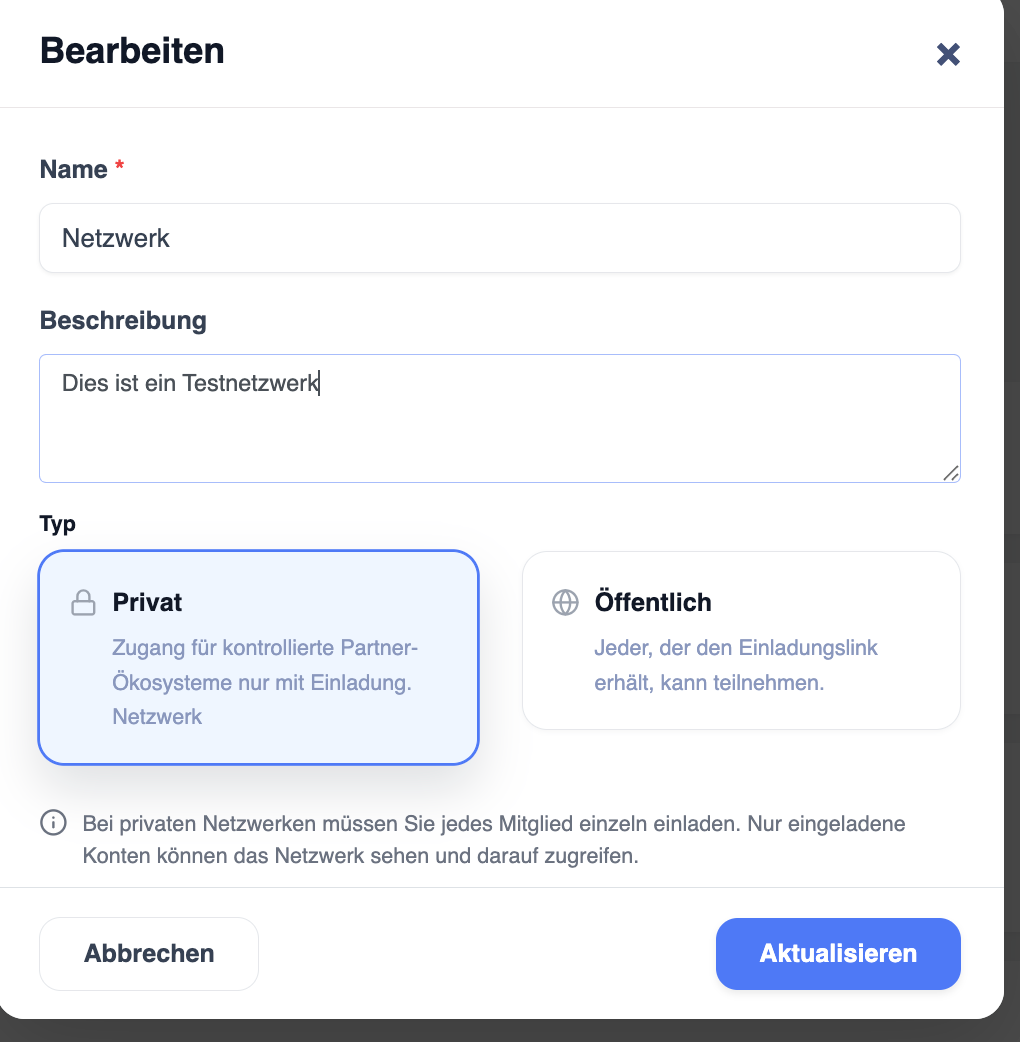
Sie können folgende Informationen ändern:
Netzwerkname
Der Netzwerkname wird auf der gesamten Plattform angezeigt und sollte den Zweck des Netzwerks klar zum Ausdruck bringen.
Wählen Sie einen aussagekräftigen Namen, den die Mitglieder leicht erkennen können.
Beschreibung
Die Beschreibung enthält zusätzliche Informationen zum Netzwerk.
Eine gute Beschreibung könnte Folgendes enthalten:
-
Zweck des Netzwerks
-
Zielgruppe
-
Nutzungsregeln
-
Verfügbarkeit von Ladestationen
-
Kontaktdaten
Sichtbarkeit im Netzwerk
Je nach Ihrer Systemkonfiguration können Sie möglicherweise die Netzwerksichtbarkeit ändern.
Privates Netzwerk
Nur eingeladene Mitglieder haben Zugriff auf das Netzwerk.
Das Netzwerk erscheint nicht in der Liste der öffentlichen Netzwerke.
Öffentliches Netzwerk
Das Netzwerk kann von allen Nutzern über die Seite „Öffentliche Netzwerke“ gefunden werden.
Nutzer können direkt über die Option „Dem Netzwerk beitreten“ oder über den Link beitreten.
Hinweis: Die Umwandlung eines öffentlichen Netzwerks in ein privates Netzwerk führt nicht automatisch zur Entfernung bestehender Mitglieder. Bestehende Mitgliedschaften bleiben aktiv, sofern sie nicht manuell entfernt werden.
Verwaltung von Ladestationen
Ladestationen sind der wichtigste Bestandteil jedes Ladenetzwerks.
Nur Ladestationen, die dem Netzwerk zugewiesen sind, können von dessen Mitgliedern genutzt werden.
Administratoren sollten die Zuordnung der Ladestationen regelmäßig überprüfen, um sicherzustellen, dass das Netzwerk den aktuellen Stand der Infrastruktur widerspiegelt.
Zugewiesene Ladestationen anzeigen
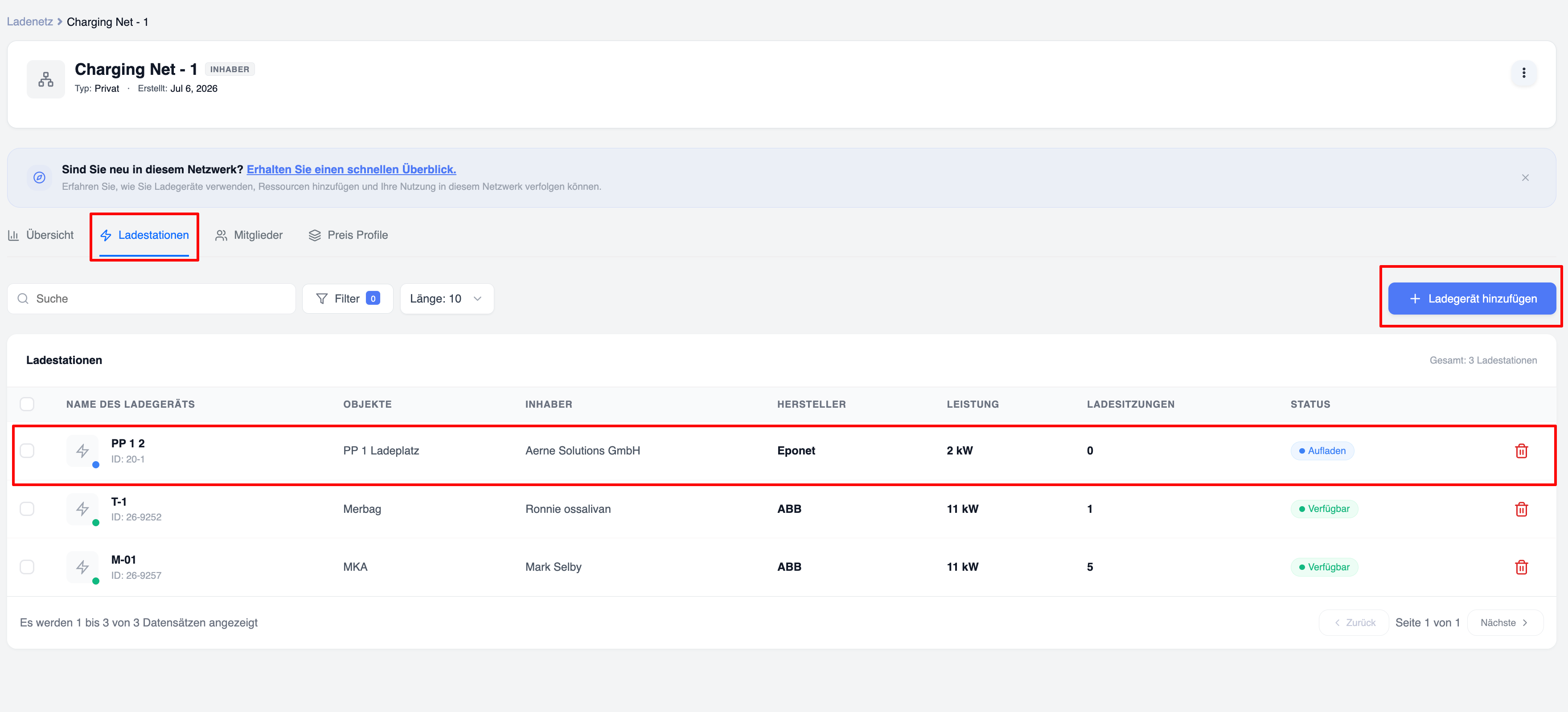
Öffnen Sie die Registerkarte „Ladepunkte“.
Die Liste der Ladestationen zeigt Informationen wie beispielsweise:
-
Name der Ladestation
-
Ladegerät-ID
-
Aktueller Status
-
Standort
-
Datum der Aufnahme
- Hersteller
- Leistung
- Ladevorgänge (über das Netzwerk)
Ladestationen hinzufügen
Durch das Hinzufügen von Ladegeräten stehen diese autorisierten Netzwerkmitgliedern sofort zur Verfügung.
Nur die Eigentümer der Ladestationen können diese zum Netzwerk hinzufügen; der Netzwerkbetreiber kann lediglich Nutzer einladen, und die Nutzer müssen ihre Ladestationen selbst zum Netzwerk hinzufügen
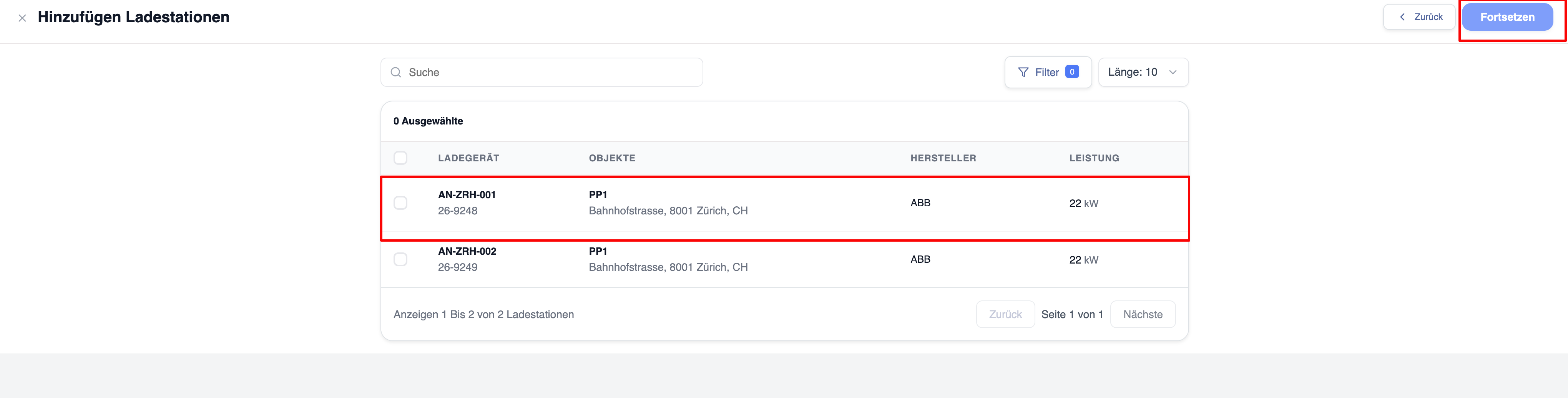
So fügen Sie Ladestationen hinzu:
-
Öffnen Sie die Registerkarte „Ladestationen“.
-
Klicken Sie auf „Ladestation hinzufügen“.
-
Durchsuchen Sie die Liste der verfügbaren Ladegeräte oder suchen Sie danach.
-
Wählen Sie eine oder mehrere Ladestationen aus.
-
Klicken Sie auf „Weiter“.
-
Überprüfen Sie Ihre Auswahl.
-
Klicken Sie auf „Speichern“.
Die ausgewählten Ladestationen werden sofort dem Netzwerk zugewiesen.
Nach Ladestationen suchen
Organisationen, die eine große Anzahl von Ladestationen verwalten, können die Suchleiste nutzen, um eine Ladestation schnell zu finden.
Sie können nach folgenden Kriterien suchen:
-
Name der Ladestation
-
Ladegerät-ID
-
Standort
Die Suchergebnisse werden während der Eingabe sofort aktualisiert.
Ladestationen filtern
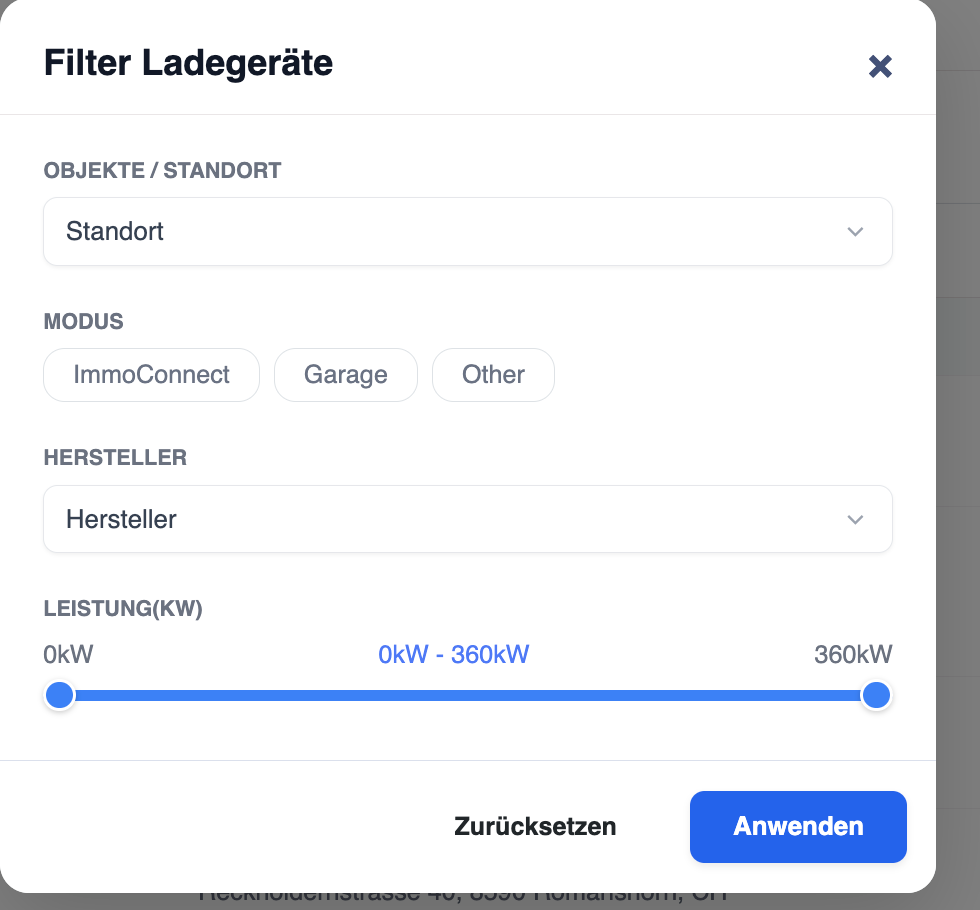
Filter erleichtern das Auffinden bestimmter Ladestationen.
Zu den gängigen Filtern gehören:
- Standort
- Betriebsart
-
Hersteller
- Leistung
Die Filterfunktion hilft Administratoren dabei, Ladegeräte zu identifizieren, die Aufmerksamkeit erfordern.
Ladestationen entfernen
Wenn ein Ladegerät nicht mehr über das Netzwerk freigegeben werden soll, kann es entfernt werden.
So entfernen Sie ein Ladegerät:
-
Öffnen Sie die Registerkarte „Ladestationen“.
-
Suchen Sie das Ladegerät.
-
Klicken Sie auf das Aktionsmenü.
-
Wählen Sie „Aus dem Netzwerk entfernen“.
-
Bestätigen Sie den Vorgang.
Die Ladestation verschwindet sofort aus dem Netzwerk.
Mitglieder können über dieses Netzwerk keine neuen Ladevorgänge an diesem Ladegerät mehr starten.
Laufende Ladevorgänge werden nicht unterbrochen.
Nur Netzwerkbetreiber, Mitglieder mit den entsprechenden Berechtigungen und der Ladestationsbesitzer können Ladestationen aus einem Netzwerk entfernen
Preisprofile verwalten
Preisprofile legen fest, wie Ladevorgänge innerhalb des Netzwerks abgerechnet werden.
Für den Ladevorgang gelten die Preisregeln, die dem Nutzer zugewiesen sind, der den Ladevorgang initiiert hat.
Preisprofile können Folgendes umfassen:
-
Strompreis pro kWh
-
Zeitabhängige Preisgestaltung
-
Parkgebühren
-
Parkgebühren
-
Feste Sitzungsgebühren
-
Wochenpläne
Vorhandene Preisprofile anzeigen
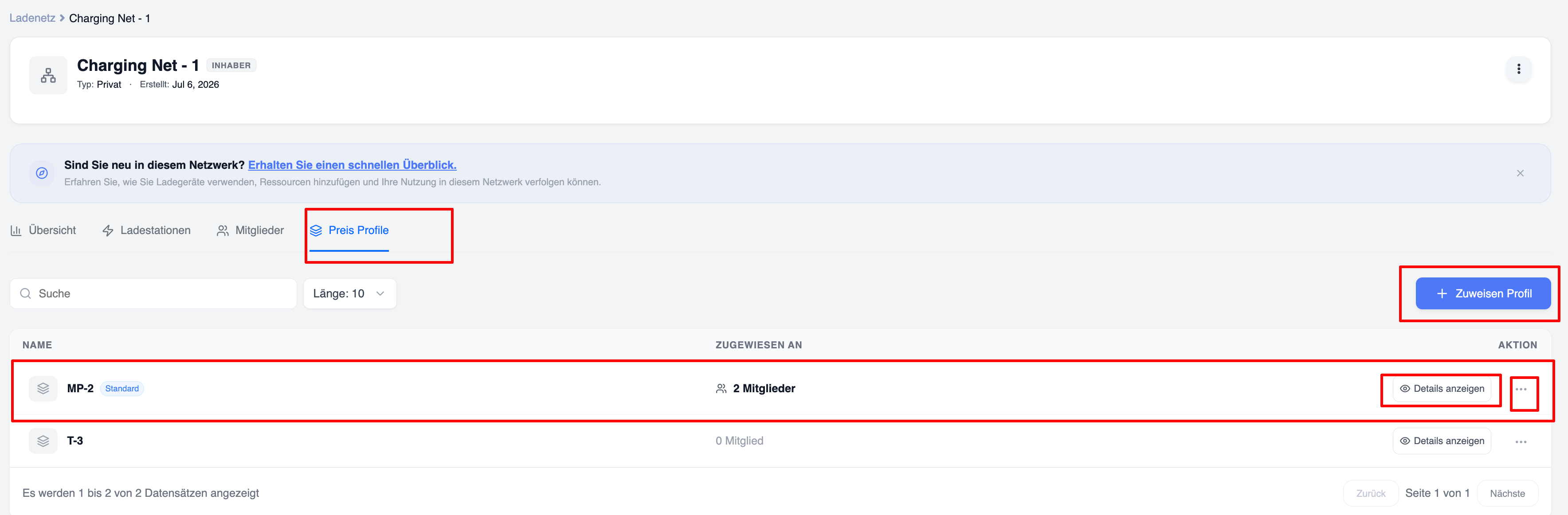
Öffnen Sie die Registerkarte „Preisprofile“.
Auf der Seite werden alle mit dem Netzwerk verknüpften Preisprofile angezeigt.
Zu den typischen Informationen gehören:
-
Profilname
-
Zugewiesene Mitglieder
Neues Preisprofil erstellen
So erstellen Sie ein Preisprofil:
-
Öffnen Sie die Registerkarte „Preisprofile“ oder das eMobility-Dashboard
-
Klicken Sie auf „Netzwerkprofil erstellen“.
-
Geben Sie einen Profilnamen ein.
-
Konfigurieren Sie die Ladetarife.
-
Konfigurieren Sie gegebenenfalls optionale Park- oder Sperrgebühren.
-
Legen Sie aktive Tage und Zeitpläne fest.
-
Speichern Sie das Profil.
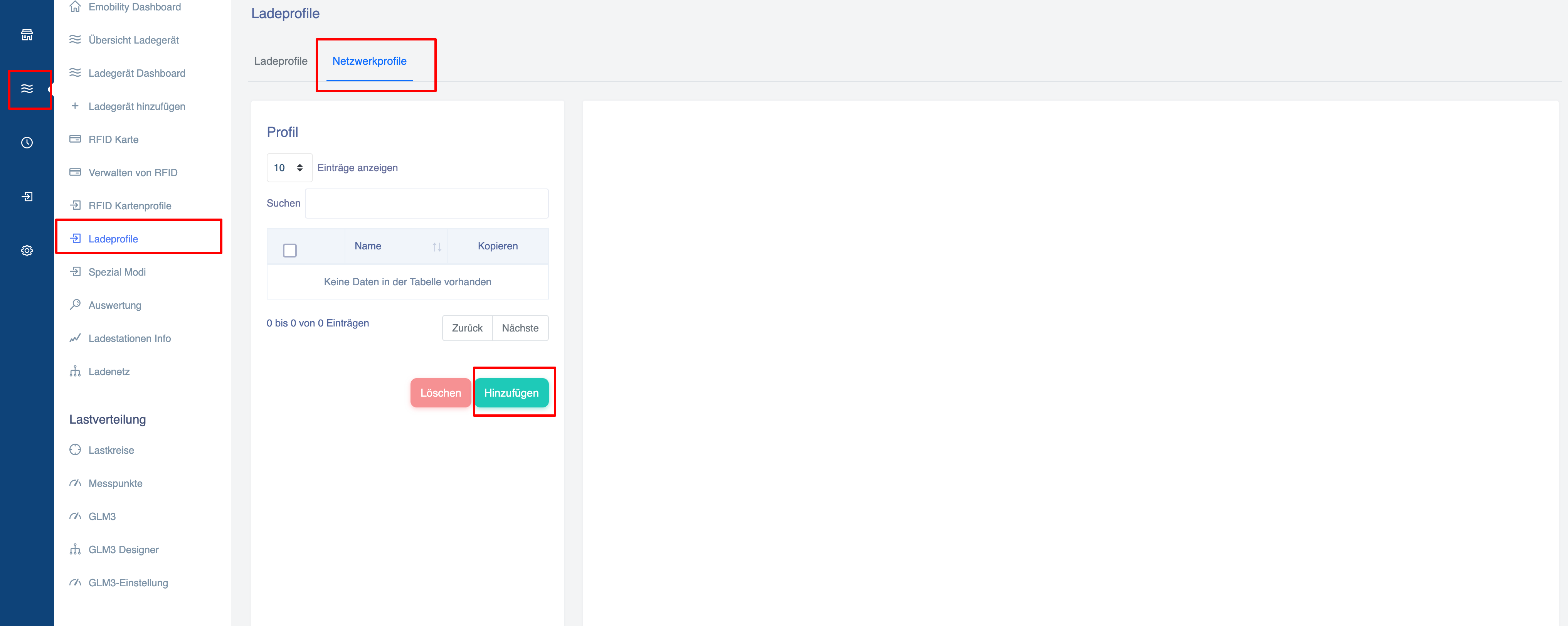
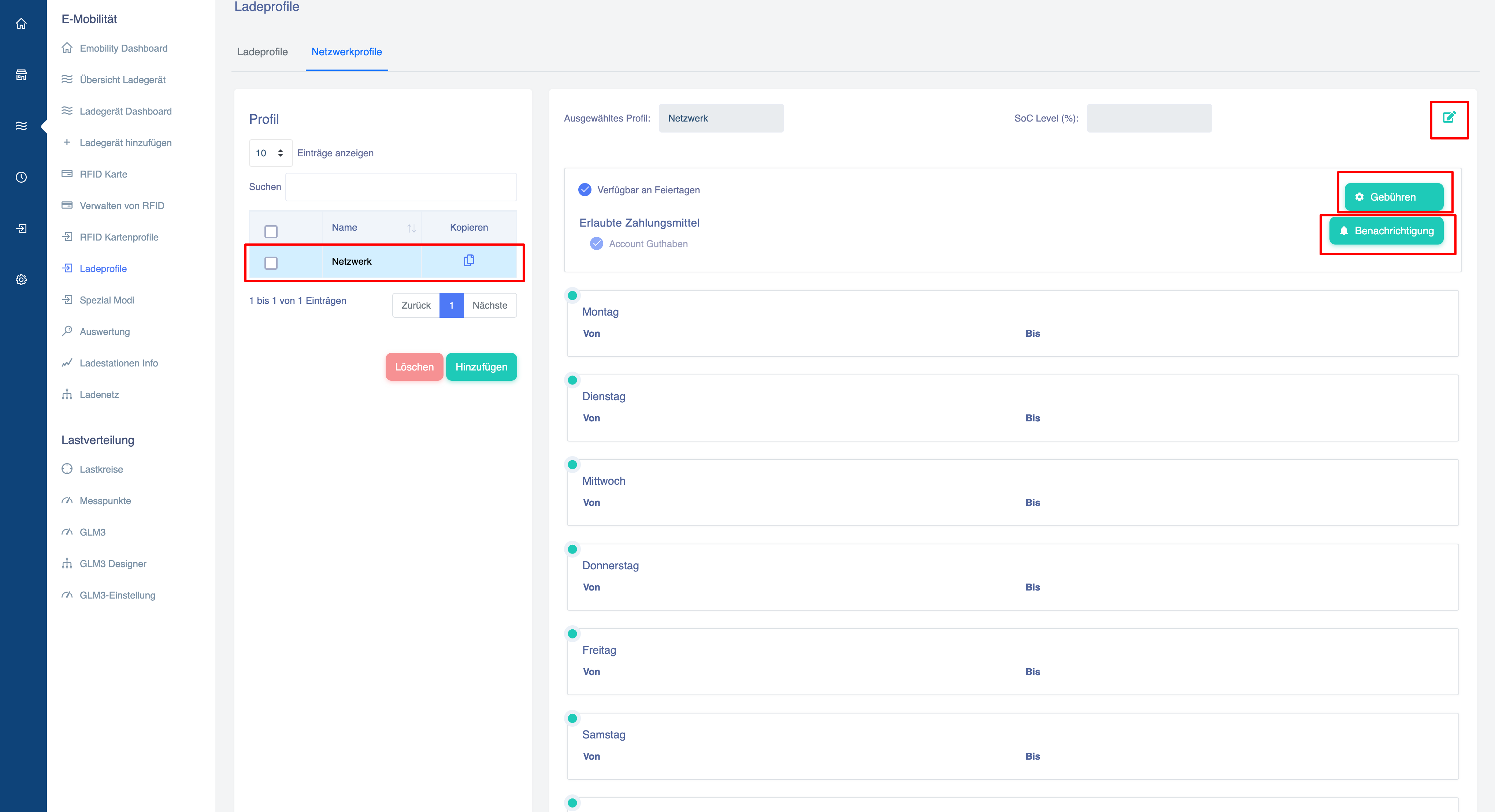
Profil zum Netzwerk hinzufügen:
- Wählen Sie ein Profil aus der Dropdown-Liste aus
- Verwenden Sie das Symbol „Aktualisieren“, „+ Profil hinzufügen“ oder „Bearbeiten“, um das Netzwerkprofil zu aktualisieren
- Legen Sie das Standardprofil für das Netzwerk fest, indem Sie das Kontrollkästchen „Als Standard festlegen“ aktivieren
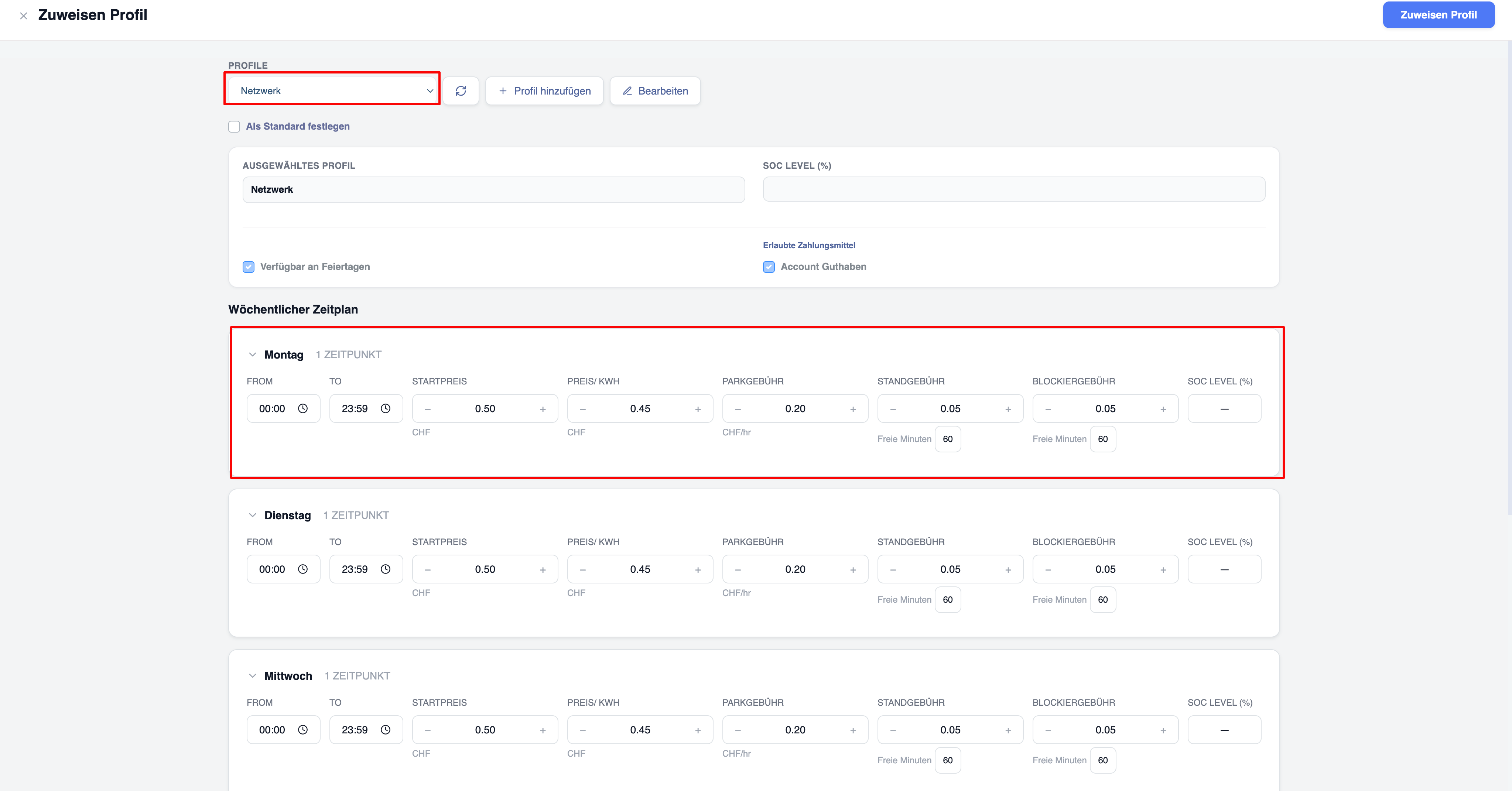
Das Profil ist sofort verfügbar.
Preisprofile bearbeiten
Preise können sich im Laufe der Zeit ändern.
So aktualisieren Sie ein bestehendes Profil:
-
Wählen Sie das gewünschte Profil aus (Registerkarte „Preisprofil“)
-
Klicken Sie auf „Bearbeiten“.
-
Ändern Sie die erforderlichen Werte.
-
Speichern.
Die Änderungen gelten für zukünftige Ladevorgänge.
Preisprofile zuweisen
Preisprofile können Mitgliedern zugewiesen und als Standard für das Netzwerk festgelegt werden

Dies bietet Organisationen die Flexibilität, verschiedenen Nutzern unterschiedliche Ladetarife anzubieten.
Wenn ein Nutzer an einer beliebigen Ladestation im Netzwerk lädt, wird ihm der Tarif gemäß dem Preisprofil berechnet, das ihm vom Netzbetreiber oder Administrator zugewiesen wurde.
Preisprofile löschen
Nicht genutzte Preisprofile können gelöscht werden.
Bevor Sie ein Profil löschen:
-
Stellen Sie sicher, dass es nicht mehr zugewiesen ist.
-
Prüfen Sie gegebenenfalls, ob ein anderes Profil verfügbar ist.
So löschen Sie ein Profil:
-
Wählen Sie das Profil aus.
-
Klicken Sie auf „Löschen“.
-
Bestätigen Sie den Vorgang.
Wenn ein gelöschtes Profil einem Benutzer zugewiesen war, wird es entfernt und dem Benutzer wird das Standard-Netzwerkprofil zugewiesen.
Mitglieder verwalten
Mitglieder sind Benutzer, die berechtigt sind, Dateien in Ihr Netzwerk hochzuladen.
Durch die Verwaltung der Mitgliedschaft stellen Sie sicher, dass nur autorisierte Benutzer Zugriff haben.
Mitglieder anzeigen
Öffnen Sie die Registerkarte „Mitglieder“.
Die Mitgliederliste zeigt in der Regel Folgendes an:
-
Name
-
E-Mail-Adresse
-
Rolle
Administratoren können nach Mitgliedern suchen, diese filtern und sortieren, um die Verwaltung zu vereinfachen.
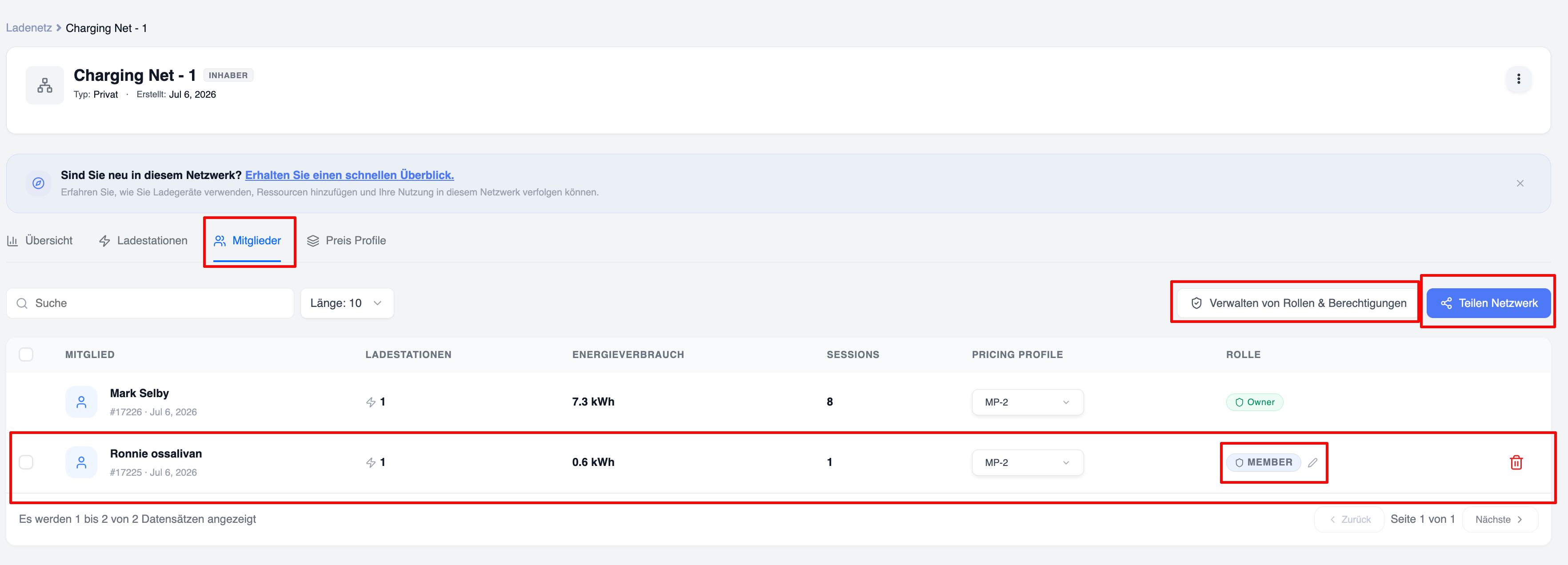
Mitglieder einladen
Neue Mitglieder können auf verschiedene Weise eingeladen werden.
Klicken Sie auf „Mitglieder einladen“.
Zu den verfügbaren Einladungsmethoden gehören:
Per E-Mail einladen
Geben Sie eine oder mehrere E-Mail-Adressen ein.
Einladungen werden automatisch an den Bereich „Benachrichtigungen“ Ihres Eponet-Kontos gesendet.
Einladungslink
Generieren Sie einen sicheren Einladungslink.
Der Link kann direkt an die Nutzer weitergeleitet werden.
Benutzer, die auf den Link klicken, werden durch den Anmeldevorgang geführt.
QR-Code (in Kürze verfügbar)
Erstellen Sie einen QR-Code für das Netzwerk.
Die Nutzer scannen den QR-Code mit der mobilen App.
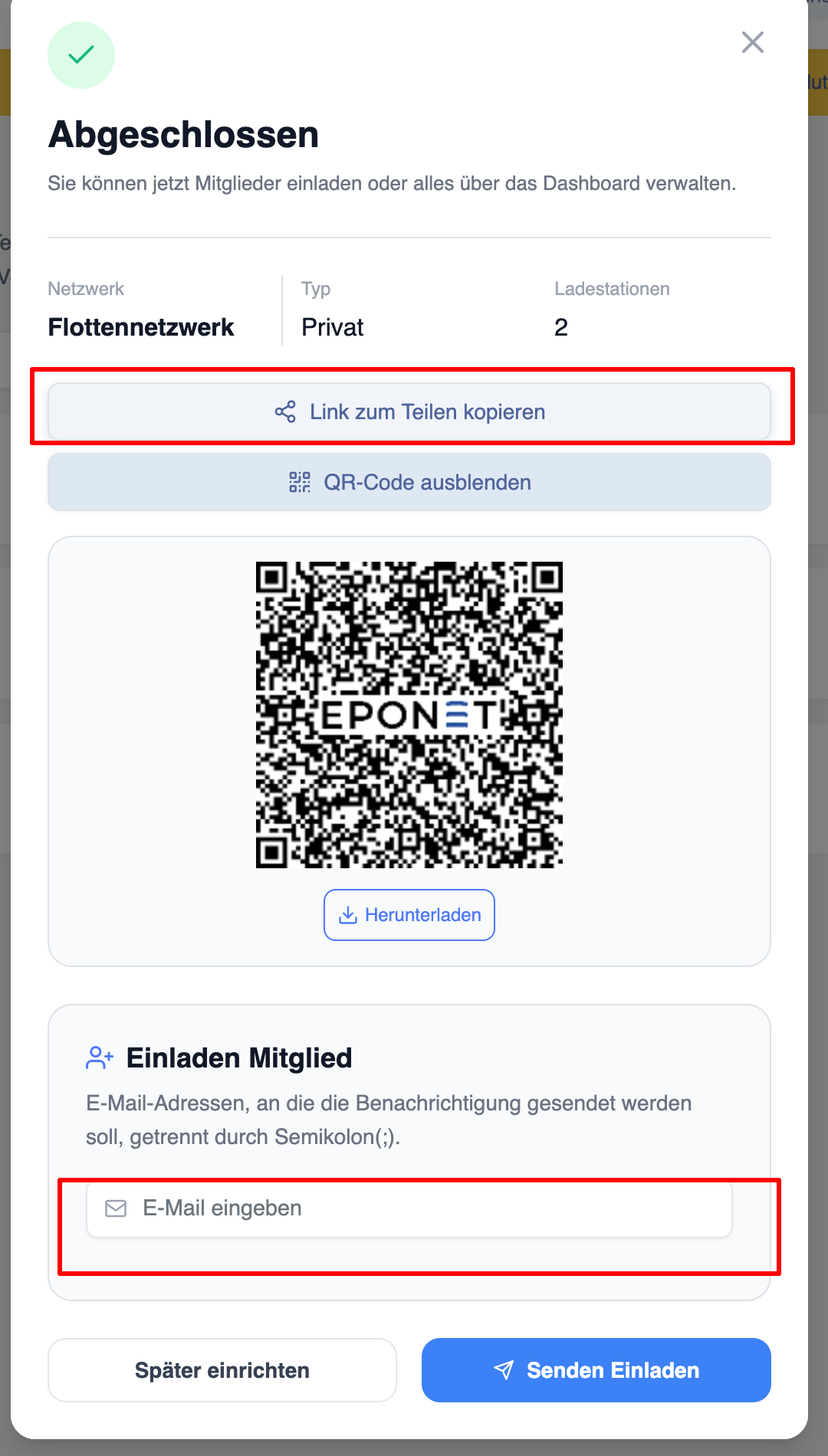
Verwaltung bestehender Mitglieder
Administratoren können die Zugriffsrechte der Mitglieder nach Bedarf anpassen.
Mögliche Aktionen sind:
-
Mitgliedsdaten anzeigen
-
Rolle
ändern -
Ein Mitglied entfernen
Diese Aktionen sind über das Menü „Mitgliederaktionen“ verfügbar.
Mitglieder entfernen
Wenn Sie einem Mitglied den Zugriff entziehen möchten:
-
Suchen Sie das Mitglied.
-
Öffnen Sie das Aktionsmenü.
-
Klicken Sie auf „Mitglied entfernen“.
-
Bestätigen Sie.
Der Nutzer verliert sofort den Zugriff auf das Netzwerk.
Alle zukünftigen Versuche, über dieses Netzwerk zu laden, werden abgelehnt.
Das Entfernen eines Mitglieds löscht dessen bisherige Ladevorgänge nicht.
Falscher Ladepreis
Überprüfen Sie:
-
Zugewiesenes Preisprofil
-
Aktiver Zeitplan
Einladung nicht erhalten
Überprüfen Sie:
-
Überprüfen Sie Ihre E-Mail-Adresse
Senden Sie die Einladung gegebenenfalls erneut.
Ladegerät lässt sich nicht entfernen
Stellen Sie sicher, dass:
-
Sie über ausreichende Berechtigungen verfügen.