
Geldbörsen
Die Seite „Wallet“ bietet einen detaillierten Überblick über Ihren Kontostand sowie eine vollständige Übersicht über alle Gutschriften und Abbuchungen, die sich auf Ihr Wallet ausgewirkt haben.
So öffnen Sie Ihr Wallet

Seitenlayout
Überschrift „Guthaben“
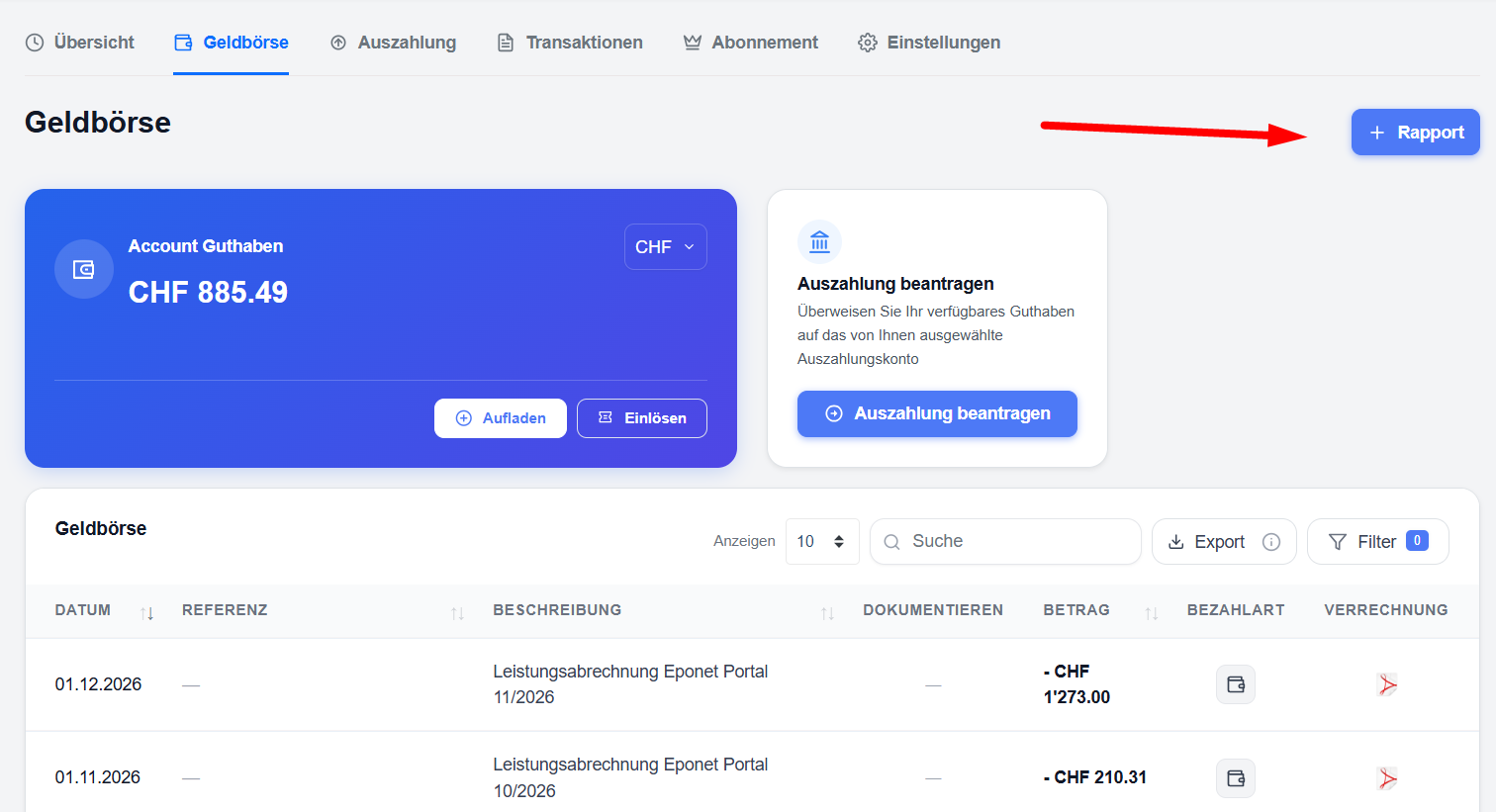
- Große blaue Karte, auf der Ihr aktueller Kontostand angezeigt wird.
- Währungsauswahl (standardmäßig CHF).
- Schaltflächen:
- Aufladen – Aufladen starten.
- Einlösen – Gutscheincode einlösen.
- Auf der rechten Seite befindet sich eine Karte mit der Schaltfläche „Auszahlung beantragen“. Diese Schaltfläche wird erst dann vollständig aktiv, wenn Ihre E-Mail-Adresse von Eponet bestätigt wurde.

Transaktionstabelle
Spalten (von links nach rechts):
- Datum – Datum der Transaktion
- Referenz – Interne Referenznummer (oft leer)
- Beschreibung – Beschreibung im Klartext (z. B. „Eponet-Portal-Service-Rechnung 12/2025“, „Vergütung für über Hubject-Roaming-Transaktionen verkaufte öffentliche Ladevorgänge“)
- Dokument – Download-Symbol für die entsprechende PDF-Rechnung oder Gutschrift
- Betrag – Betrag (grün = Gutschrift, rot = Belastung)
- Zahlungsart – Symbol für die Zahlungsart
- Abrechnung – Pfeil, der die detaillierte Abrechnungsansicht öffnet

Tabellenwerkzeuge
- Anzahl der Seiten auswählen (10 / 25 / 50 anzeigen …)
- Freitext-Suchfeld
- Export-Schaltfläche – lädt die aktuell gefilterte Liste herunter
- Filter-Schaltfläche – öffnet erweiterte Filteroptionen
- Paginierungssteuerelemente am unteren Rand
Bericht erstellen
Auf der Seite „Geldbörse“ (Wallet) finden Sie oben rechts die blaue Schaltfläche „+ Bericht“.
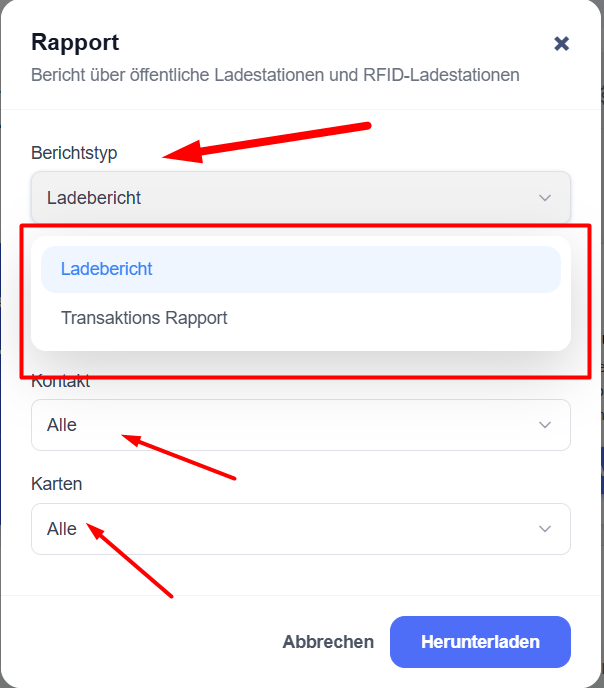
1. Ladebericht
Bericht über öffentliche Ladestationen und RFID-Ladestationen
- Wählen Sie „Berichtstyp“ → „Ladebericht“.
- Optional filtern nach:
- Kontakt – wählen Sie einen, mehrere oder „Alle Kontakte“ aus.
- Karten – wählen Sie eine, mehrere oder alle RFID-Karten aus.
- Die Filter „Kontakt“ und „Karten“ können gleichzeitig verwendet werden.
- Legen Sie den gewünschten Datumsbereich fest.
- Klicken Sie auf „Herunterladen“.
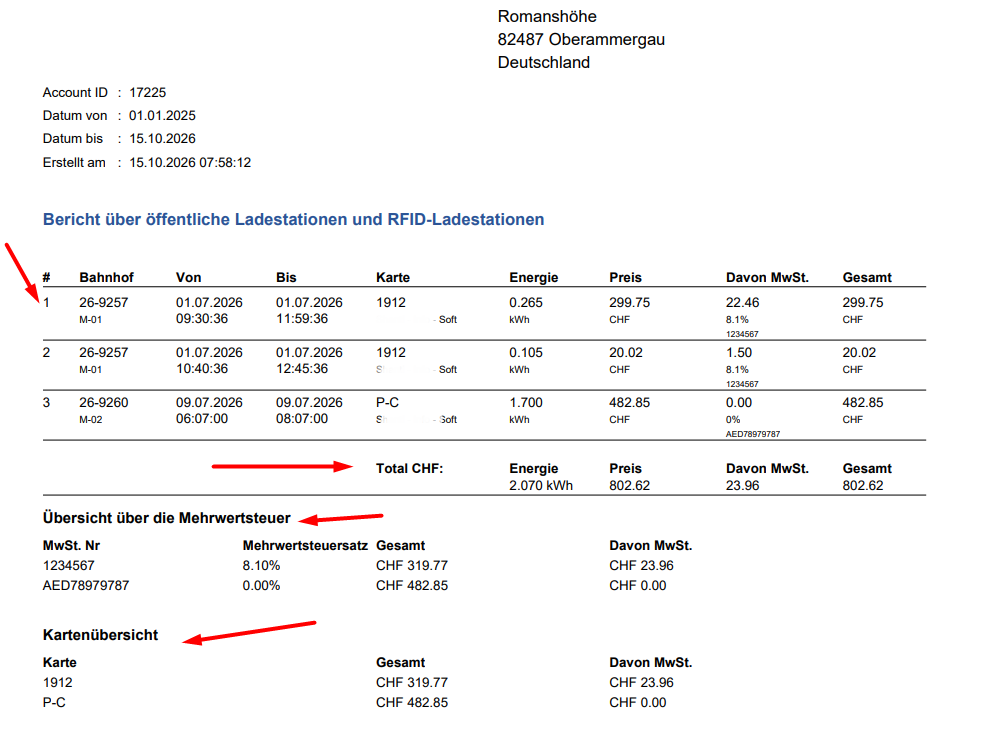
Inhalt des Berichts
- Liste aller RFID-Ladevorgänge im ausgewählten Zeitraum (Bahnhof, Start-/Endzeit, Karte, Energie in kWh, Preis, MwSt., Gesamtbetrag).
- Zusammenfassung nach Umsatzsteuer-Identifikationsnummer (MwSt.-Nr.) mit Gesamtbetrag und Mehrwertsteuer.
- Übersicht nach Karte (Kartenübersicht) mit Gesamtbetrag und Mehrwertsteuer pro Karte.
Beispielbericht:
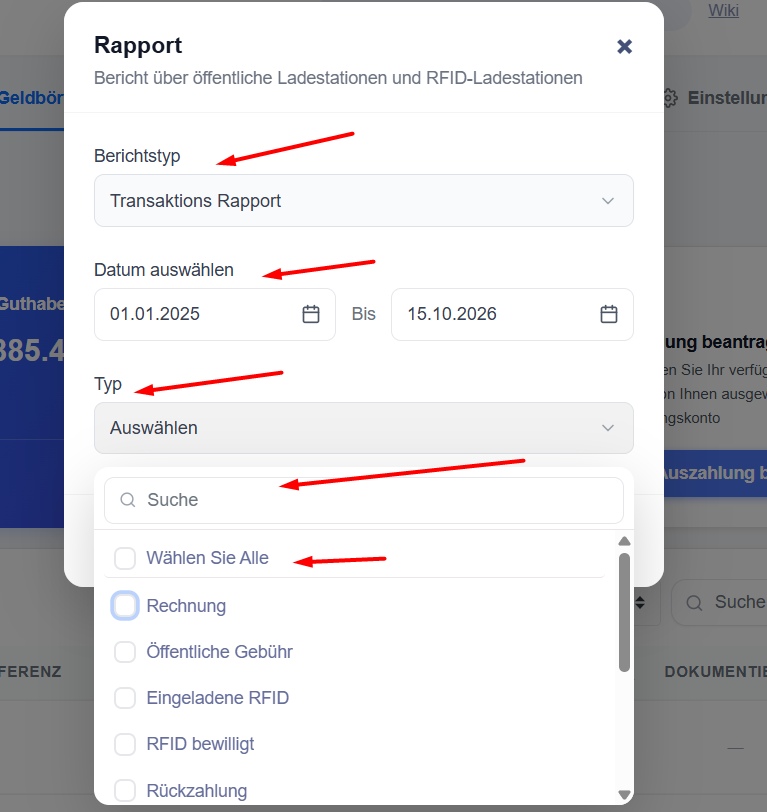
2. Transaktionsbericht (Transaction Report)
- Wählen Sie „Berichtstyp“ → „Transaktionsbericht“.
- Wählen Sie den Datumsbereich (Datum von – Bis).
- Wählen Sie den Typ (eine oder mehrere oder Alle):
- Rechnung
- Öffentliche Gebühr
- Eingeladene RFID
- RFID bewilligt
- Rückzahlung
- (und andere verfügbare Typen wie ImmoConnect / Hubject, falls vorhanden)
- Klicken Sie auf „Herunterladen“.
Was der Bericht enthält
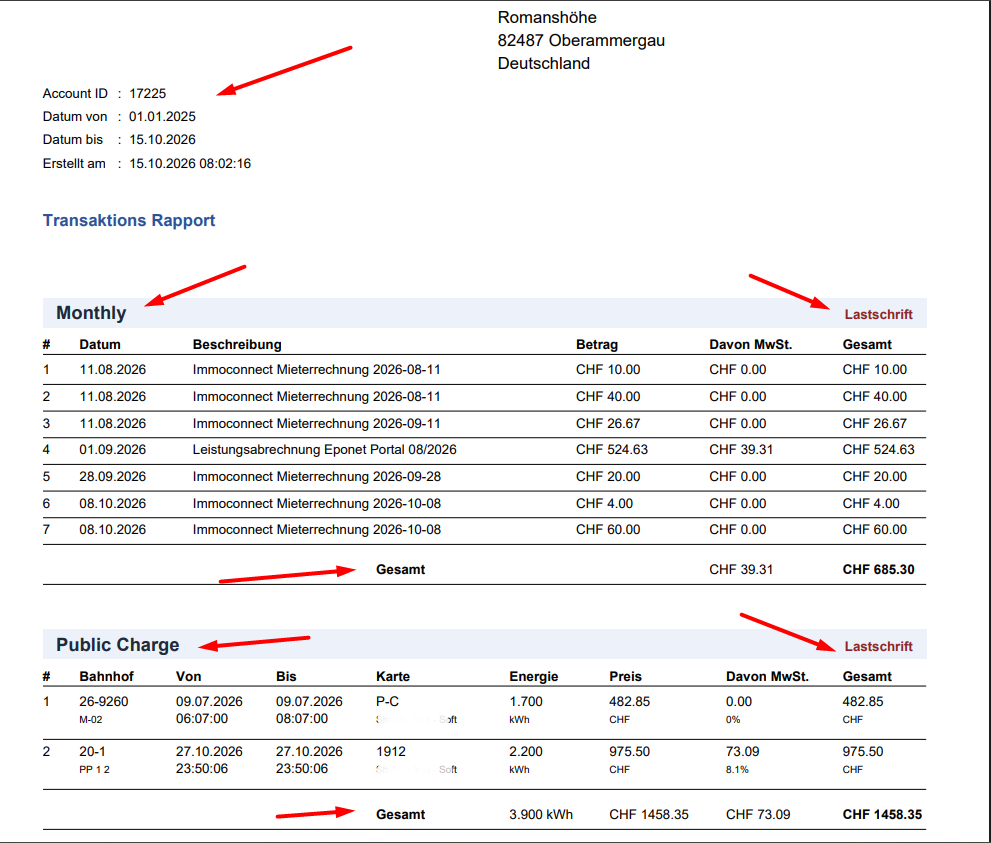
- Alle Transaktionen des/der ausgewählten Typs/Typen innerhalb des gewählten Datumsbereichs.
- Separate Abschnitte für jeden Transaktionstyp (z. B. „Monatlich“, „Öffentliche Abgabe“, …).
- Pro Abschnitt: Datum, Beschreibung, Betrag, Mehrwertsteuer und Gesamtbetrag.
- Gesamtsummen einschließlich Energie (sofern zutreffend), Betrag, Mehrwertsteuer und Gesamtsumme.
- Kopfdaten: Konto-ID, Datumsbereich und Erstellungszeitstempel.
Beispielbericht:
Wenn ein Bericht mehr als 1.000 Datensätze enthält, wird er nicht direkt im Browser heruntergeladen. Stattdessen wird der Bericht automatisch generiert und an Ihre registrierte E-Mail-Adresse gesendet; beide Berichte werden als herunterladbare PDF-Dateien erstellt.
Was Sie auf dieser Seite tun können
- Ihr Guthaben jederzeit aufladen.
- Einen Gutschein einlösen.
- Eine Auszahlung beantragen (nach Bestätigung per E-Mail).
- Ihren Transaktionsverlauf durchsuchen oder filtern.
- Transaktionsdetails exportieren
- Öffnen Sie alle zugehörigen PDF-Dokumente, indem Sie auf das Dokumentensymbol oder den Pfeil am Ende der Zeile klicken.
- Alle Transaktionen auf Ihrem Konto anzeigen
- Bericht erstellen.