Statistiken – Seite „Zählertransaktionen“
Beschreibung
Die Seite „Zählertransaktionen“ bietet einen umfassenden Überblick über alle Verbrauchsdaten, die von den mit Ihrem Eponet-Konto verbundenen Zählern erfasst wurden. Im Gegensatz zur Seite „Ladetransaktionen“, die sich auf Ladevorgänge von Elektrofahrzeugen konzentriert, dient diese Seite der Überwachung des Verbrauchs von Versorgungsleistungen wie Strom, Wasser, Gas, Heizung, Luft oder anderen unterstützten Zählertypen.
Die Seite ermöglicht es Benutzern, historische Zählerstände zu analysieren, den Verbrauch verschiedener Geräte zu vergleichen, Verbrauchstrends zu erkennen und detaillierte Berichte für die Buchhaltung, das Facility-Management oder Nachhaltigkeitszwecke zu exportieren.
Ganz gleich, ob Sie eine Wohnimmobilie, ein Gewerbegebäude, eine Industrieanlage oder einen gemischt genutzten Standort verwalten – die Seite „Zählertransaktionen“ liefert Ihnen wertvolle Einblicke in den Ressourcenverbrauch für jeden beliebigen Berichtszeitraum.
Navigation
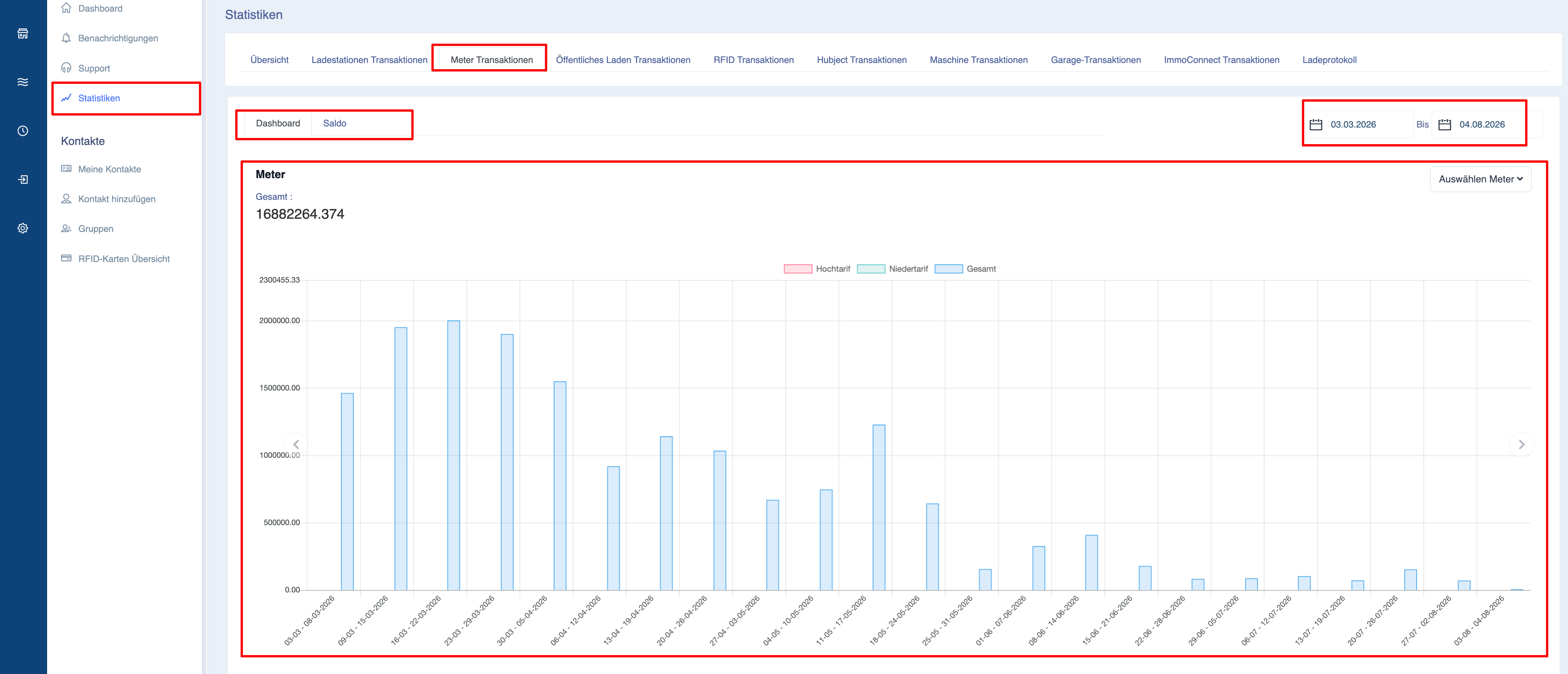
So rufen Sie die Seite „Zählertransaktionen“ auf:
-
Öffnen Sie das Eponet-Portal.
-
Navigieren Sie im linken Navigationsmenü zu „Statistiken“.
-
Wählen Sie unter den Registerkarten „Statistiken“ den Eintrag „Zählertransaktionen“ aus.
-
Die Seite wird standardmäßig in der Dashboard-Ansicht geöffnet.
-
Wechseln Sie je nach gewünschter Detailtiefe zwischen „Dashboard“ und „Saldo“ (Detaillierter Bericht).
Zweck der Seite „Zählertransaktionen“
Die Seite „Zählertransaktionen“ soll Benutzern helfen, wichtige betriebliche Fragen zu beantworten, wie zum Beispiel:
-
Wie viel Strom wurde im ausgewählten Zeitraum verbraucht?
-
Welche Zähler weisen den höchsten Verbrauch auf?
-
Wie verändert sich der Verbrauch im Laufe der Zeit?
Im Gegensatz zu Ladevorgängen werden Zählerdaten kontinuierlich von den installierten Messgeräten erfasst und zu aussagekräftigen Berichten zusammengefasst.
Das Seitenlayout verstehen
Die Seite besteht aus zwei Hauptbereichen:
-
Dashboard
-
Saldo (Detaillierter Bericht)
Das Dashboard zeigt visuelle Übersichten und Grafiken an, während die Registerkarte „Saldo“ eine detaillierte Aufschlüsselung des Verbrauchs für jedes ausgewählte Messgerät bereitstellt.
Dashboard
Das Dashboard bietet eine visuelle Zusammenfassung aller ausgewählten Zählerdaten.
Anstatt einzelne Messwerte aufzulisten, werden aggregierte Verbrauchswerte und grafische Trends dargestellt, die es den Benutzern ermöglichen, die Ressourcennutzung auf einen Blick zu überwachen.
Das Dashboard wird automatisch aktualisiert, sobald Filter oder Datumsbereiche geändert werden.
Gesamtverbrauch
Die Hauptübersichtskarte zeigt den Gesamtverbrauch an, der von den ausgewählten Zählern während des gewählten Berichtszeitraums erfasst wurde.
Der angezeigte Wert hängt vom Typ des ausgewählten Zählers ab.
Beispiele hierfür sind:
-
Strom → kWh
-
Wasser → m³
-
Gas → m³
-
Wärme → kWh
-
Luftdurchsatz → m³/h
Wenn mehrere Zählertypen ausgewählt sind, zeigt das Dashboard die entsprechenden Werte entsprechend der Systemkonfiguration an.
Verbrauchsdiagramm
Das Dashboard enthält eine grafische Darstellung des Verbrauchs im Zeitverlauf.
Je nach ausgewähltem Berichtszeitraum gruppiert das Diagramm die Daten automatisch.
Diese Visualisierung hilft den Benutzern dabei, Folgendes zu erkennen:
-
Tägliche Verbrauchsmuster
-
Wöchentliche Trends
-
Saisonale Verbrauchsschwankungen
-
Unerwartete Anstiege
-
Zeiträume mit ungewöhnlich geringer Aktivität
Auswahl der Zähler
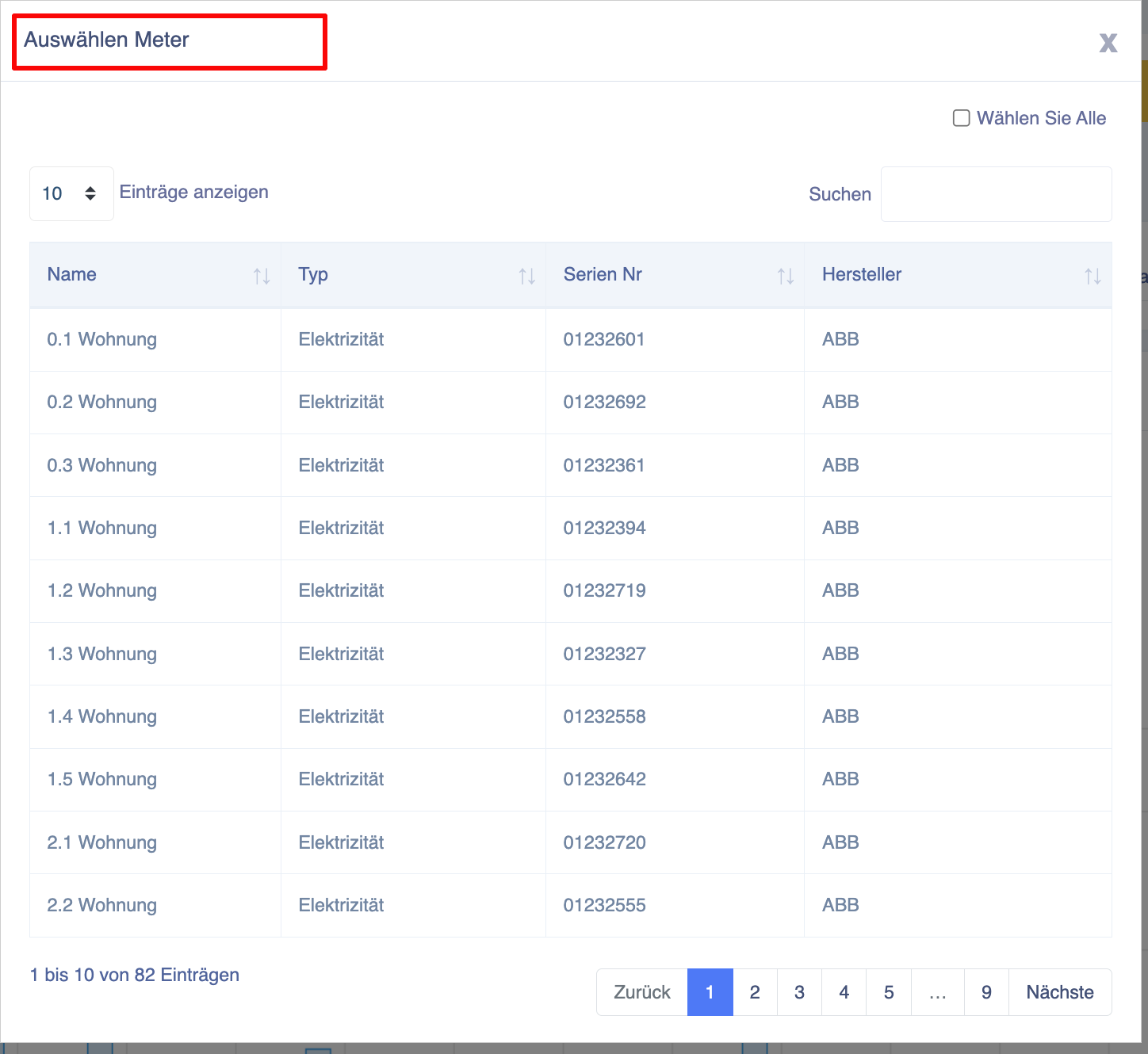
Über die Schaltfläche „Messgerät auswählen“ können Benutzer Statistiken für bestimmte Messgeräte anzeigen.
Zu jedem Messgerät werden nützliche Identifikationsdaten angezeigt, wie zum Beispiel:
-
Messgerätname
-
Messgerätetyp
-
Seriennummer
Benutzer können:
-
Ein einzelnes Messgerät auswählen
-
Mehrere Zähler auswählen
-
Nach Zählername suchen
-
Alle verfügbaren Zähler auswählen
Wenn mehrere Zähler ausgewählt sind, werden deren Verbrauchswerte im Dashboard und im Bericht zusammengefasst.
Vorteile des Dashboards
Das Dashboard bietet einen schnellen Überblick, ohne dass die Benutzer jeden erfassten Zählerstand einzeln überprüfen müssen.
Typische Anwendungsfälle sind:
-
Monatliche Energieauswertungen
-
Verbrauchsüberwachung
-
Analyse der Versorgungskosten
Saldo (Detaillierter Bericht)
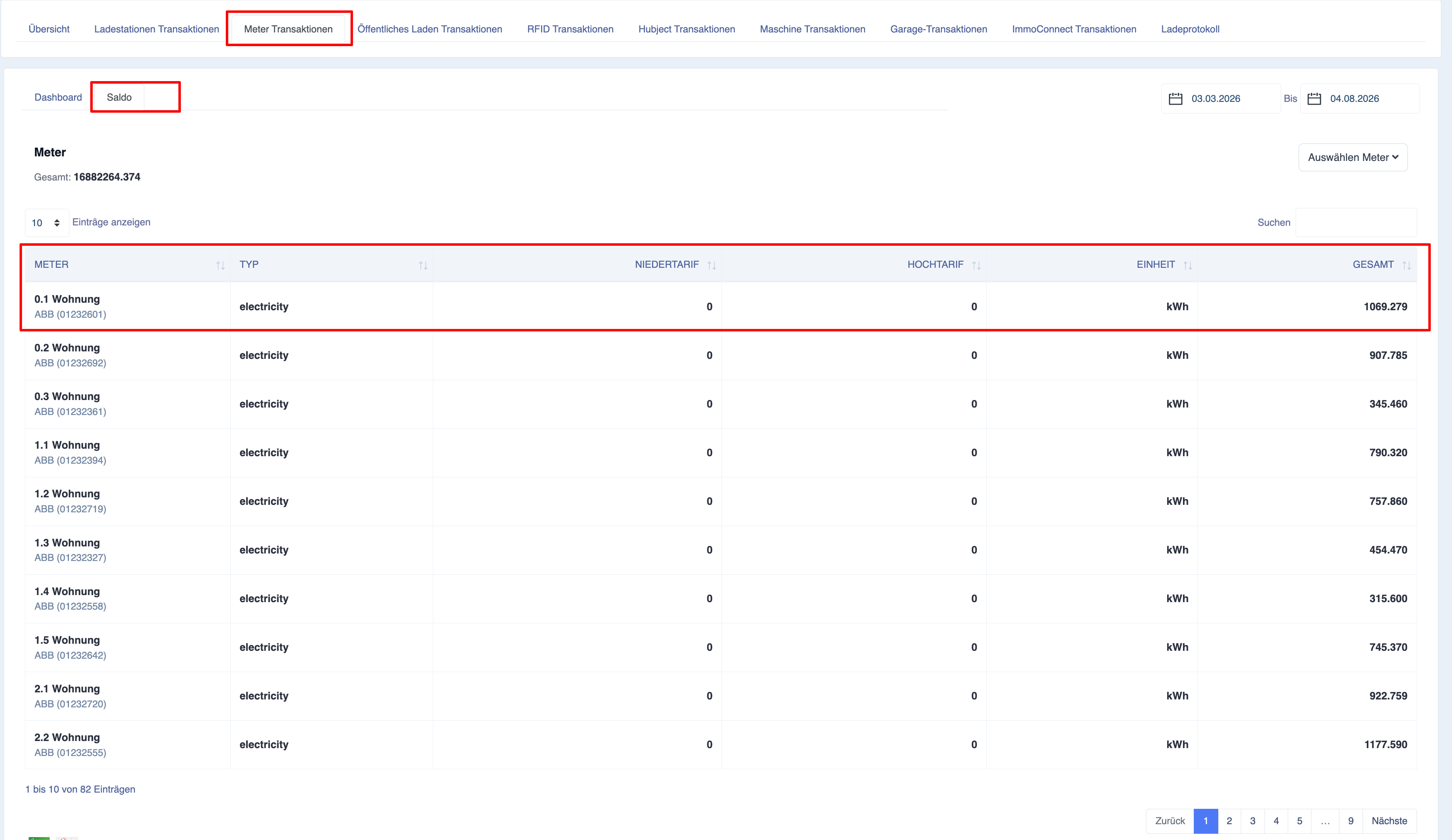
Auf der Registerkarte „Saldo“ wird ein detaillierter Bericht mit den Verbrauchswerten für jeden ausgewählten Zähler angezeigt.
Im Gegensatz zum Dashboard, das sich auf visuelle Übersichten konzentriert, liefert der Saldo-Bericht präzise numerische Informationen, die überprüft, verglichen oder exportiert werden können.
Erläuterung des Berichts
Jede Zeile im Bericht steht für ein Messgerät, das den ausgewählten Filtern entspricht.
Zu den typischen Spalten gehören:
Zähler
Zeigt den Namen des Zählers zusammen mit seiner eindeutigen Kennung an.
Dies hilft bei der Unterscheidung zwischen mehreren Zählern, die in verschiedenen Gebäuden oder an verschiedenen Standorten installiert sind.
Typ
Gibt den Typ der vom Zähler gemessenen Energieart an.
Beispiele hierfür sind:
-
Strom
-
Wasser
-
Gas
-
Heizung
-
Luft
Für die Interpretation der gemeldeten Einheiten ist es wichtig, den Zählertyp zu kennen.
Einheit
Zeigt die vom ausgewählten Zähler verwendete Maßeinheit an.
Zu den gängigen Einheiten gehören:
-
kWh
-
m³
-
Liter
-
Stunden
-
Vom angeschlossenen Gerät definierte Einheiten
Dadurch wird sichergestellt, dass Nutzer den gemeldeten Verbrauch korrekt interpretieren.
Gesamtverbrauch
Zeigt den gemessenen Gesamtverbrauch für den ausgewählten Berichtszeitraum an.
Dieser Wert wird automatisch anhand der erfassten Zählerdaten berechnet.
Summen
Am Ende des Berichts werden zwei Zusammenfassungswerte angezeigt.
Seitensumme
Zeigt nur die Summen für die aktuell sichtbare Berichtsseite an.
Dieser Wert ändert sich beim Wechseln zwischen den Berichtsseiten.
Gesamtsumme
Zeigt die Summen aller ausgewählten Zähler an, die den aktuellen Filtern entsprechen.
Im Gegensatz zur „Seitensumme“ umfasst dieser Wert alle Berichtsseiten.
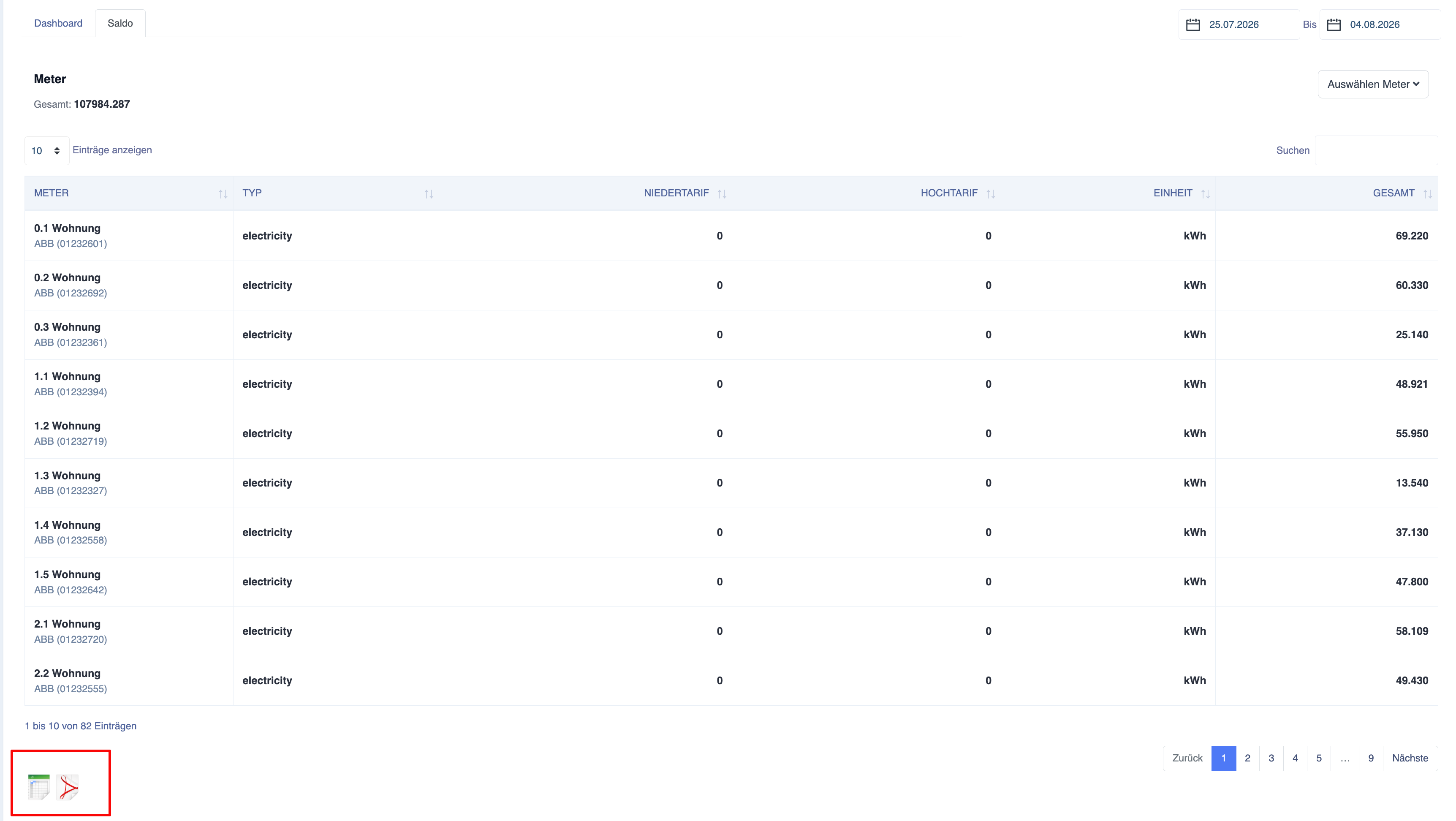
Exportieren von Zählerstandsberichten
Die Seite „Zählertransaktionen“ unterstützt den Export gefilterter Verbrauchsberichte.
Vor dem Export sollten Benutzer Folgendes überprüfen:
-
Datumsbereich
-
Ausgewählte Zähler
-
Zählertypen
-
Angewandte Filter
Nur die aktuell gefilterten Daten werden in den exportierten Bericht aufgenommen.