
Verwaltung von Rollen und Berechtigungen
Verwaltung von Rollen und Berechtigungen
Mithilfe von Rollen und Berechtigungen können Betreiber von Abrechnungsnetzwerken steuern, was jedes Mitglied innerhalb eines Netzwerks einsehen und verwalten darf. Anstatt jedem Mitglied denselben Zugriffsgrad zu gewähren, können Sie je nach Zuständigkeitsbereich verschiedene Rollen mit spezifischen Berechtigungen erstellen.
Auf dieser Seite wird erläutert, wie Sie Rollen erstellen, Berechtigungen zuweisen, bestehende Rollen verwalten und diese den Netzwerkmitgliedern zuweisen.
Grundlagen zu Rollen und Berechtigungen
Eine Rolle ist eine Reihe von Berechtigungen, die festlegt, was ein Mitglied innerhalb eines Ladenetzwerks tun darf.
Anstatt jedem Mitglied einzeln Berechtigungen zuzuweisen, werden diese in wiederverwendbaren Rollen zusammengefasst.
Beispiel:
-
Netzbetreiber
-
Netzwerkadministrator
-
Lademanager
-
Preismanager
-
Support-Mitarbeiter
-
Standardmitglied
Sobald eine Rolle erstellt wurde, kann sie einem oder mehreren Mitgliedern zugewiesen werden.
Bei jeder Aktualisierung der Rolle erhalten alle dieser Rolle zugewiesenen Mitglieder automatisch die aktualisierten Berechtigungen.
Dies vereinfacht die Verwaltung erheblich, insbesondere in großen Organisationen.
Standardrollen
Jedes Ladenetzwerk umfasst mindestens zwei Standardrollen.
Eigentümer
Der Eigentümer hat die volle administrative Kontrolle über das Ladenetzwerk.
Dem Benutzer, der das Netz anlegt, wird die Eigentümerrolle für dieses Netz zugewiesen.
Zu den typischen Berechtigungen des Eigentümers gehören:
-
Netzwerkinformationen bearbeiten
-
Netzwerk löschen
-
Ladepunkte hinzufügen oder entfernen
-
Mitglieder verwalten
-
Rollen erstellen und bearbeiten
-
Preise konfigurieren
-
Analysen anzeigen
-
Mitglieder einladen
-
Mitglieder entfernen
-
Berechtigungen verwalten
Mitglied
Die Rolle „Mitglied“ gewährt den grundlegenden Zugriff, der für die Teilnahme am Netzwerk erforderlich ist.
Zu den typischen Berechtigungen für Mitglieder gehören:
-
Hinzufügen und Verwalten eigener Ladepunkte
-
Ladevorgänge an allen Ladestationen im Netzwerk starten
-
Anzeigen des persönlichen Ladeverlaufs
-
Anzeigen grundlegender Informationen zum Netzwerk
- Anzeigen der eigenen Analysedaten
Mitglieder können die Netzwerkeinstellungen nur ändern, wenn ihnen zusätzliche Berechtigungen erteilt wurden.
Zugriff auf Rollen und Berechtigungen
So verwalten Sie Rollen:
-
Öffnen Sie „Ladenetzwerke“.
-
Wählen Sie die Schaltfläche „Rollen verwalten“ oder navigieren Sie für ein beliebiges Netz zur Registerkarte „Rollen und Berechtigungen“ (vorausgesetzt, Sie verfügen über die erforderlichen Berechtigungen).
-
Auf der Seite werden alle vorhandenen Rollen angezeigt.
Jede Rollenkarte enthält in der Regel die folgenden Angaben:
-
Rollenname
-
Berechtigungsdetails
Auf dieser Seite können Sie:
-
Eine Rolle erstellen
-
eine Rolle
bearbeiten -
Eine Rolle
löschen
Eine neue Rolle erstellen
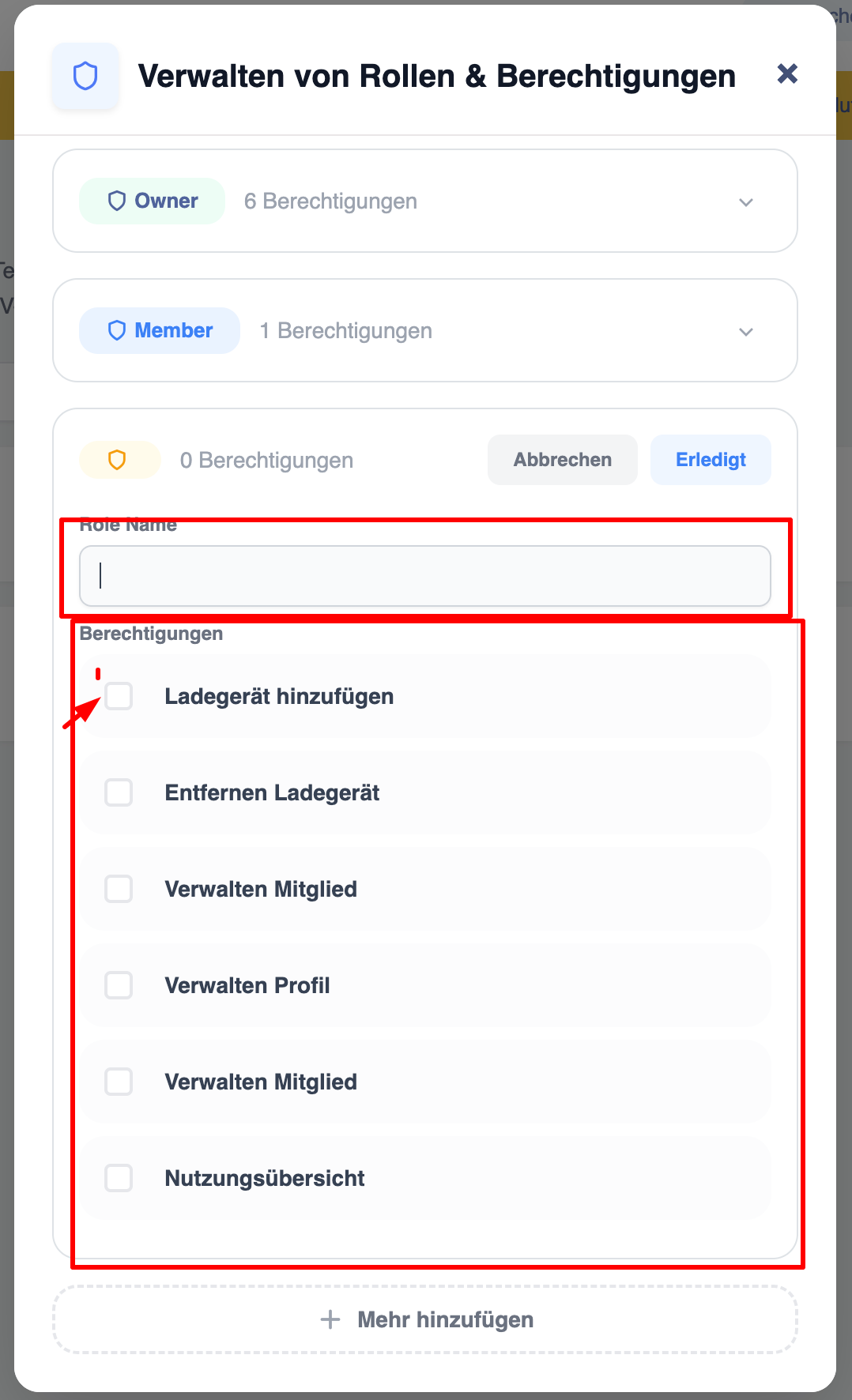
Mit benutzerdefinierten Rollen können Organisationen Berechtigungssätze erstellen, die ihren internen Zuständigkeiten entsprechen.
So erstellen Sie eine neue Rolle:
-
Klicken Sie auf „Rolle erstellen“.
-
Geben Sie einen Rollennamen ein.
-
Wählen Sie die erforderlichen Berechtigungen aus.
-
Klicken Sie auf „Speichern“.
Die neue Rolle steht sofort zur Zuweisung bereit.
Berechtigungskategorien
Die Berechtigungen sind in logische Kategorien unterteilt:
- Ladegeräte hinzufügen – Diese Berechtigung gilt standardmäßig für alle Rollen und ermöglicht es ihnen, ihre eigenen Ladegeräte zum Netzwerk hinzuzufügen
- Ladestationen entfernen – Benutzer mit dieser Berechtigung können beliebige Ladestationen aus dem Netzwerk entfernen (auch wenn diese nicht ihnen gehören)
- Mitglieder verwalten – Benutzer mit dieser Berechtigung können die Rollen anderer Benutzer ändern sowie Mitglieder hinzufügen oder entfernen
- Preisprofile verwalten – Benutzer mit dieser Berechtigung können die für andere Benutzer geltenden Preisprofile ändern (und auch ein Standardprofil festlegen)
- Netzwerk verwalten – Benutzer mit dieser Berechtigung können Einstellungen verwalten und Details für ein Netzwerk bearbeiten
- Nutzungsüberwachung – Benutzer mit dieser Berechtigung können auf der Registerkarte „Netzwerkübersicht“ Daten (Nutzung und Analysen) für das gesamte Netzwerk einsehen
Jeder Nutzer kann seine eigenen Ladestationen zum Netzwerk hinzufügen oder daraus entfernen (hierfür ist keine zusätzliche Berechtigung erforderlich)
Jeder Nutzer kann außerdem auf der Registerkarte „Netzwerkübersicht“ seine eigenen Nutzungsanalysen und Ladevorgänge einsehen (hierfür ist keine zusätzliche Berechtigung erforderlich)
Rollen den Mitgliedern zuweisen
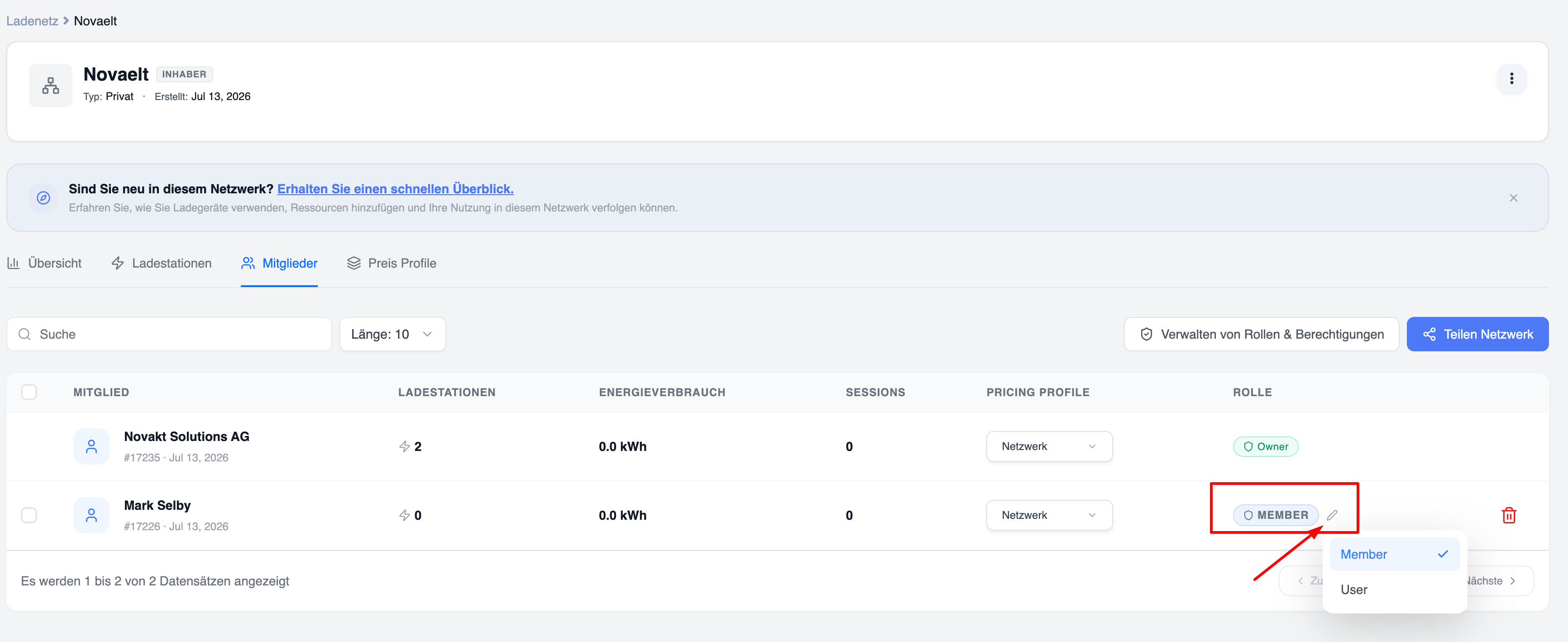
Sobald eine Rolle erstellt wurde, kann sie Netzwerkmitgliedern zugewiesen werden.
So weisen Sie eine Rolle zu:
-
Öffnen Sie die Registerkarte „Mitglieder“.
-
Suchen Sie nach dem Mitglied.
-
Öffnen Sie das Aktionsmenü.
-
Wählen Sie „Rolle ändern“.
-
Wählen Sie die gewünschte Rolle aus.
-
Speichern.
Eine Rolle löschen
Nicht verwendete Rollen können entfernt werden, um das Netzwerk übersichtlich zu halten.
Bevor Sie eine Rolle löschen:
-
Stellen Sie sicher, dass dieser Rolle derzeit keine Mitglieder zugewiesen sind.
-
Weisen Sie die betreffenden Mitglieder gegebenenfalls einer anderen Rolle zu.
So löschen Sie eine Rolle:
-
Wählen Sie die Rolle aus.
-
Klicken Sie auf „Löschen“.
-
Bestätigen Sie die Löschung.
Systemdefinierte Rollen wie „Eigentümer“ und „Mitglied“ können nicht gelöscht werden.
Wenn einem Benutzer eine Rolle zugewiesen ist, kann diese nicht gelöscht werden.
Bewährte Vorgehensweisen
Rollen auf der Grundlage von Zuständigkeiten erstellen
Entwerfen Sie Rollen auf der Grundlage von Zuständigkeitsbereichen und nicht anhand einzelner Benutzer. Dies erleichtert die zukünftige Verwaltung.
Vermeiden Sie die Vergabe zu vieler Administratorrechte
Nur vertrauenswürdige Administratoren sollten Preise bearbeiten, Mitglieder verwalten oder Netzwerkeinstellungen ändern können.
Bestehende Rollen wiederverwenden
Prüfen Sie vor dem Anlegen einer neuen Rolle, ob eine bereits vorhandene Rolle die Anforderungen erfüllt. Zu viele ähnliche Rollen können die Verwaltung erschweren.
Überprüfen Sie die Berechtigungen regelmäßig
Da Teams wachsen und sich Zuständigkeiten ändern, sollten Sie alle Rollen regelmäßig überprüfen, um sicherzustellen, dass die Mitglieder weiterhin über die entsprechenden Zugriffsrechte verfügen.
Verwenden Sie klare Rollennamen
Bezeichnungen wie „Facility Manager“ oder „Pricing Administrator“ sind viel leichter zu verstehen als allgemeine Begriffe wie „Rolle A“ oder „Manager 2“.
Häufige Herausforderungen
Ein Mitglied kann auf eine Funktion nicht zugreifen
Mögliche Ursachen sind:
-
Falsche Rolle zugewiesen
-
Die erforderliche Berechtigung ist nicht aktiviert
Überprüfen Sie sowohl die dem Mitglied zugewiesene Rolle als auch die in dieser Rolle enthaltenen Berechtigungen.
Die Rolle kann nicht gelöscht werden
Eine Rolle kann nicht gelöscht werden, solange sie einem oder mehreren Mitgliedern zugewiesen ist.
Weisen Sie allen Mitgliedern eine andere Rolle zu, bevor Sie die Rolle löschen.
Das Mitglied verfügt noch über alte Berechtigungen
Wenn die Berechtigungen falsch zu sein scheinen:
-
Stellen Sie sicher, dass dem Mitglied die richtige Rolle zugewiesen wurde.
-
Überprüfen Sie, ob die Rolle erfolgreich aktualisiert wurde.
-
Bitten Sie das Mitglied, die Seite zu aktualisieren oder sich erneut anzumelden.