
RFID-Kartenverwaltung – Geräte
RFID-Karten können an verschiedenen Stellen verwaltet werden:
auf der Startseite in der RFID-Kartenübersicht, unter „E-Mobilität“ oder unter „Maschinen“.
In diesem Kapitel wird die Funktion in der Maschinensteuerung beschrieben.
Hier sehen Sie die zu diesem Konto gehörenden RFID-Karten im Zusammenhang mit Geräten.
Eine RFID-Karte kann je nach Konfiguration unterschiedliche Funktionen haben. Zum Beispiel zur Ladeautorisierung an Ladestationen, zum Starten einer Maschine (Waschmaschine, Wäschetrockner usw.) oder zur Zugangskontrolle (Öffnen von Türen).
RFID-Karten einladen
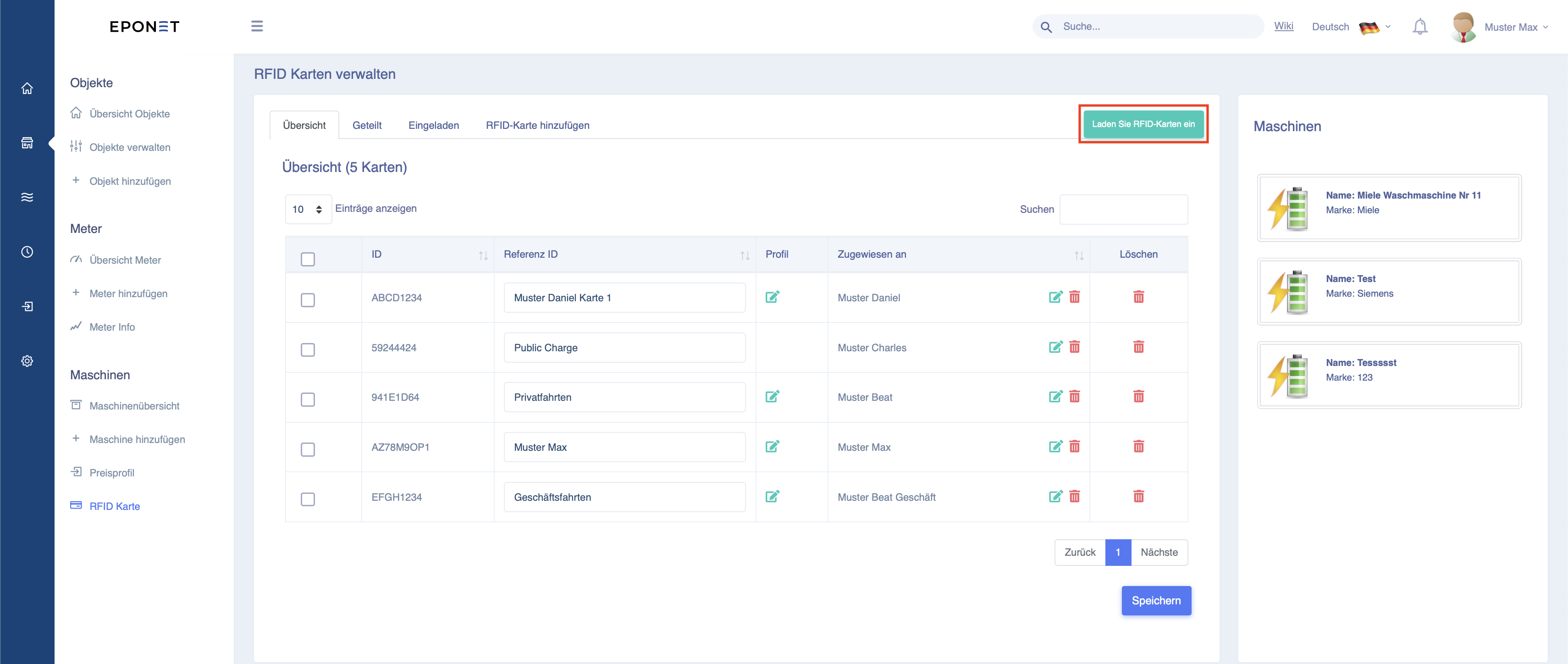
Wenn Sie eine RFID-Karte laden möchten, die dem Konto eines Mieters hinzugefügt wurde, können Sie dies über die Schaltfläche „RFID-Karte laden“ tun. Klicken Sie auf die Schaltfläche (unten rot markiert), woraufhin sich ein neues Fenster öffnet.
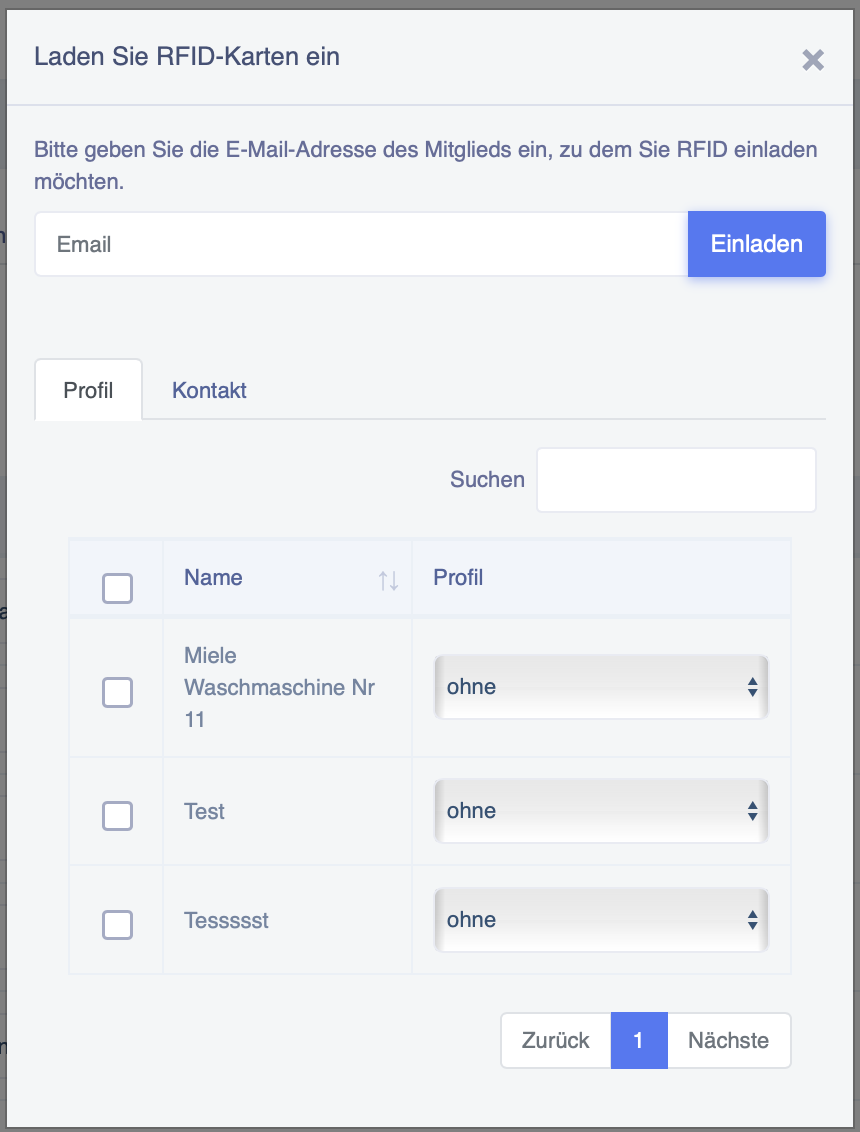
Geben Sie nun die E-Mail-Adresse des Mieters ein und markieren Sie die Geräte, die der Mieter nutzen darf, zum Beispiel zum Waschen. Sie müssen außerdem das entsprechende Profil auswählen, damit die Abrechnung erfolgen kann. Klicken Sie anschließend
auf „Einladen“.
Nachdem Sie den Mieter eingeladen haben, erhält dieser eine Benachrichtigung und kann seine RFID-Karte freischalten. Die Maschine kann dann genutzt werden.
RFID-Karten hinzufügen
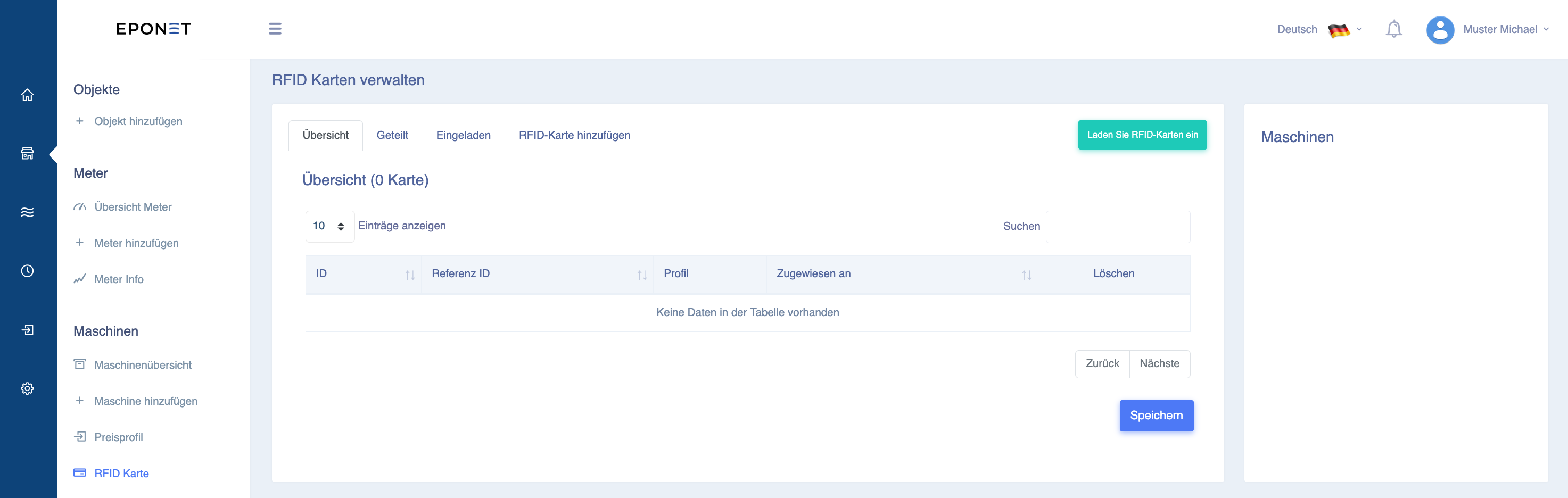
Hier sehen Sie die vier Registerkarten: „Übersicht“, „Geteilt“, „Eingeladen“ und „RFID-Karte hinzufügen“.
Unter „RFID-Karte hinzufügen“ können Sie Ihre Karte registrieren: Geben Sie die Nummer auf Ihrer Eponet-RFID-Karte ein und bestätigen Sie mit „Karte hinzufügen“:
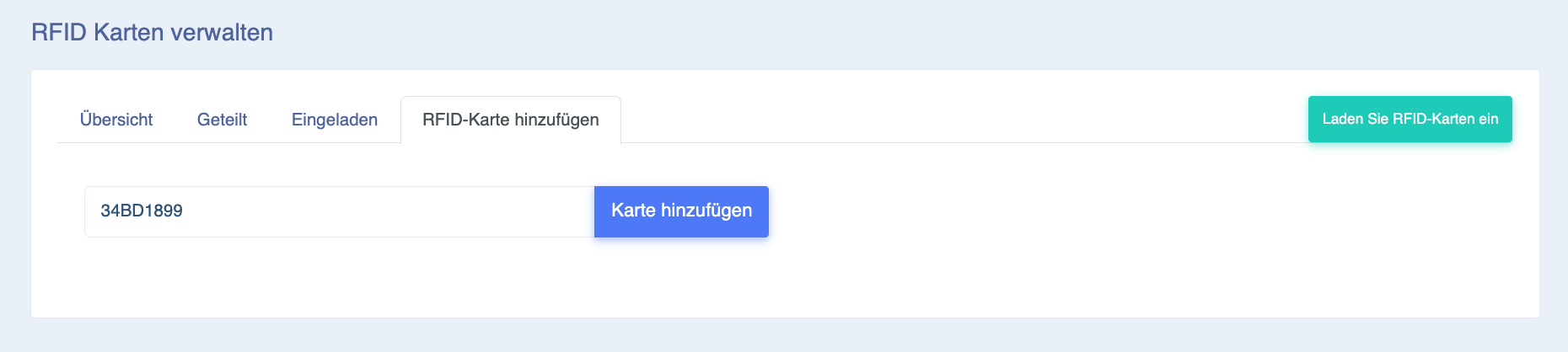
RFID-Nummern werden in Eponet ohne Leerzeichen oder Doppelpunkte eingegeben. Wenn auf Ihrer RFID-Karte eine Nummer aufgedruckt ist, z. B. 12:34:56:78, muss diese ohne Leerzeichen oder Punkte eingegeben werden, d. h. 12345678
Die Karte erscheint dann in der Tabelle (unter der Registerkarte „Übersicht“). Im Feld „Referenz-ID“ können Sie zu Ihrer Information eigene Angaben speichern (z. B. den Namen eines Familienmitglieds). Eine Karte kann auch wieder entfernt werden, indem Sie auf „Löschen“ klicken.
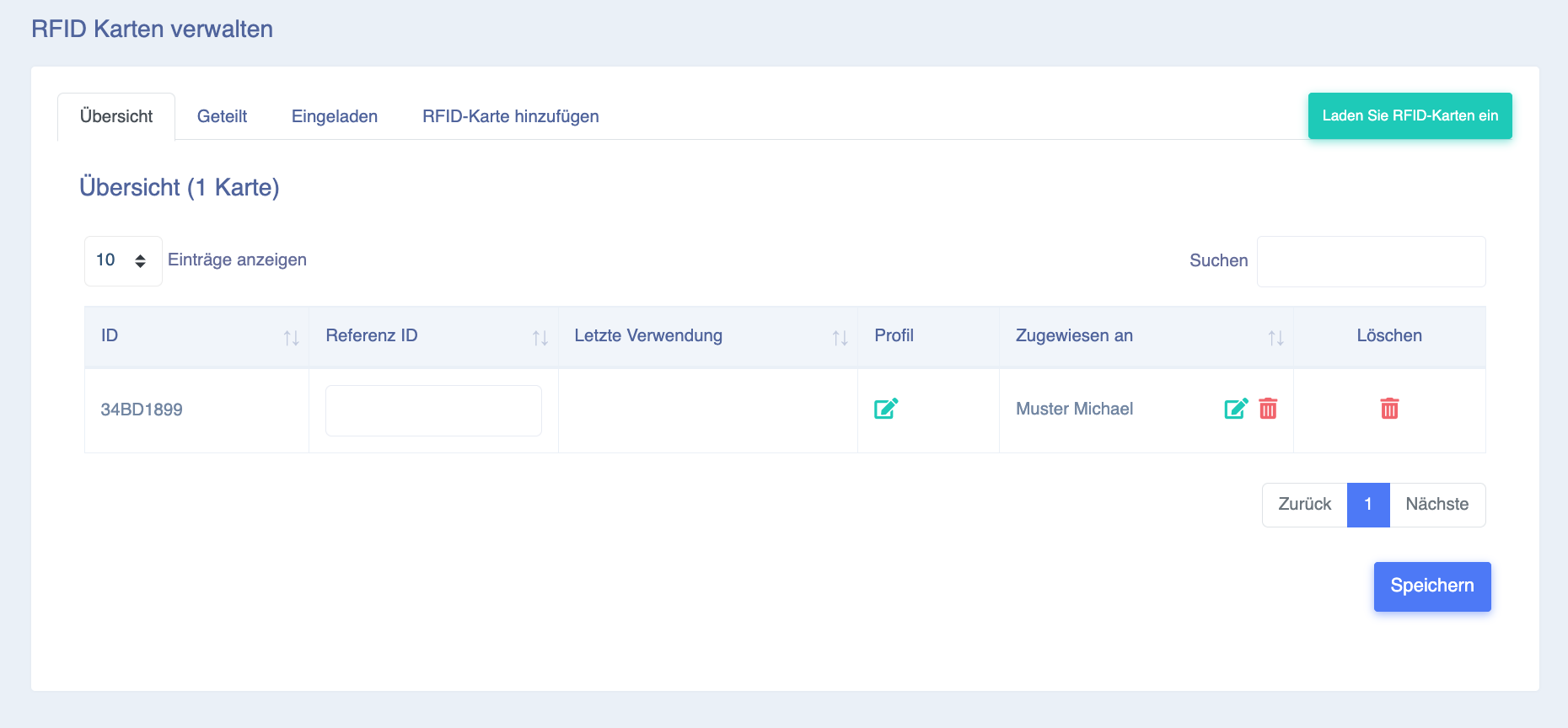
Registerkarte „Geteilt“
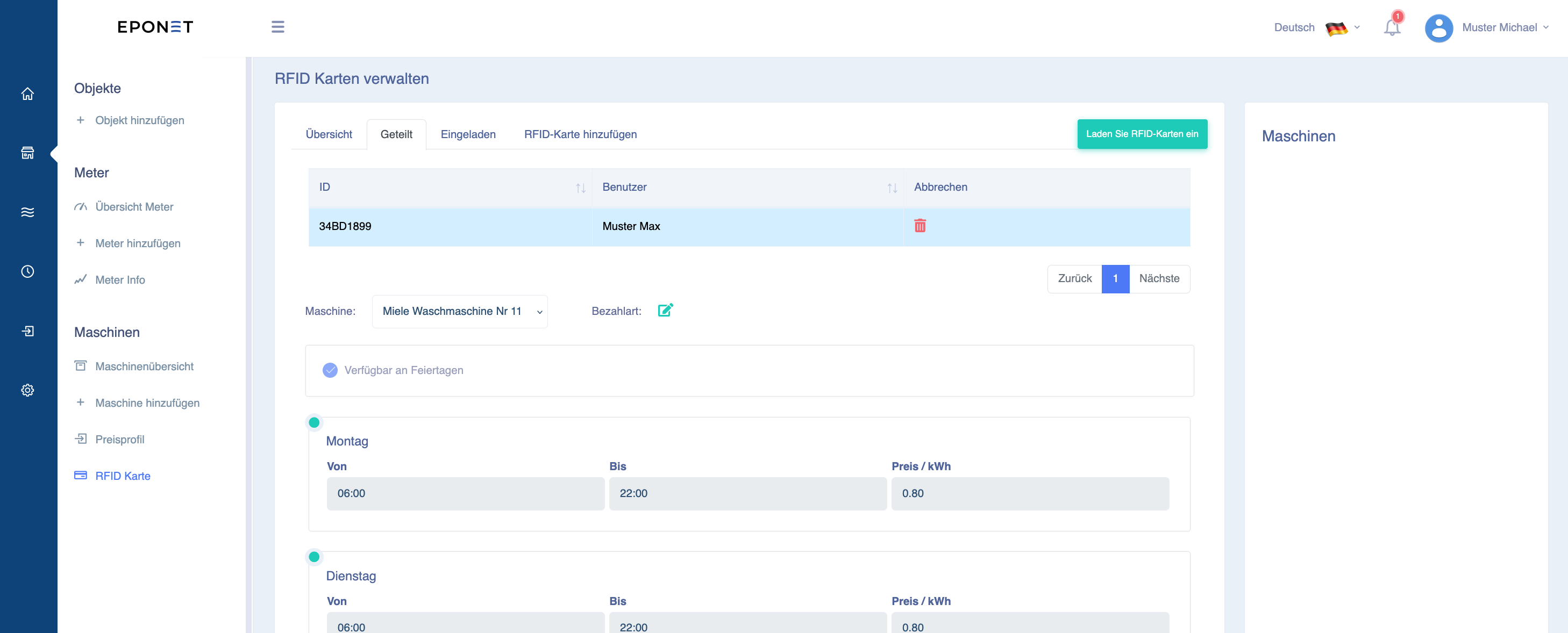
Unter dem Reiter „Geteilt“ können Sie sehen, wo Sie Ihre RFID-Karte(n) freigegeben haben oder wo und zu welchem Preis Sie mit einer RFID-Karte eine Maschine starten können. Klicken Sie hier auf Ihre RFID-Karte, und Sie sehen in diesem Beispiel, dass diese RFID-Karte zum Waschen an der „Miele-Waschmaschine Nr. 11“ verwendet werden kann (und zu welchem Preis):
Unter „Geteilt“ sind noch keine Maschinen oder Preise sichtbar? Sie müssen zunächst vom Betreiber eingeladen werden. Wenden Sie sich dazu an den Betreiber und geben Sie ihm die E-Mail-Adresse Ihres Kontos an, damit er Sie einladen kann.
Registerkarte „Eingeladen“
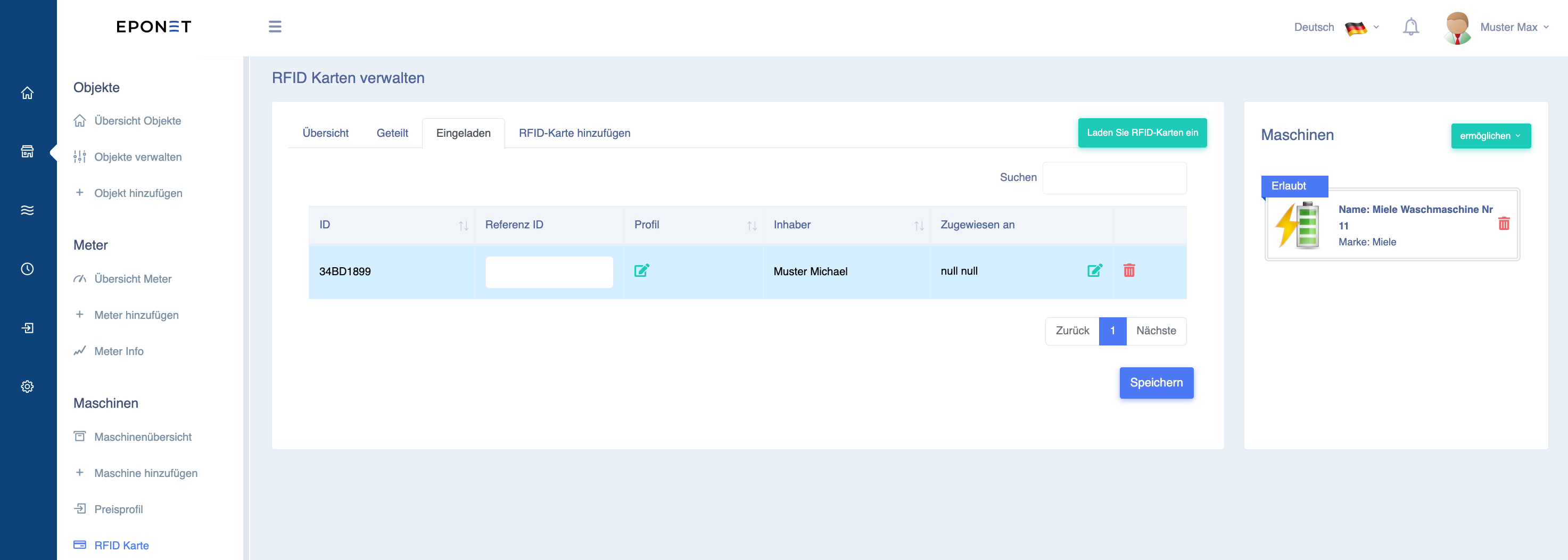
Unter dem Reiter „Eingeladen“ können Sie als Infrastrukturbetreiber sehen, wer zu welchem Preis zur Nutzung welcher Maschine eingeladen ist. Klicken Sie hier auf Ihre RFID-Karte, und Sie sehen in diesem Beispiel, dass diese RFID-Karte zur Nutzung der „Miele-Waschmaschine Nr. 11“ berechtigt ist (der Preis kann unter „Profil“ zugewiesen oder geändert werden):
Wenn hier unter „Eingeladen“ für eine RFID-Karte ein Ausrufezeichen-Symbol erscheint, bedeutet dies, dass der Nutzer ohne Preisprofil eingeladen wurde und das Gerät daher kostenlos nutzen kann.
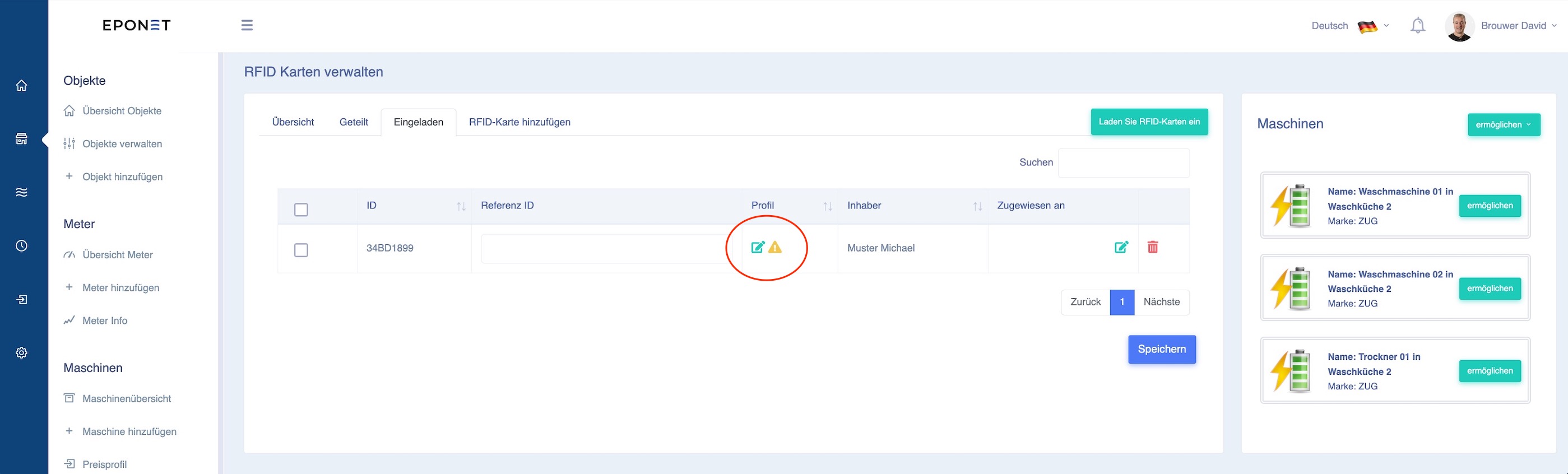
Über das grüne Bearbeitungssymbol können Sie Preise überprüfen oder zuweisen. Es öffnet sich ein Fenster. In diesem Beispiel sehen Sie, dass der zweiten Maschine kein Preis zugewiesen wurde:
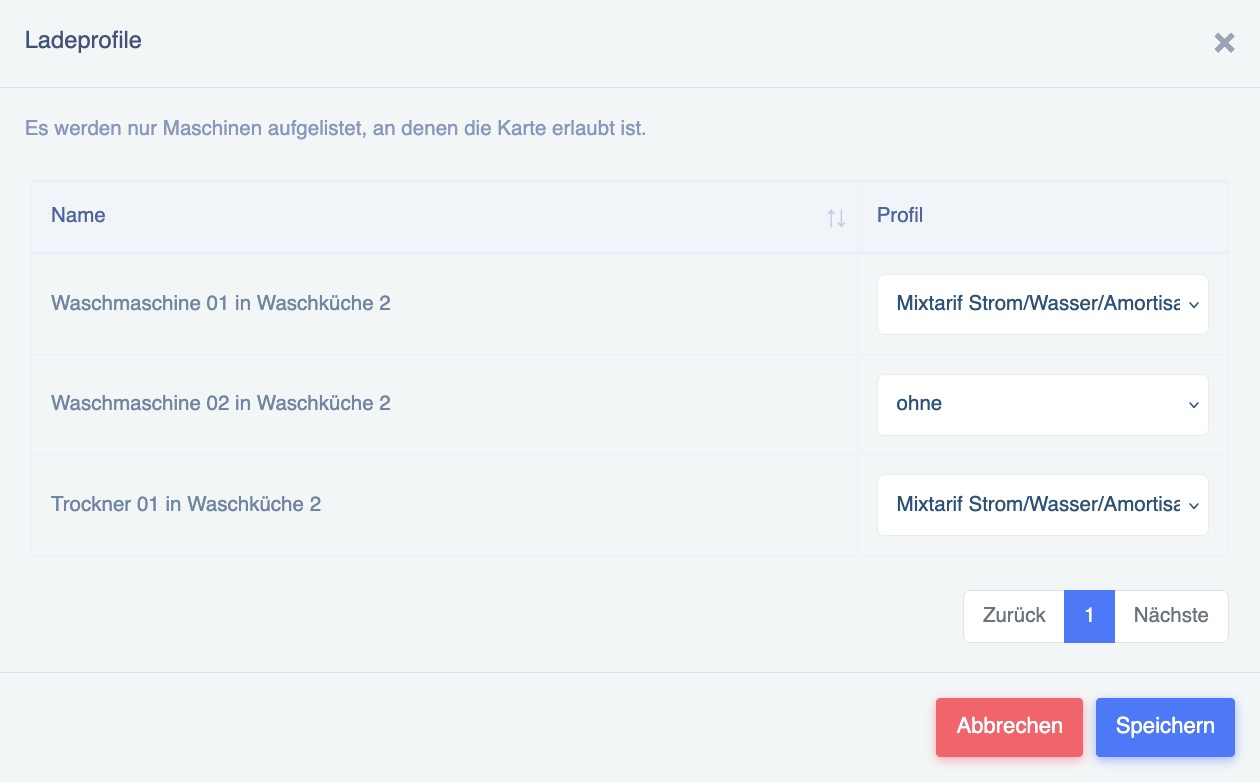
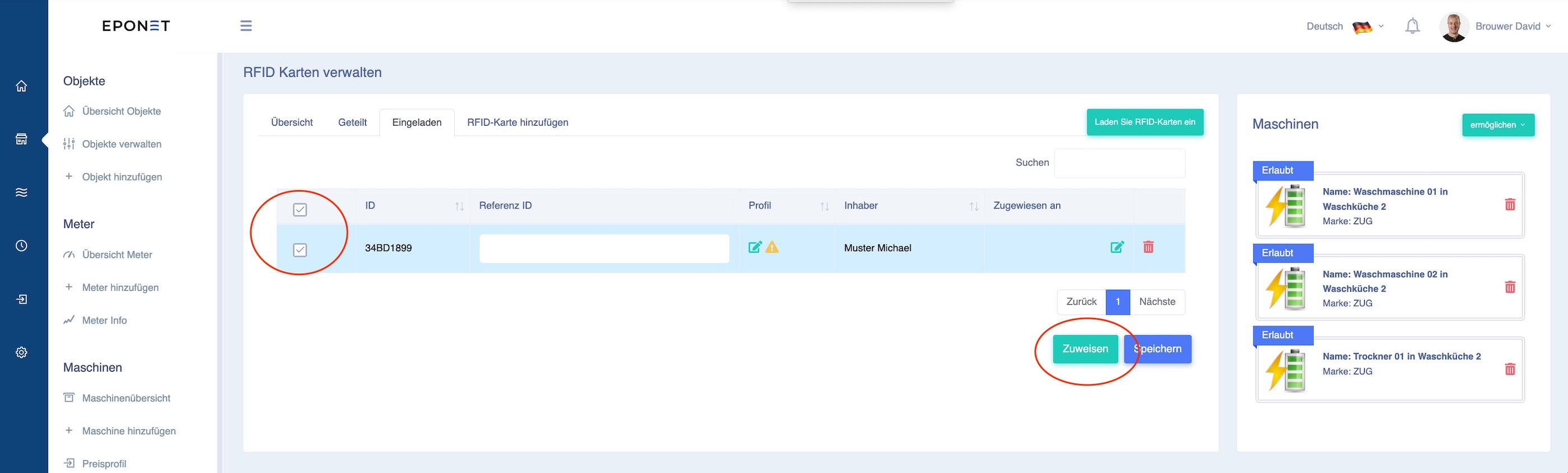
Der Reiter „Eingeladen“ bietet zudem die Möglichkeit zur Sammelverwaltung eingeladener RFID-Karten. Wählen Sie dazu eine oder mehrere RFID-Karten aus und klicken Sie auf die grüne Schaltfläche „Zuweisen“:
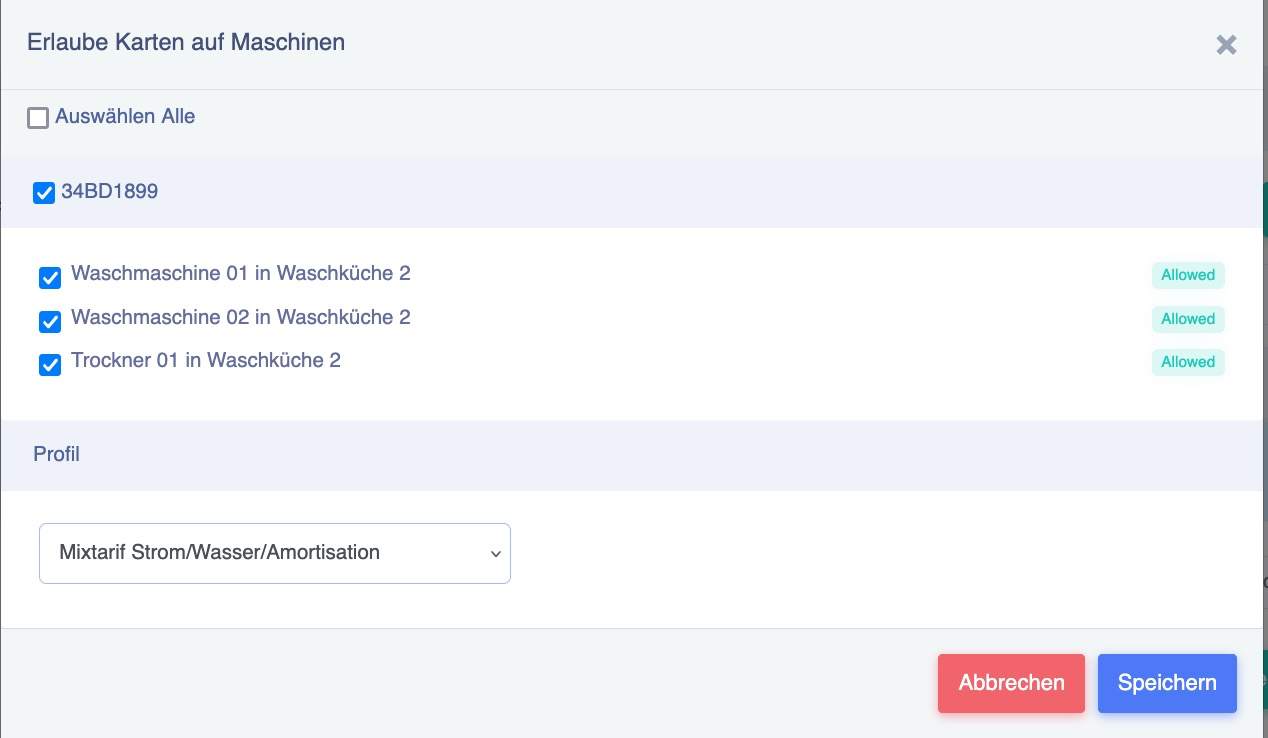
Im folgenden Fenster können Sie nun einer RFID-Karte in einem Schritt die Berechtigung und das Preisprofil zuweisen:
Wenn Sie eine Eponet-RFID-Karte besitzen, entspricht die auf der Karte aufgedruckte Nummer auch der auf der Karte gespeicherten Nummer, die beim Auslesen erfasst wird. Dies ist jedoch nicht immer der Fall. Es können auch RFID-Karten anderer Anbieter gespeichert werden, sofern diese dem aktuellen RFID-Standard für Ladestationen entsprechen.
Unterstützte RFID-Technologie: Passive HF-RFID-Tags gemäß ISO/IEC
14443 oder ISO/IEC 15693 (NFC) bei 13,56 MHz werden unterstützt
. Es stellt sich möglicherweise die Frage, ob auch MiFare Classic unterstützt wird und, falls ja, ob 1k oder 4k. Die Antwort lautet: Das spielt keine Rolle. Die Ladestation liest lediglich die UUID des Chips aus. Es ist daher unerheblich, ob der Chip über 1k oder 4k Speicher verfügt.
Es wird nicht empfohlen, auf RFID-Karten zu schreiben, da je nach Ladestation möglicherweise der im Speicher abgelegte Wert anstelle der UUID ausgelesen wird. Dies kann zu Inkompatibilitäten führen, z. B. mit Hubject.