
Zwischen Zugangskonten wechseln (Zutritt-Konten)
Übersicht
Wenn ein anderes Konto ein Zugriffsprofil erstellt und Ihnen zugewiesen hat, können Sie auch in der mobilen App auf dieses Konto zugreifen.
Sie sehen nur die Daten, deren Anzeige das zugewiesene Zugriffsprofil zulässt.
Auf dem Startbildschirm können Sie:
- die Liste aller Konten anzeigen, auf die Sie Zugriff haben
- Die Konten neu anordnen (die Reihenfolge bestimmt die Abfolge beim Wischen)
- durch Antippen des Kontonamens schnell zwischen den Konten wechseln.
Anzeigen der Liste der zugänglichen Konten
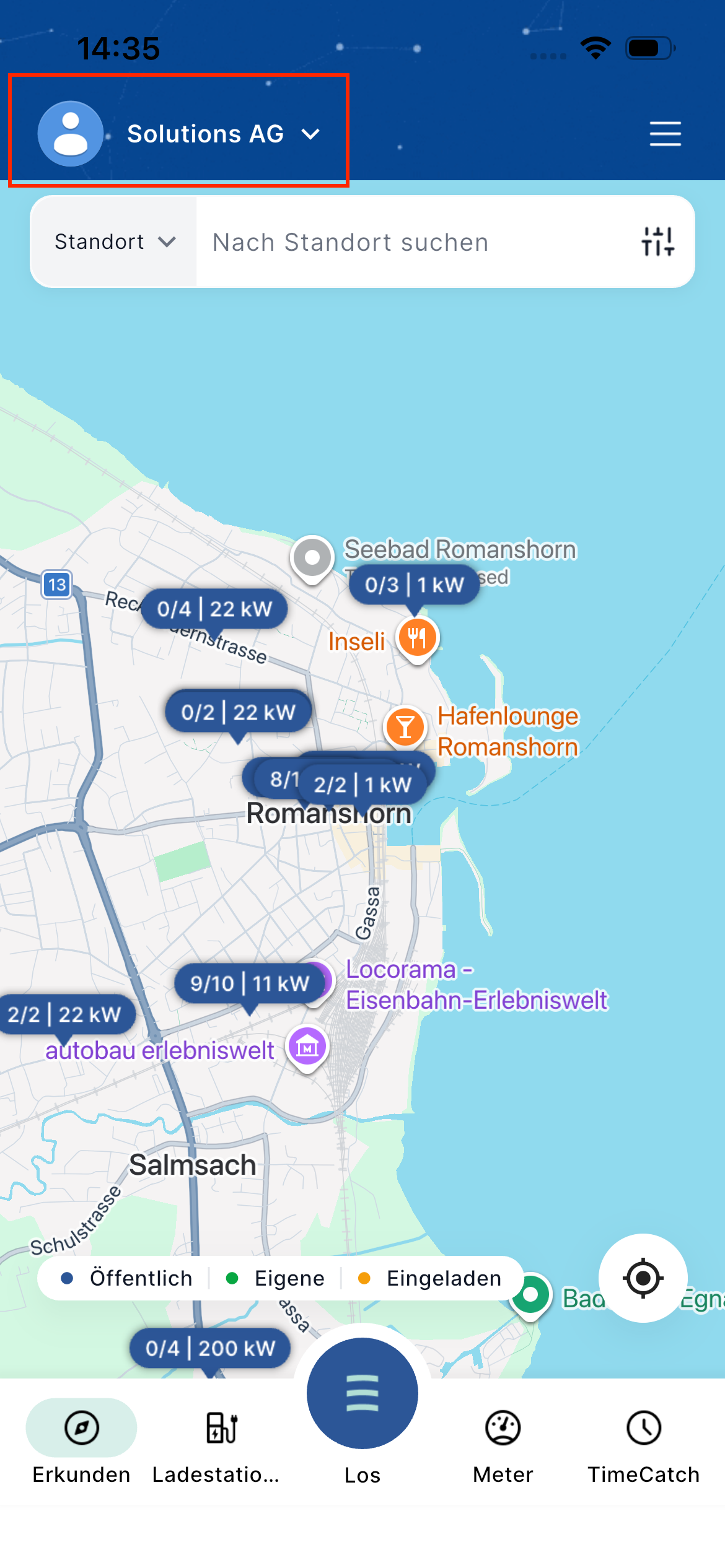
- Tippen Sie auf dem Startbildschirm oben links auf den Profilnamen bzw. den Logobereich (neben dem Namen des aktuellen Kontos).
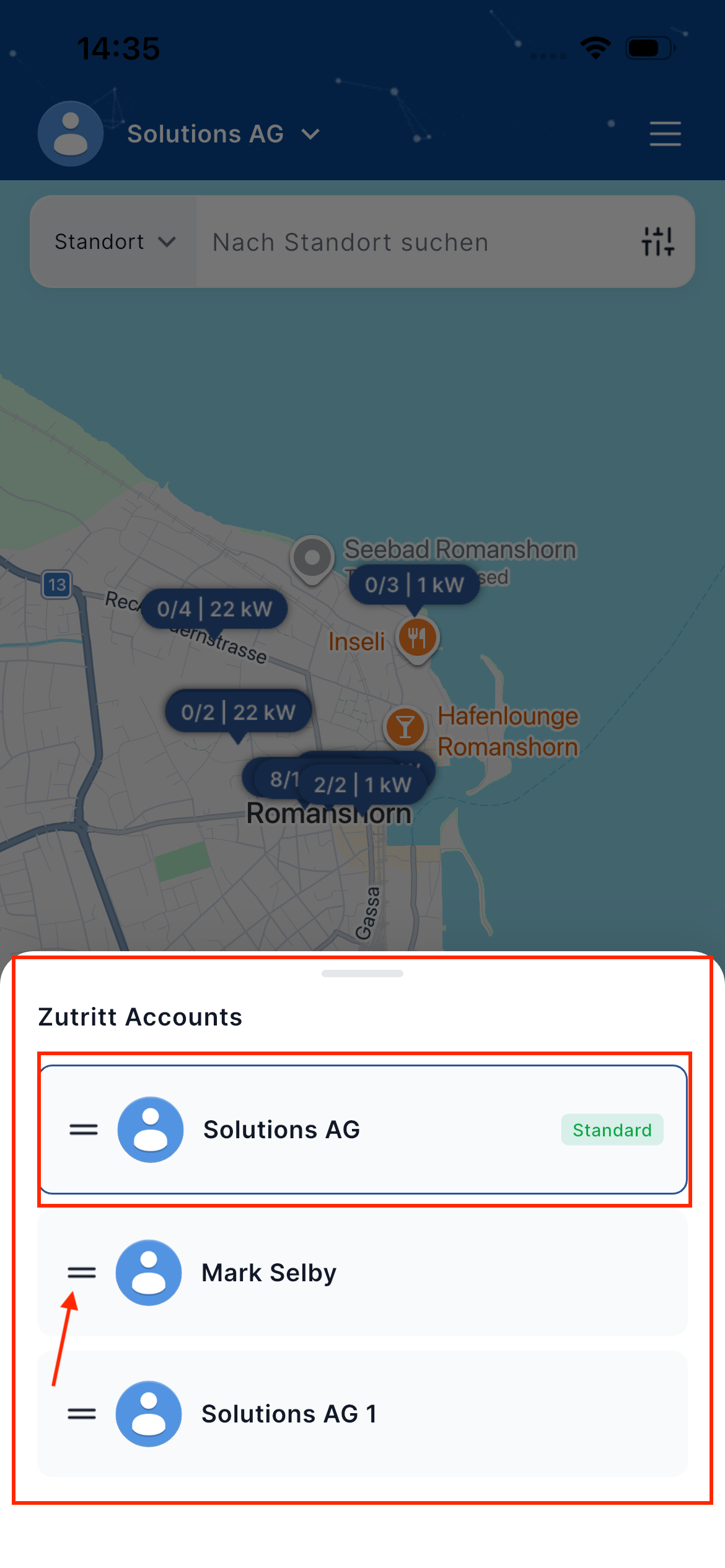
- Es öffnet sich ein unteres Fenster mit der Überschrift „Zutritt-Konten“.
- Dort sehen Sie eine Liste aller Konten, auf die Sie derzeit Zugriff haben.
Reihenfolge der Konten ändern
Sie können die Reihenfolge ändern, in der die Konten angezeigt werden. Diese Reihenfolge wird verwendet, wenn Sie durch Wischen zwischen den Konten wechseln.
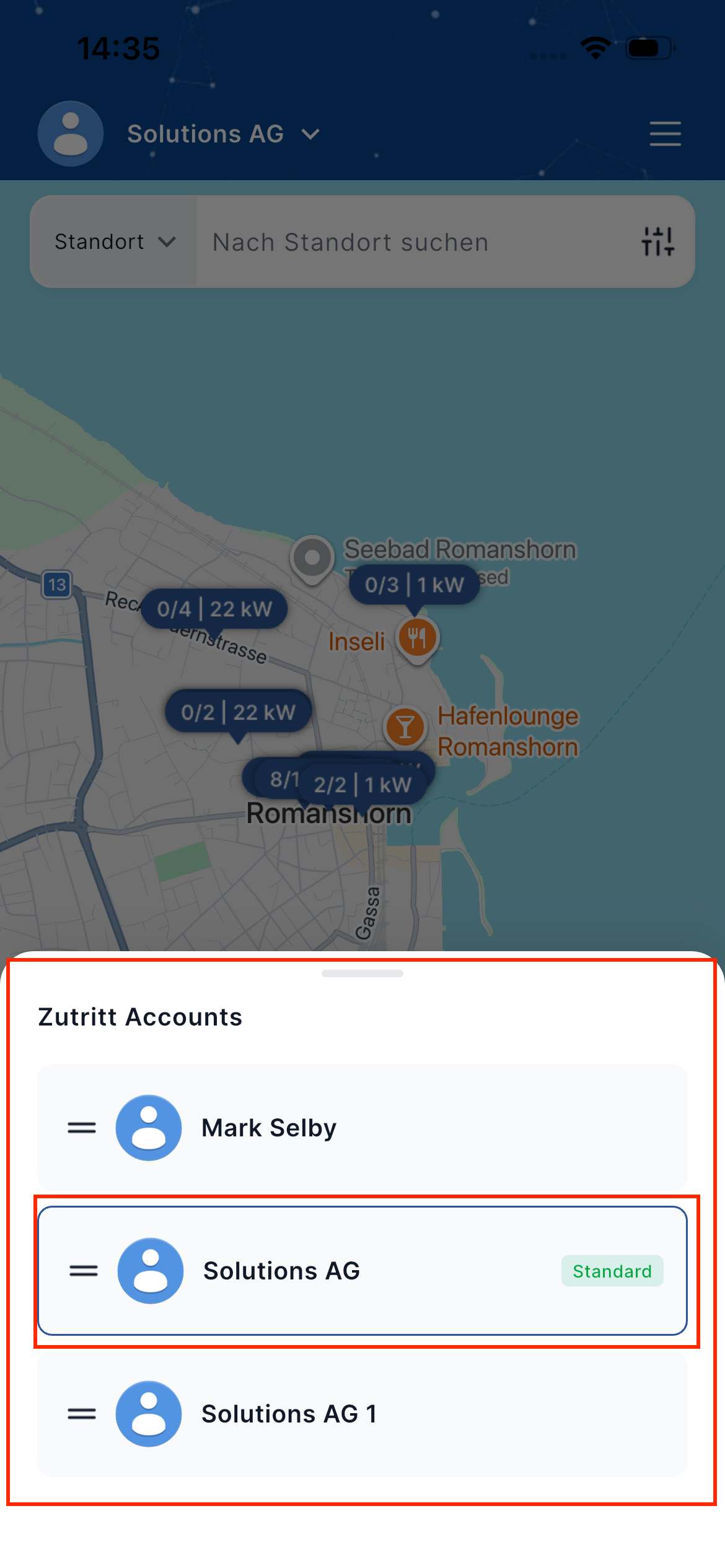
- Öffnen Sie die Liste „Zutritt-Konten“ (wie oben beschrieben).
- Halten Sie den Ziehgriff (drei horizontale Linien) auf der linken Seite eines Kontos gedrückt.
- Ziehen Sie das Konto nach oben oder unten an die gewünschte Position.
- Lassen Sie los, um die neue Reihenfolge zu speichern.
Zwischen Konten wechseln durch Wischen
Sobald Sie die Konten nach Ihren Wünschen angeordnet haben:
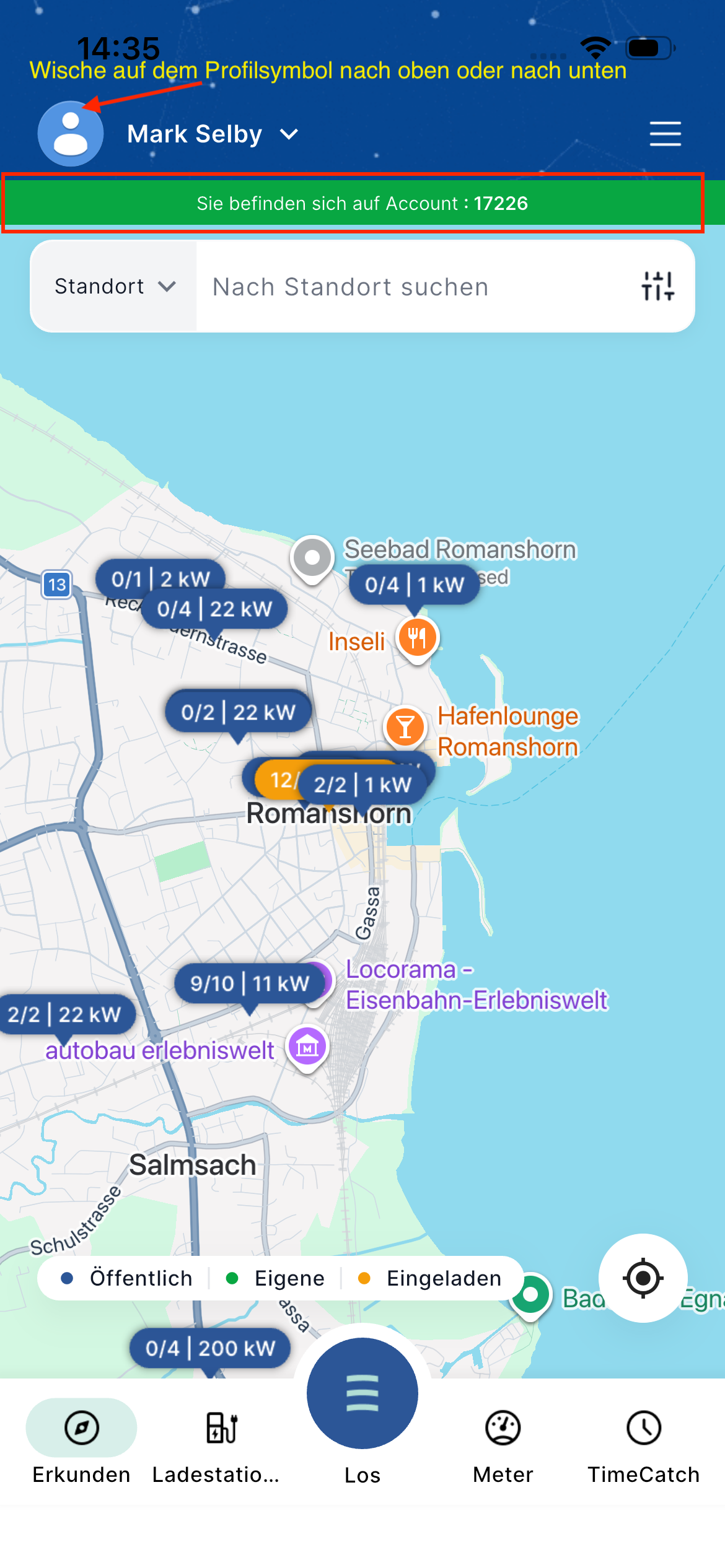
- Legen Sie auf dem Startbildschirm Ihren Finger oben auf das Profilsymbol bzw. den Namensbereich.
- Wischen Sie nach oben oder unten.
- Die App wechselt zum nächsten (oder vorherigen) Konto in Ihrer sortierten Liste.
- Ein grünes Banner erscheint kurz, um den Wechsel zu bestätigen, zum Beispiel: „Sie
befinden sich auf Konto: 17226“
Wichtige Hinweise
- Sie sehen immer nur die Daten und Ladestationen, die das Ihnen zugewiesene Zugangsprofil zulässt.
- Durch das Wechseln des Kontos werden Sie nicht abgemeldet – es wird lediglich der aktive Kontext geändert.
- Die von Ihnen festgelegte Reihenfolge wird auf dem Gerät gespeichert und gilt beim nächsten Öffnen der App.