
Statistiken – Transaktionen der Chargers
Beschreibung
Die Seite „Ladevorgänge“ bietet einen vollständigen Überblick über alle Ladevorgänge, die an den Ihrem Konto zugewiesenen Ladegeräten stattgefunden haben. Sie ist der zentrale Bereich für die Analyse der Ladeaktivitäten, die Überwachung des Energieverbrauchs, die Überprüfung der Ladekosten sowie den Export von Ladedaten für Abrechnungs- oder Berichtszwecke.
Im Gegensatz zur Seite „Übersicht“, auf der aggregierte Statistiken für alle Geräte angezeigt werden, konzentriert sich die Seite „Ladestationstransaktionen“ ausschließlich auf Ladevorgänge. Jeder Ladevorgang wird einzeln erfasst, sodass Nutzer detaillierte Informationen wie die verwendete Ladestation, die zur Autorisierung verwendete RFID-Karte, die Dauer des Ladevorgangs, die gelieferte Energie und die berechneten Ladekosten einsehen können.
Navigation
Statistiken → Ladestationstransaktionen
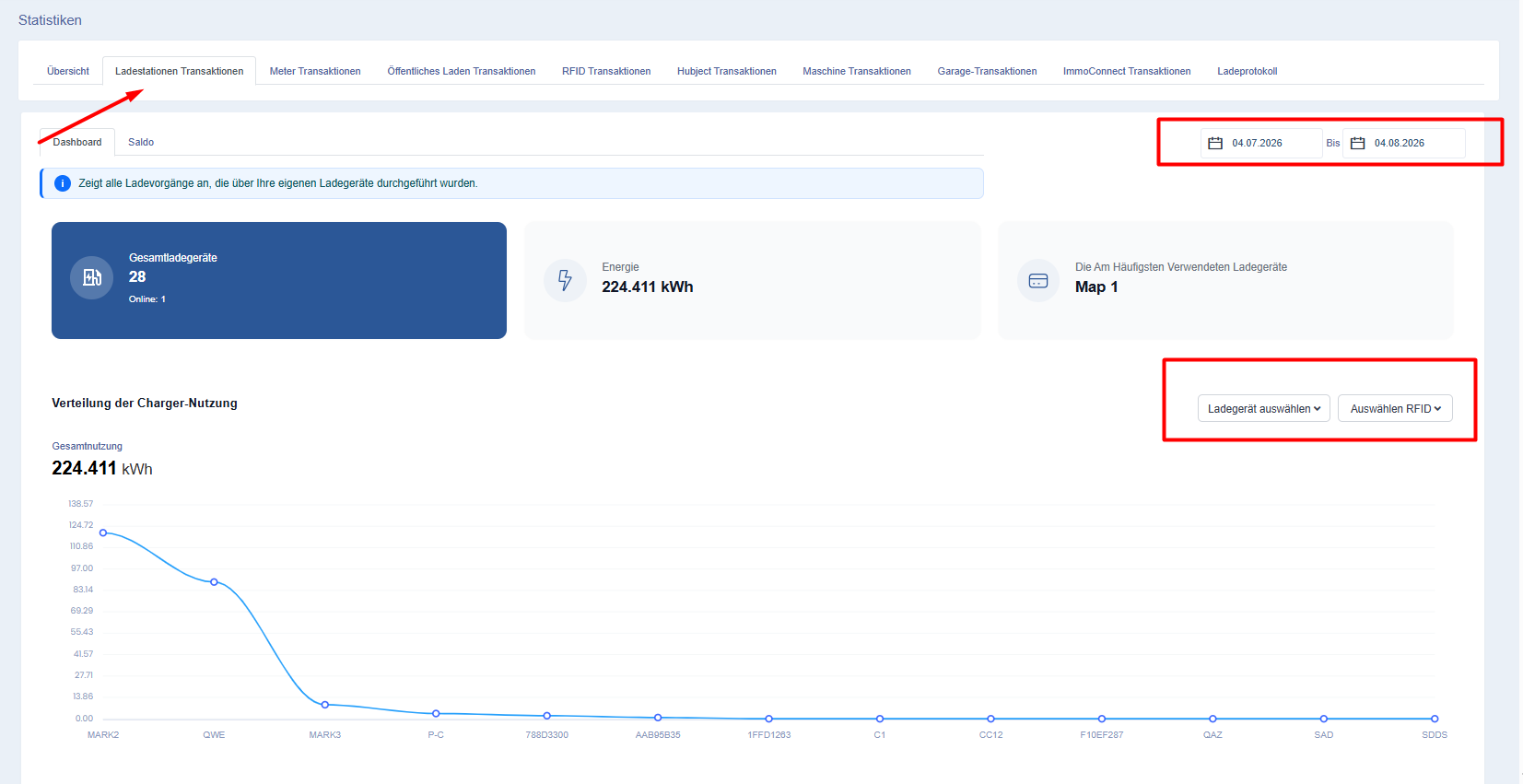
Sobald die Seite geöffnet ist, wird automatisch der Datumsbereich (die letzten 30 Tage) angewendet und die Dashboard-Ansicht angezeigt.
Die Seite verstehen
Die Seite „Ladegerät-Transaktionen“ besteht aus zwei Hauptbereichen.
- Dashboard
- Saldo (Detaillierter Bericht)
Beide Bereiche zeigen dieselben zugrunde liegenden Ladedaten an, präsentieren diese jedoch unterschiedlich, je nachdem, ob der Benutzer einen visuellen Überblick oder einen detaillierten Transaktionsbericht wünscht.
Dashboard
Das Dashboard bietet einen grafischen Überblick über die Ladeaktivitäten im ausgewählten Zeitraum.
Anstatt jede Ladesitzung einzeln anzuzeigen, fasst das Dashboard wichtige Informationen in Diagrammen und Übersichtskarten zusammen, sodass Nutzer die Leistung der Ladegeräte schnell erfassen können.
Das Dashboard wird automatisch aktualisiert, sobald Filter oder Datumsbereiche geändert werden.
Übersichtskarten
Im oberen Bereich des Dashboards zeigen mehrere Übersichtskarten wichtige Informationen an.
- Gesamtzahl der Ladegeräte:
- Online-Ladegeräte: Zeigt an, wie viele Ladegeräte derzeit mit der Eponet-Plattform kommunizieren
Gesamtliefermenge
Zeigt die Gesamtmenge an gelieferter Elektrizität während des ausgewählten Zeitraums an.
Der Wert wird in kWh angezeigt.
Jeder abgeschlossene Ladevorgang trägt zu dieser Gesamtsumme bei.
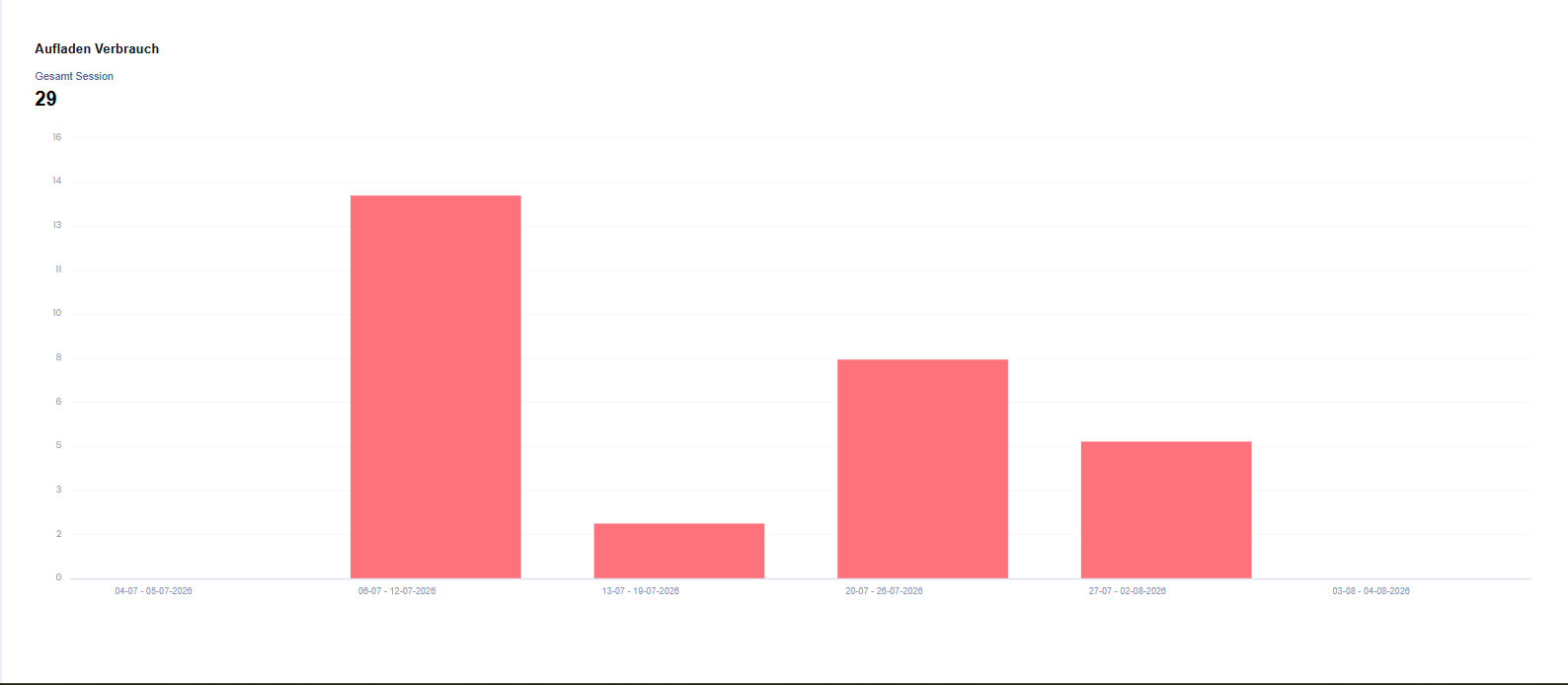
Gesamtzahl der Ladevorgänge
Zeigt die Gesamtzahl der abgeschlossenen Ladevorgänge an, die im ausgewählten Zeitraum enthalten sind.
Unvollständige Ladevorgänge oder laufende Ladevorgänge werden nicht angezeigt.
Am häufigsten genutzte Ladestation
Das Dashboard hebt außerdem das Ladegerät mit der höchsten Nutzungshäufigkeit im ausgewählten Zeitraum hervor.
Die Berechnung basiert auf der insgesamt gelieferten Energie.
So können Administratoren erkennen, welche Ladegeräte am stärksten ausgelastet sind.
Filtern von Ladegerätdaten
Das Dashboard unterstützt verschiedene Filter.
Sobald ein Filter angewendet wird, werden alle Übersichtskarten, Diagramme und Berichte automatisch aktualisiert.
Datumsbereich
Die Auswahl für den Datumsbereich befindet sich in der oberen rechten Ecke.
Benutzer können Folgendes festlegen
- Startdatum
- Bis-Datum
Nur Ladevorgänge innerhalb des ausgewählten Zeitraums werden in den Bericht aufgenommen.
Auswahl des Ladegeräts
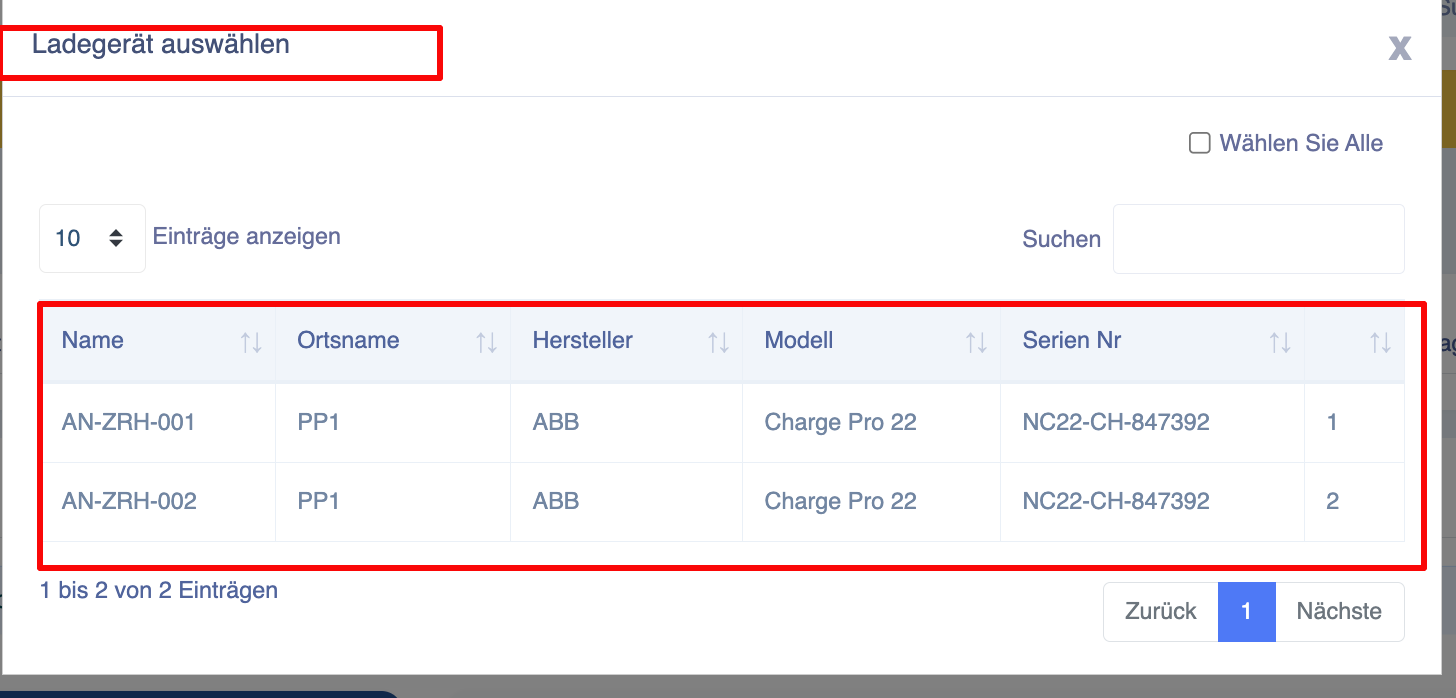
Wenn Sie „Ladegerät auswählen“ wählen, öffnet sich ein Dialogfeld mit allen für den Benutzer verfügbaren Ladegeräten.
Die Liste unterstützt
- Suche
- Mehrfachauswahl
- Alle auswählen
Wenn mehrere Ladegeräte ausgewählt sind, werden die Statistiken aller ausgewählten Ladegeräte in einem einzigen Bericht zusammengefasst.
RFID-Filter
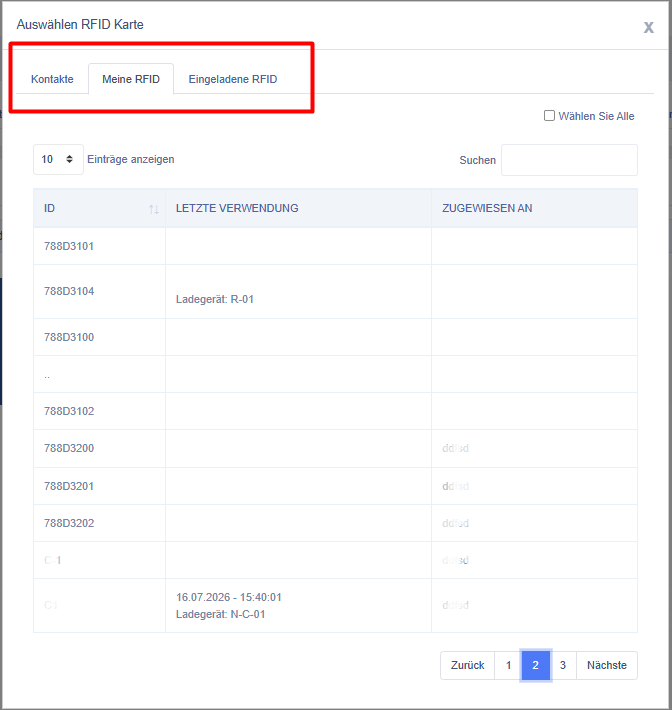
Mit dem RFID-Filter können Benutzer nur Ladevorgänge anzeigen, die mit ausgewählten RFID-Karten gestartet wurden.
Dies ist besonders nützlich bei der Analyse des Ladeverhaltens einzelner Mitarbeiter, Abteilungen oder Besucher.
Beispiel
Ein Unternehmen möchte Ladevorgänge überprüfen, die ausschließlich mit den RFID-Karten „Flottenfahrzeuge“ durchgeführt wurden.
Durch die Auswahl dieser Karten wird Folgendes aktualisiert
- Dashboard
- Diagramm
- Zusammenfassung der Karten
- Detaillierter Bericht
Suche
Über das Suchfeld können Benutzer Ladevorgänge schnell finden.
Die Suche unterstützt Werte wie
- Name des Ladegeräts
- Ladegerät-ID
- RFID-Nummer
Die Ergebnisse werden sofort gefiltert.
Saldo (Detaillierter Bericht)
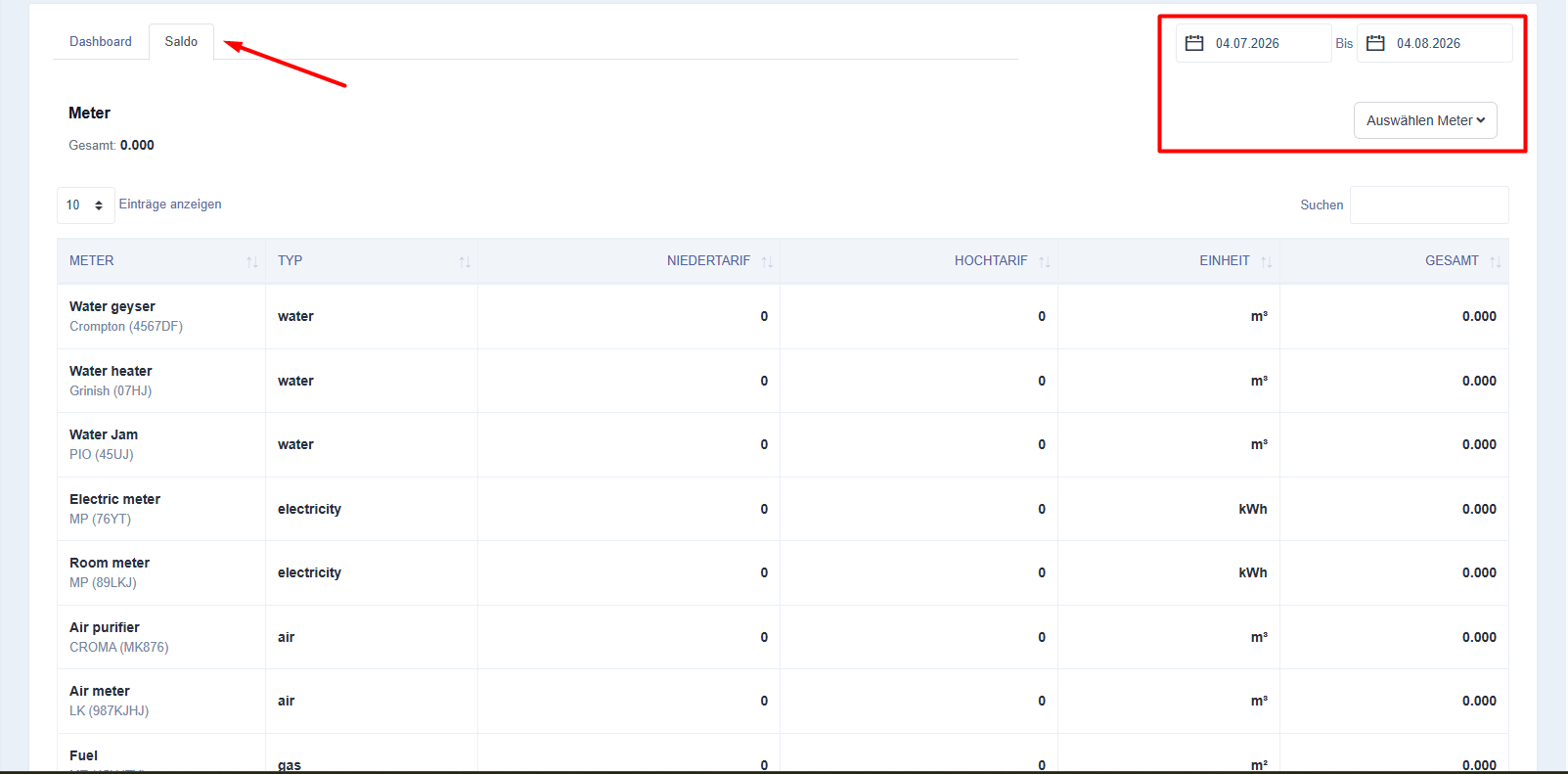
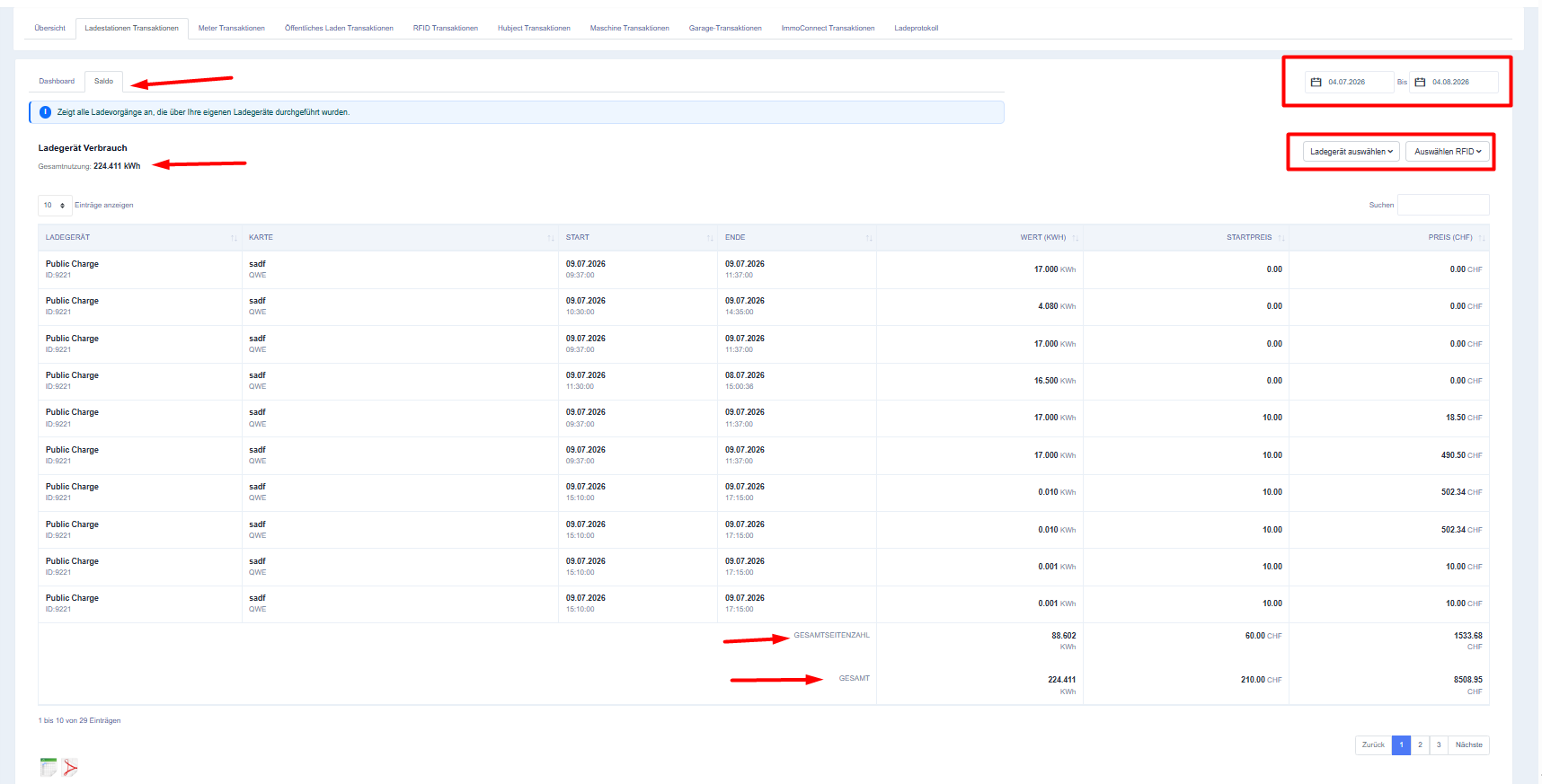
Die Registerkarte „Saldo“ bietet einen vollständigen Transaktionsbericht, der alle Ladevorgänge enthält, die den ausgewählten Filtern entsprechen.
Jede Zeile steht für einen abgeschlossenen Ladevorgang.
Im Gegensatz zum Dashboard, das sich auf Trends konzentriert, liefert der Saldo-Bericht Details auf Transaktionsebene.
Den Bericht verstehen
Jede Zeile enthält detaillierte Informationen zu einem Ladevorgang.
Zu den typischen Spalten gehören:
Ladegerät
Zeigt den Namen und die ID des Ladegeräts an.
Dies hilft bei der Unterscheidung zwischen Ladegeräten, die an verschiedenen Standorten installiert sind.
RFID-Karte
Zeigt die RFID-Karte an, die zur Autorisierung des Ladevorgangs verwendet wurde.
Sofern vorhanden, wird auch die Referenz-ID angezeigt.
Startzeit
Das genaue Datum und die Uhrzeit, zu der der Ladevorgang begann.
Endzeit
Das genaue Datum und die genaue Uhrzeit, zu denen der Ladevorgang beendet wurde.
Energie (kWh)
Zeigt die während des Ladevorgangs gelieferte Strommenge an.
Startpreis
Zeigt die feste Anschluss- oder Startgebühr an, die vor der Energieabrechnung anfällt, sofern konfiguriert.
Ladepreis
Zeigt die berechneten Ladekosten basierend auf dem konfigurierten Preisprofil an.
Gegebenenfalls enthält dieser Betrag die Eponet-Plattformgebühr.
Summen
Am Ende des Berichts werden zwei Zusammenfassungszeilen angezeigt.
Seitensumme (GESAMTSEITENZAHL)
Berechnet die Summen nur für die Datensätze, die derzeit auf der aktiven Seite sichtbar sind.
Dieser Wert ändert sich beim Wechseln zwischen den Berichtsseiten.
Gesamt (GESAMT)
Zeigt die Summen aller Transaktionen an, die den ausgewählten Filtern entsprechen, unabhängig von der Paginierung.
Dadurch können Benutzer den gesamten Abrechnungsverlauf nachvollziehen, ohne die Seitensummen manuell addieren zu müssen.
Exportieren des Berichts
Die Seite „Ladetransaktionen“ unterstützt den Export des aktuell gefilterten Berichts.
Nur Transaktionen, die den aktiven Filtern entsprechen, werden in die exportierte Datei aufgenommen.
Vor dem Export sollten Benutzer Folgendes überprüfen:
- Korrekter Datumsbereich
- Korrekte Auswahl des Ladegeräts
- RFID-Filter
- Suchkriterien