
Ordina una tessera/un badge RFID
Ordini RFID
Questa guida spiega come ordinare tessere e badge RFID tramite l'app. È possibile avviare la procedura di ordinazione in due punti:
- Tessera RFID (tessere RFID)
- Ordini
1. Come aprire la pagina "Ordina"
Opzione A – Tramite “Tessera RFID”
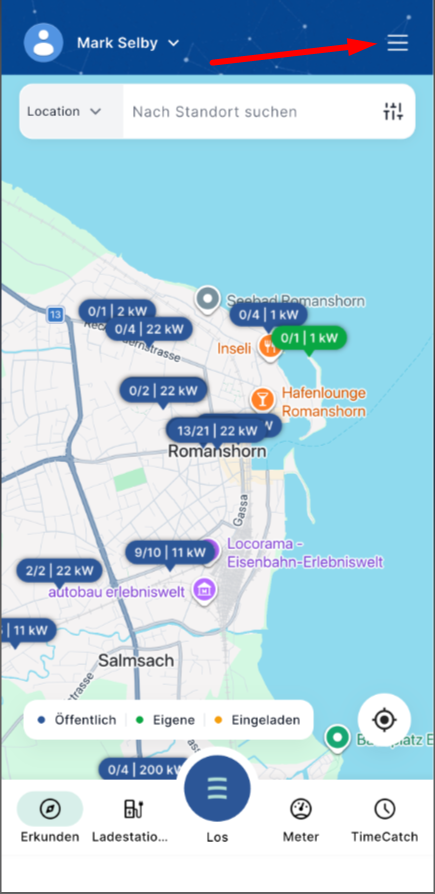
- Tocca “Scheda RFID”.
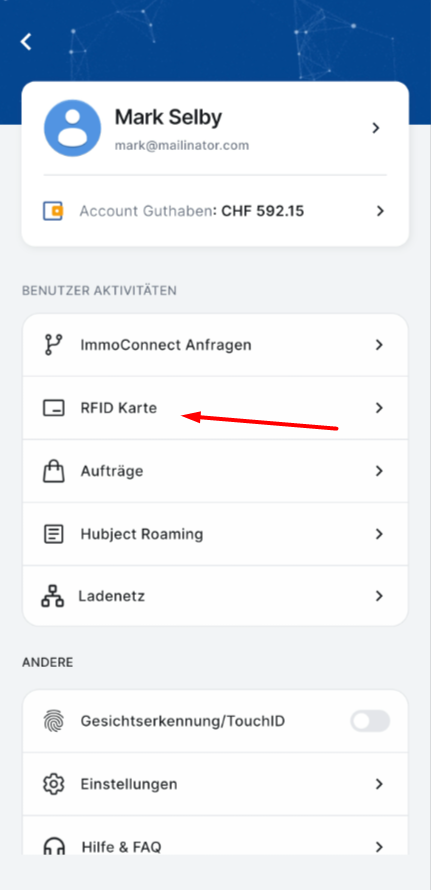
- Nella scheda "Le mie carte", tocca il pulsante blu "+" nell'angolo in basso a destra.
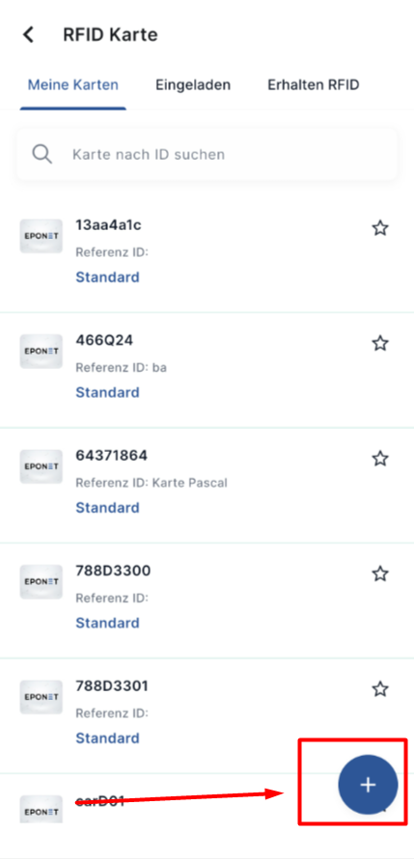
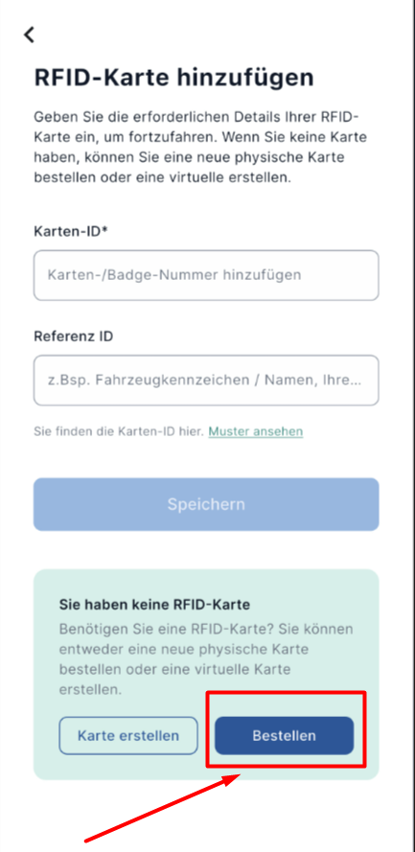
- Nella schermata “Aggiungi tessera RFID”, tocca il pulsante blu “Ordine”.
Opzione B – Tramite “Ordini”
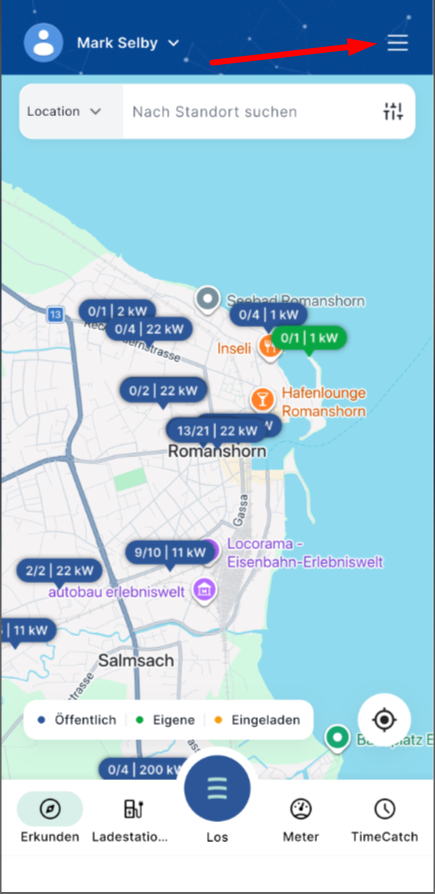
- Tocca "Ordini".
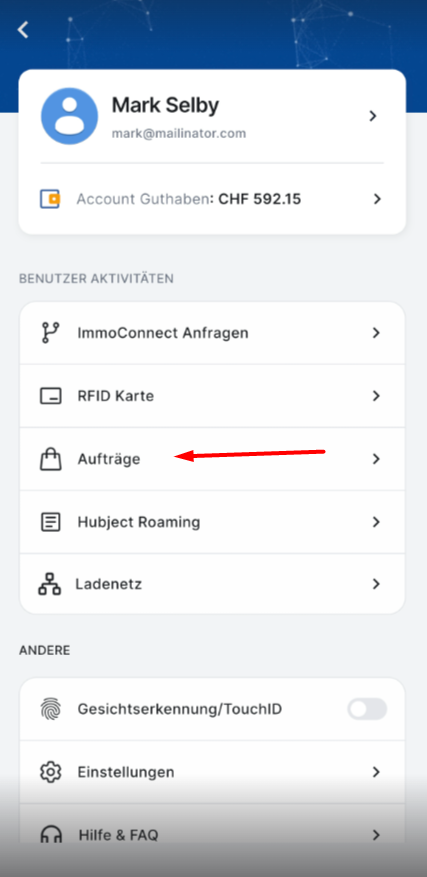
- Tocca il pulsante blu "Ordina" nella parte inferiore dello schermo.
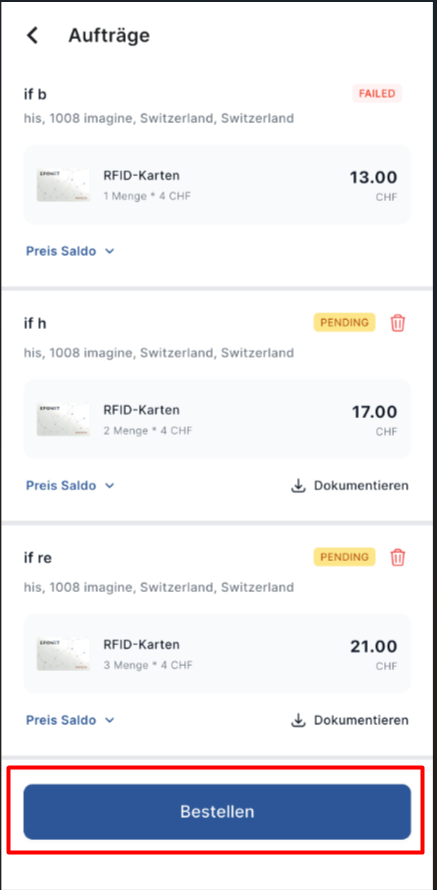
Nota: entrambe le opzioni conducono alla stessa procedura di ordine.
2. Seleziona il prodotto e la quantità
- Seleziona il prodotto che desideri ordinare:
- Scheda RFID (Scheda)
- Tesserino RFID (Tesserino)
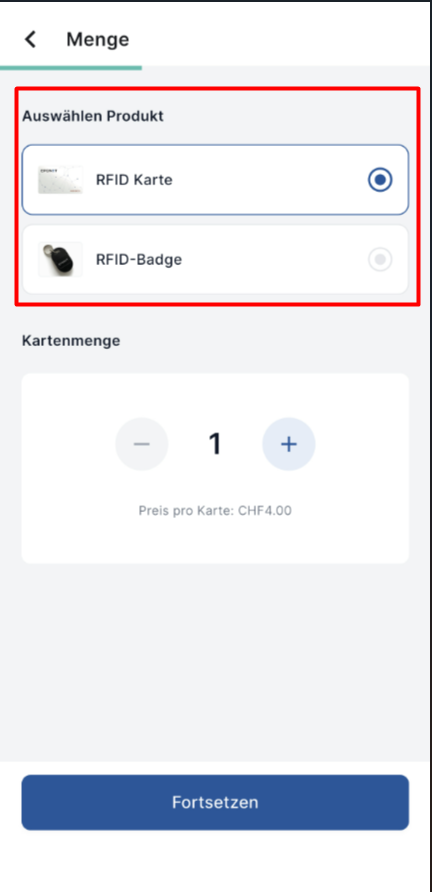
- Regola la quantità utilizzando i pulsanti “–” e “+”.
- Il prezzo unitario è visualizzato sotto il selettore della quantità.
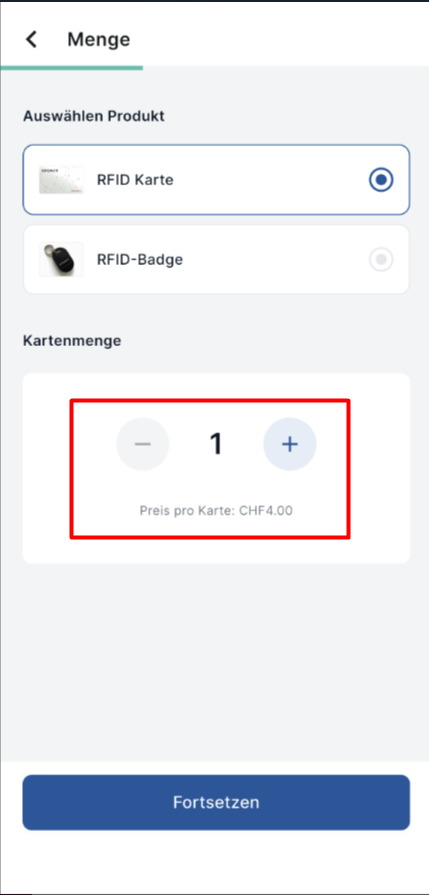
Regola di determinazione del prezzo
- Da 1 a 5 articoli → 4,00 CHF per tessera/badge
- 6 o più articoli → 3,50 CHF per tessera/badge
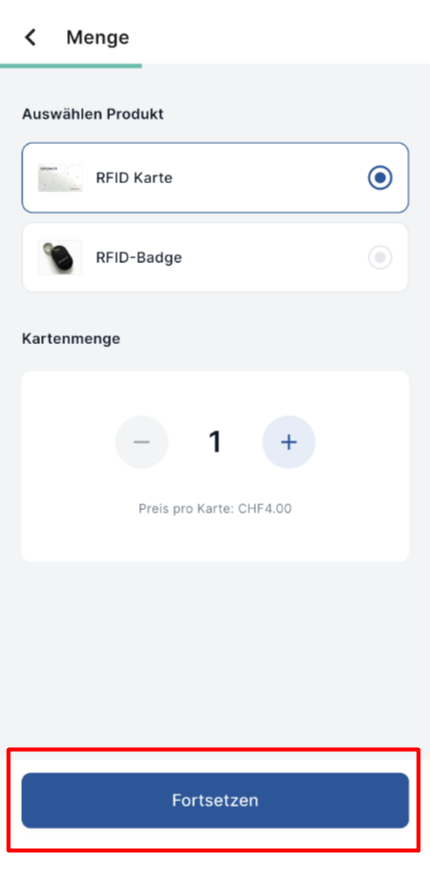
- Tocca “Continua”.
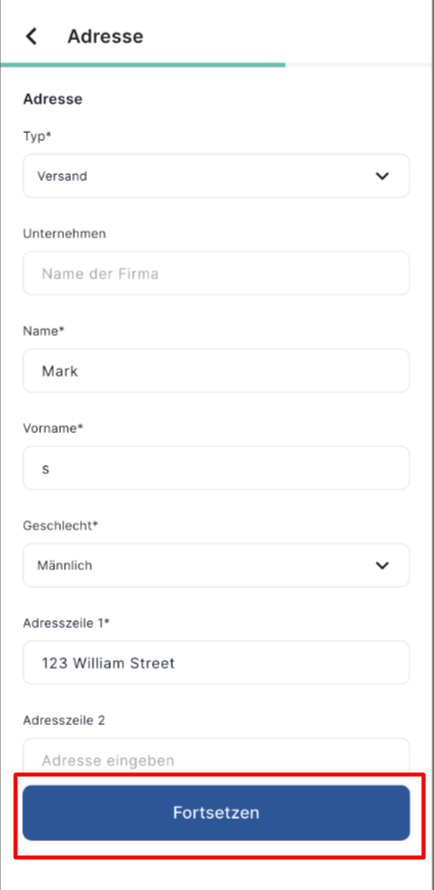
3. Inserisci/conferma l’indirizzo di consegna
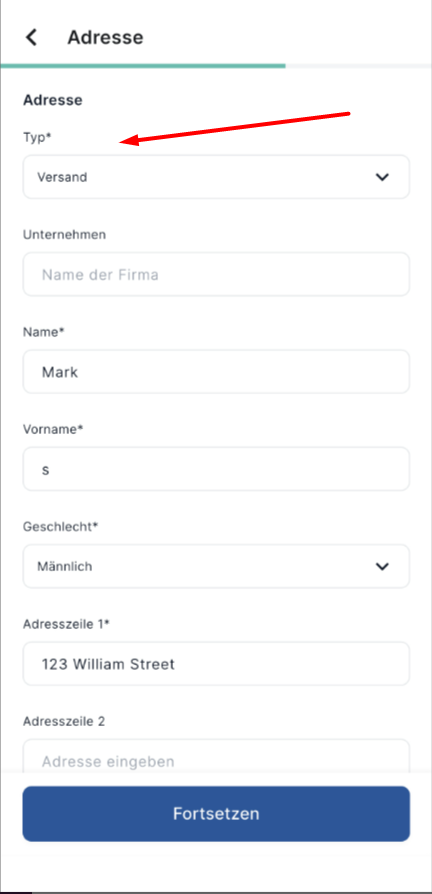
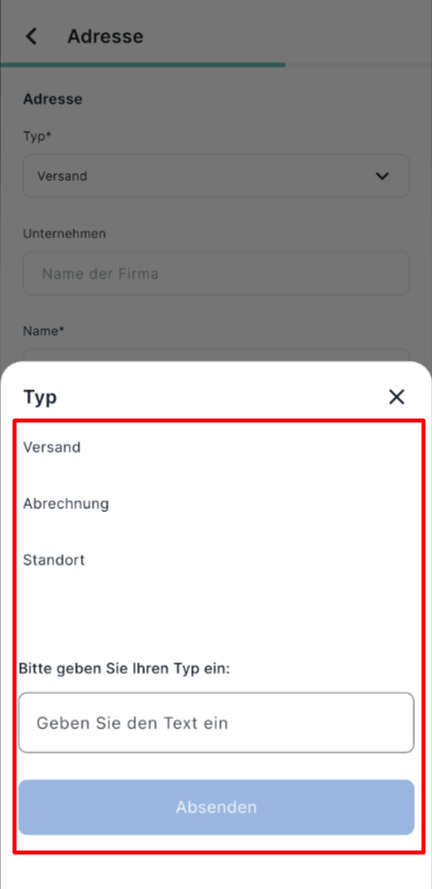
- Seleziona il tipo di indirizzo (tipo):
- Postale
- Fatturazione
- Posizione
- Oppure crea un tipo personalizzato toccando il campo e inserendo il testo desiderato.
- I seguenti campi vengono compilati automaticamente in base al tuo profilo e all'indirizzo predefinito (puoi modificarli):
- Azienda (facoltativo)
- Cognome
- Nome
- Sesso
- Riga 1 dell'indirizzo
- Riga 2 dell'indirizzo (facoltativa)
- e ulteriori dettagli sull'indirizzo
- Tocca “Continua”.
4. Seleziona un metodo di pagamento ed effettua il pagamento
Ti verranno mostrate tutte le opzioni di pagamento disponibili:
- Saldo del conto (saldo del portafoglio)
- Carta di credito
- Apple Pay
- Google Pay
- Twint
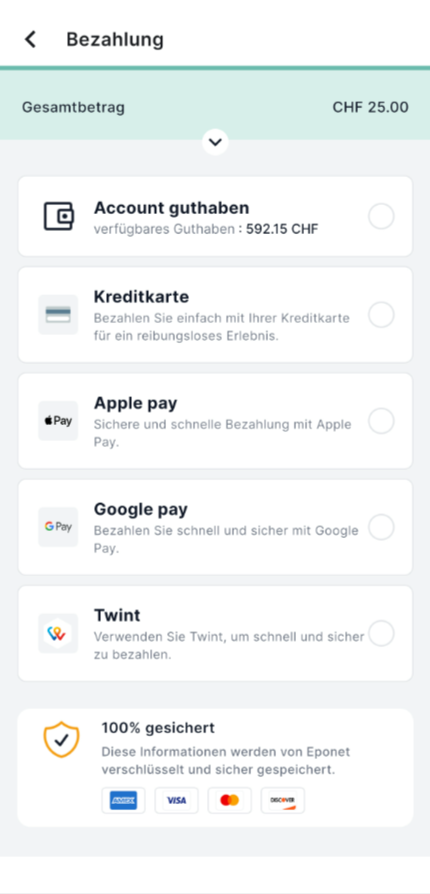
Seleziona un metodo di pagamento e completa il pagamento.
Una volta che il pagamento sarà stato elaborato con successo, verrai reindirizzato automaticamente al riepilogo dell'ordine. Il tuo ordine più recente verrà visualizzato in alto.
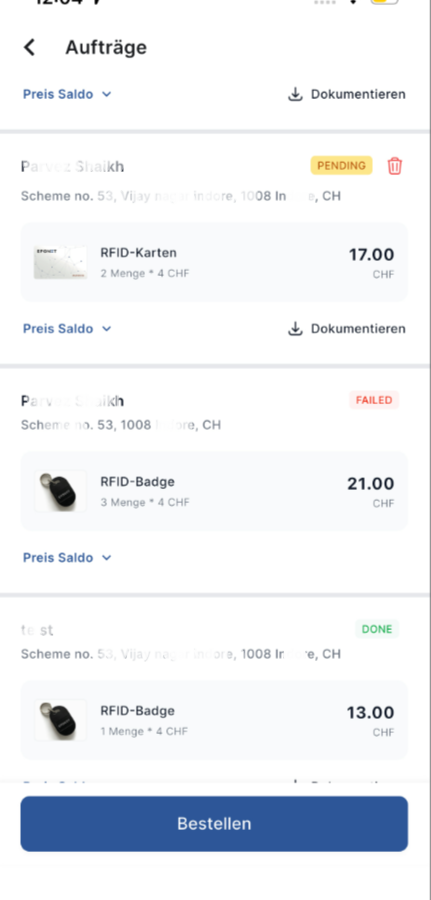
5. Come interpretare lo stato del tuo ordine
| Stato | Significato |
|---|---|
| IN SOSPESO | Ordine effettuato con successo; in attesa di consegna |
| NON ANDATO A BUON FINE | L'ordine non è stato effettuato / il pagamento non è stato effettuato |
| Annullato | Ordine annullato dopo l'invio → Importo rimborsato tramite lo stesso metodo di pagamento utilizzato |
| Completato | Ordine consegnato con successo |
Importante: è possibile annullare un ordine solo finché il suo stato è ancora "IN SOSPESO".
6. Annullamento di un ordine
- Vai alla sezione “Ordini”.
- Trova l’ordine con lo stato “IN SOSPESO”.
- Tocca l’icona del cestino/elimina.
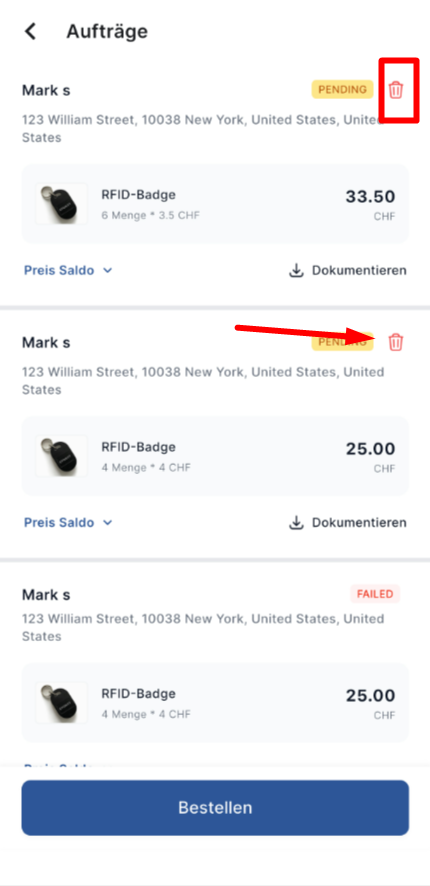
- Conferma l’annullamento.
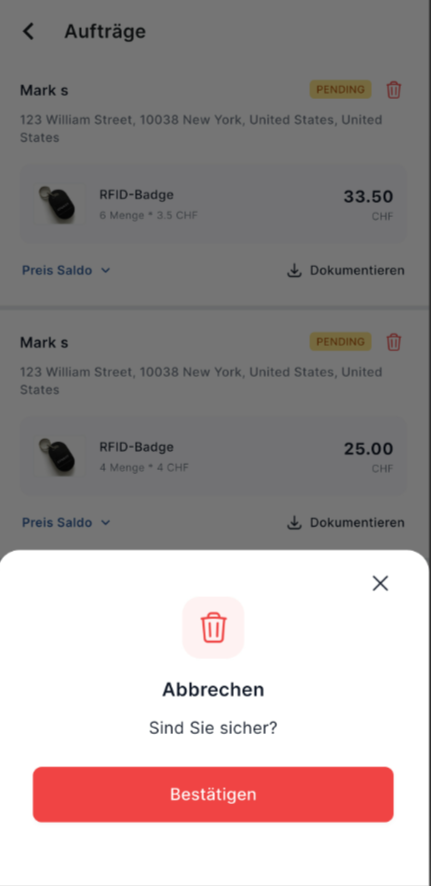
Lo stato passerà a “Annullato” e l’importo verrà rimborsato sul metodo di pagamento originale.
7. Visualizza il riepilogo dei prezzi e scarica i documenti
Per ogni ordine, puoi toccare “Saldo prezzi” per visualizzare quanto segue:
- Importo totale RFID
- Spese di imballaggio e gestione
- Totale
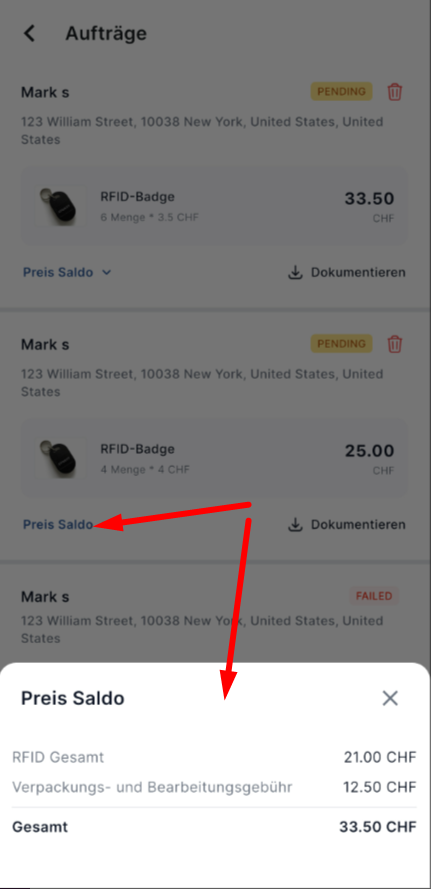
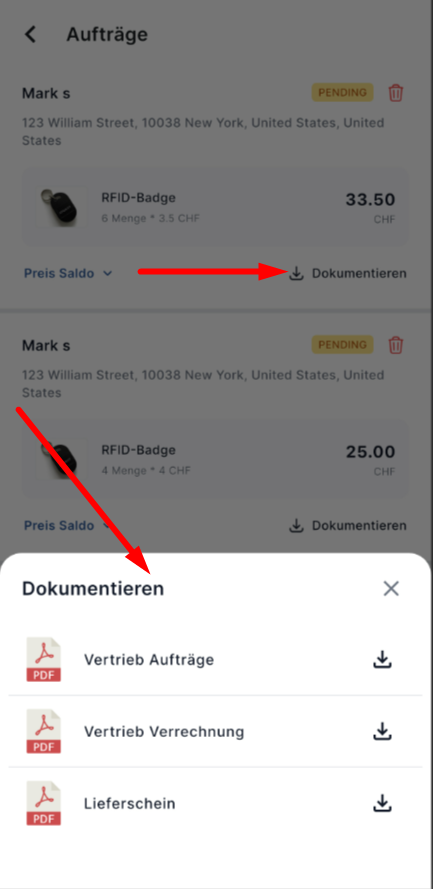
È inoltre possibile scaricare i seguenti documenti per ogni ordine (ad eccezione degli ordini non andati a buon fine):
- Ordine del cliente
- Fattura di vendita
- Bolla di consegna
Tocca il pulsante "Documento" (o "Scarica") accanto all'ordine.
Suggerimenti rapidi
- Puoi ordinare tutte le carte o i tesserini identificativi di cui hai bisogno in un'unica volta.
- I prezzi si aggiornano automaticamente quando modifichi la quantità.
- Controlla sempre l’indirizzo precompilato prima di procedere.
- È possibile annullare solo gli ordini in sospeso.