Eine RFID-Karte/ein RFID-Ausweis bestellen
RFID bestellen
In dieser Anleitung wird erklärt, wie Sie RFID-Karten und RFID-Ausweise über die App bestellen können. Sie können den Bestellvorgang an zwei Stellen starten:
- RFID-Karte (RFID-Karten)
- Bestellungen
1. So öffnen Sie die Seite „Bestellung“
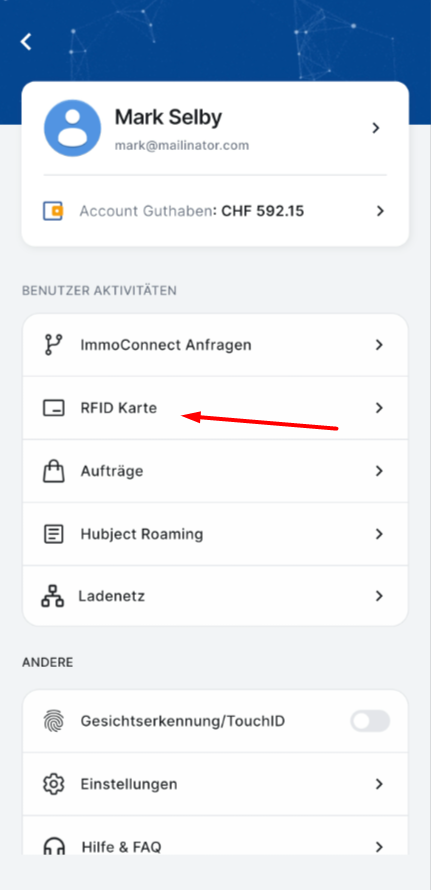
Option A – Über „RFID-Karte“
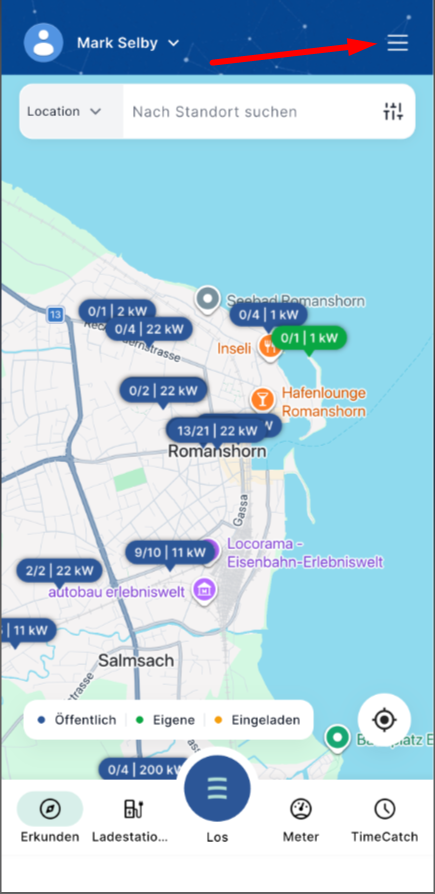
- Tippen Sie auf „RFID-Karte“.
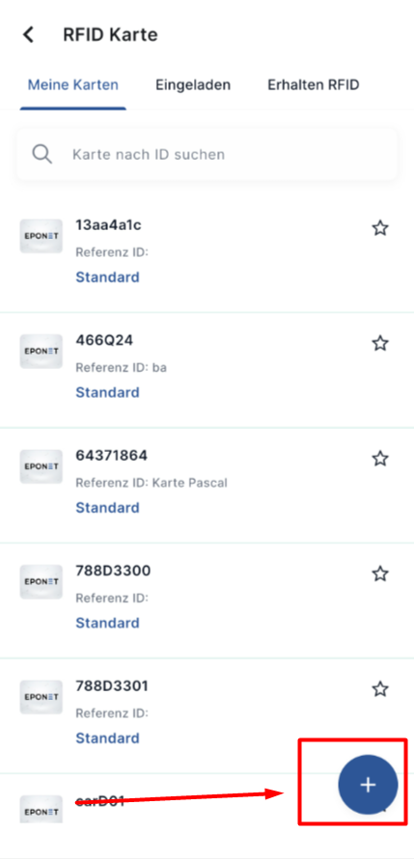
- Tippen Sie auf der Registerkarte „Meine Karten“ auf die blaue Schaltfläche „+“ in der unteren rechten Ecke.
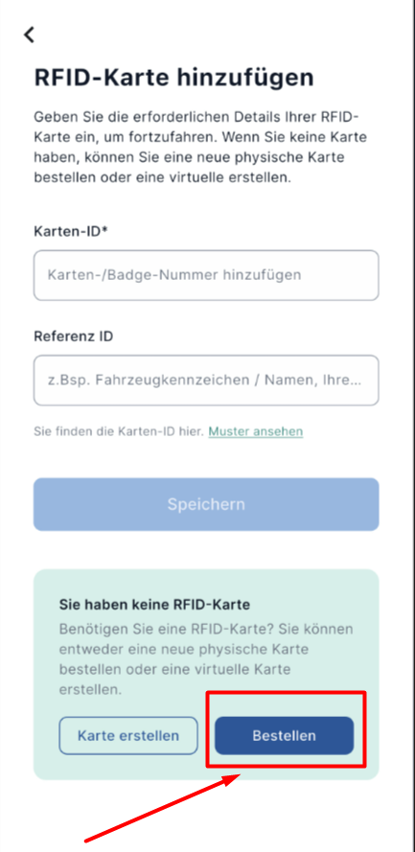
- Tippen Sie auf dem Bildschirm „RFID-Karte hinzufügen“ auf die blaue Schaltfläche „Bestellung“.
Option B – Über „Bestellungen“
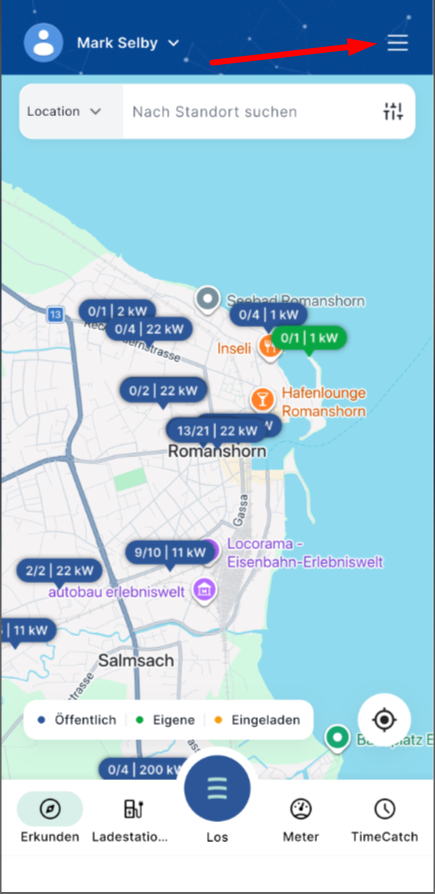
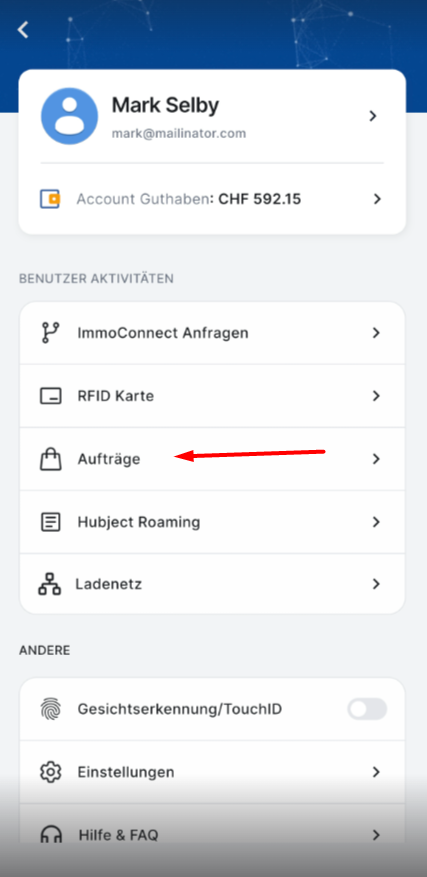
- Tippen Sie auf „Bestellungen“.
- Tippen Sie auf die blaue Schaltfläche „Bestellen“ am unteren Bildschirmrand.
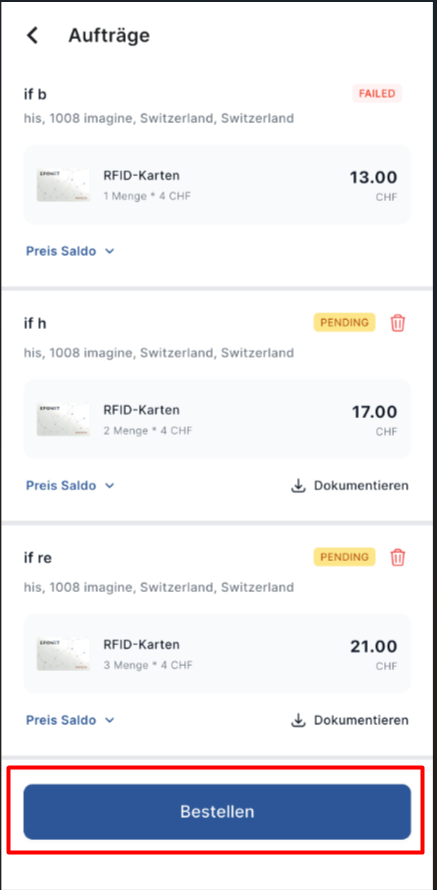
Hinweis: Beide Optionen führen Sie zum gleichen Bestellvorgang.
2. Produkt und Menge auswählen
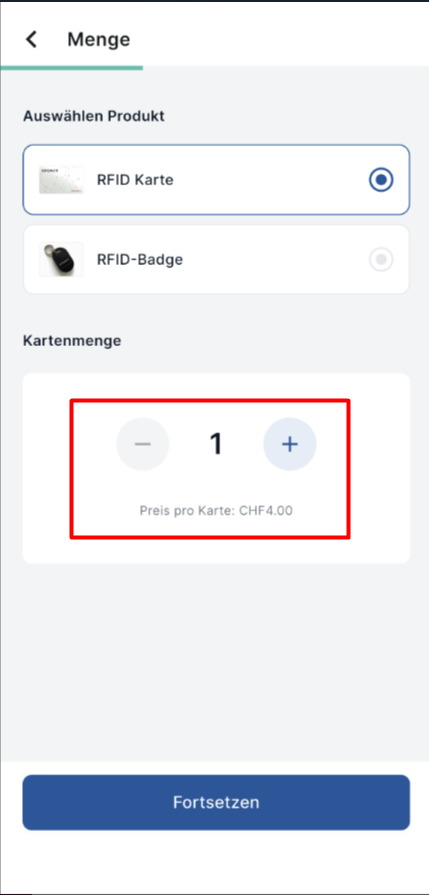
- Wählen Sie das Produkt aus, das Sie bestellen möchten:
- RFID-Karte (Karte)
- RFID-Ausweis (Ausweis)
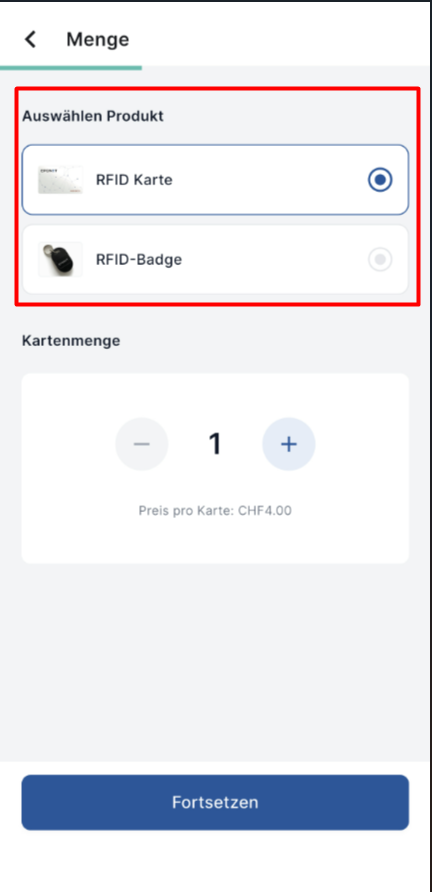
- Passen Sie die Menge mithilfe der Schaltflächen „–“ und „+“ an.
- Der Preis pro Stück wird unterhalb der Mengenauswahl angezeigt.
Preisregel
- 1–5 Artikel → 4,00 CHF pro Karte/Ausweis
- 6 oder mehr Artikel → 3,50 CHF pro Karte/Ausweis
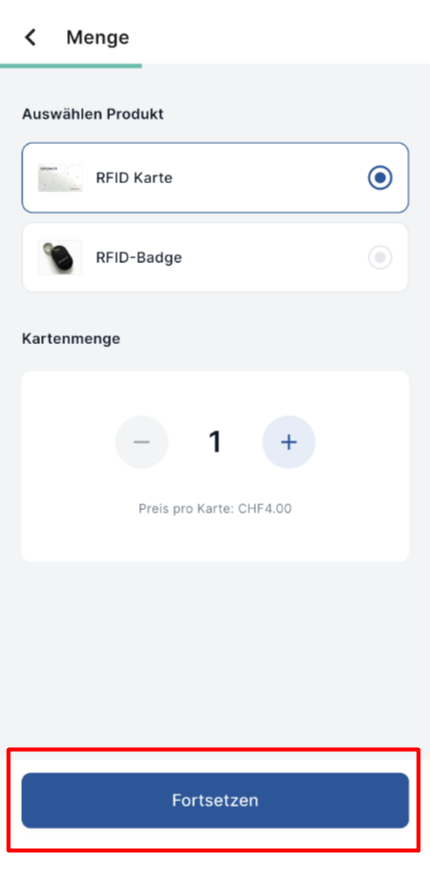
- Tippen Sie auf „Weiter“.
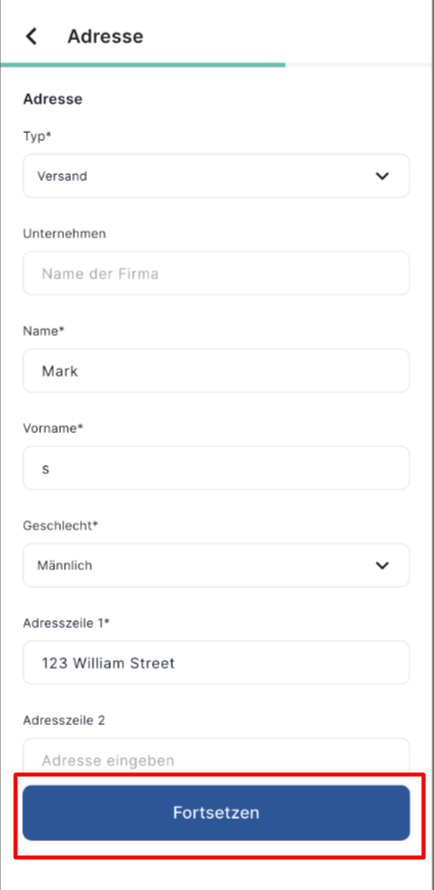
3. Lieferadresse eingeben/bestätigen
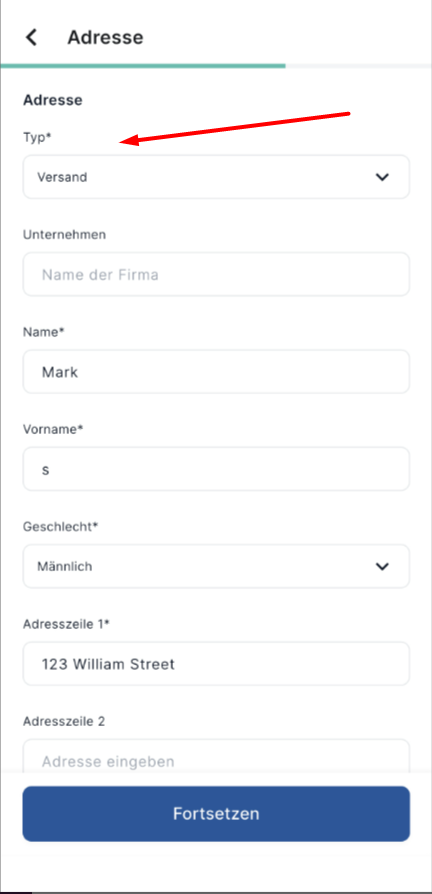
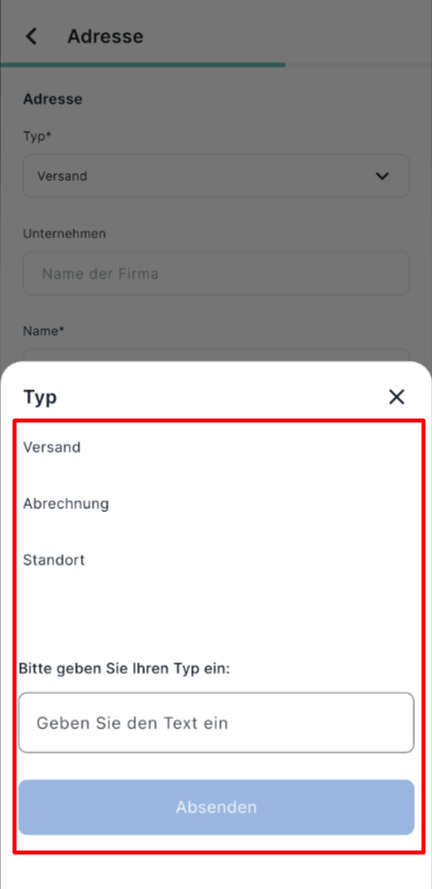
- Wählen Sie die Art der Adresse (Typ) aus:
- Post
- Rechnungsadresse
- Standort
- Oder erstellen Sie einen benutzerdefinierten Typ, indem Sie auf das Feld tippen und Ihren eigenen Text eingeben.
- Die folgenden Felder werden automatisch aus Ihrem Profil und Ihrer Standardadresse ausgefüllt (Sie können sie bearbeiten):
- Firma (optional)
- Nachname
- Vorname
- Geschlecht
- Adresszeile 1
- Adresszeile 2 (optional)
- und weitere Adressangaben
- Tippen Sie auf „Weiter“.
4. Wählen Sie eine Zahlungsmethode aus und bezahlen Sie
Es werden Ihnen alle verfügbaren Zahlungsoptionen angezeigt:
- Kontostand (Wallet-Guthaben)
- Kreditkarte
- Apple Pay
- Google Pay
- Twint
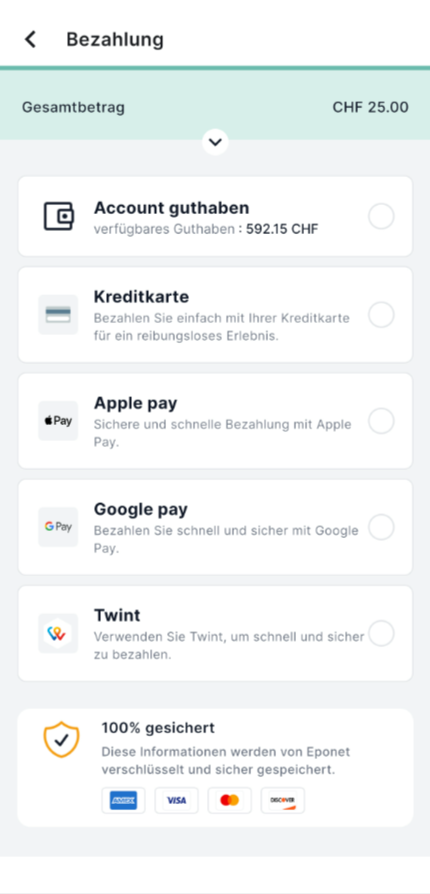
Wählen Sie eine Zahlungsmethode aus und schließen Sie die Zahlung ab.
Sobald die Zahlung erfolgreich abgewickelt wurde, werden Sie automatisch zur Bestellübersicht weitergeleitet. Ihre letzte Bestellung wird ganz oben angezeigt.
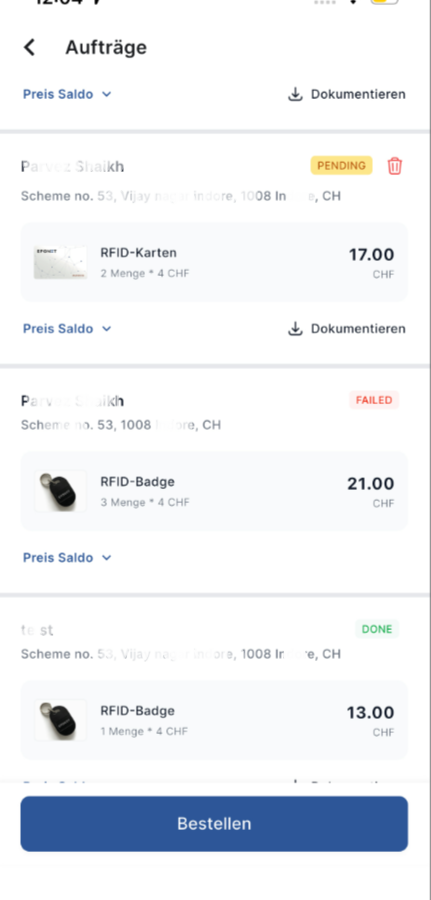
5. So verstehen Sie Ihren Bestellstatus
| Status | Bedeutung |
|---|---|
| AUSSTEHEND | Bestellung erfolgreich aufgegeben; Lieferung steht noch aus |
| FEHLGESCHLAGEN | Bestellung wurde nicht aufgegeben / Zahlung wurde nicht entgegengenommen |
| Storniert | Bestellung nach der Aufgabe storniert → Betrag wurde auf die ursprüngliche Zahlungsmethode zurückerstattet |
| Abgeschlossen | Bestellung erfolgreich geliefert |
Wichtig: Sie können eine Bestellung nur stornieren, solange sie noch den Status „AUSSTEHEND“ hat.
6. Eine Bestellung stornieren
- Gehen Sie zu „Bestellungen“.
- Suchen Sie die Bestellung mit dem Status „AUSSTEHEND“.
- Tippen Sie auf das Papierkorb-/Löschsymbol.
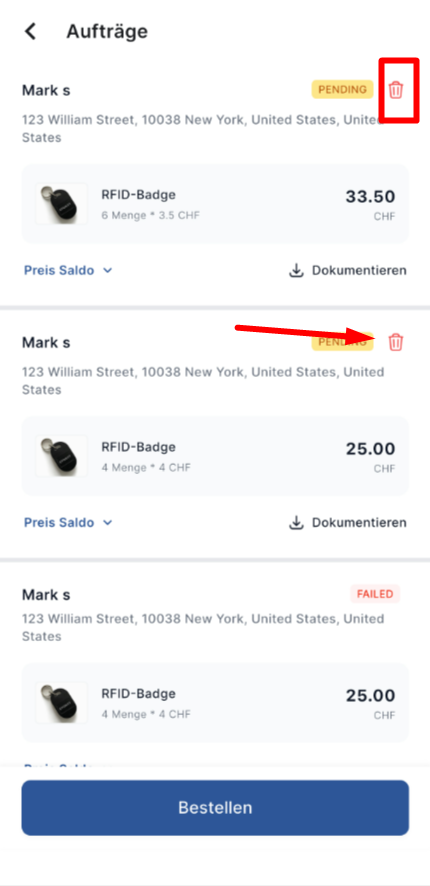
- Bestätigen Sie die Stornierung.
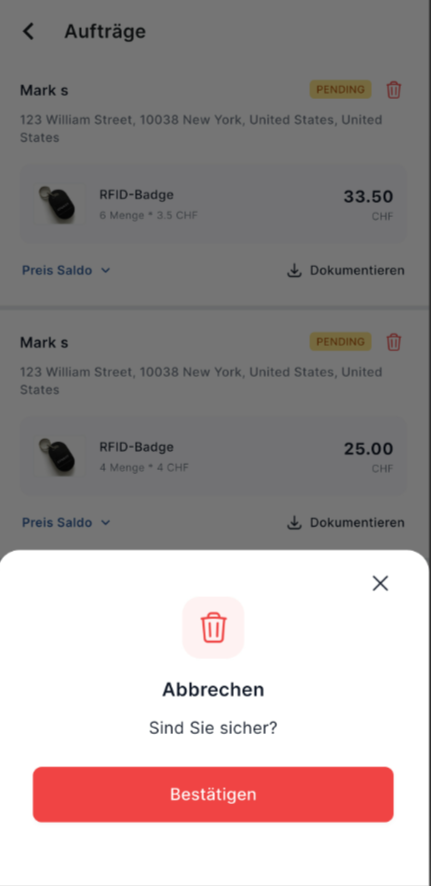
Der Status ändert sich in „Storniert“ und der Betrag wird über die ursprüngliche Zahlungsmethode zurückerstattet.
7. Preisübersicht anzeigen und Dokumente herunterladen
Für jede Bestellung können Sie auf „Preissaldo“ tippen, um Folgendes anzuzeigen:
- Gesamtbetrag für RFID
- Verpackungs- und Bearbeitungsgebühr
- Gesamt
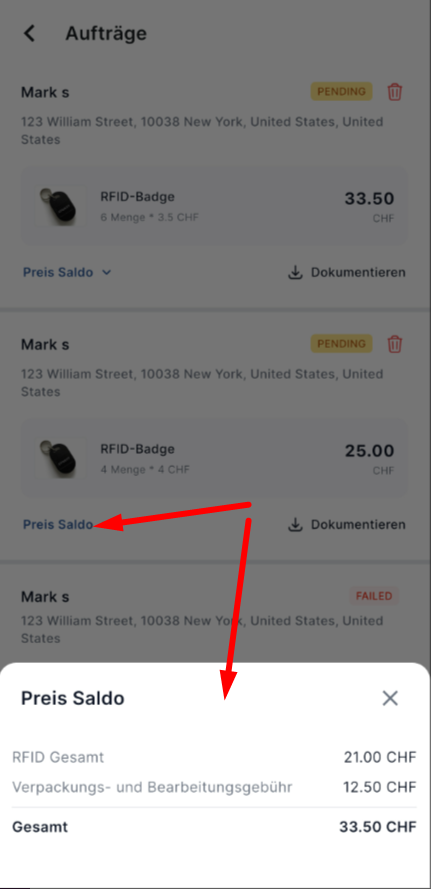
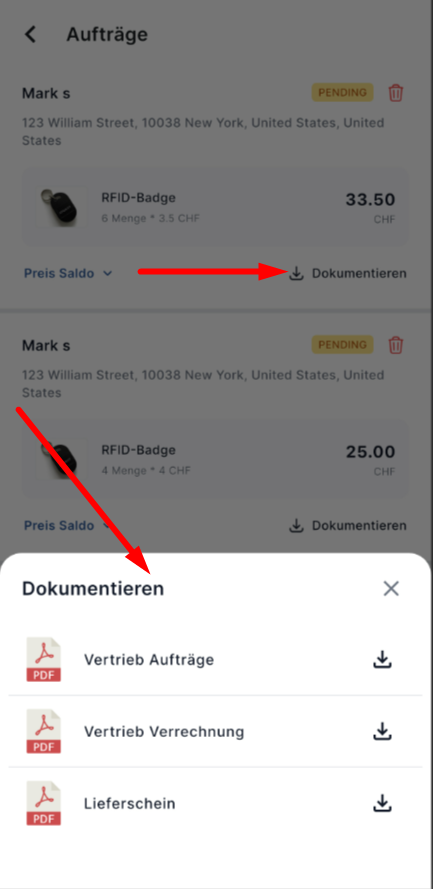
Außerdem können Sie für jede Bestellung (mit Ausnahme fehlgeschlagener Bestellungen) die folgenden Dokumente herunterladen:
- Kundenbestellung
- Verkaufsrechnung
- Lieferschein
Tippen Sie auf die Schaltfläche „Dokument“ (oder „Herunterladen“) neben der Bestellung.
Kurztipps
- Sie können so viele Karten oder Ausweise auf einmal bestellen, wie Sie benötigen.
- Die Preise werden automatisch aktualisiert, wenn Sie die Menge ändern.
- Überprüfen Sie immer die vorausgefüllte Adresse, bevor Sie fortfahren.
- Nur ausstehende Bestellungen können storniert werden.