Hinweis: Beide Optionen führen Sie zum gleichen Bestellvorgang.
--- ## 2. Produkt und Menge auswählen - Wählen Sie das Produkt aus, das Sie bestellen möchten: - **RFID-Karte** (Karte) - **RFID-Ausweis** (Ausweis) [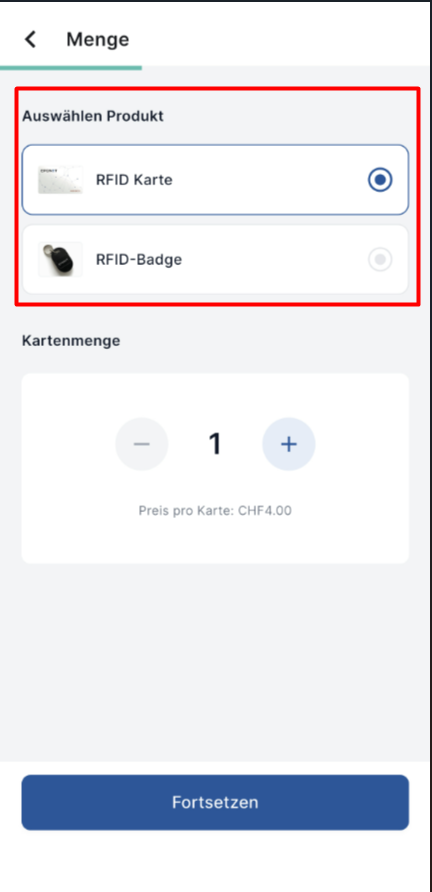](https://wiki.eponet.ch/uploads/images/gallery/2026-08/Inqimage.png) - Passen Sie die Menge mithilfe der Schaltflächen **„–“** und **„+“** an. - Der Preis pro Stück wird unterhalb der Mengenauswahl angezeigt. [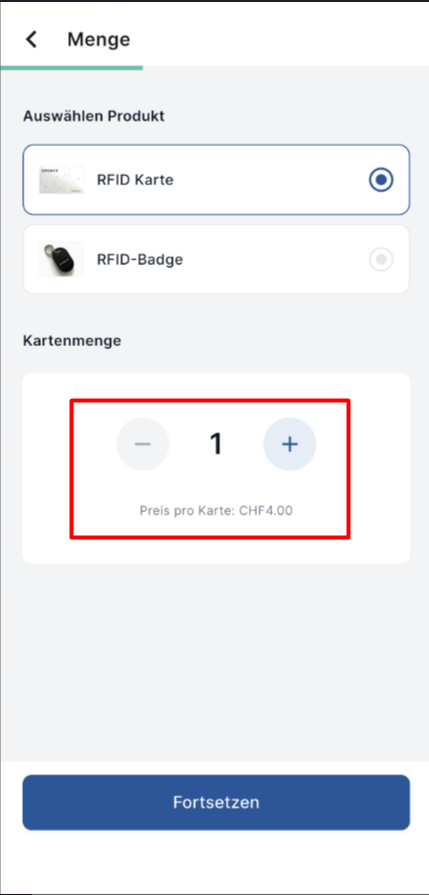](https://wiki.eponet.ch/uploads/images/gallery/2026-08/sUEimage.png) **Preisregel** - 1–5 Artikel → **4,00 CHF** pro Karte/Ausweis - 6 oder mehr Artikel → **3,50 CHF** pro Karte/Ausweis - Tippen Sie auf **„Weiter**“. [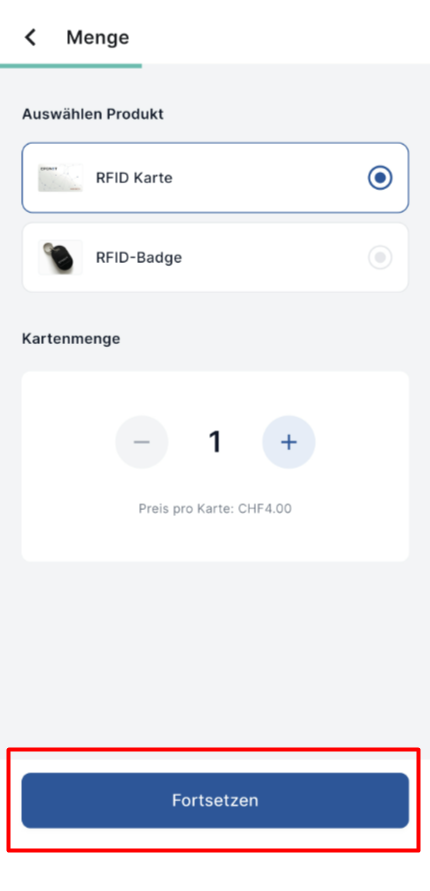](https://wiki.eponet.ch/uploads/images/gallery/2026-08/eEjimage.png) --- ## 3. Lieferadresse eingeben/bestätigen [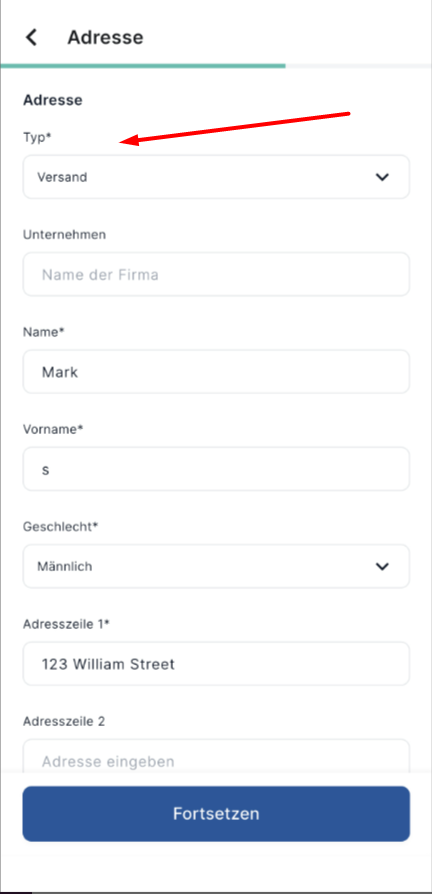](https://wiki.eponet.ch/uploads/images/gallery/2026-08/Wuwimage.png) - Wählen Sie die **Art der Adresse** (Typ) aus: - Post - Rechnungsadresse - Standort - Oder erstellen Sie einen **benutzerdefinierten Typ,** indem Sie auf das Feld tippen und Ihren eigenen Text eingeben. [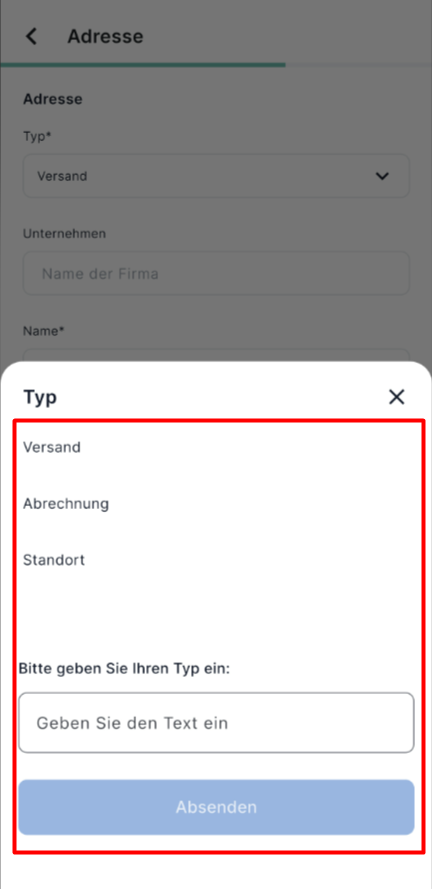](https://wiki.eponet.ch/uploads/images/gallery/2026-08/8hNimage.png) - Die folgenden Felder werden automatisch aus Ihrem Profil und Ihrer Standardadresse ausgefüllt (Sie können sie bearbeiten): - Firma (optional) - Nachname - Vorname - Geschlecht - Adresszeile 1 - Adresszeile 2 (optional) - und weitere Adressangaben - Tippen Sie auf **„Weiter**“. [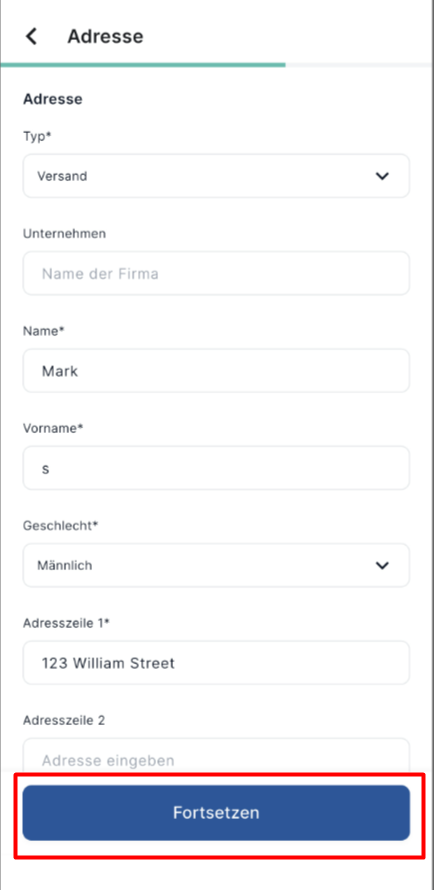](https://wiki.eponet.ch/uploads/images/gallery/2026-08/QJGimage.png) --- ## 4. Wählen Sie eine Zahlungsmethode aus und bezahlen Sie Es werden Ihnen alle verfügbaren Zahlungsoptionen angezeigt: - Kontostand (Wallet-Guthaben) - Kreditkarte - Apple Pay - Google Pay - Twint [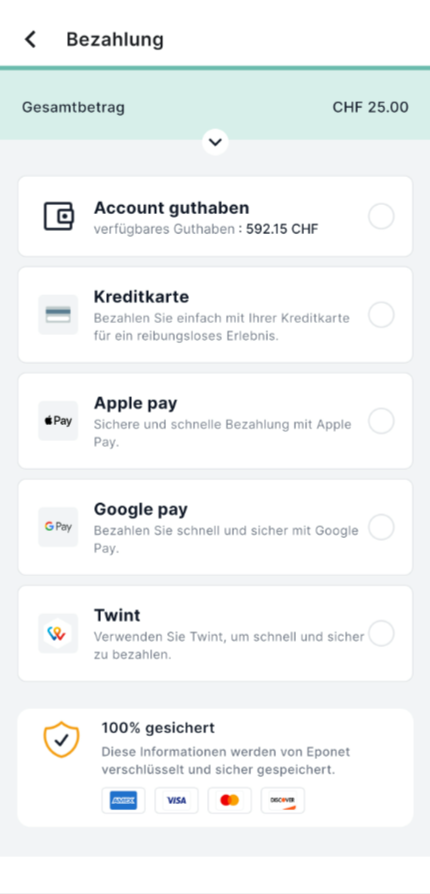](https://wiki.eponet.ch/uploads/images/gallery/2026-08/5T3image.png) Wählen Sie eine Zahlungsmethode aus und schließen Sie die Zahlung ab. Sobald die Zahlung erfolgreich abgewickelt wurde, werden Sie automatisch zur **Bestellübersicht** weitergeleitet. Ihre letzte Bestellung wird ganz oben angezeigt. [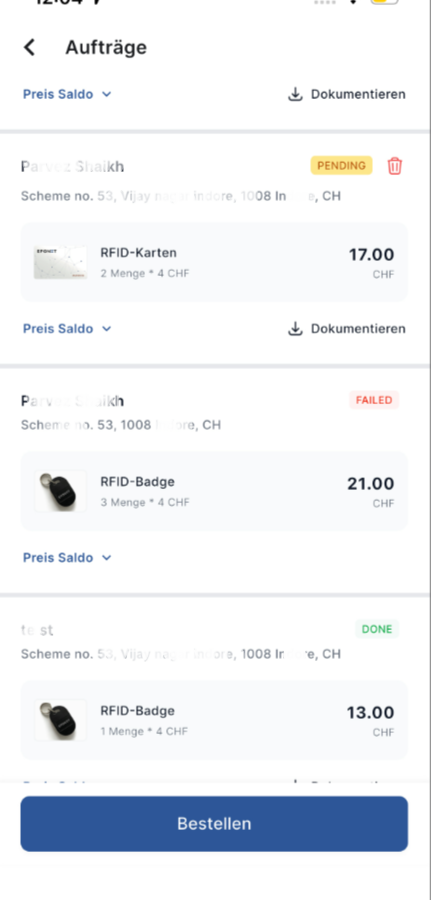](https://wiki.eponet.ch/uploads/images/gallery/2026-08/EkOimage.png) --- ## 5. So verstehen Sie Ihren Bestellstatus| Status | Bedeutung |
|---|---|
| **AUSSTEHEND** | Bestellung erfolgreich aufgegeben; Lieferung steht noch aus |
| **FEHLGESCHLAGEN** | Bestellung wurde nicht aufgegeben / Zahlung wurde nicht entgegengenommen |
| **Storniert** | Bestellung nach der Aufgabe storniert → Betrag wurde auf die ursprüngliche Zahlungsmethode zurückerstattet |
| **Abgeschlossen** | Bestellung erfolgreich geliefert |
**Wichtig:** Sie können eine Bestellung **nur** stornieren, **solange sie noch den Status „AUSSTEHEND“ hat**.
--- ## 6. Eine Bestellung stornieren - Gehen Sie zu **„Bestellungen**“. - Suchen Sie die Bestellung mit dem Status „AUSSTEHEND“. - Tippen Sie auf das **Papierkorb-/Lösch**s**ymbol**. [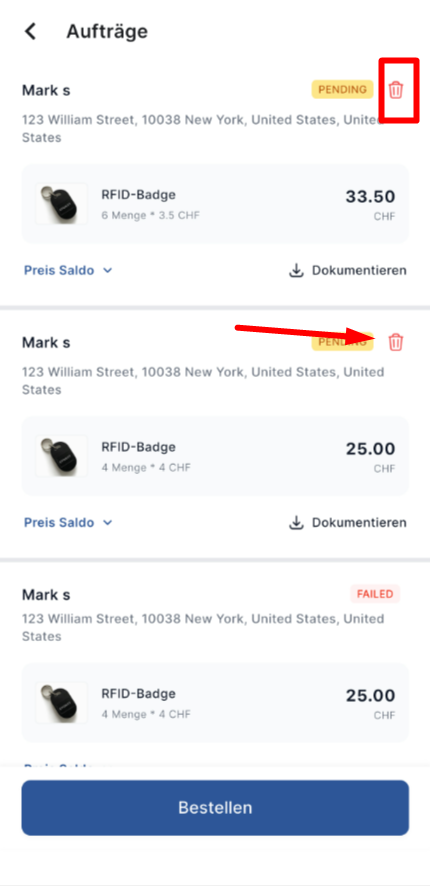](https://wiki.eponet.ch/uploads/images/gallery/2026-08/38Mimage.png) - Bestätigen Sie die Stornierung. [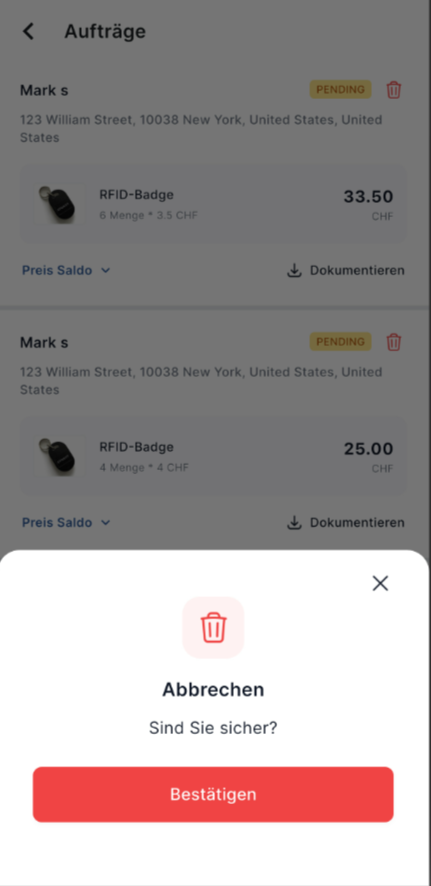](https://wiki.eponet.ch/uploads/images/gallery/2026-08/Tjgimage.png) Der Status ändert sich in **„Storniert“** und der Betrag wird über die ursprüngliche Zahlungsmethode zurückerstattet. --- ## 7. Preisübersicht anzeigen und Dokumente herunterladen Für jede Bestellung können Sie auf **„Preissaldo“** tippen, um Folgendes anzuzeigen: - Gesamtbetrag für RFID - Verpackungs- und Bearbeitungsgebühr - Gesamt [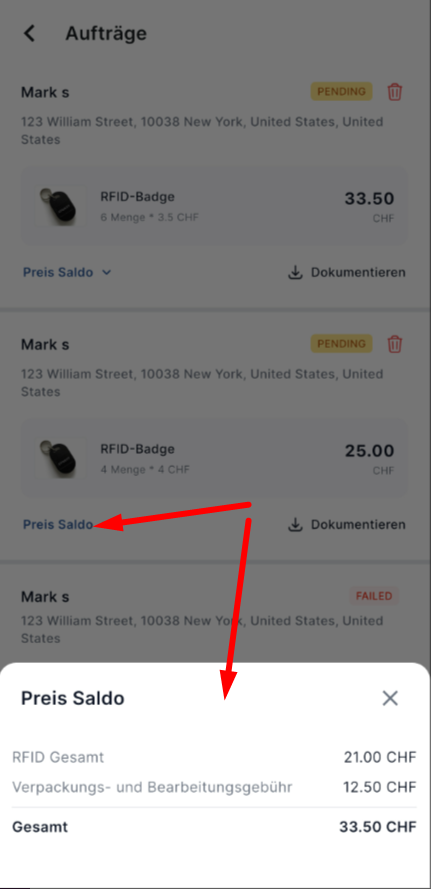](https://wiki.eponet.ch/uploads/images/gallery/2026-08/Vb4image.png) Außerdem können Sie für jede Bestellung **(mit Ausnahme fehlgeschlagener Bestellungen)** die folgenden Dokumente herunterladen: - Kundenbestellung - Verkaufsrechnung - Lieferschein Tippen Sie auf die Schaltfläche **„Dokument“** (oder „Herunterladen“) neben der Bestellung. [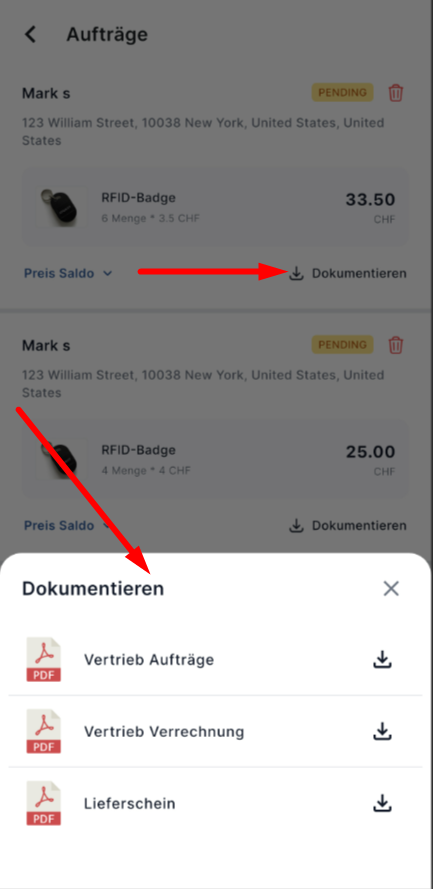](https://wiki.eponet.ch/uploads/images/gallery/2026-08/48Ximage.png) --- ## Kurztipps - Sie können so viele Karten oder Ausweise auf einmal bestellen, wie Sie benötigen. - Die Preise werden automatisch aktualisiert, wenn Sie die Menge ändern. - Überprüfen Sie immer die vorausgefüllte Adresse, bevor Sie fortfahren. - Nur ausstehende Bestellungen können storniert werden.