
Commander une carte/un badge RFID
Commande de cartes RFID
Ce guide explique comment commander des cartes RFID et des badges RFID via l'application. Vous pouvez lancer la procédure de commande à deux endroits :
- Carte RFID (cartes RFID)
- Commandes
1. Comment accéder à la page « Commande »
Option A – Via « Carte RFID »
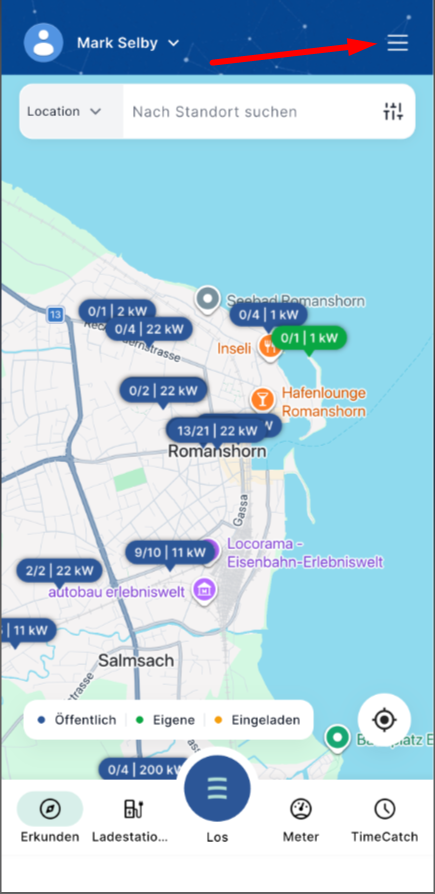
- Appuyez sur « Carte RFID ».
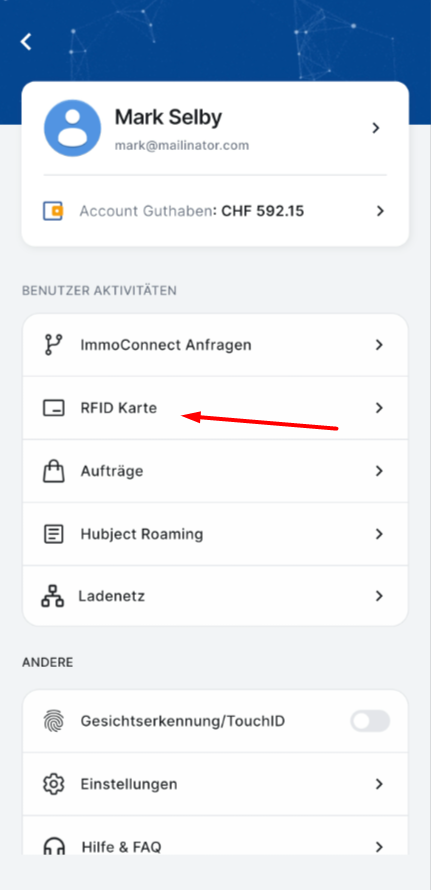
- Dans l'onglet « Mes cartes », appuyez sur le bouton bleu « + » situé dans le coin inférieur droit.
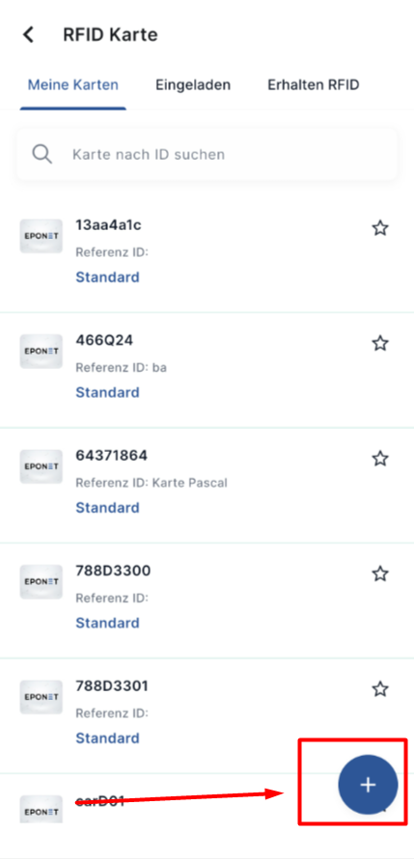
- Sur l’écran « Ajouter une carte RFID », appuyez sur le bouton bleu « Commande ».
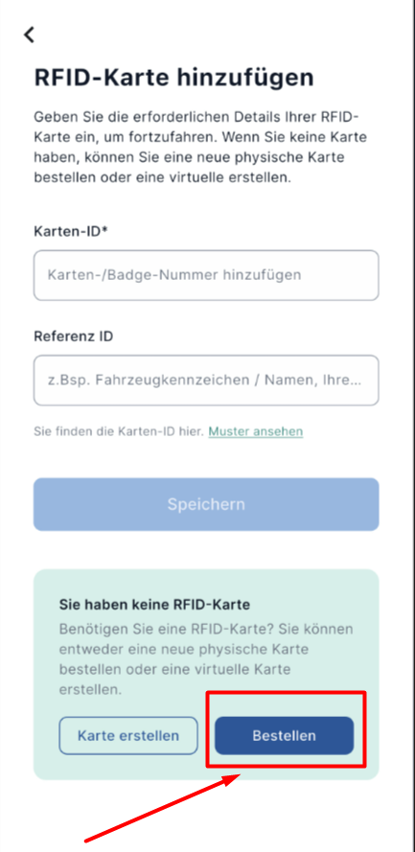
Option B – Via « Commandes »
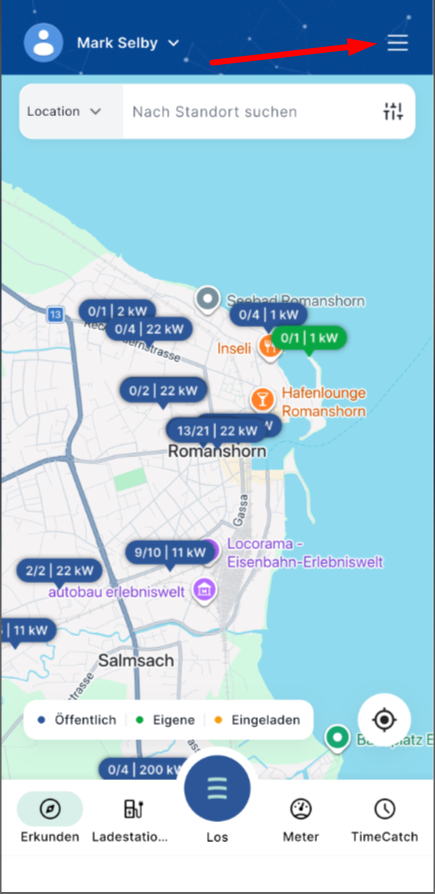
- Appuyez sur « Commandes ».
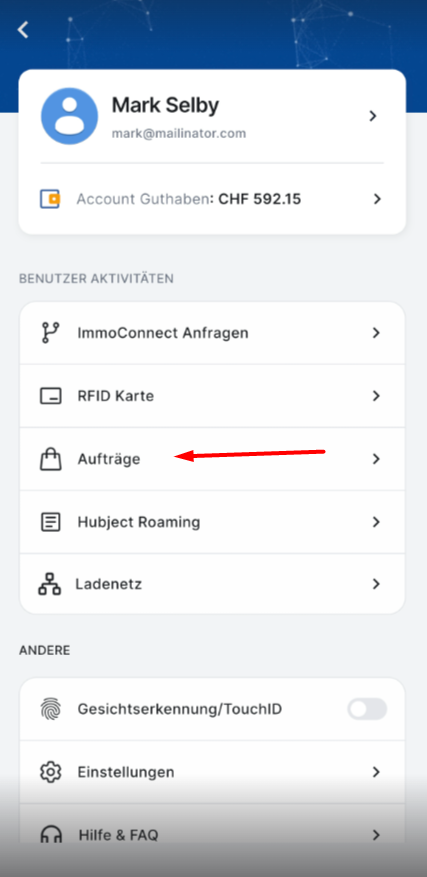
- Appuyez sur le bouton bleu « Commander » en bas de l'écran.
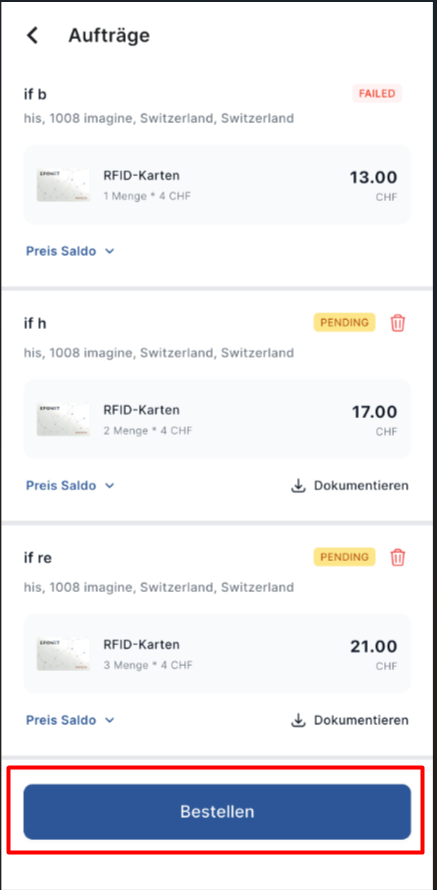
Remarque : ces deux options vous mènent au même processus de commande.
2. Sélectionnez le produit et la quantité
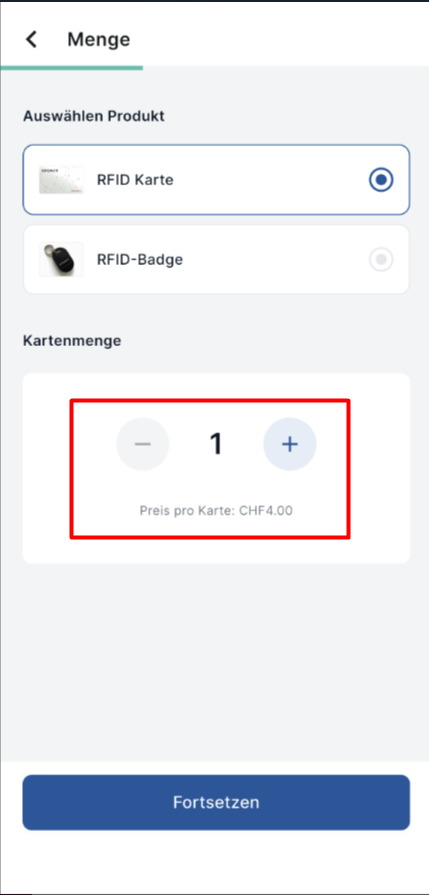
- Sélectionnez le produit que vous souhaitez commander :
- Carte RFID (Carte)
- Badge RFID (badge)
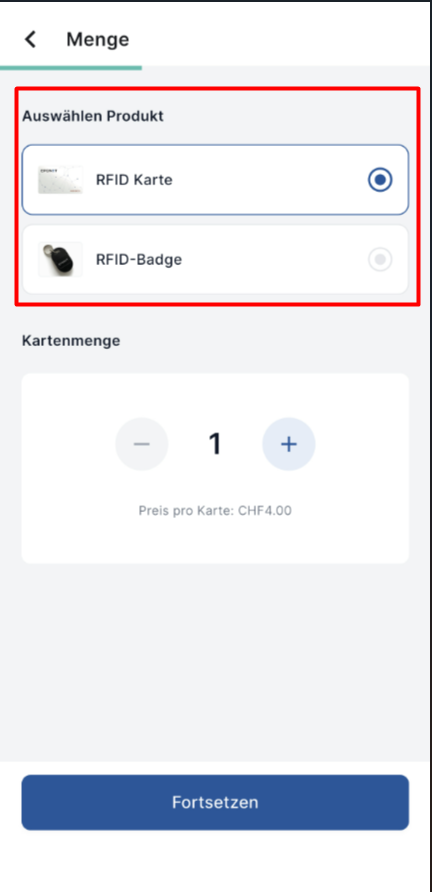
- Ajustez la quantité à l'aide des boutons « – » et « + ».
- Le prix unitaire s'affiche sous le sélecteur de quantité.
Règle de tarification
- 1 à 5 articles → 4.00 CHF par carte/badge
- 6 articles ou plus → 3,50 CHF par carte/badge
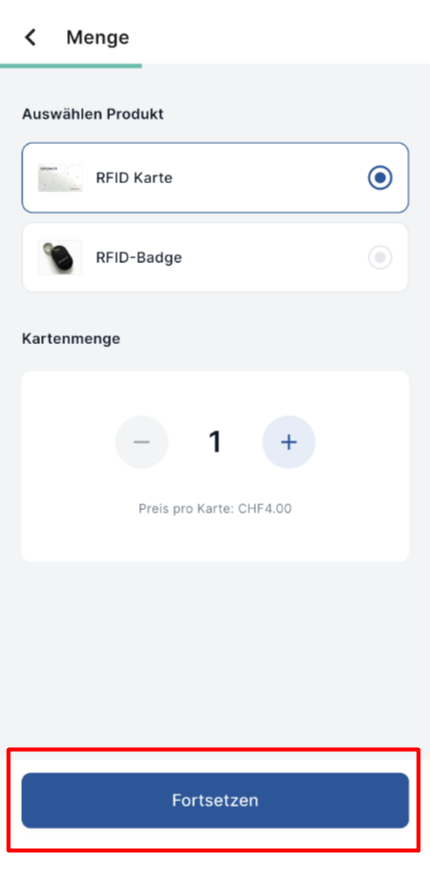
- Appuyez sur « Continuer ».
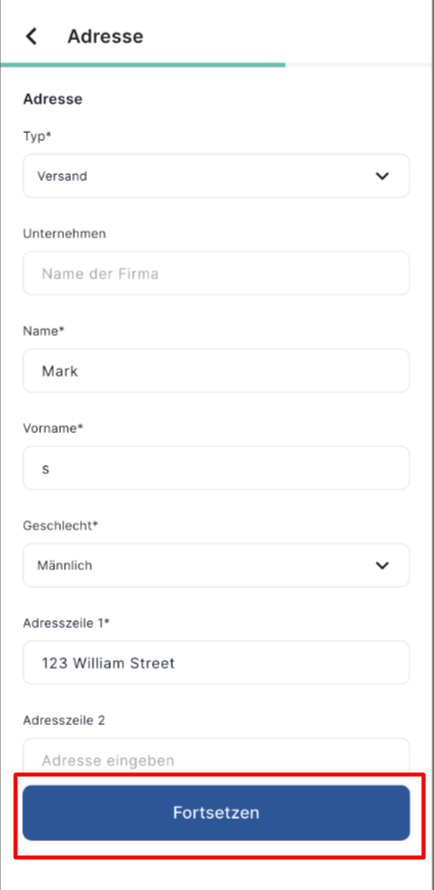
3. Saisir/confirmer l'adresse de livraison
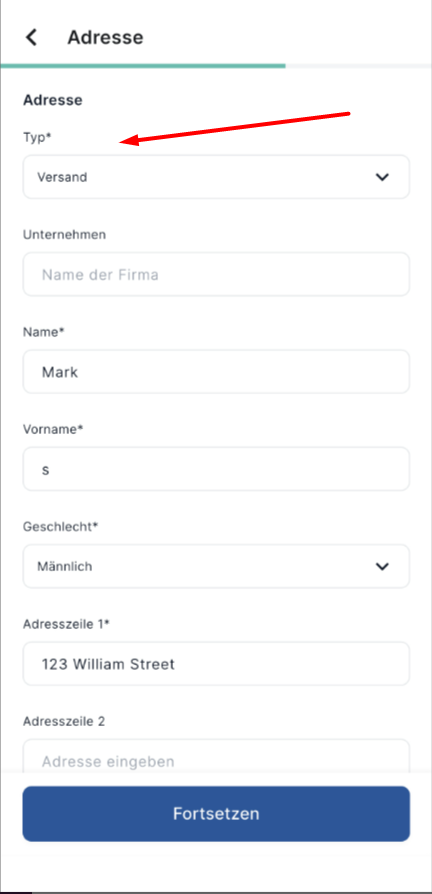
- Sélectionnez le type d’adresse :
- Postale
- Facturation
- Lieu
- Ou créez un type personnalisé en appuyant sur le champ et en saisissant votre propre texte.
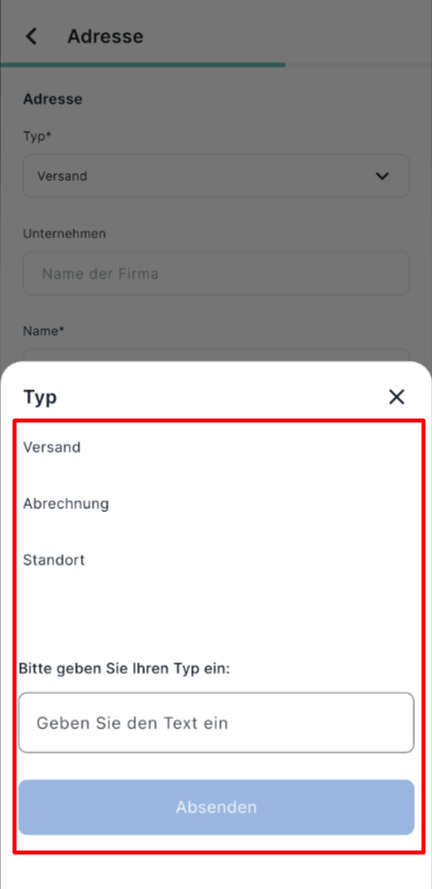
- Les champs suivants sont automatiquement renseignés à partir de votre profil et de votre adresse par défaut (vous pouvez les modifier) :
- Société (facultatif)
- Nom
- Prénom
- Sexe
- Ligne 1 de l'adresse
- Ligne 2 de l'adresse (facultatif)
- et autres détails d'adresse
- Appuyez sur « Continuer ».
4. Sélectionnez un mode de paiement et effectuez le paiement
Toutes les options de paiement disponibles s'afficheront :
- Solde du compte (solde du portefeuille)
- Carte bancaire
- Apple Pay
- Google Pay
- Twint
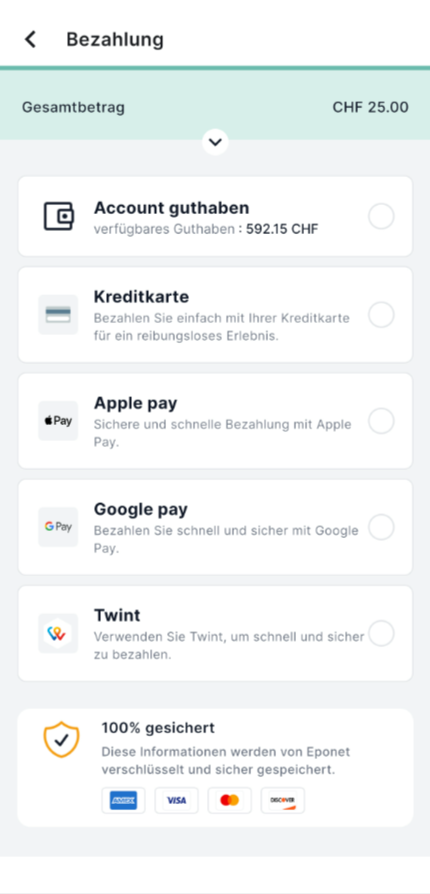
Sélectionnez un mode de paiement et effectuez le paiement.
Une fois le paiement effectué, vous serez automatiquement redirigé vers le récapitulatif de commande. Votre dernière commande s’affichera en haut de la page.
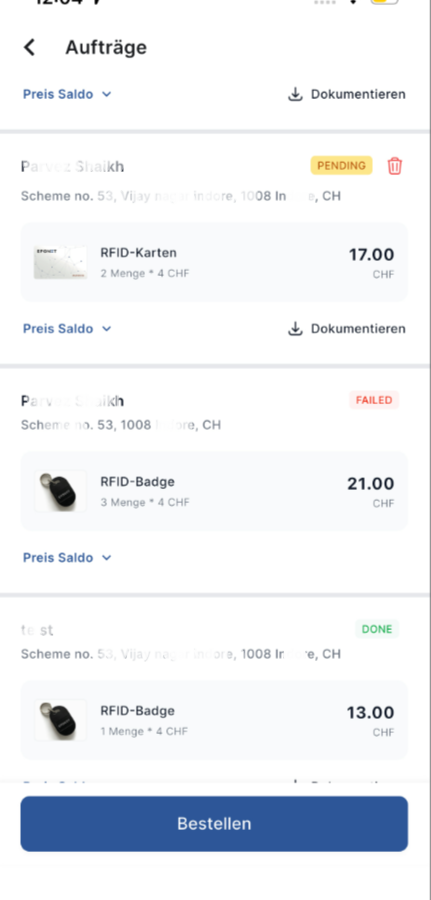
5. Comprendre le statut de votre commande
| Statut | Signification |
|---|---|
| EN ATTENTE | Commande passée avec succès ; en attente de livraison |
| ÉCHOUÉ | La commande n'a pas été passée / le paiement n'a pas été effectué |
| Annulée | Commande annulée après sa passation → Montant remboursé via le mode de paiement d'origine |
| Terminé | Commande livrée avec succès |
Important : vous ne pouvez annuler une commande que tant qu’elle a encore le statut « EN ATTENTE ».
6. Annuler une commande
- Accédez à la rubrique « Commandes ».
- Recherchez la commande dont le statut est « EN ATTENTE ».
- Appuyez sur l'icône de la corbeille/suppression.
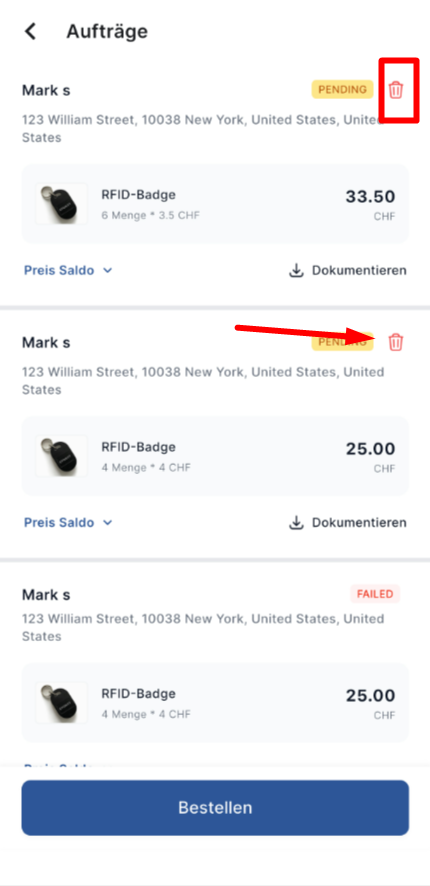
- Confirmez l'annulation.
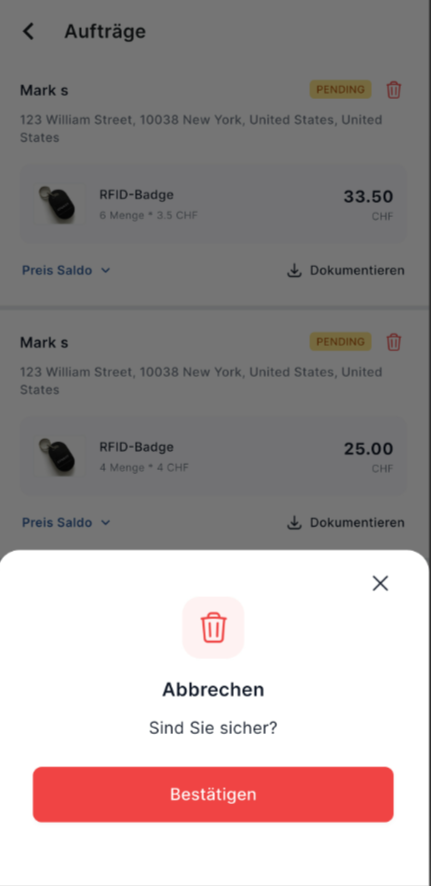
Le statut passera à « Annulé » et le montant sera remboursé via le mode de paiement initial.
7. Consulter le récapitulatif des prix et télécharger des documents
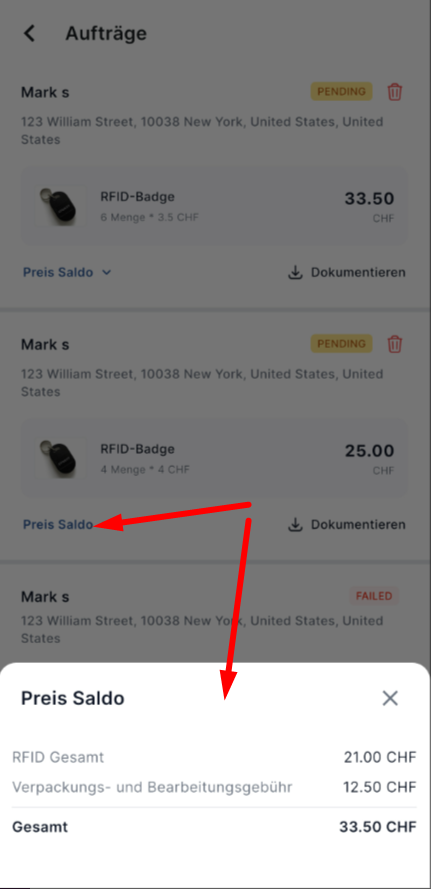
Pour chaque commande, vous pouvez appuyer sur « Solde des prix » pour consulter les informations suivantes :
- Montant total RFID
- Frais d’emballage et de manutention
- Total
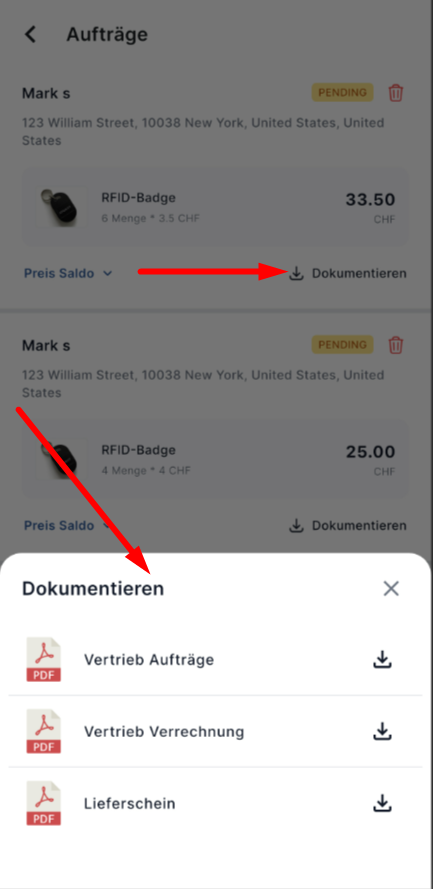
Vous pouvez également télécharger les documents suivants pour chaque commande (à l'exception des commandes ayant échoué) :
- Commande client
- Facture de vente
- Bon de livraison
Appuyez sur le bouton « Document » (ou « Télécharger ») situé à côté de la commande.
Conseils pratiques
- Vous pouvez commander autant de cartes ou de cartes d’identité que vous le souhaitez en une seule fois.
- Les prix sont mis à jour automatiquement lorsque vous modifiez la quantité.
- Vérifiez toujours l'adresse préremplie avant de poursuivre.
- Seules les commandes en attente peuvent être annulées.