
Gestisci i gruppi
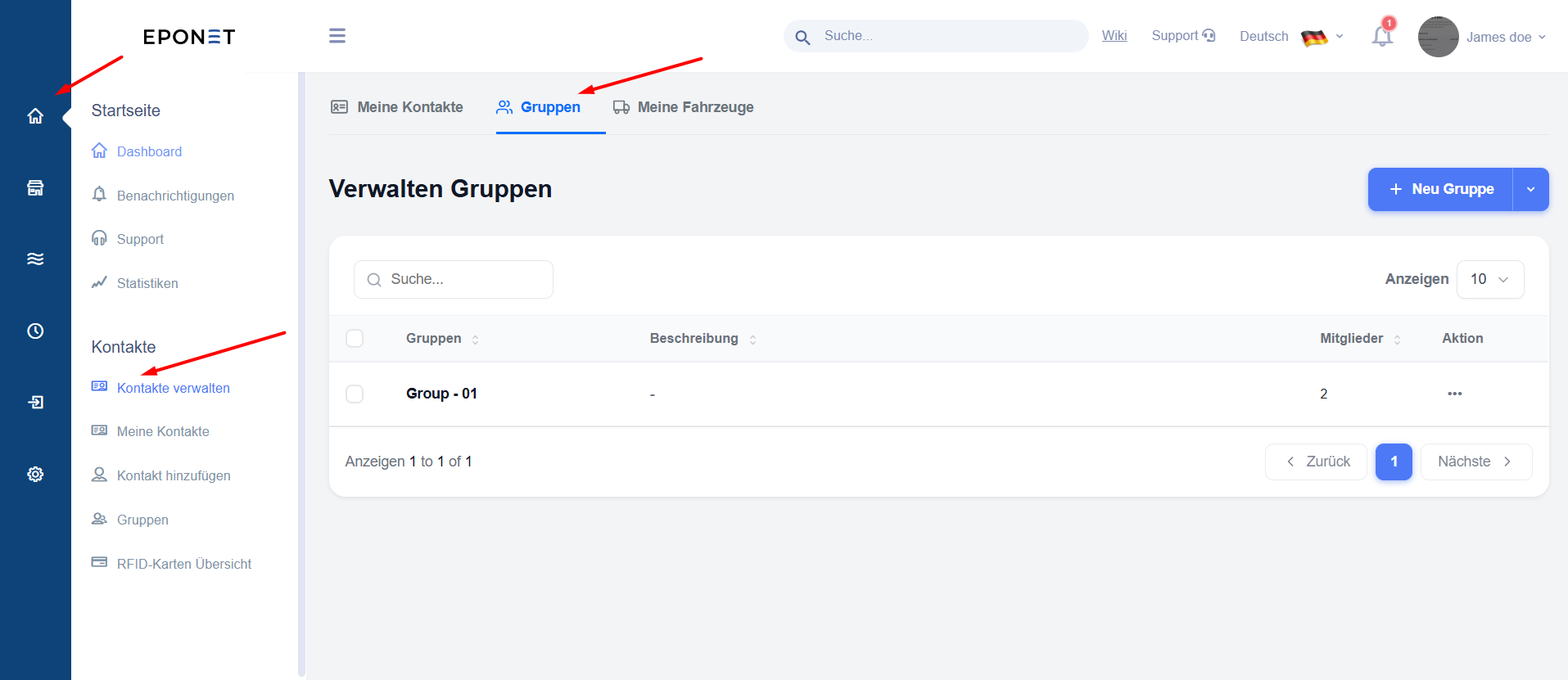
Dalla scheda “Gruppi” è possibile creare e gestire gruppi di contatti.
I gruppi consentono di organizzare meglio persone e aziende (ad esempio per team, reparto, tipo di cliente o progetto).
Per aprire la scheda:
- Vai su «Contatti» → «Gruppi»
oppure clicca sulla scheda «Gruppi» nella parte superiore dell’area «Contatti».
Creare un nuovo gruppo
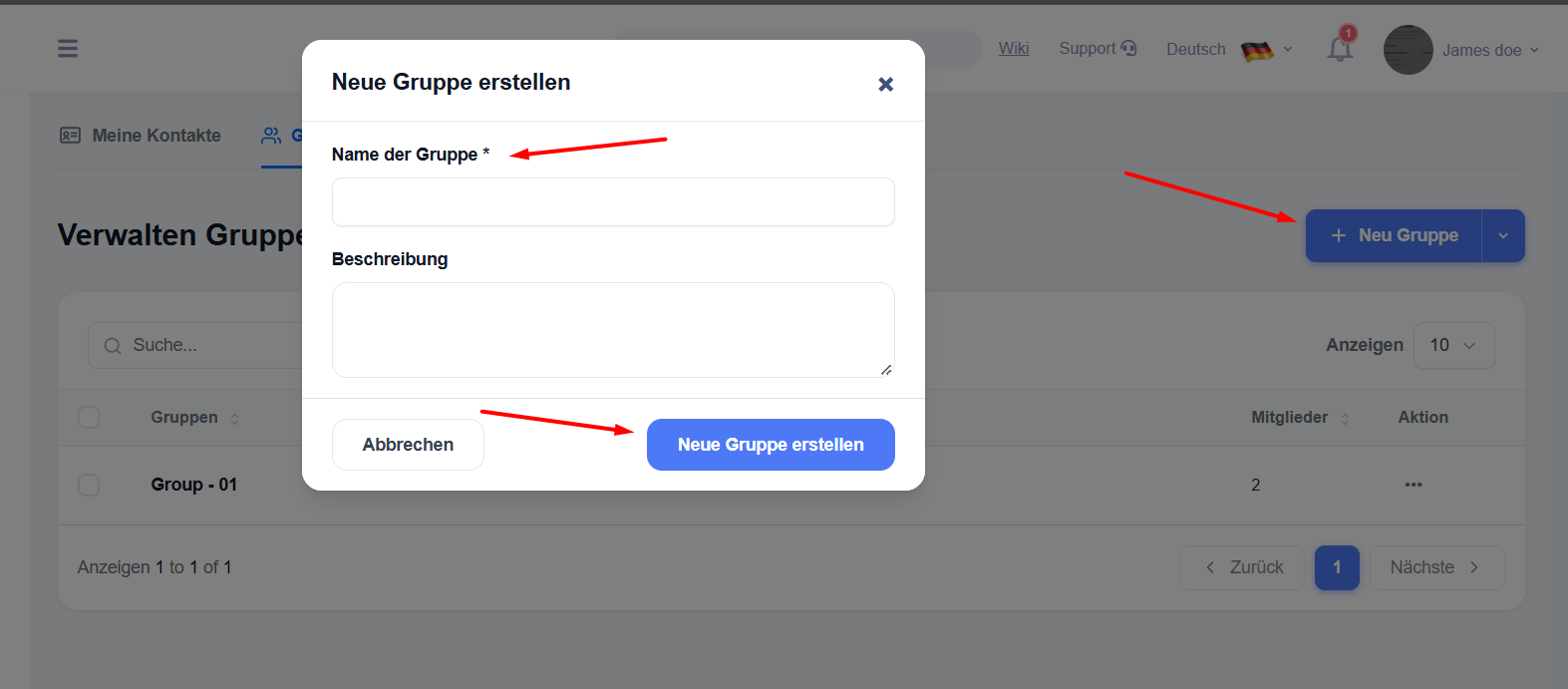
- Fare clic sul pulsante blu «+ Nuovo gruppo» nell’angolo in alto a destra.
- Si aprirà una finestra pop-up: «Crea nuovo gruppo».
- Inserisci le seguenti informazioni:
- Nome del gruppo * (campo obbligatorio)
- Descrizione (facoltativa – breve descrizione del gruppo)
- Fare clic su «Crea nuovo gruppo».
Il nuovo gruppo apparirà nell’elenco.
Gestire un gruppo esistente
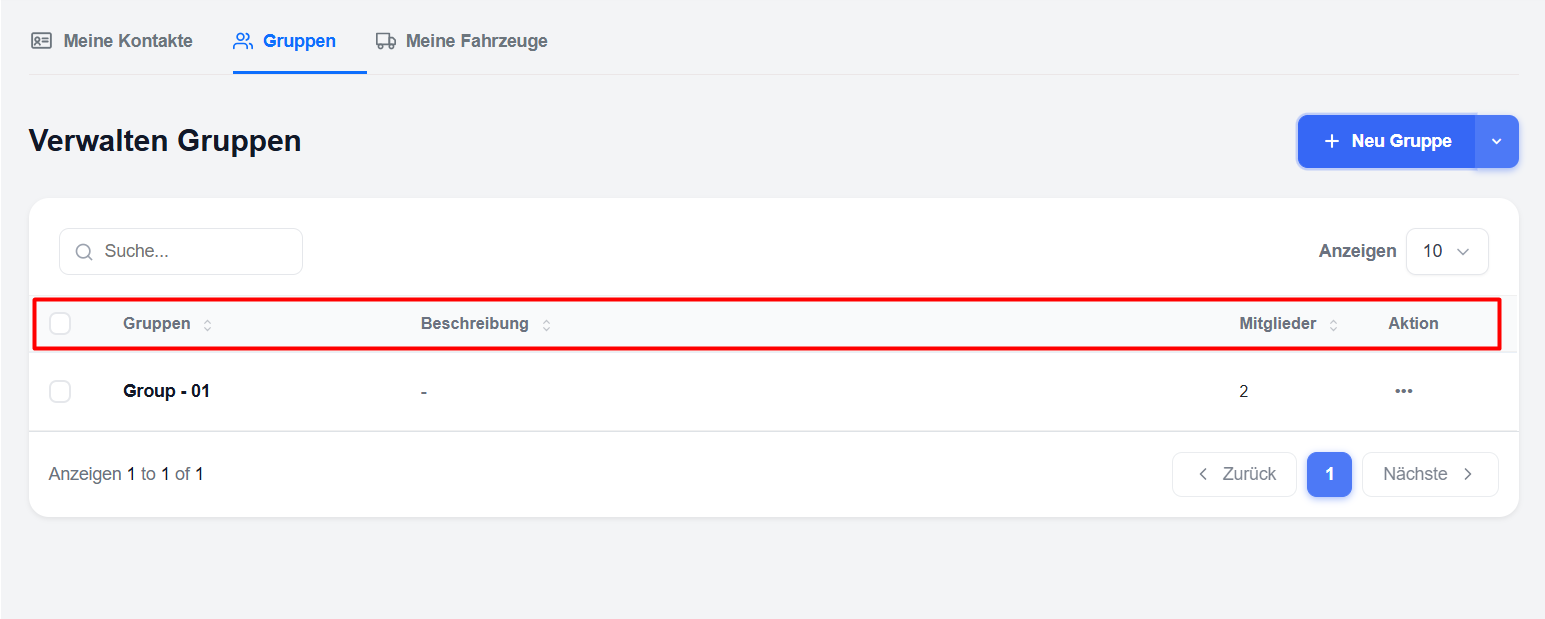
Nell’elenco dei gruppi sono presenti le colonne relative a:
- Gruppi (nome)
- Descrizione
- Membri (numero di membri)
- Azione
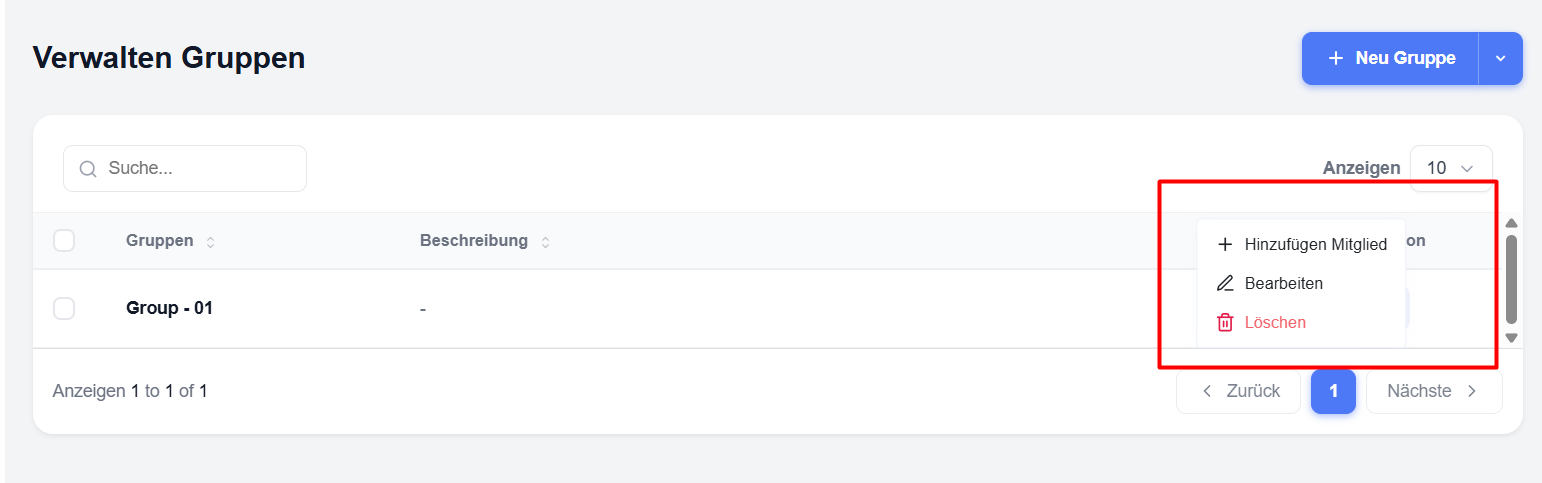
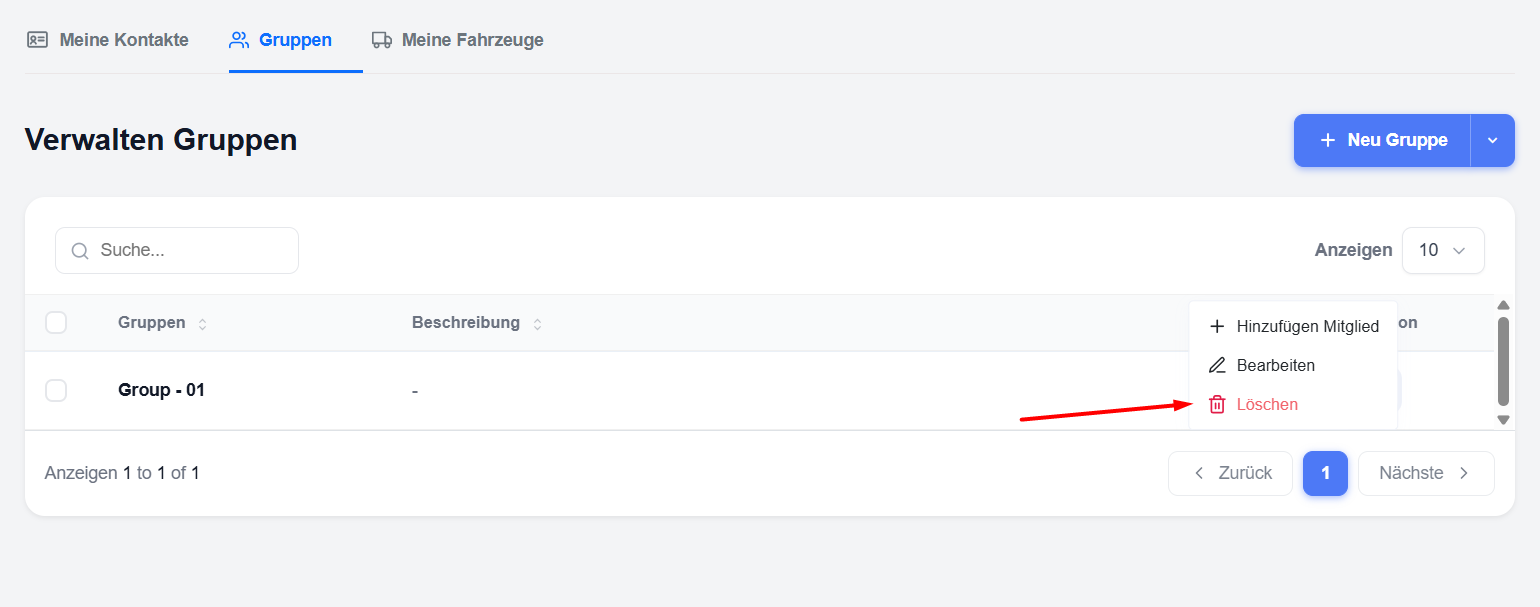
Clicca sul menu con i tre puntini (⋯) a destra di un gruppo per visualizzare le azioni disponibili:
- Aggiungi membro – Aggiungi contatti al gruppo
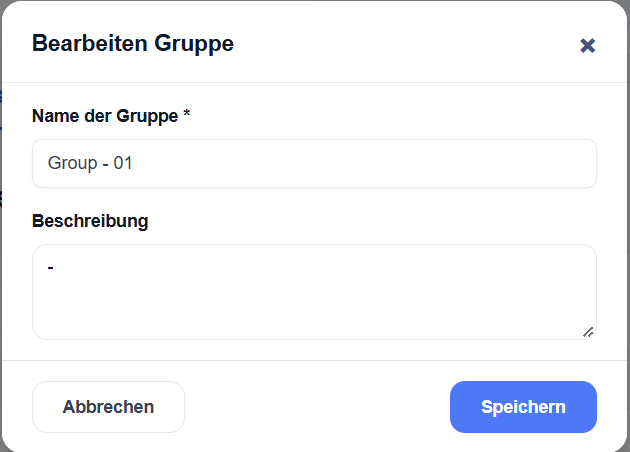
- Modifica – modificare il nome o la descrizione del gruppo
- Elimina – Elimina il gruppo
Aggiungere membri a un gruppo
È possibile aggiungere membri in due modi:
Metodo 1 – Tramite l'elenco dei gruppi
- Fare clic sul menu con i tre puntini (⋯) accanto al gruppo.
- Selezionare "Aggiungi membro".
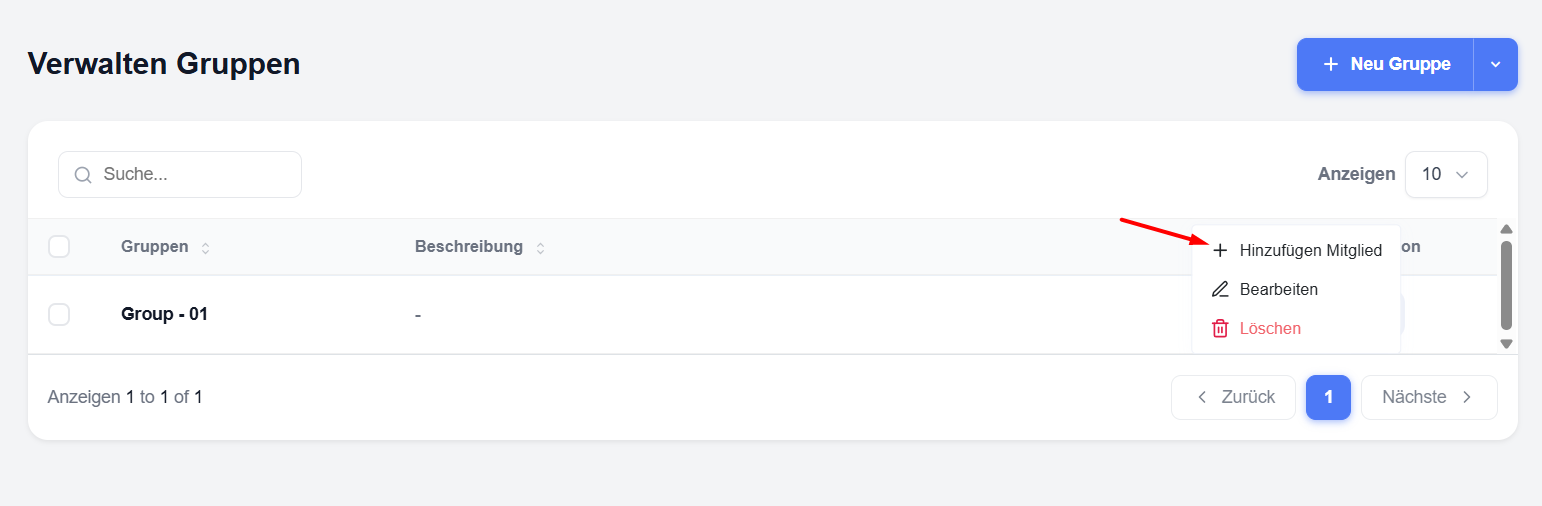
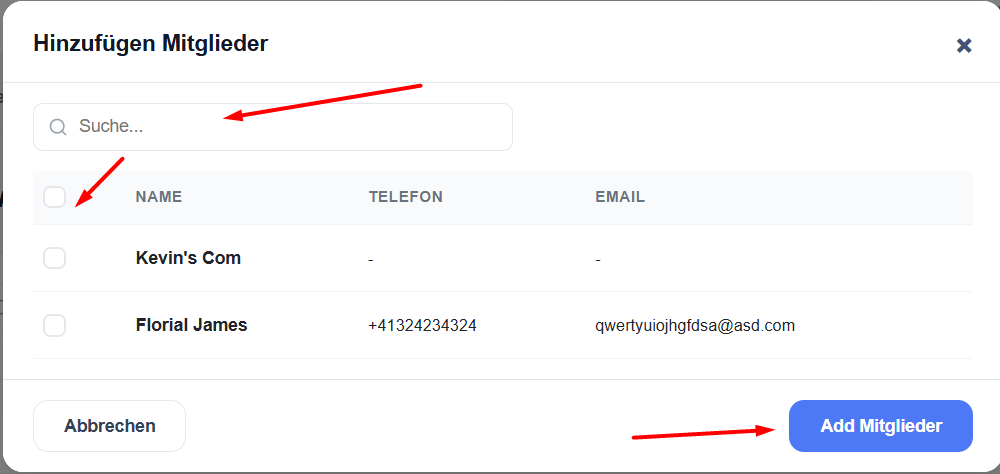
- Si aprirà una finestra pop-up in cui vengono visualizzati tutti i contatti disponibili.
- Se necessario, utilizzare il campo di ricerca.
- Spuntare la casella di controllo accanto ai contatti che si desidera aggiungere.
- Fare clic su «Aggiungi membri».
Metodo 2 – Tramite la pagina dei dettagli del gruppo
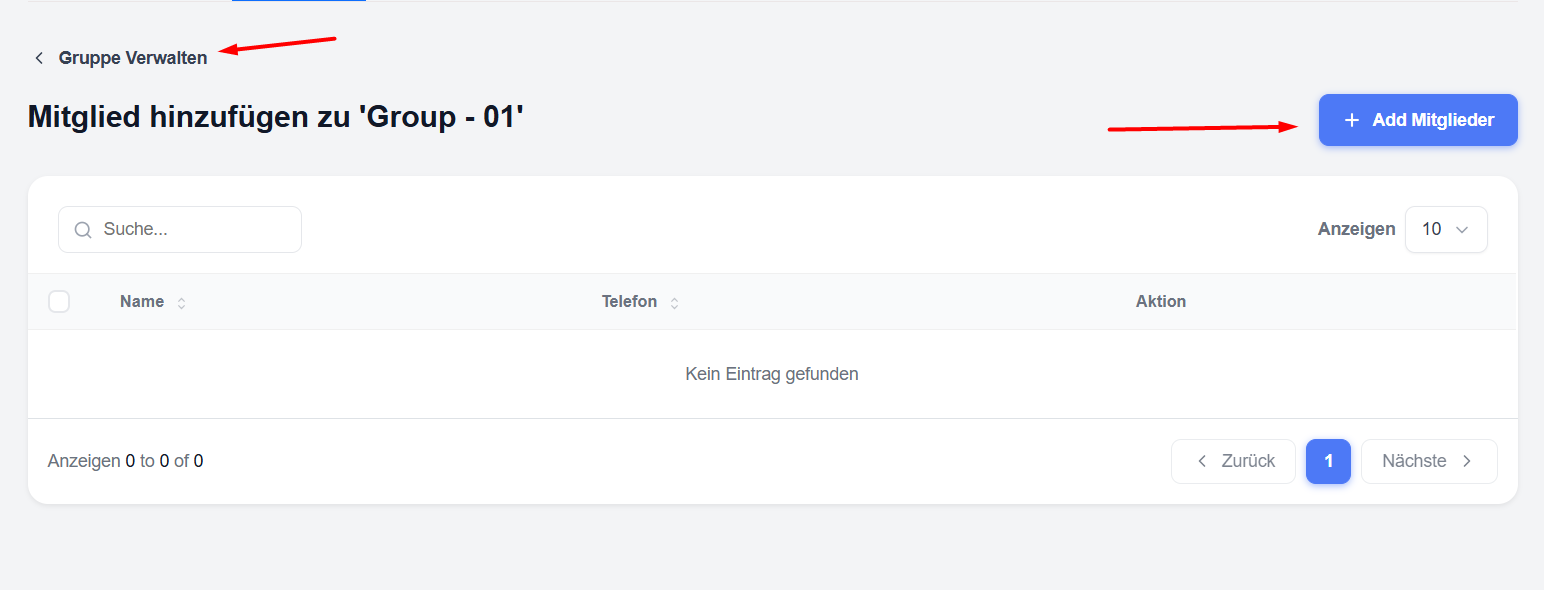
- Fare clic sul nome del gruppo per aprirlo.
- Fare clic sul pulsante blu «+ Aggiungi membri».
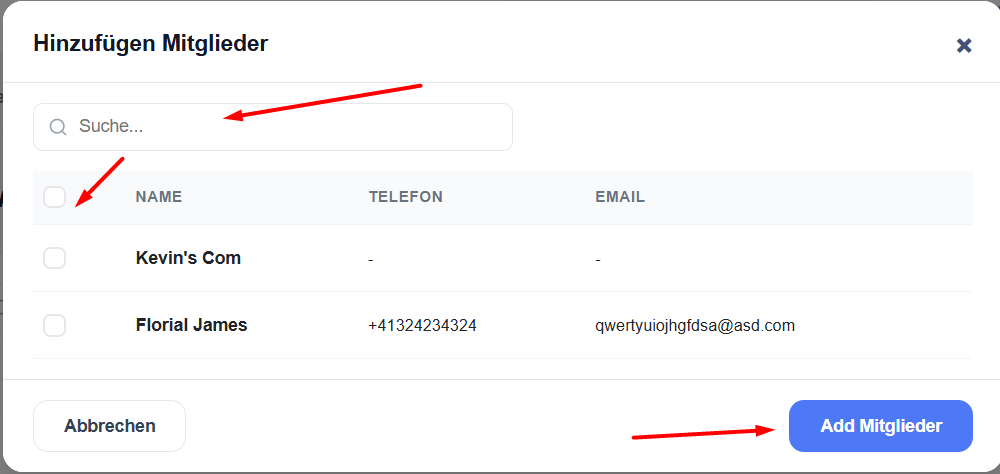
- Selezionare i contatti nella finestra a comparsa.
- Fare clic su «Aggiungi membri».
Nota:
un singolo contatto può essere aggiunto contemporaneamente a più gruppi.
Visualizzare e rimuovere i membri
- Clicca sul nome di un gruppo per aprire l’elenco dei membri.
- Verranno visualizzati tutti i contatti attualmente appartenenti a quel gruppo (nome, numero di telefono, indirizzo e-mail).
- Per rimuovere un contatto dal gruppo, clicchi sull’icona rossa del cestino accanto a quel contatto.
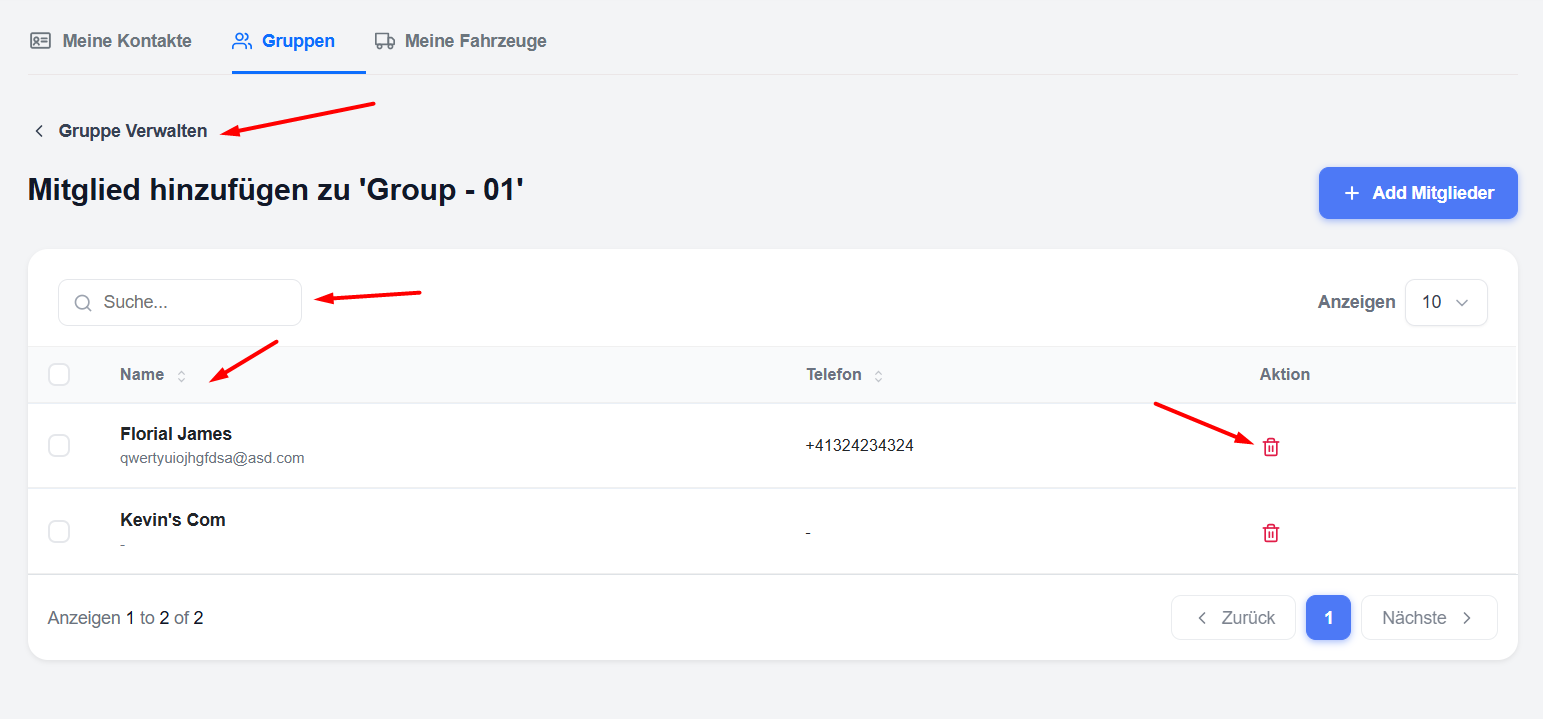
La rimozione di un contatto da un gruppo non comporta la cancellazione del contatto stesso, ma ne revoca semplicemente l’appartenenza a quel gruppo.
Modifica o elimina un gruppo
- Modifica: clicca sul menu a tre puntini → Modifica → Modifica il nome o la descrizione → Salva.
- Eliminare: clicchi sul menu a tre puntini → «Elimina».
(In questo modo verrà eliminato solo il gruppo, non i contatti in esso contenuti.)
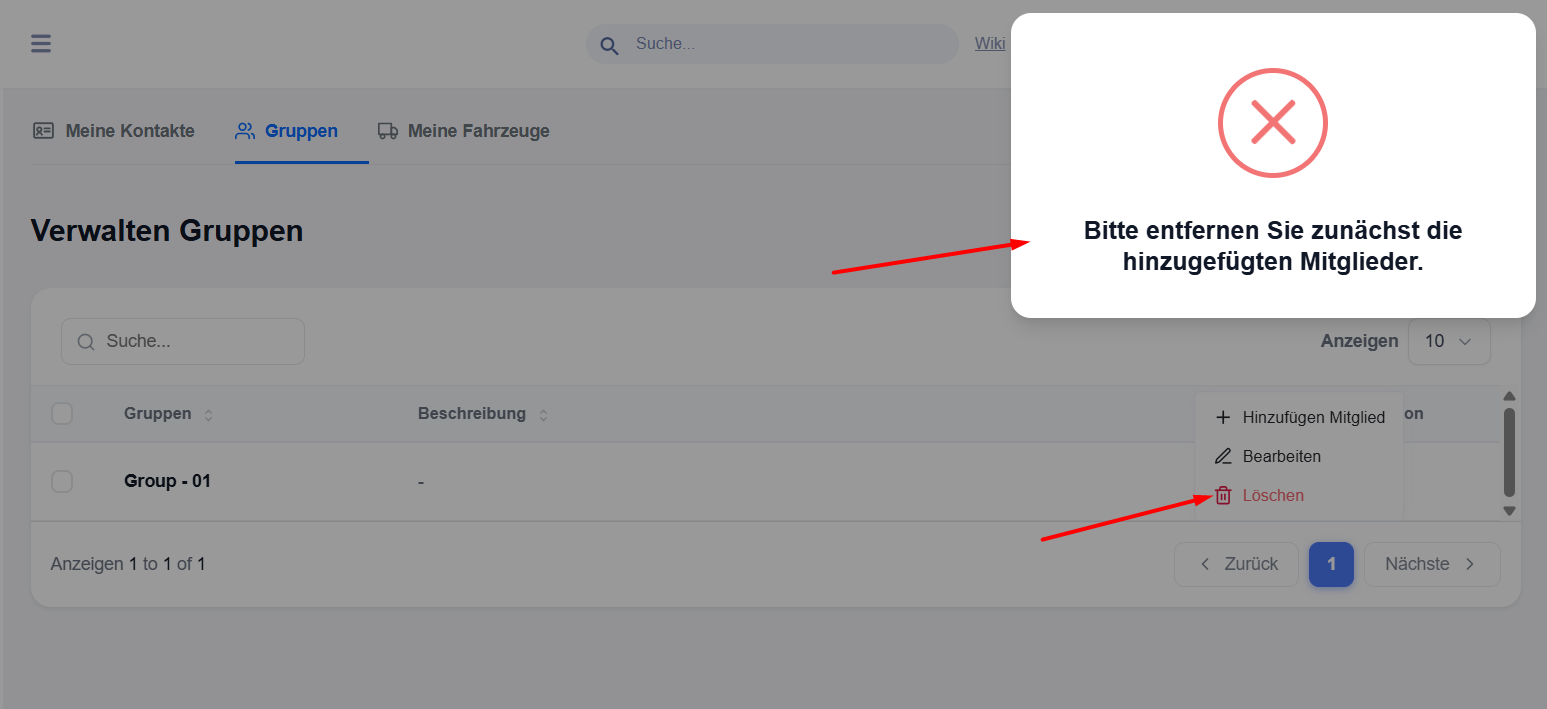
Nota: se un gruppo contiene membri, non è possibile eliminarlo. Per poterlo eliminare, è necessario prima rimuovere i membri.