# Gruppen verwalten
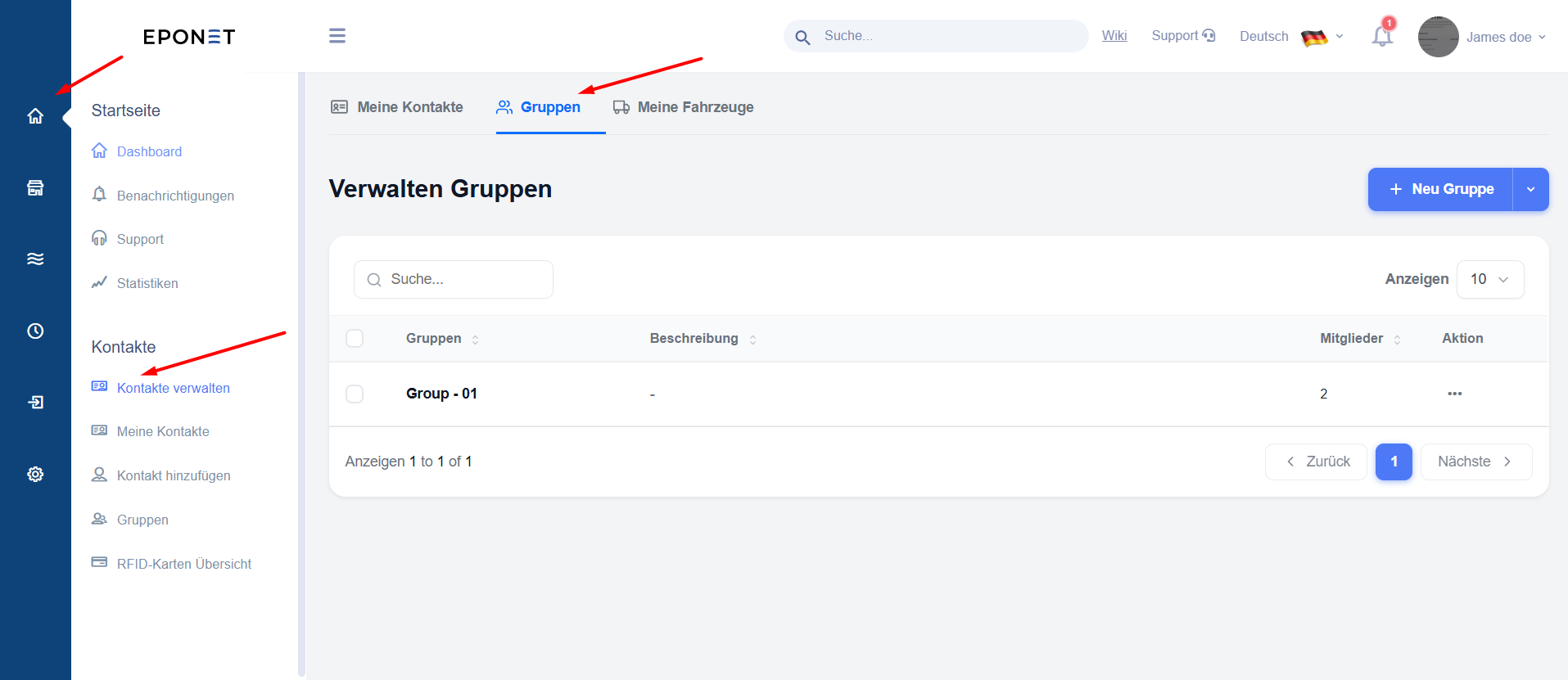
Über die Registerkarte **„Gruppen“** können Sie Kontaktgruppen erstellen und verwalten.
Mit Gruppen lassen sich Personen und Unternehmen besser organisieren (beispielsweise nach Team, Abteilung, Kundentyp oder Projekt).
**So öffnen Sie die Registerkarte:**
- Gehen Sie zu **„Kontakte“ → „Gruppen“**
oder klicken Sie oben im Bereich „Kontakte“ auf die Registerkarte **„Gruppen**“.
[](https://wiki.eponet.ch/uploads/images/gallery/2026-11/TOuimage.png)
### Eine neue Gruppe erstellen
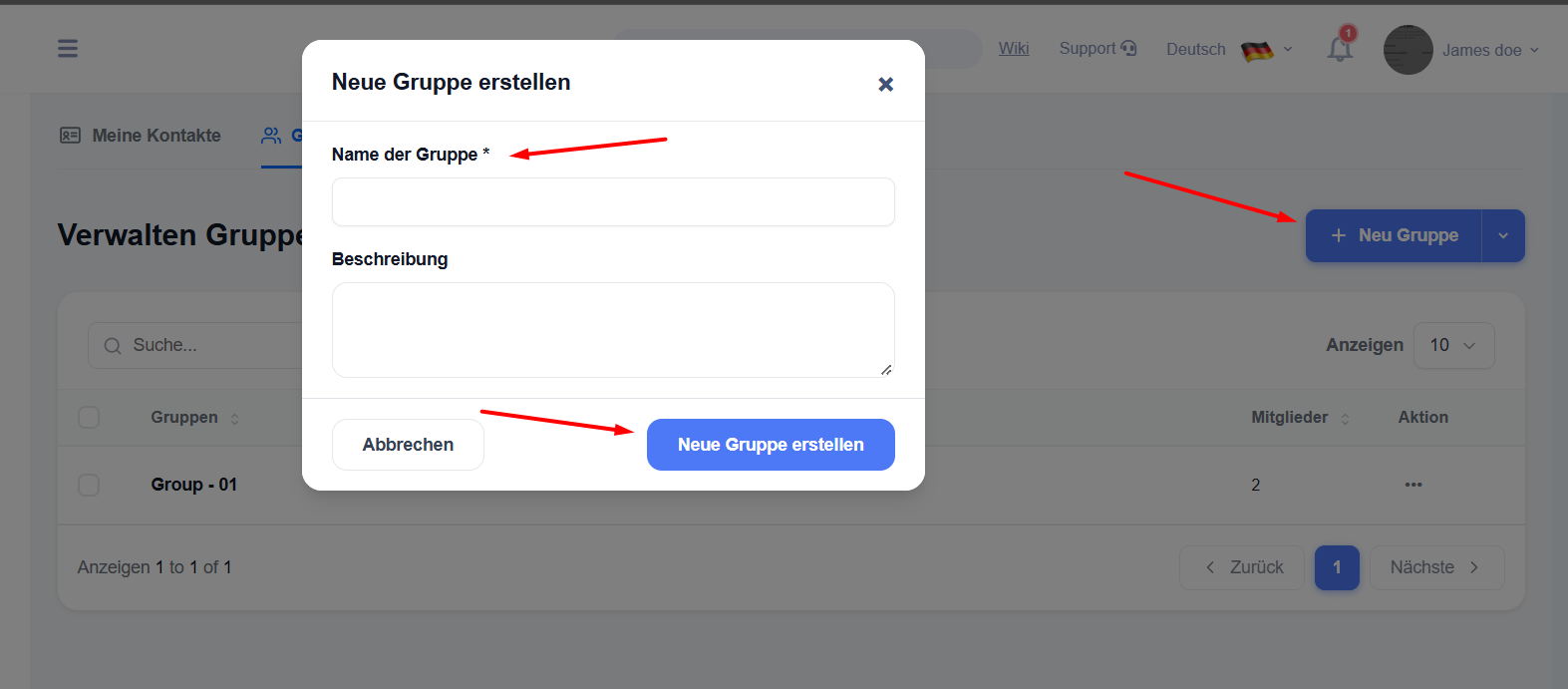
1. Klicken Sie auf die blaue Schaltfläche **„+ Neue Gruppe“** in der oberen rechten Ecke.
2. Es öffnet sich ein Popup-Fenster: **„Neue Gruppe erstellen**“.
3. Geben Sie die folgenden Informationen ein:
- **Name der Gruppe** \* (Pflichtfeld)
- **Beschreibung** (optional – kurze Beschreibung der Gruppe)
4. Klicken Sie auf **„Neue Gruppe erstellen**“.
Die neue Gruppe erscheint in der Liste.
[](https://wiki.eponet.ch/uploads/images/gallery/2026-11/3Rzimage.png)
### Eine bestehende Gruppe verwalten
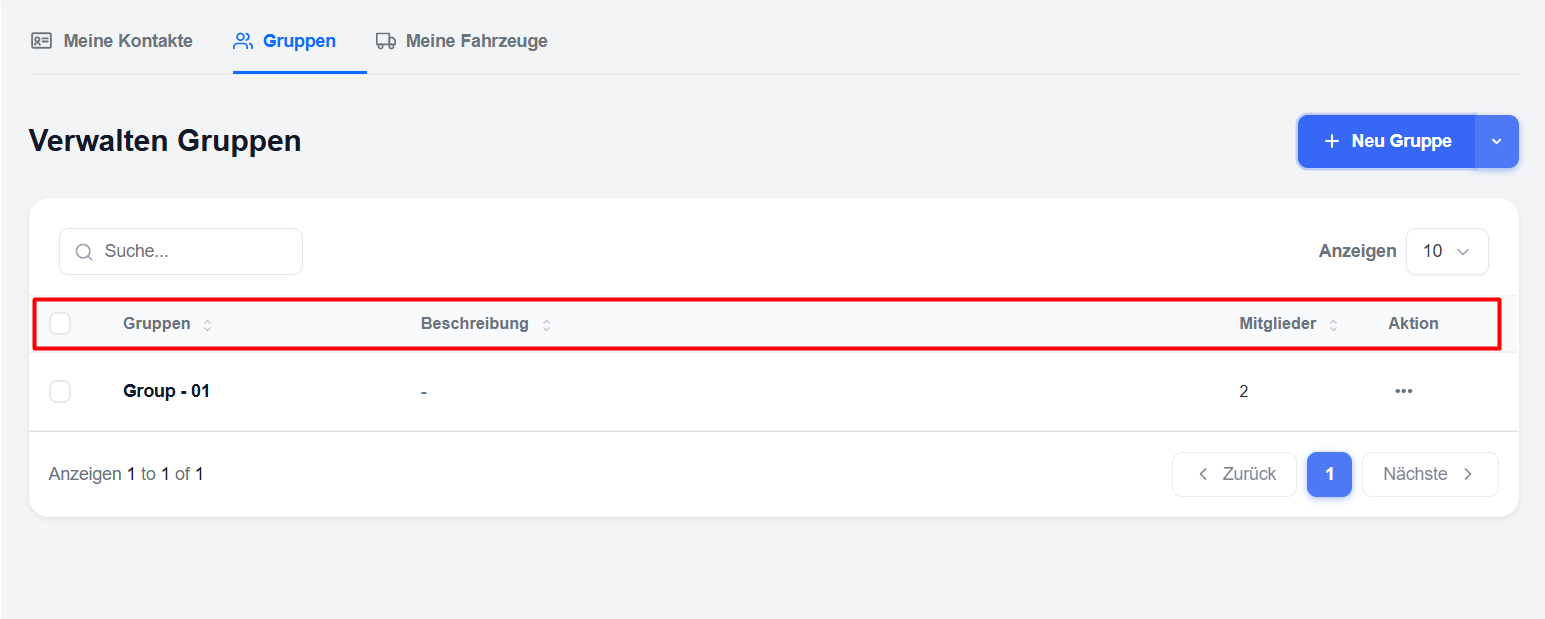
In der Gruppenliste sehen Sie Spalten für:
- Gruppen (Name)
- Beschreibung
- Mitglieder (Anzahl der Mitglieder)
- Aktion
[](https://wiki.eponet.ch/uploads/images/gallery/2026-11/YxEimage.png)
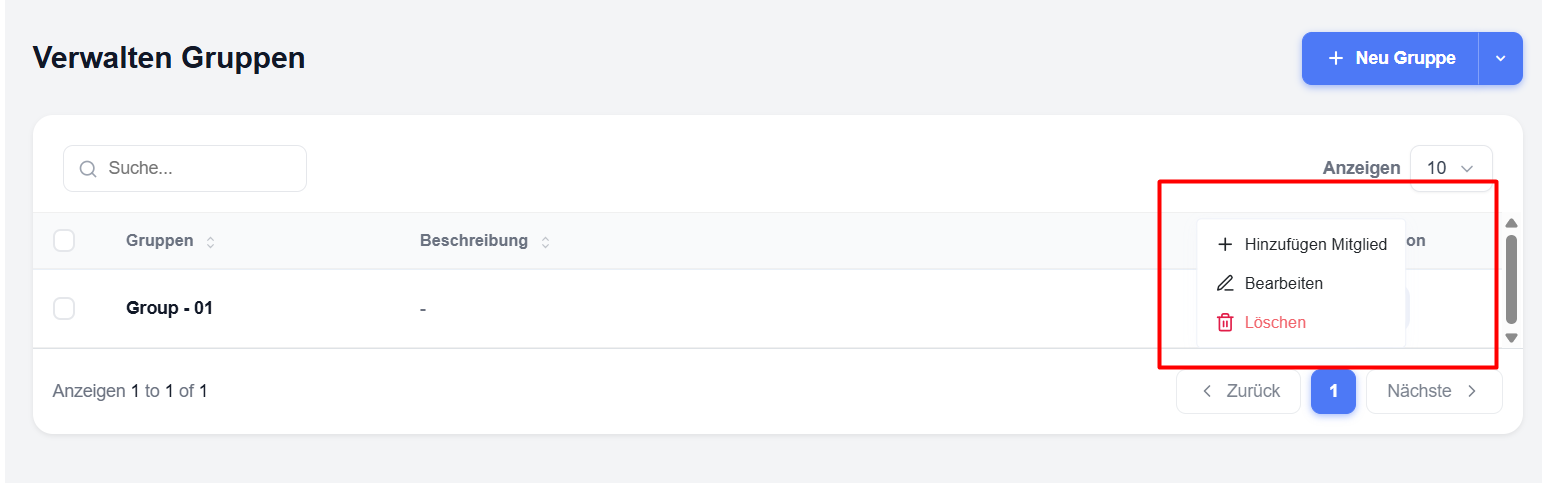
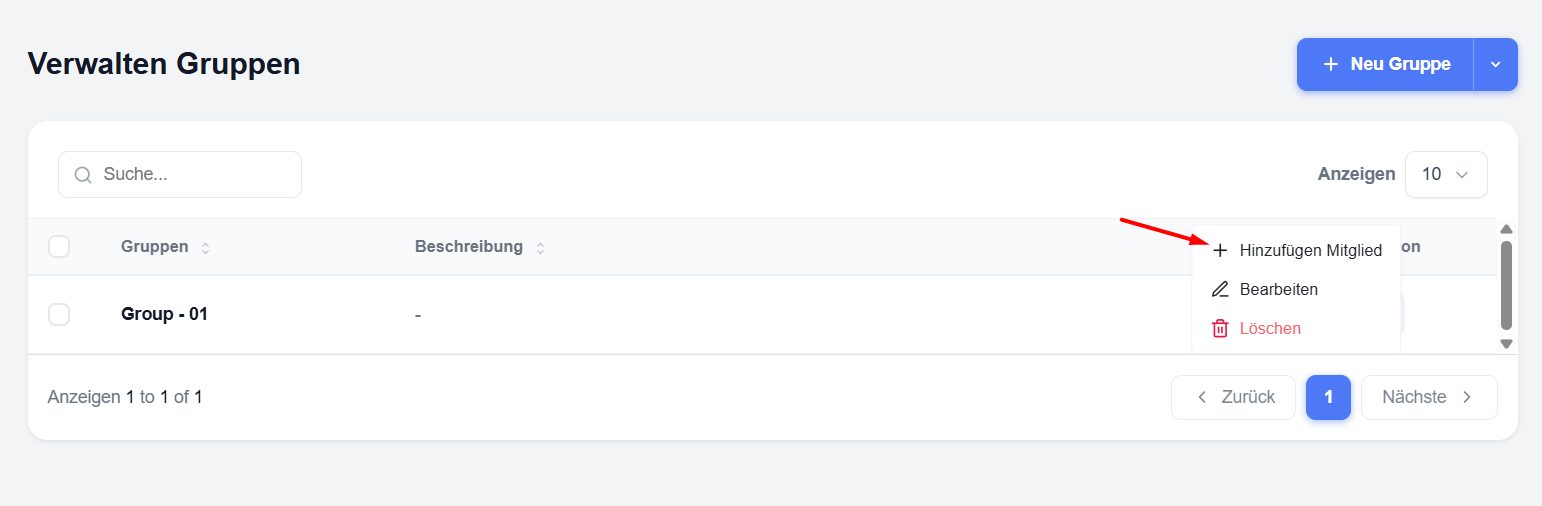
Klicken Sie auf das Drei-Punkte-Menü (⋯) rechts neben einer Gruppe, um die verfügbaren Aktionen anzuzeigen:
- **Mitglied hinzufügen** – Kontakte zur Gruppe hinzufügen
- **Bearbeiten** – den Gruppennamen oder die Beschreibung bearbeiten
- **Löschen** – Gruppe löschen
[](https://wiki.eponet.ch/uploads/images/gallery/2026-11/NkJimage.png)
### Mitglieder zu einer Gruppe hinzufügen
Sie können Mitglieder auf zwei Arten hinzufügen:
#### Methode 1 – Über die Gruppenliste
- Klicken Sie auf das Drei-Punkte-Menü (⋯) neben der Gruppe.
- Wählen Sie **„Mitglied hinzufügen**“.
[](https://wiki.eponet.ch/uploads/images/gallery/2026-11/ugGimage.png)
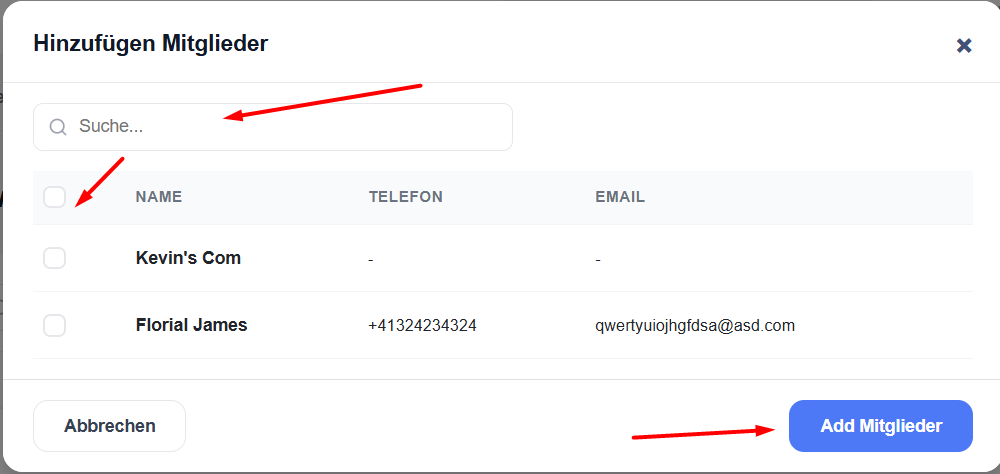
- Es öffnet sich ein Popup-Fenster, in dem alle verfügbaren Kontakte angezeigt werden.
- Verwenden Sie bei Bedarf das Suchfeld.
- Aktivieren Sie das Kontrollkästchen neben den Kontakten, die Sie hinzufügen möchten.
- Klicken Sie auf **„Mitglieder hinzufügen**“.
[](https://wiki.eponet.ch/uploads/images/gallery/2026-11/6SKimage.png)
#### Methode 2 – Über die Gruppendetailseite
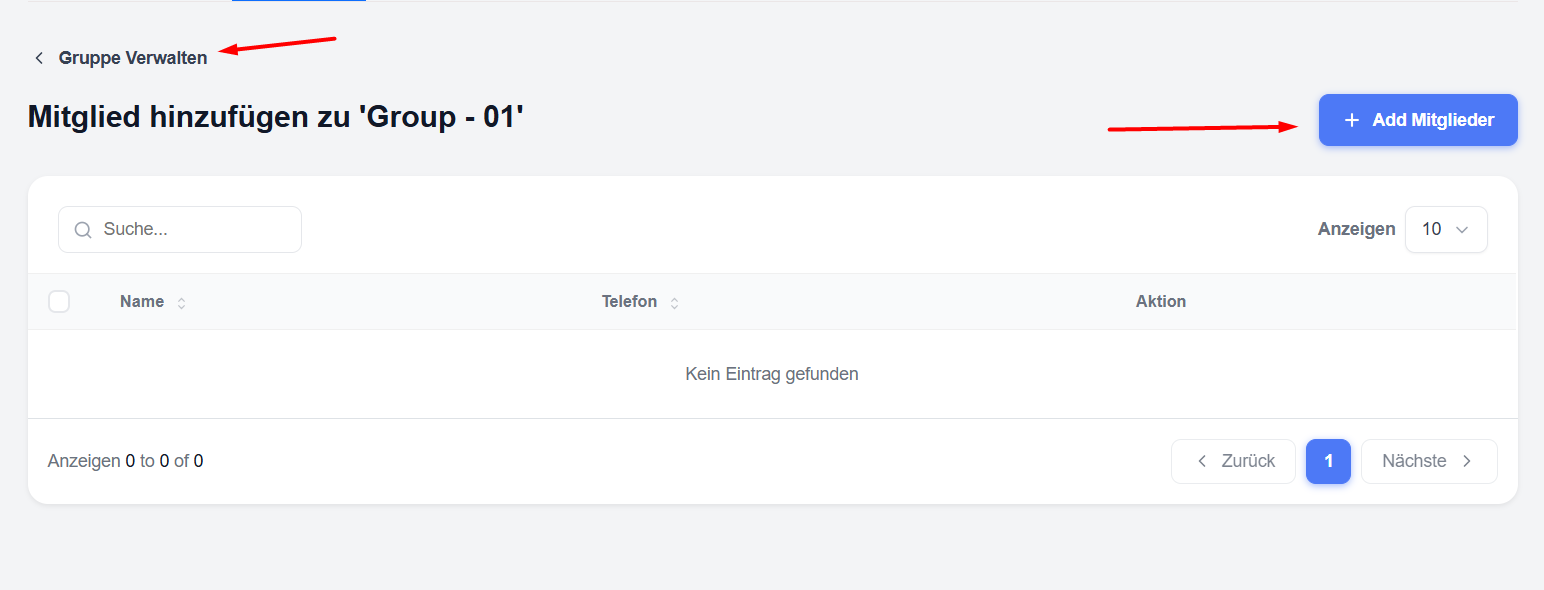
- Klicken Sie auf den Gruppennamen, um die Gruppe zu öffnen.
- Klicken Sie auf die blaue Schaltfläche **„+ Mitglieder hinzufügen**“.
[](https://wiki.eponet.ch/uploads/images/gallery/2026-11/jUeimage.png)
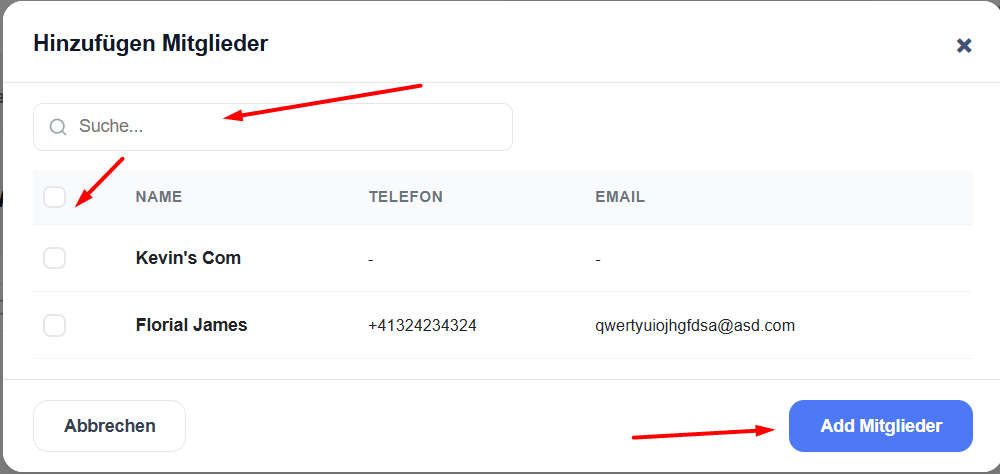
- Wählen Sie die Kontakte im Popup-Fenster aus.
- Klicken Sie auf **„Mitglieder hinzufügen**“.
[](https://wiki.eponet.ch/uploads/images/gallery/2026-11/UPeimage.png)
**Hinweis:**
Ein einzelner Kontakt kann gleichzeitig zu mehreren Gruppen hinzugefügt werden.
### Mitglieder anzeigen und entfernen
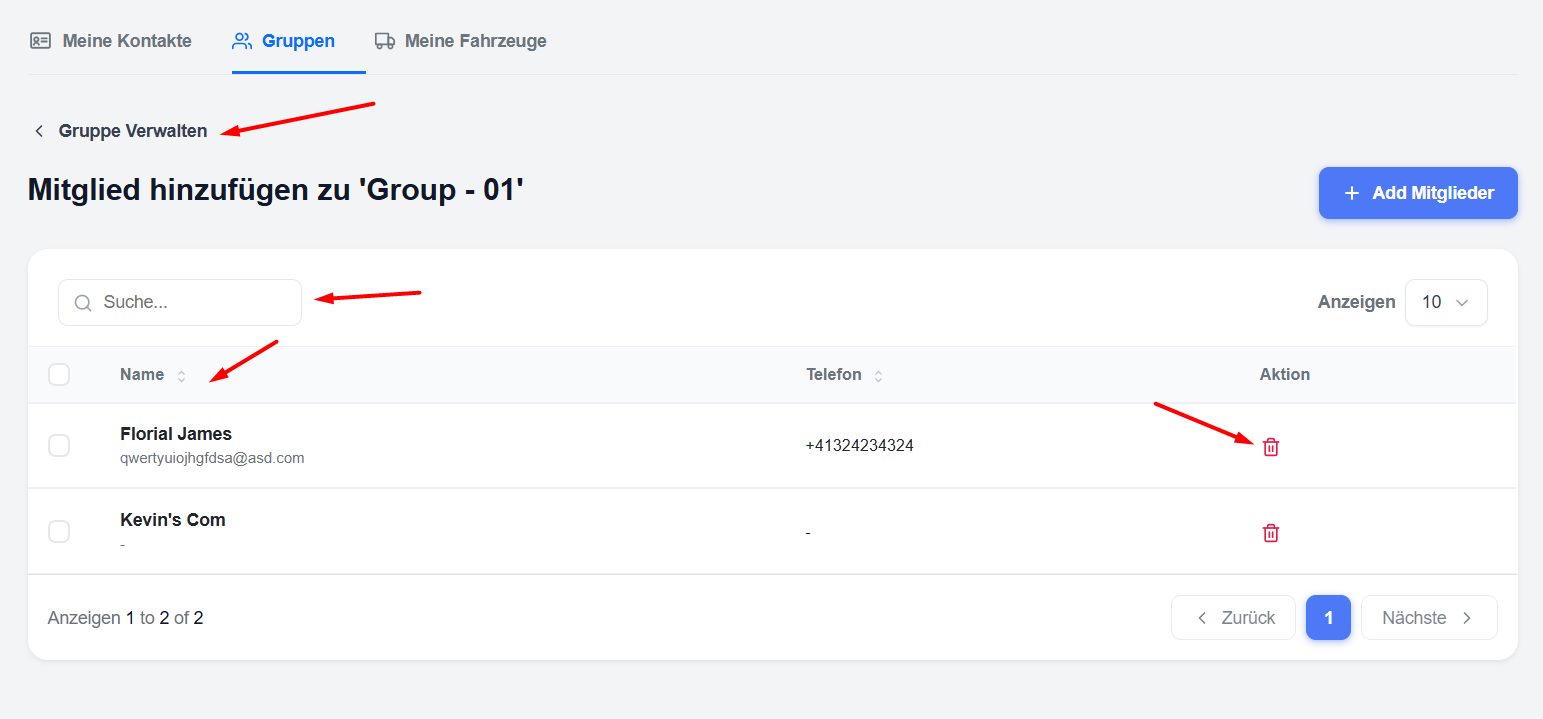
1. Klicken Sie auf einen Gruppennamen, um die Mitgliederliste zu öffnen.
2. Sie sehen alle Kontakte, die derzeit zu dieser Gruppe gehören (Name, Telefonnummer, E-Mail-Adresse).
3. Um einen Kontakt aus der Gruppe zu entfernen, klicken Sie auf das rote Papierkorbsymbol neben diesem Kontakt.
[](https://wiki.eponet.ch/uploads/images/gallery/2026-11/4FWimage.png)
Das Entfernen eines Kontakts aus einer Gruppe löscht den Kontakt selbst **nicht** – es hebt lediglich die Zugehörigkeit zu dieser Gruppe auf.
### Gruppe bearbeiten oder löschen
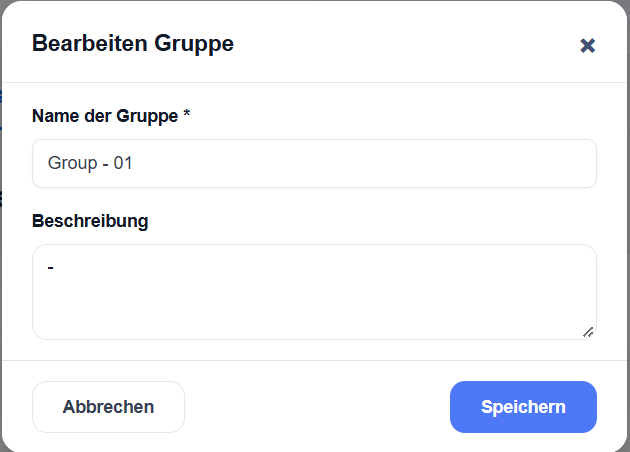
- **Bearbeiten**: Klicken Sie auf das Drei-Punkte-Menü → **Bearbeiten** → Ändern Sie den Namen oder die Beschreibung → Speichern.
[](https://wiki.eponet.ch/uploads/images/gallery/2026-11/bU6image.png)
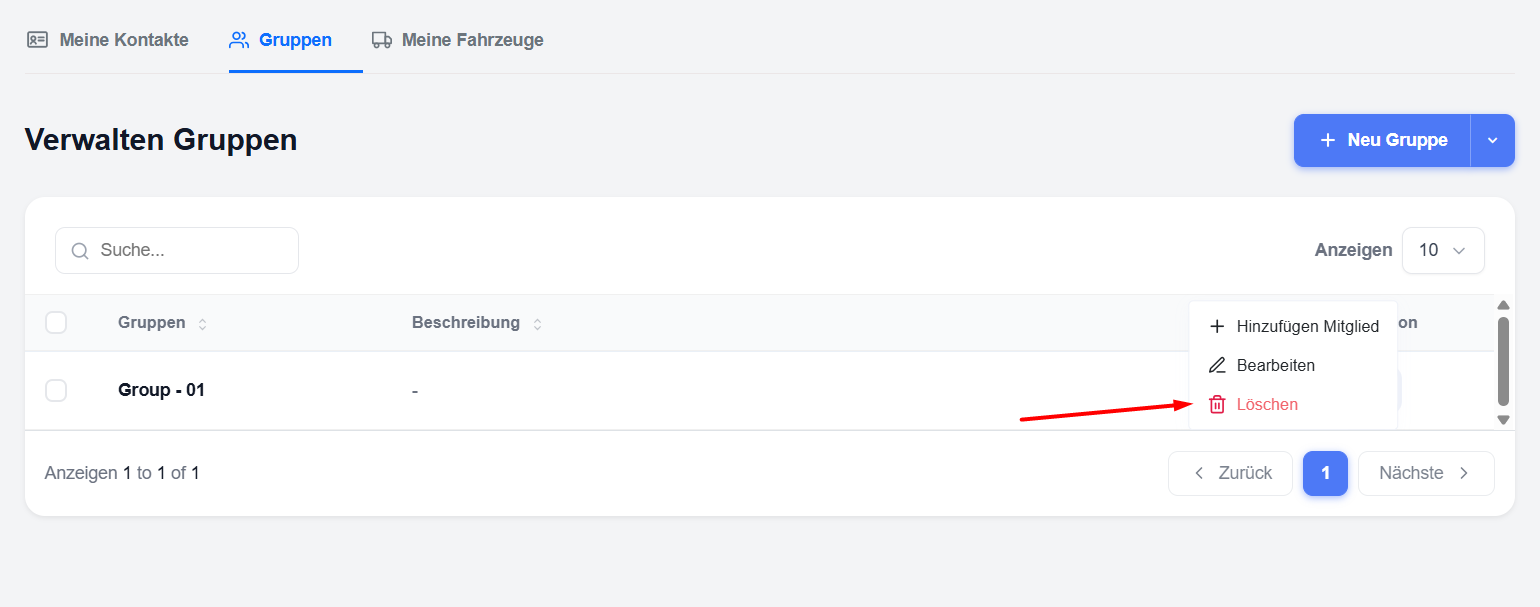
- **Löschen**: Klicken Sie auf das Drei-Punkte-Menü → **„Löschen**“.
(Dadurch wird nur die Gruppe gelöscht, nicht die darin enthaltenen Kontakte.)
[](https://wiki.eponet.ch/uploads/images/gallery/2026-11/mrLimage.png)
[](https://wiki.eponet.ch/uploads/images/gallery/2026-11/OOMimage.png)
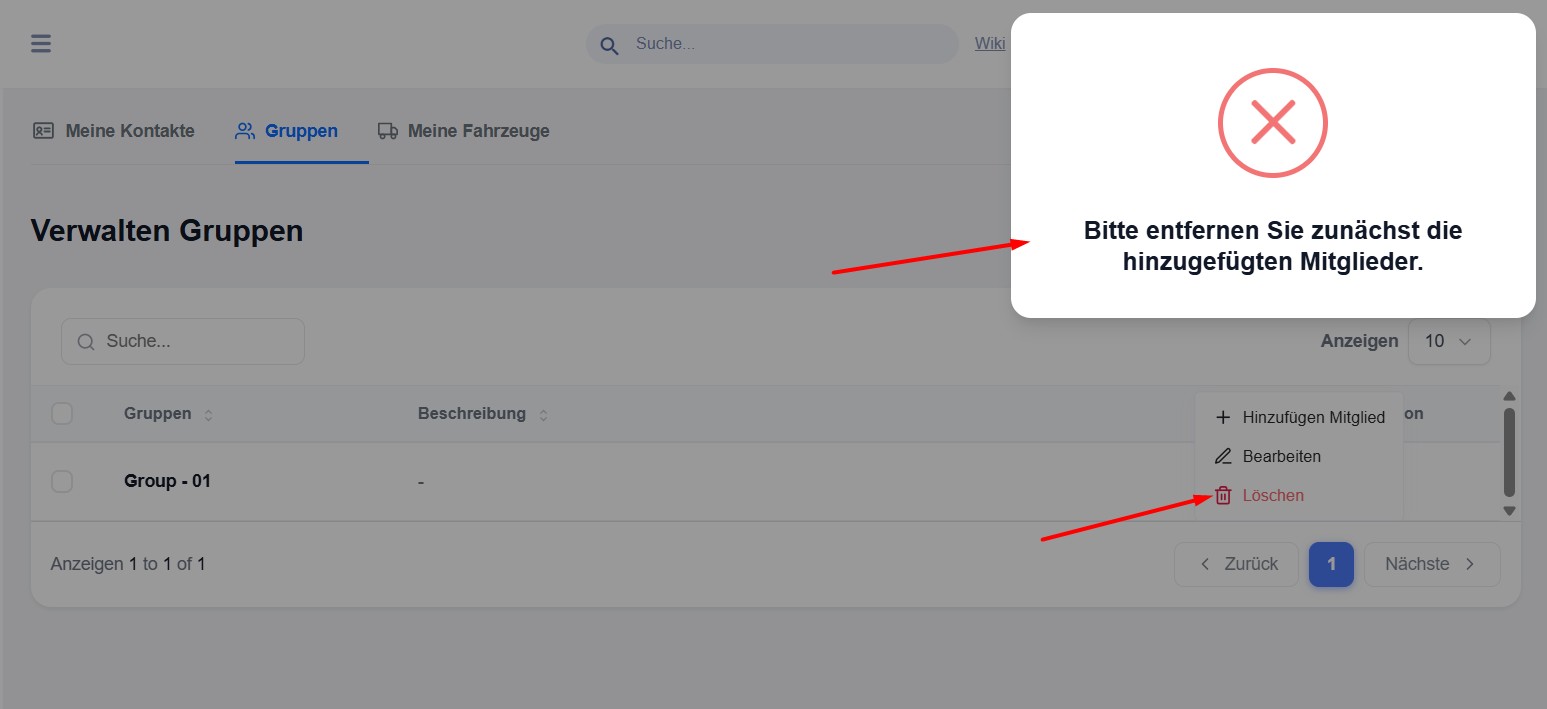
Hinweis: Wenn eine Gruppe Mitglieder enthält, können Sie diese Gruppe nicht löschen. Sie müssen zunächst die Mitglieder entfernen, um die Gruppe löschen zu können.