Gruppen verwalten
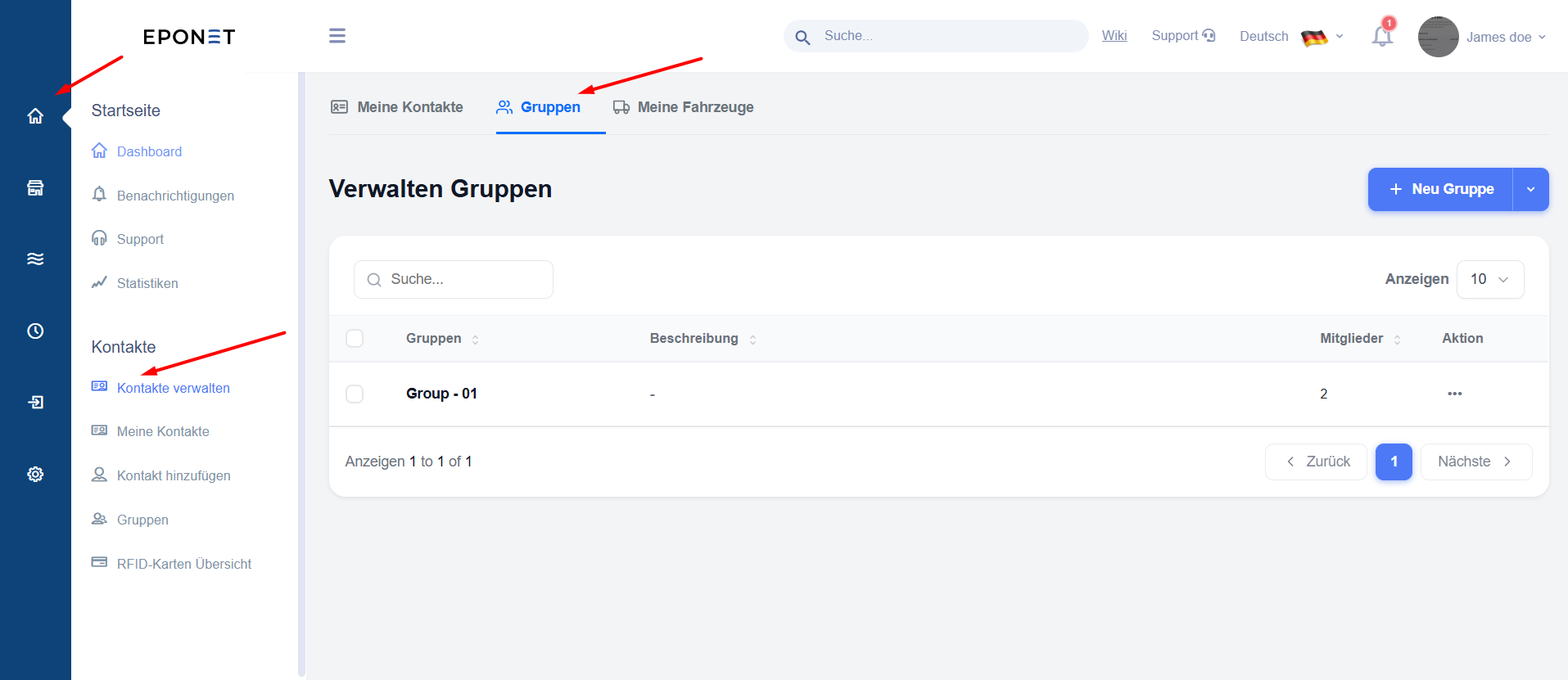
Über die Registerkarte „Gruppen“ können Sie Kontaktgruppen erstellen und verwalten.
Mit Gruppen lassen sich Personen und Unternehmen besser organisieren (beispielsweise nach Team, Abteilung, Kundentyp oder Projekt).
So öffnen Sie die Registerkarte:
- Gehen Sie zu „Kontakte“ → „Gruppen“
oder klicken Sie oben im Bereich „Kontakte“ auf die Registerkarte „Gruppen“.
Eine neue Gruppe erstellen
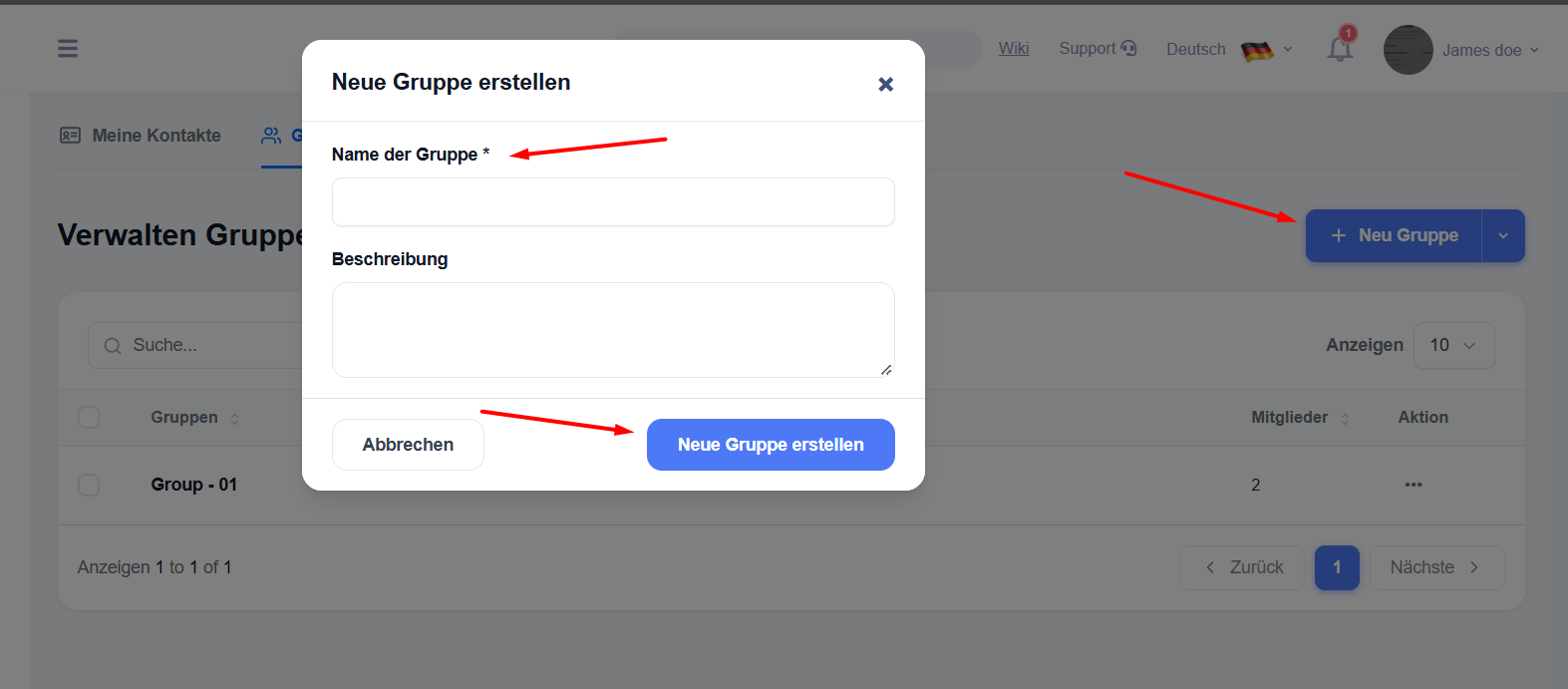
- Klicken Sie auf die blaue Schaltfläche „+ Neue Gruppe“ in der oberen rechten Ecke.
- Es öffnet sich ein Popup-Fenster: „Neue Gruppe erstellen“.
- Geben Sie die folgenden Informationen ein:
- Name der Gruppe * (Pflichtfeld)
- Beschreibung (optional – kurze Beschreibung der Gruppe)
- Klicken Sie auf „Neue Gruppe erstellen“.
Die neue Gruppe erscheint in der Liste.
Eine bestehende Gruppe verwalten
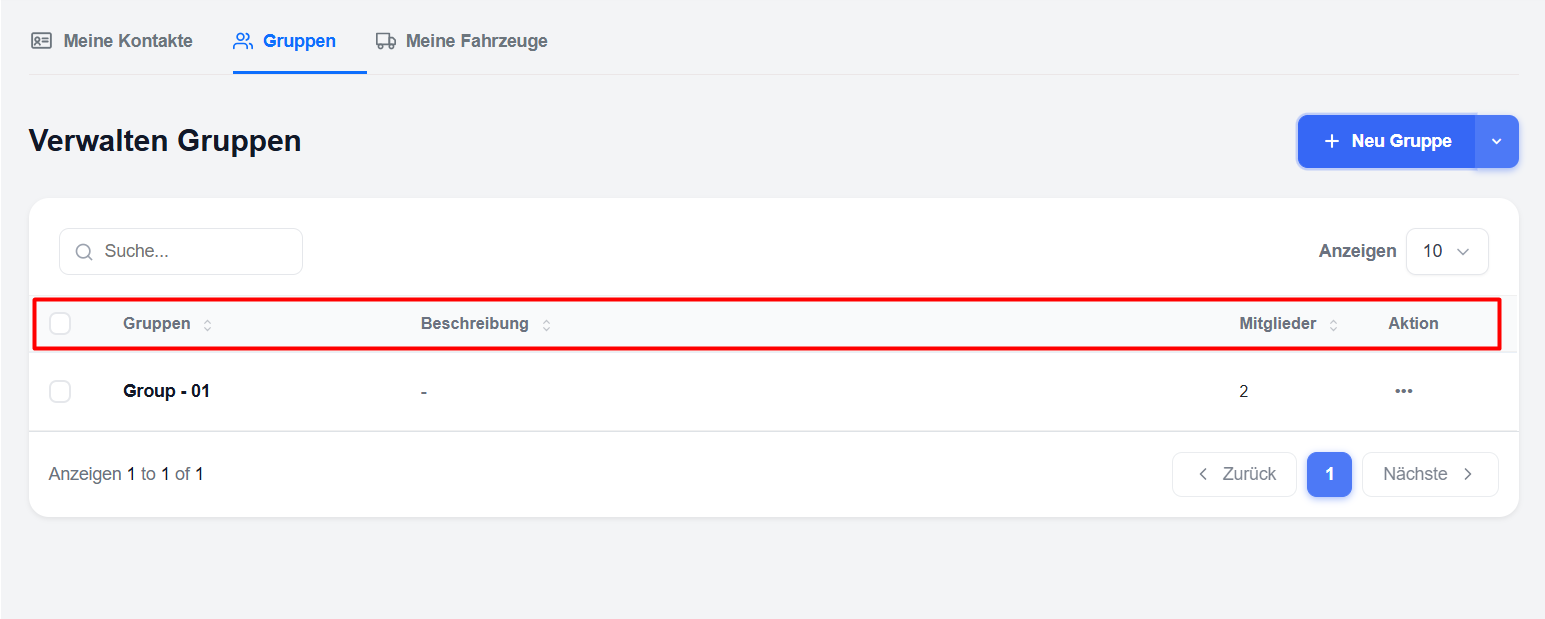
In der Gruppenliste sehen Sie Spalten für:
- Gruppen (Name)
- Beschreibung
- Mitglieder (Anzahl der Mitglieder)
- Aktion
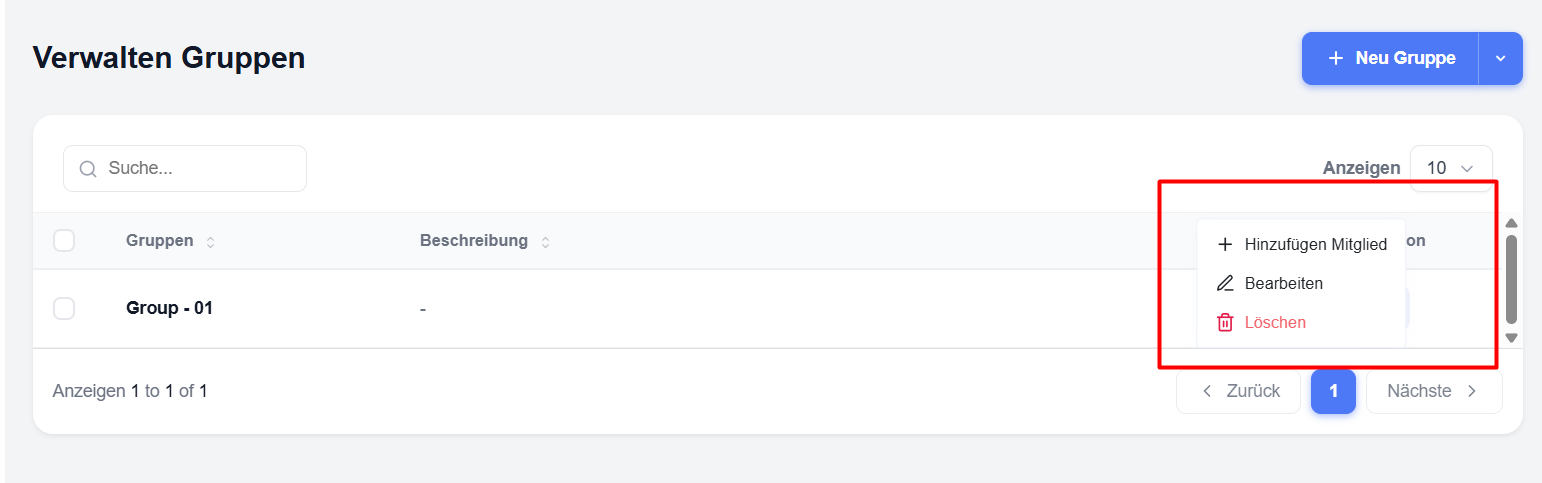
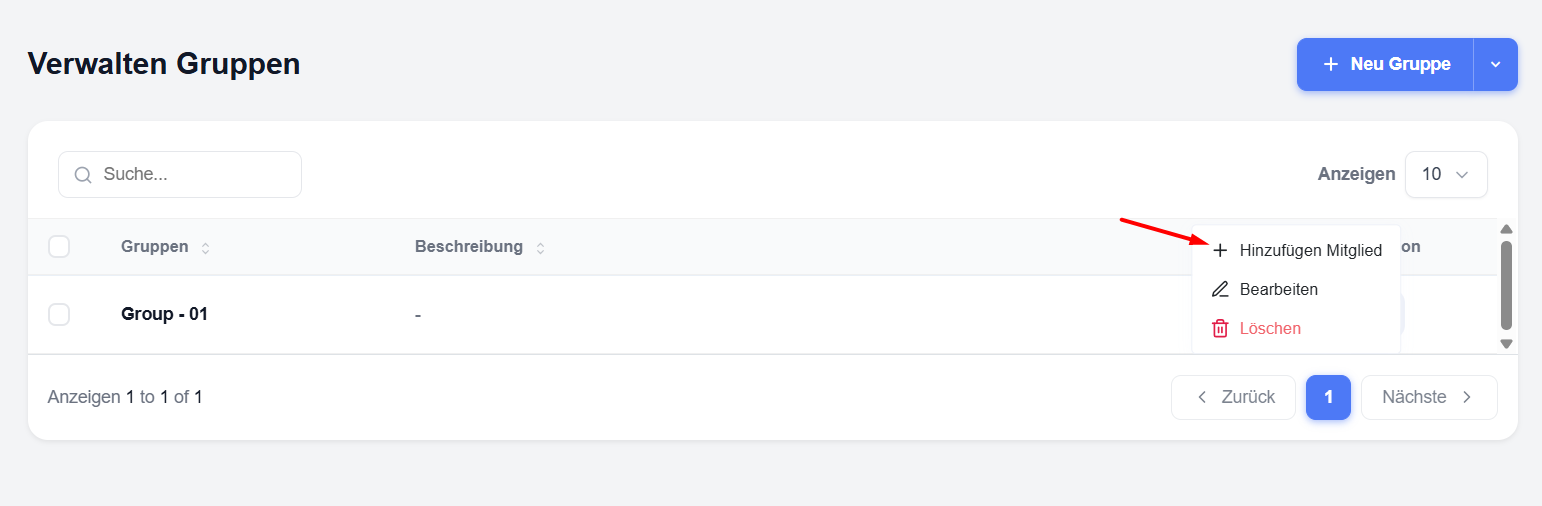
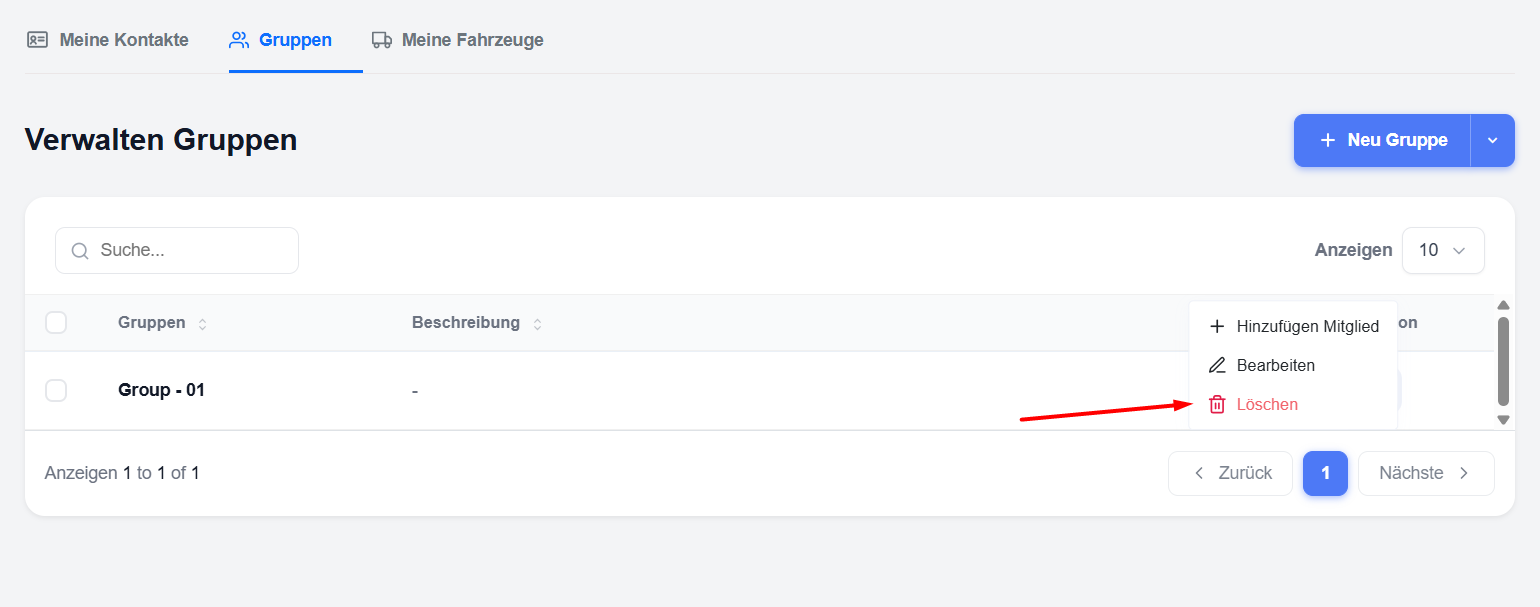
Klicken Sie auf das Drei-Punkte-Menü (⋯) rechts neben einer Gruppe, um die verfügbaren Aktionen anzuzeigen:
- Mitglied hinzufügen – Kontakte zur Gruppe hinzufügen
- Bearbeiten – den Gruppennamen oder die Beschreibung bearbeiten
- Löschen – Gruppe löschen
Mitglieder zu einer Gruppe hinzufügen
Sie können Mitglieder auf zwei Arten hinzufügen:
Methode 1 – Über die Gruppenliste
- Klicken Sie auf das Drei-Punkte-Menü (⋯) neben der Gruppe.
- Wählen Sie „Mitglied hinzufügen“.
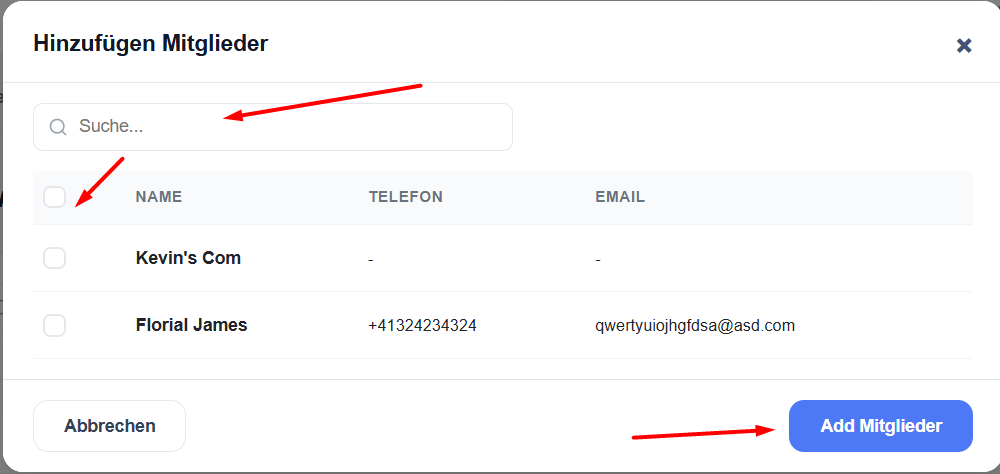
- Es öffnet sich ein Popup-Fenster, in dem alle verfügbaren Kontakte angezeigt werden.
- Verwenden Sie bei Bedarf das Suchfeld.
- Aktivieren Sie das Kontrollkästchen neben den Kontakten, die Sie hinzufügen möchten.
- Klicken Sie auf „Mitglieder hinzufügen“.
Methode 2 – Über die Gruppendetailseite
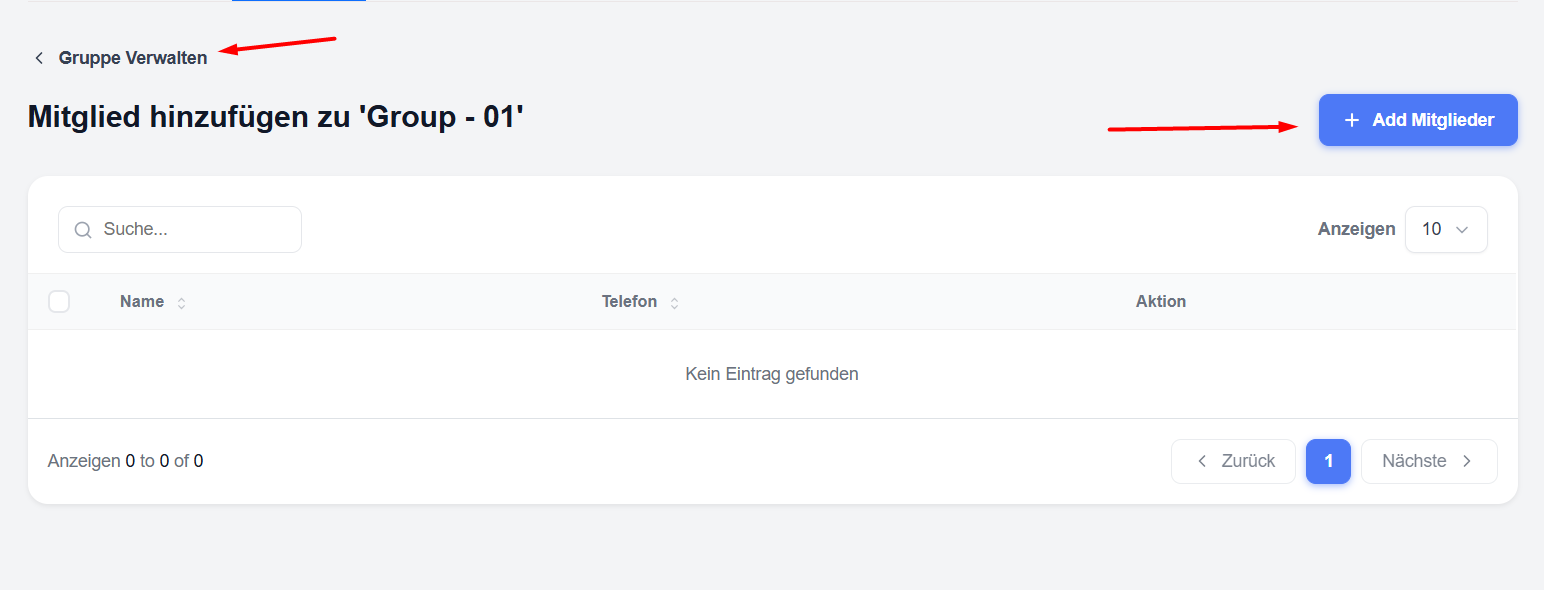
- Klicken Sie auf den Gruppennamen, um die Gruppe zu öffnen.
- Klicken Sie auf die blaue Schaltfläche „+ Mitglieder hinzufügen“.
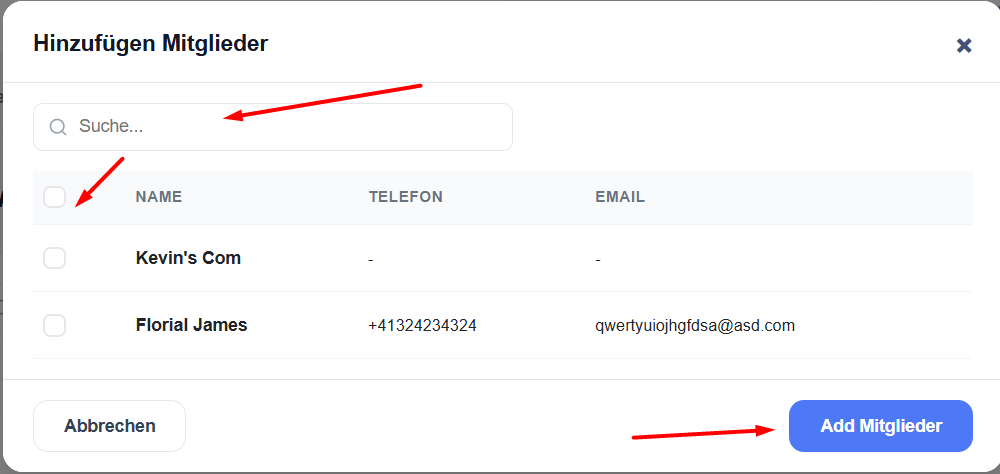
- Wählen Sie die Kontakte im Popup-Fenster aus.
- Klicken Sie auf „Mitglieder hinzufügen“.
Hinweis:
Ein einzelner Kontakt kann gleichzeitig zu mehreren Gruppen hinzugefügt werden.
Mitglieder anzeigen und entfernen
- Klicken Sie auf einen Gruppennamen, um die Mitgliederliste zu öffnen.
- Sie sehen alle Kontakte, die derzeit zu dieser Gruppe gehören (Name, Telefonnummer, E-Mail-Adresse).
- Um einen Kontakt aus der Gruppe zu entfernen, klicken Sie auf das rote Papierkorbsymbol neben diesem Kontakt.
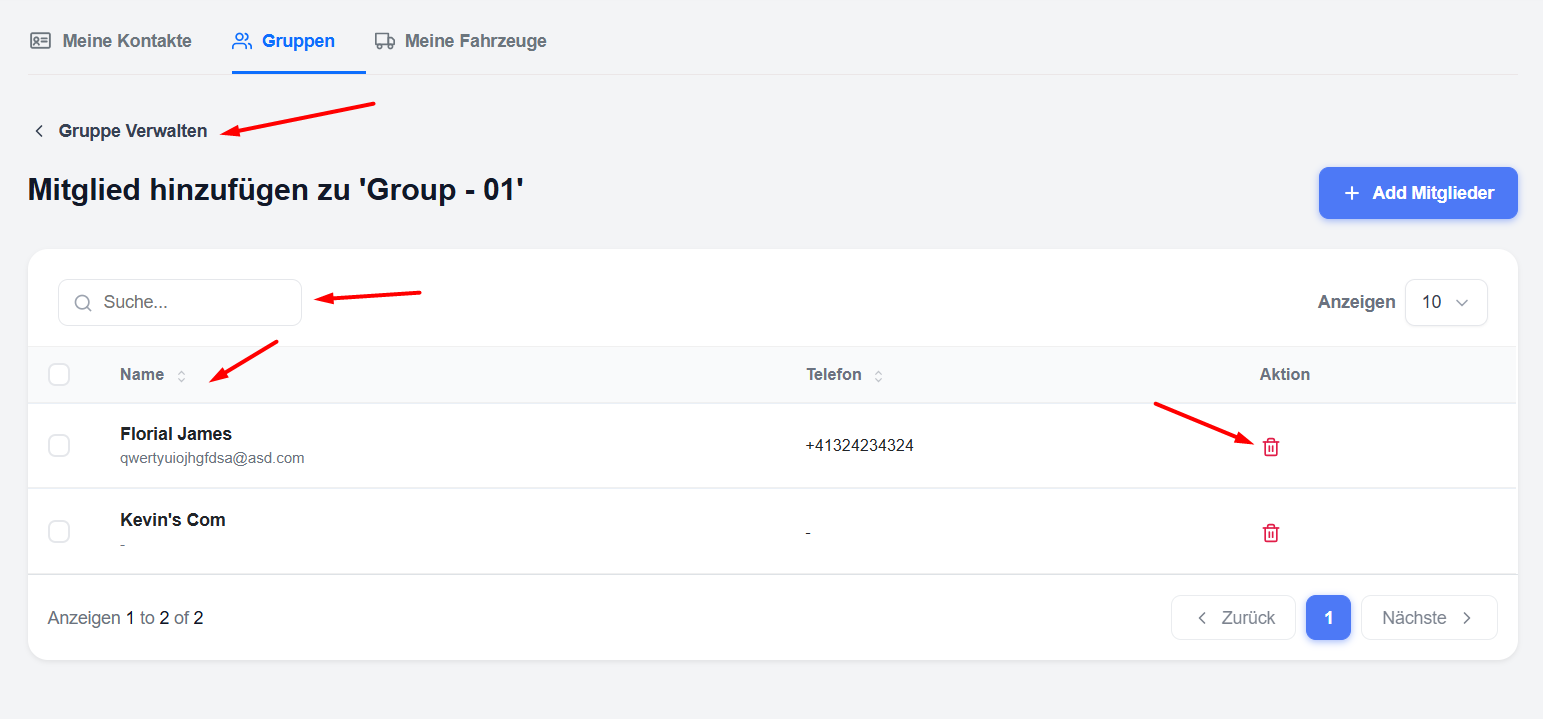
Das Entfernen eines Kontakts aus einer Gruppe löscht den Kontakt selbst nicht – es hebt lediglich die Zugehörigkeit zu dieser Gruppe auf.
Gruppe bearbeiten oder löschen
- Bearbeiten: Klicken Sie auf das Drei-Punkte-Menü → Bearbeiten → Ändern Sie den Namen oder die Beschreibung → Speichern.
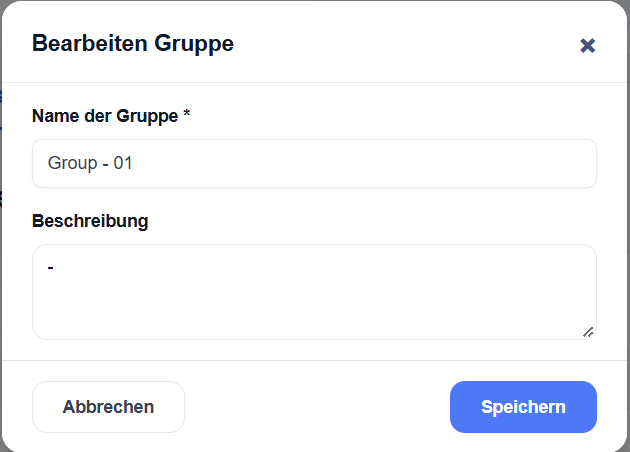
- Löschen: Klicken Sie auf das Drei-Punkte-Menü → „Löschen“.
(Dadurch wird nur die Gruppe gelöscht, nicht die darin enthaltenen Kontakte.)
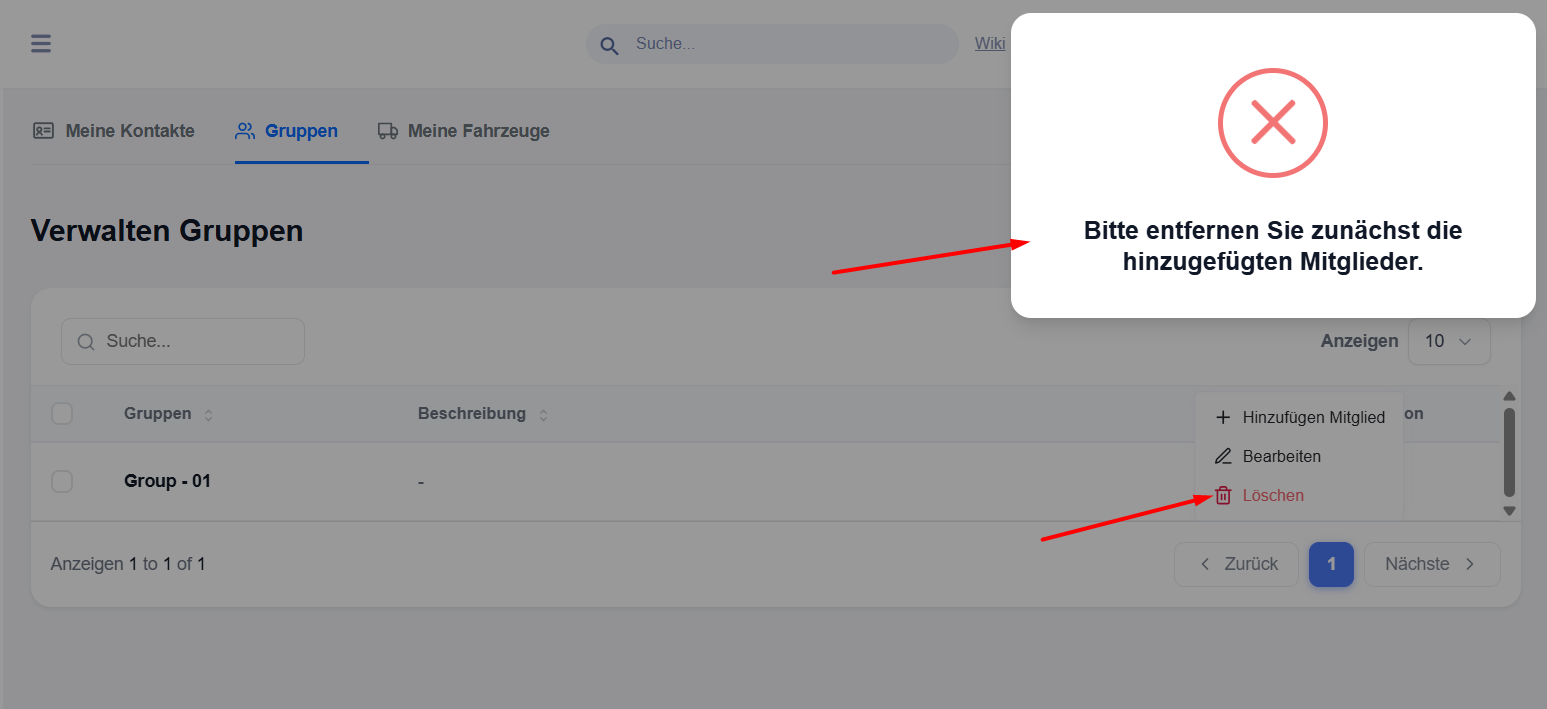
Hinweis: Wenn eine Gruppe Mitglieder enthält, können Sie diese Gruppe nicht löschen. Sie müssen zunächst die Mitglieder entfernen, um die Gruppe löschen zu können.