
Gérer les groupes
L'onglet « Groupes » vous permet de créer et de gérer des groupes de contacts.
Les groupes facilitent l'organisation des personnes et des entreprises (par exemple par équipe, service, type de client ou projet).
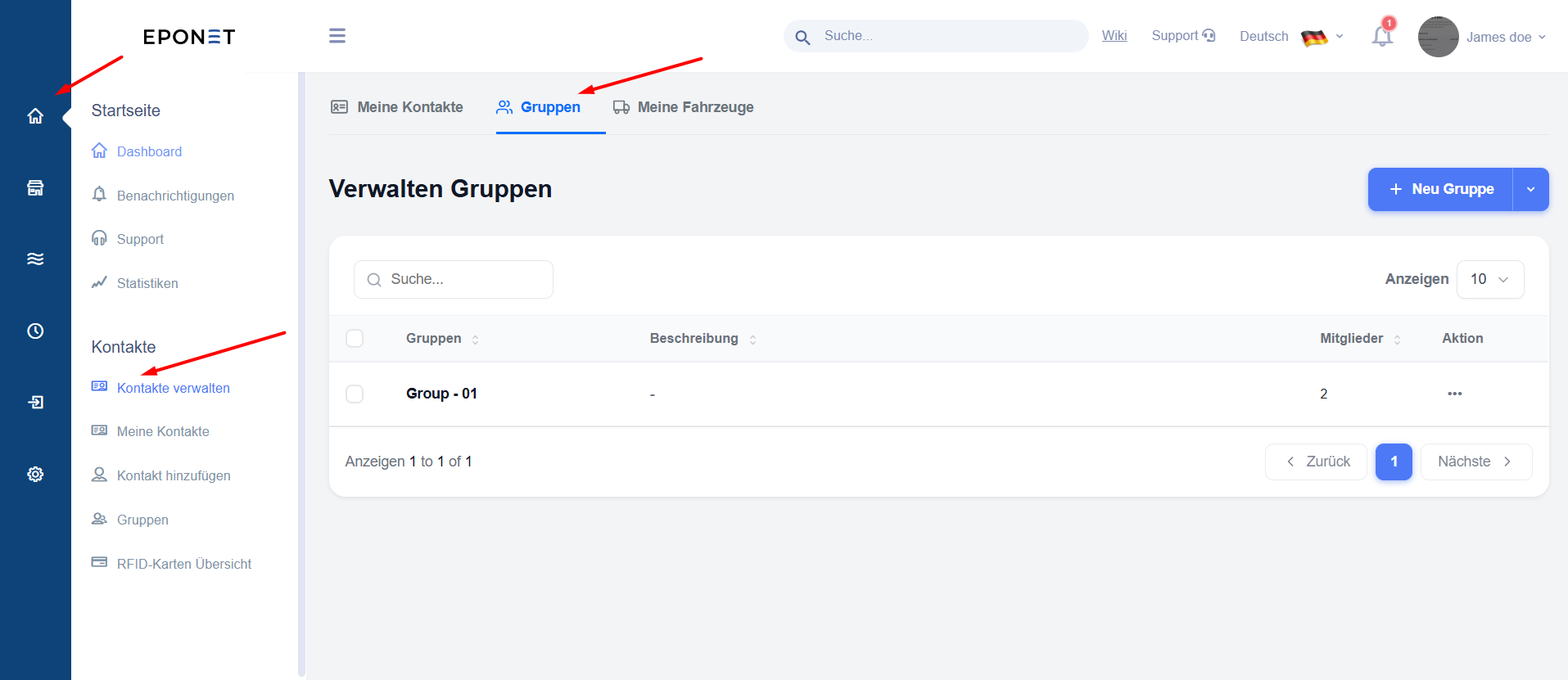
Pour ouvrir cet onglet :
- Accédez à « Contacts » → « Groupes
» ou cliquez sur l'onglet « Groupes » en haut de la section « Contacts ».
Créer un nouveau groupe
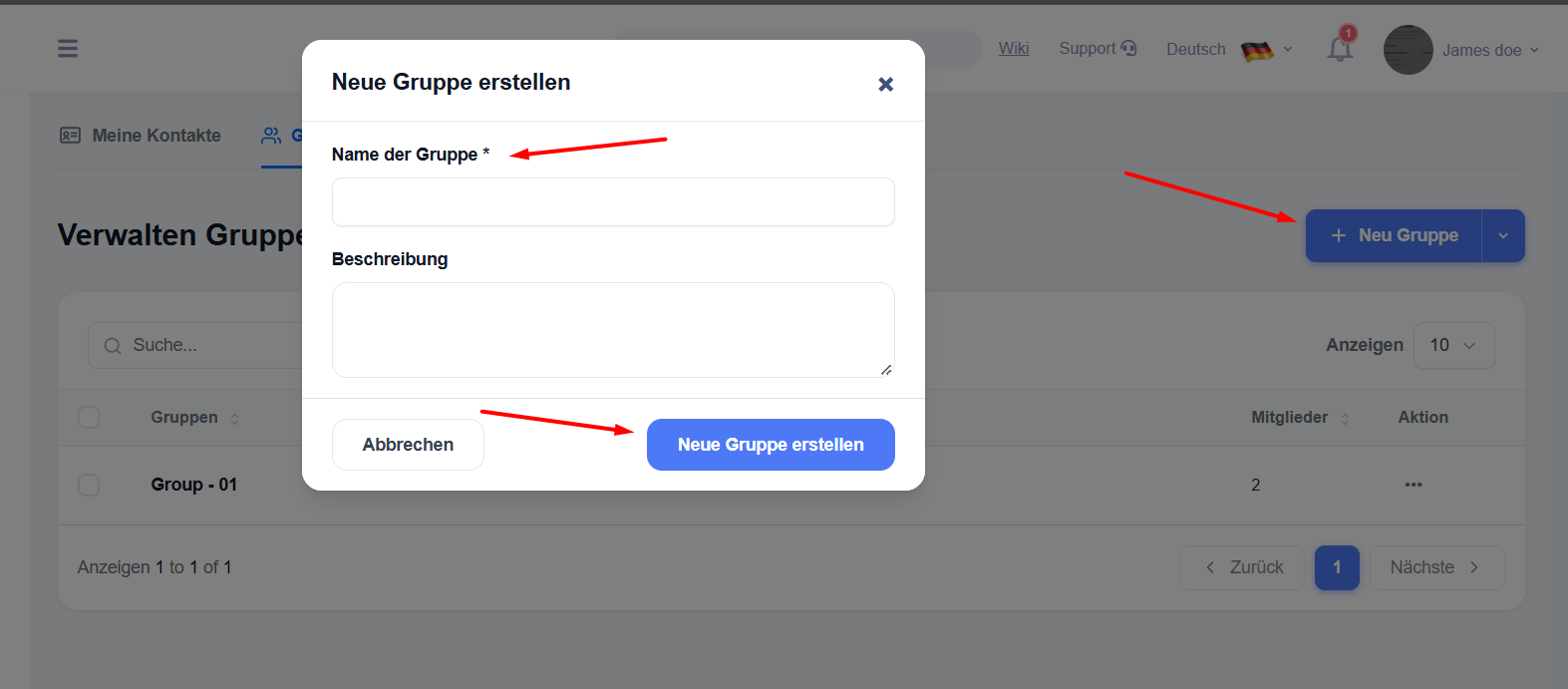
- Cliquez sur le bouton bleu « + Nouveau groupe » situé dans le coin supérieur droit.
- Une fenêtre contextuelle s’ouvre : « Créer un nouveau groupe ».
- Saisissez les informations suivantes :
- Nom du groupe * (champ obligatoire)
- Description (facultatif – brève description du groupe)
- Cliquez sur « Créer un nouveau groupe ».
Le nouveau groupe apparaît dans la liste.
Gérer un groupe existant
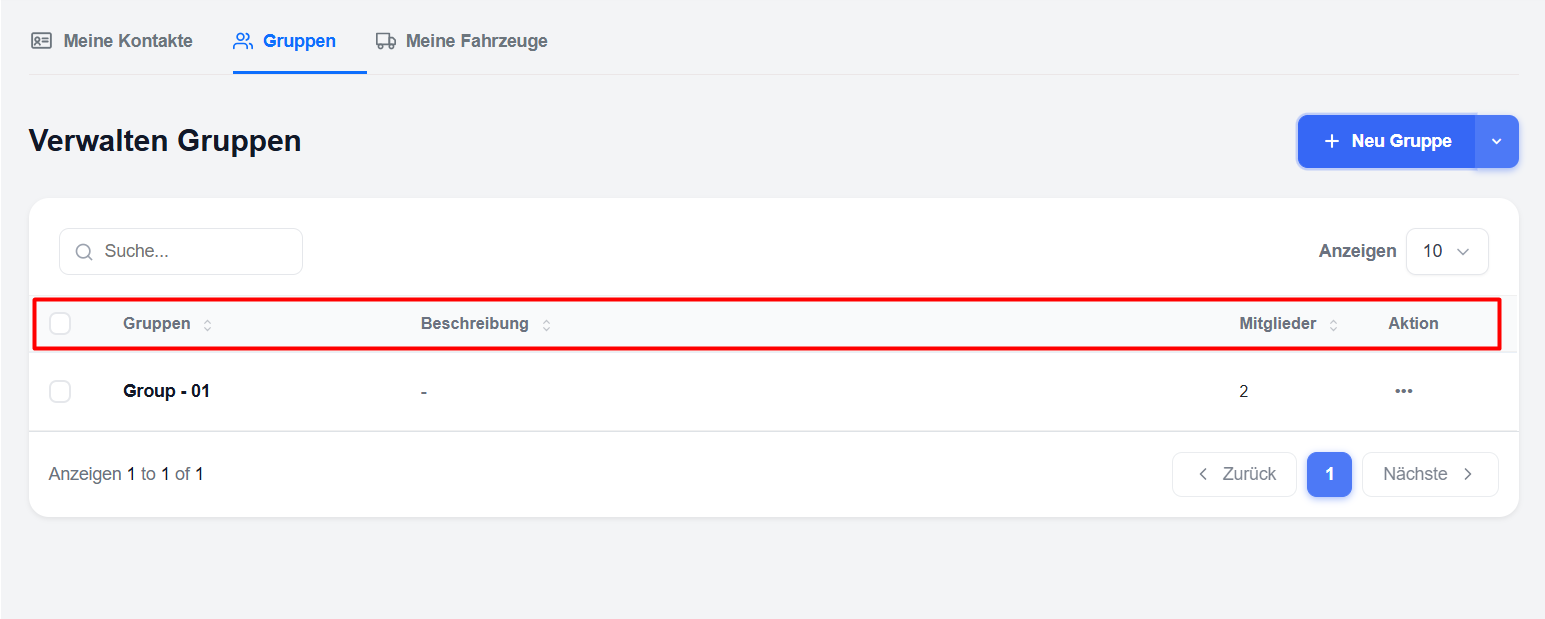
Dans la liste des groupes, vous verrez des colonnes pour :
- Groupes (nom)
- Description
- Membres (nombre de membres)
- Action
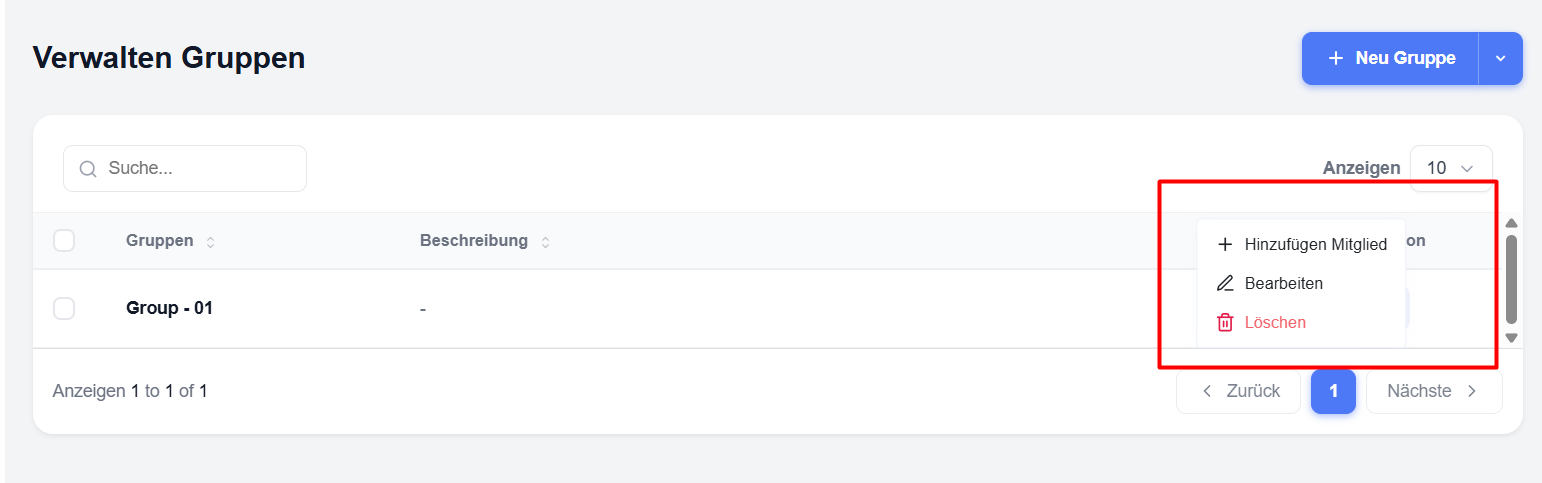
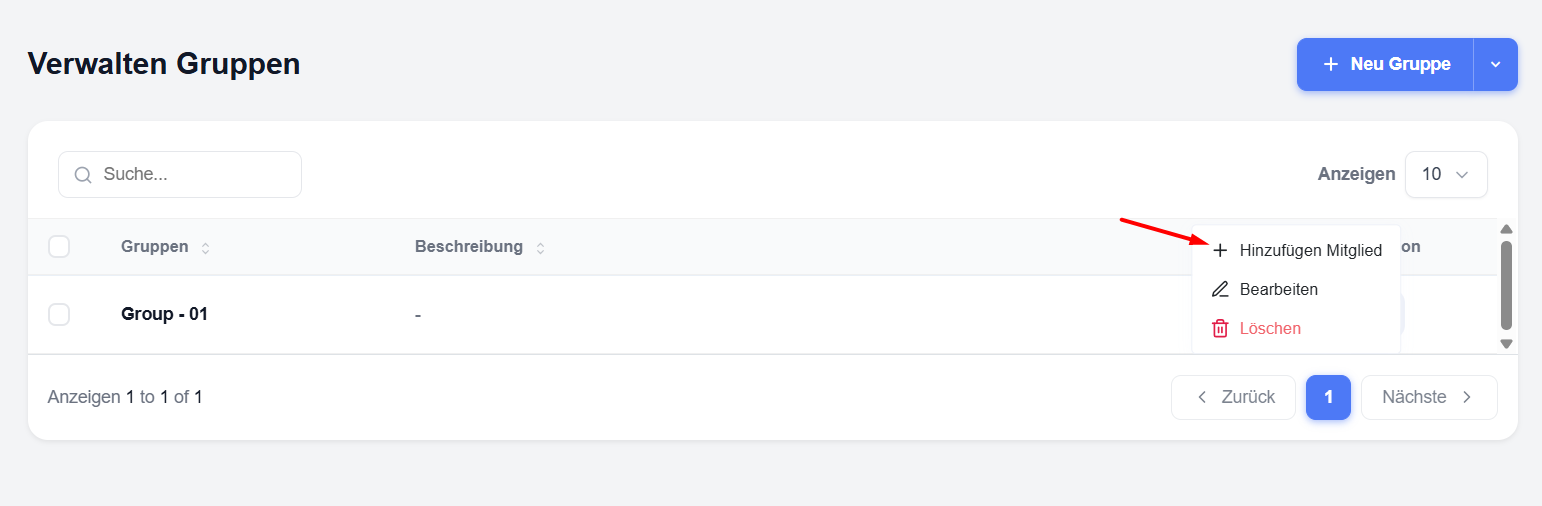
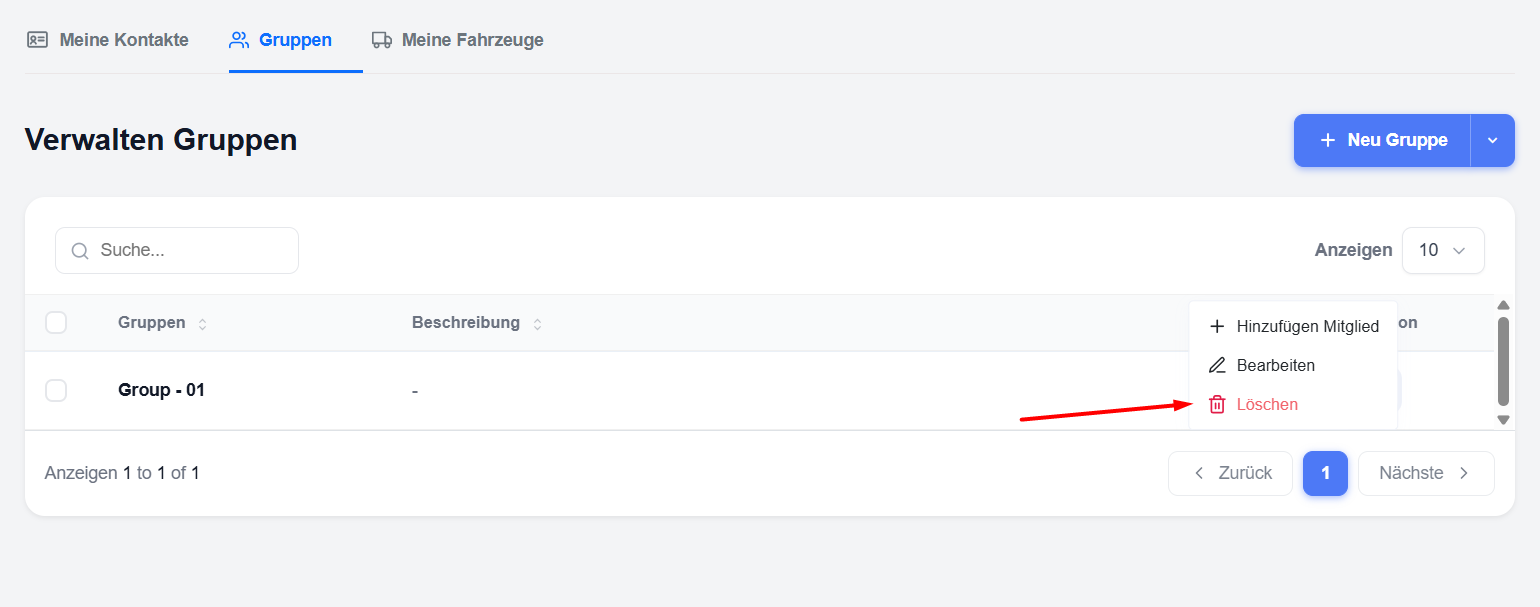
Cliquez sur le menu à trois points (⋯) situé à droite d'un groupe pour afficher les actions disponibles :
- Ajouter un membre – Ajouter des contacts au groupe
- Modifier – modifier le nom ou la description du groupe
- Supprimer – Supprimer le groupe
Ajouter des membres à un groupe
Vous pouvez ajouter des membres de deux façons :
Méthode 1 – Via la liste des groupes
- Cliquez sur le menu à trois points (⋯) à côté du groupe.
- Sélectionnez « Ajouter un membre ».
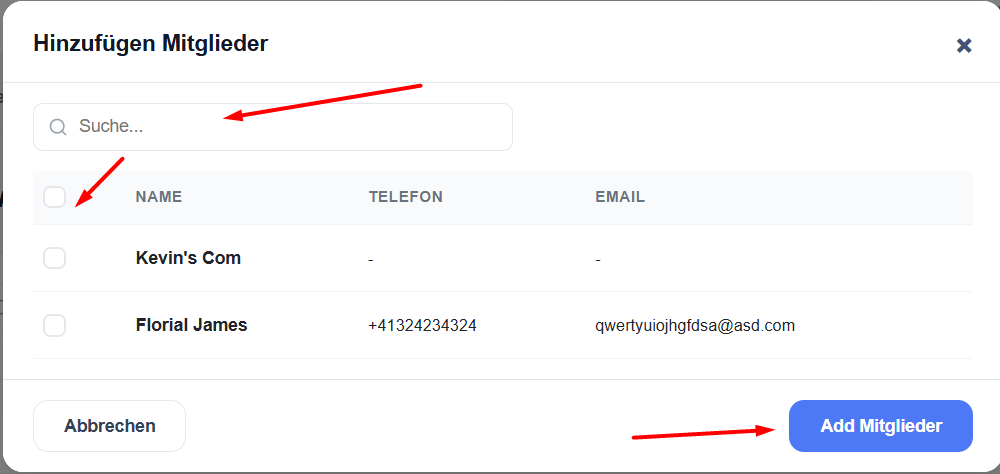
- Une fenêtre contextuelle s'ouvre, affichant tous les contacts disponibles.
- Utilisez le champ de recherche si nécessaire.
- Cochez la case à côté des contacts que vous souhaitez ajouter.
- Cliquez sur « Ajouter des membres ».
Méthode 2 – Via la page de détails du groupe
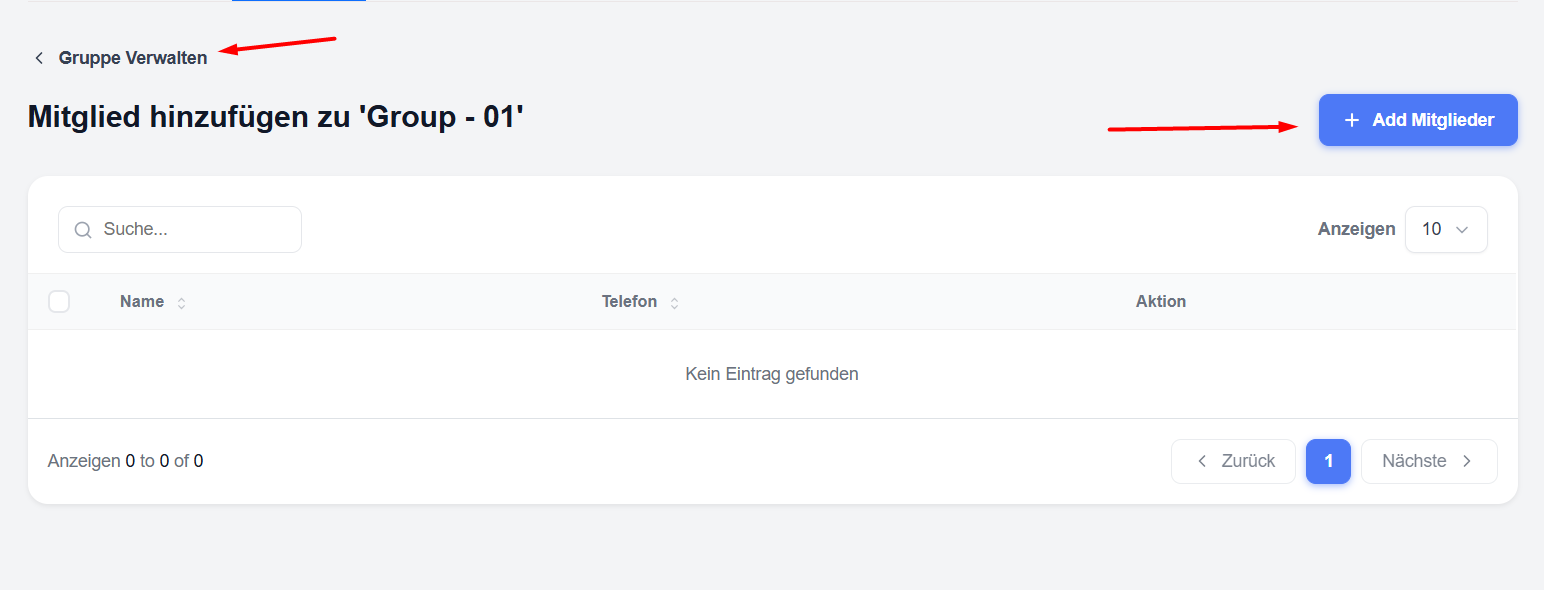
- Cliquez sur le nom du groupe pour l'ouvrir.
- Cliquez sur le bouton bleu « + Ajouter des membres ».
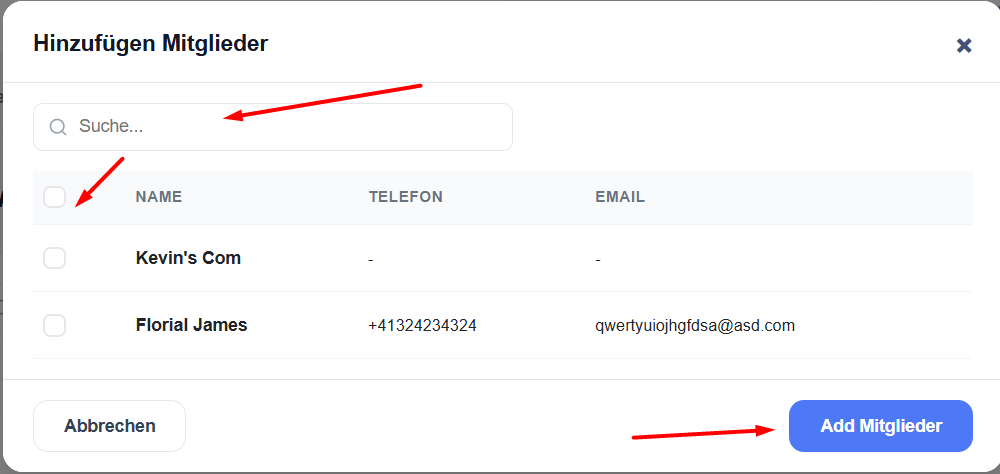
- Sélectionnez les contacts dans la fenêtre contextuelle.
- Cliquez sur « Ajouter des membres ».
Remarque :
un même contact peut être ajouté à plusieurs groupes à la fois.
Afficher et supprimer des membres
- Cliquez sur le nom d'un groupe pour ouvrir la liste des membres.
- Vous verrez tous les contacts qui font actuellement partie de ce groupe (nom, numéro de téléphone, adresse e-mail).
- Pour supprimer un contact du groupe, cliquez sur l'icône rouge en forme de corbeille située à côté de ce contact.
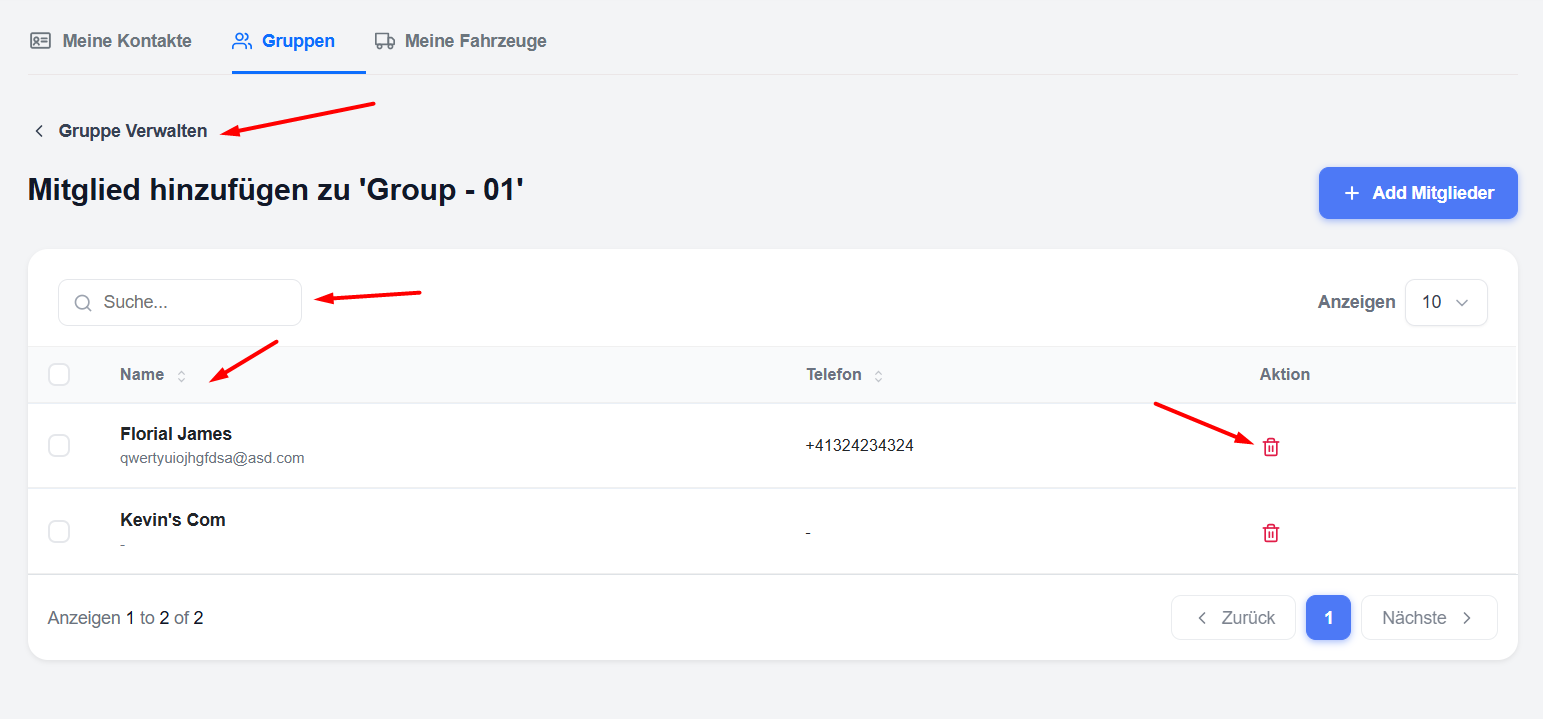
Le fait de supprimer un contact d'un groupe ne supprime pas le contact lui-même ; cela met simplement fin à son appartenance à ce groupe.
Modifier ou supprimer un groupe
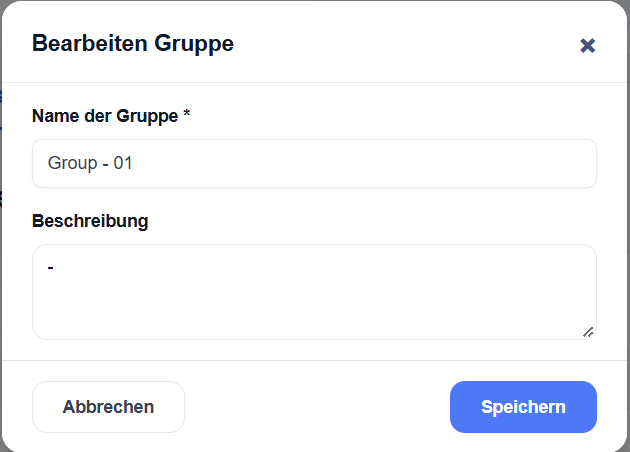
- Modifier : cliquez sur le menu à trois points → Modifier → Modifiez le nom ou la description → Enregistrer.
- Supprimer : cliquez sur le menu à trois points → « Supprimer ».
(Cela supprime uniquement le groupe, et non les contacts qu’il contient.)
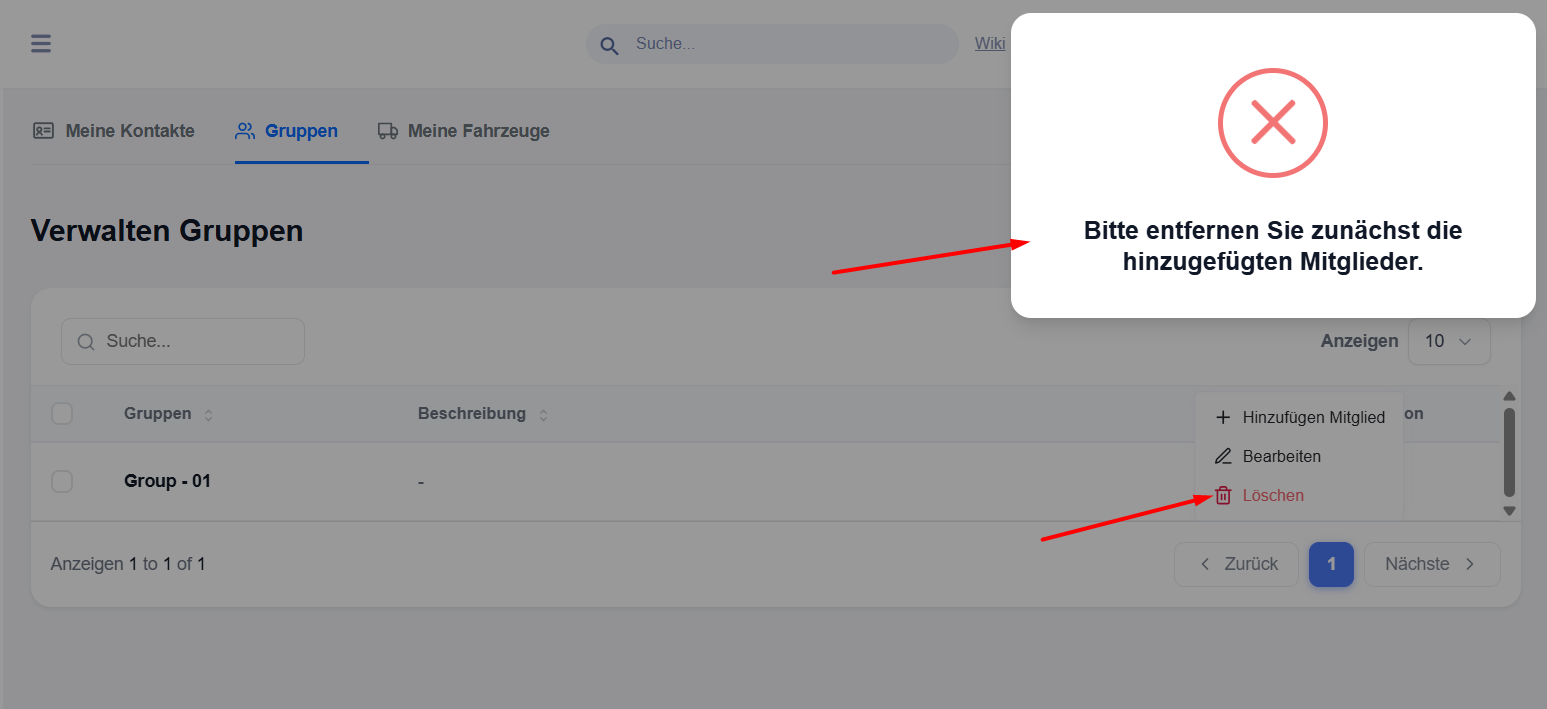
Remarque : si un groupe contient des membres, vous ne pouvez pas le supprimer. Vous devez d’abord supprimer les membres pour pouvoir supprimer le groupe.