
Gestisci i contatti
Il modulo “Gestisci contatti” è il punto di riferimento centrale in cui è possibile creare e gestire tutti i propri contatti (persone e aziende), gruppi e veicoli.
Ecco come aprirlo:
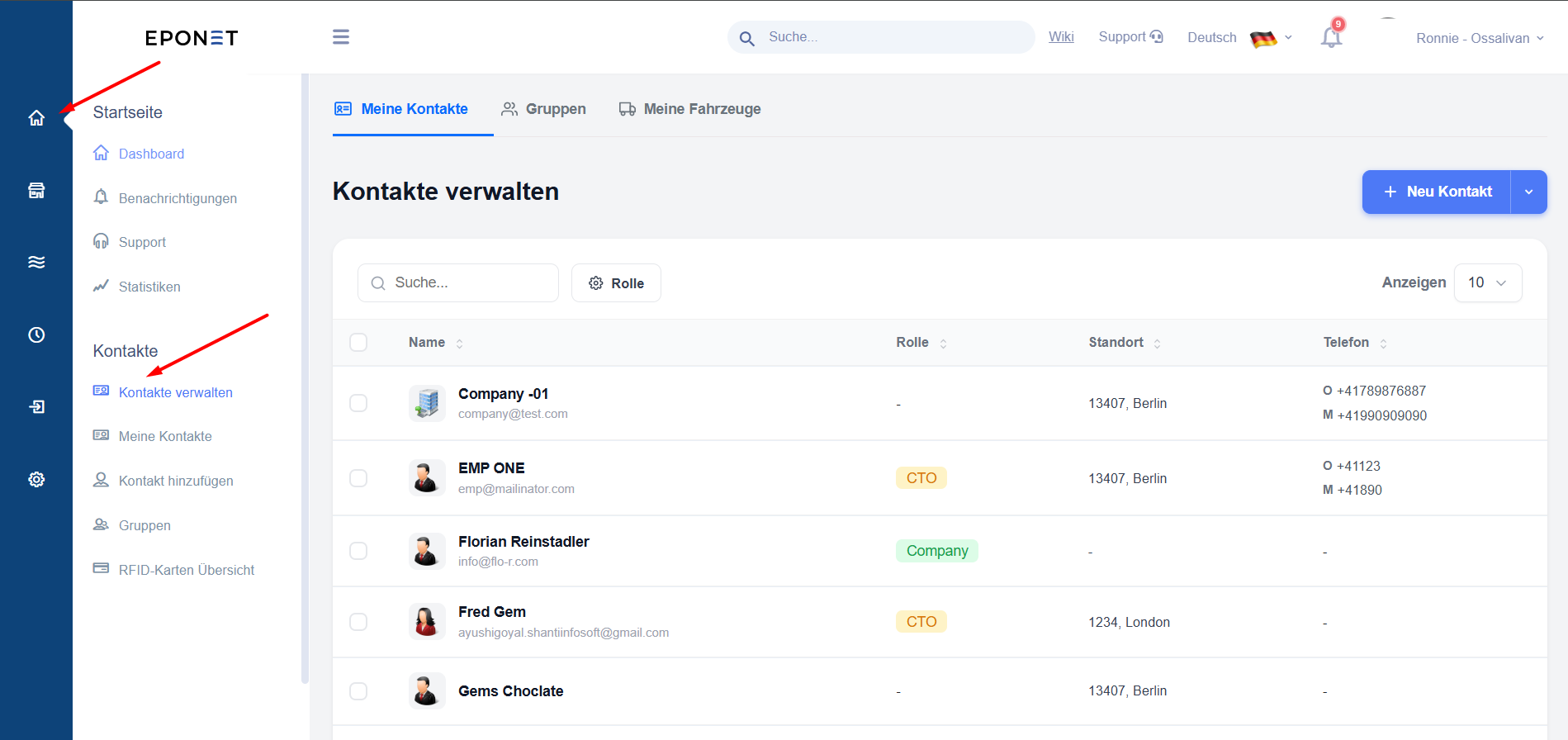
1. Creare un nuovo contatto
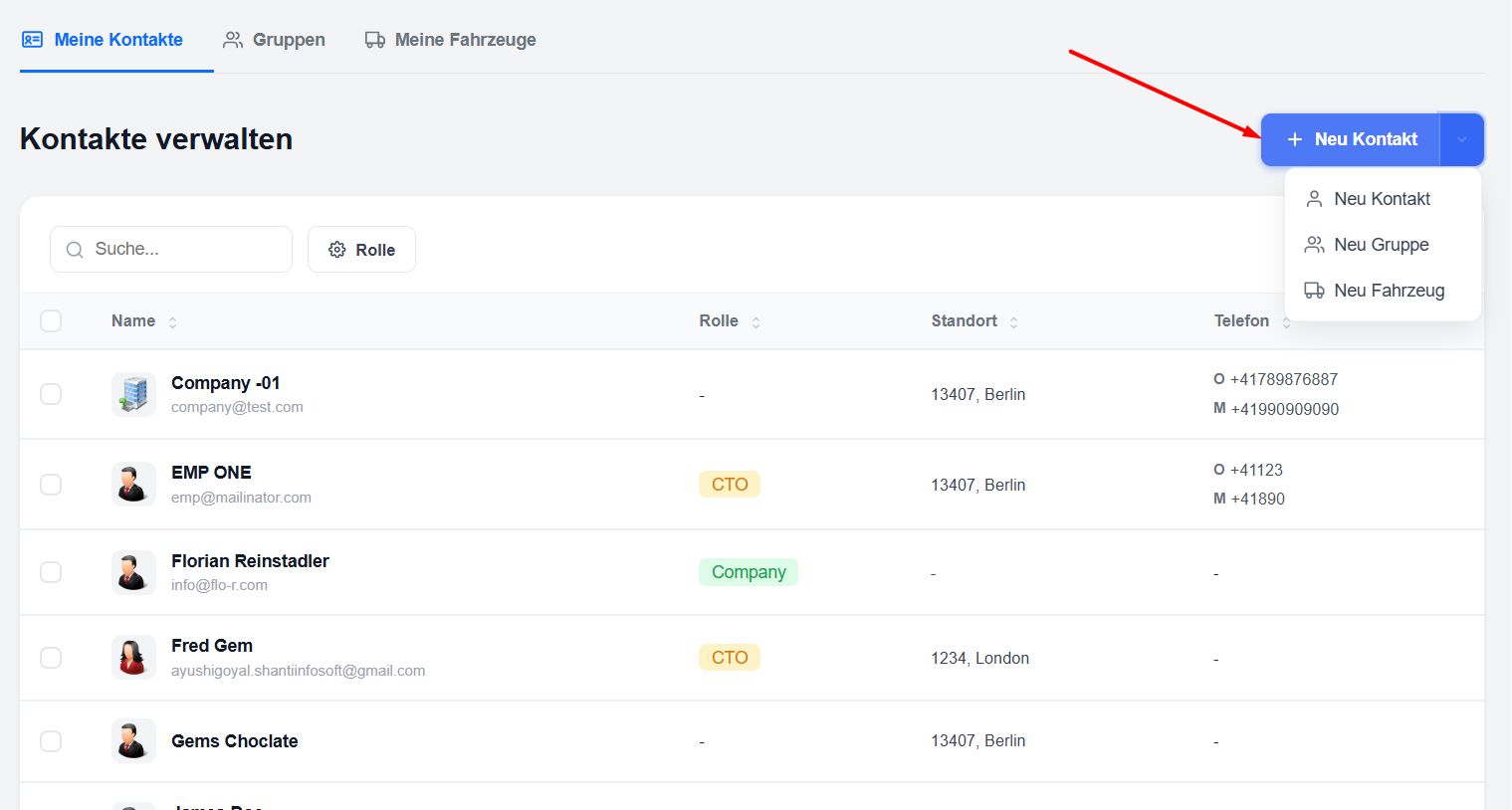
- Clicca sul pulsante blu «+ Nuovo contatto» nell’angolo in alto a destra.
- Selezionare “Nuovo contatto” dal piccolo menu a tendina.
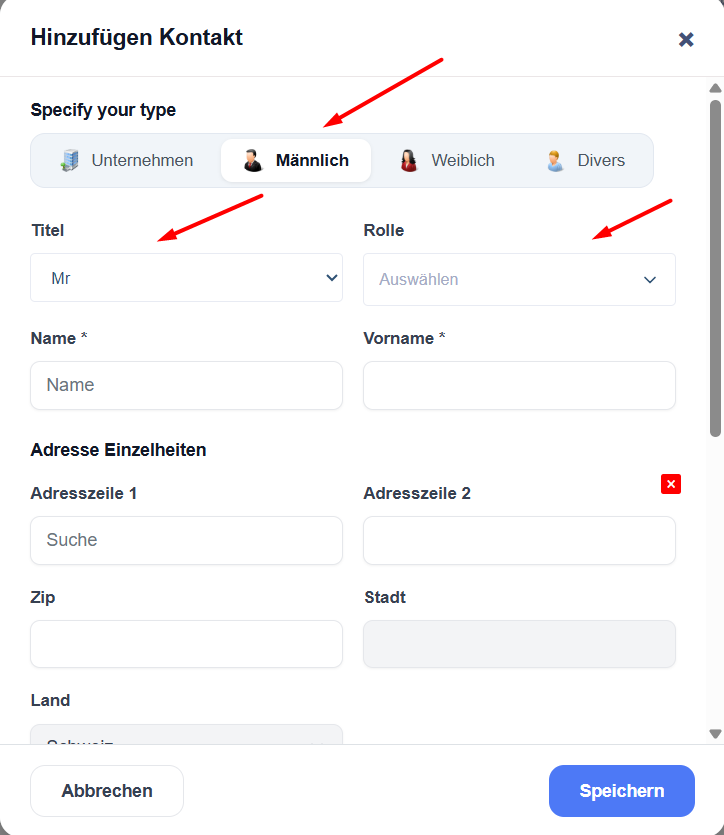
- Si aprirà una finestra pop-up intitolata «Aggiungi contatto».
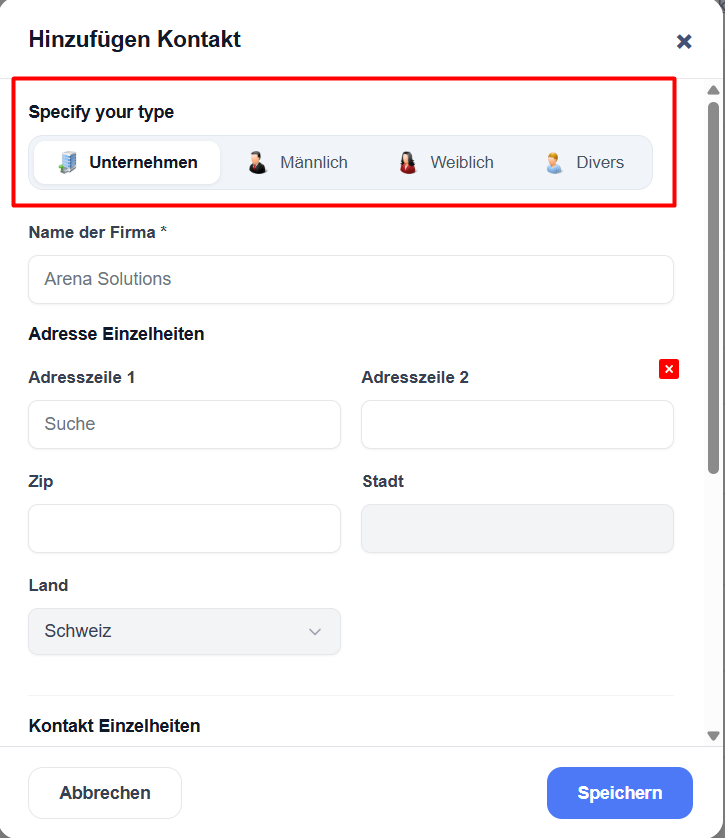
Selezionare il tipo di contatto
Nella parte superiore della finestra a comparsa, devi innanzitutto selezionare il tipo di contatto:
- Azienda
- Maschio
- Donna
- Altro
I campi del modulo cambiano leggermente a seconda del tipo selezionato.
Inserisci i dettagli
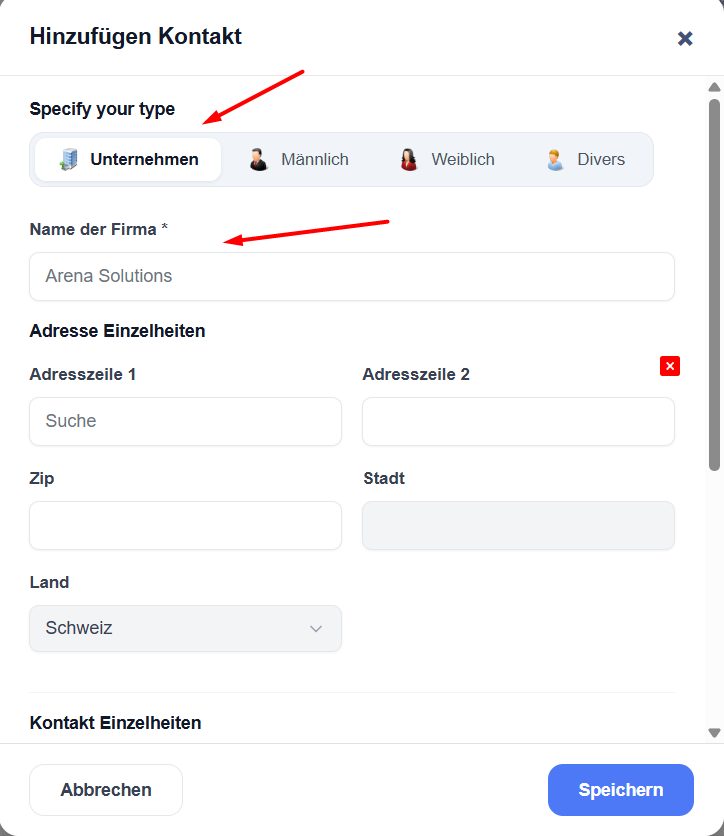
Se si seleziona «Azienda»:
- Nome dell’azienda * (nome dell’azienda – campo obbligatorio)
- Riga 1 dell’indirizzo e riga 2 dell’indirizzo
- Codice postale
- Città
- Paese
- Telefono
- Sito web
- Skype
- Cellulare
Se selezioni "Maschio / Femmina / Altro":
- Titolo (ad es. Signor, Signora, Dott.)
- Ruolo (ad es. CTO)
- Cognome * (campo obbligatorio)
- Nome * (nome – campo obbligatorio)
- Riga 1 dell’indirizzo e riga 2 dell’indirizzo
- Codice postale
- Città
- Paese
- Telefono
- Cellulare
- Sito web
- Skype
È inoltre possibile aggiungere campi personalizzati cliccando su «+ Aggiungi nuovo campo».
Una volta compilati tutti i campi, cliccare su «Salva».
Il nuovo contatto verrà creato e apparirà immediatamente nell’elenco dei contatti.
Condividi contatto
- Vai su “Contatti” → “Gestisci contatti” (I miei contatti).
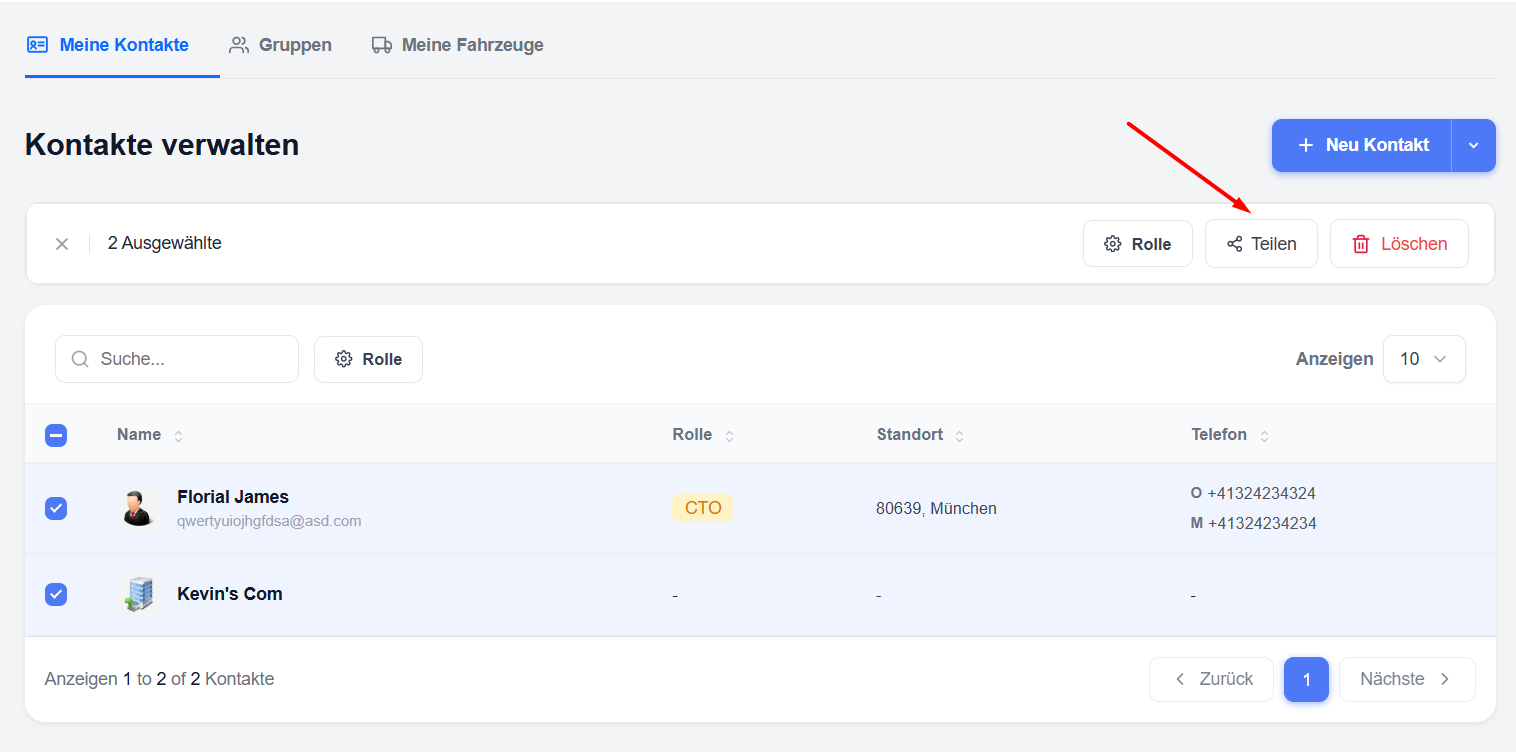
- Selezionare uno o più contatti spuntando la casella di controllo sul lato sinistro.
- Fare clic sul pulsante «Condividi» in alto.
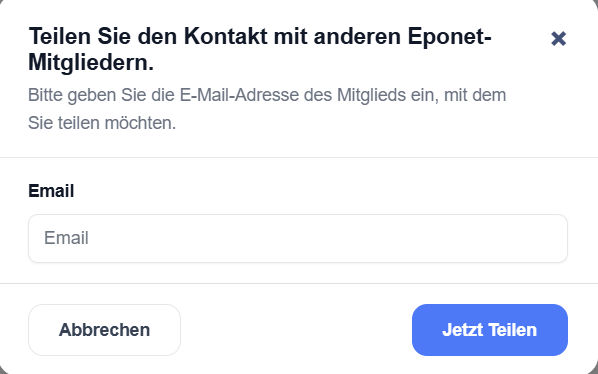
- Si aprirà una finestra pop-up: «Condividi il contatto con altri membri di Eponet».
- Inserisci l’indirizzo e-mail del membro Eponet con cui desideri condividere il contatto.
- Fare clic su «Condividi ora».
I contatti selezionati verranno ora inviati come richiesta di condivisione.
Cosa vede l’altra persona
Il destinatario riceve una notifica (icona a forma di campana nell’angolo in alto a destra).
- Apre la sezione “Notifiche”.
- Lì vedrà un messaggio del tipo: «L'utente
desidera condividere i propri contatti con te». - Viene visualizzato l’elenco dei contatti condivisi.
- Può scegliere:
- Approvato → Accettare i contatti condivisi
- Rifiuta → Rifiuta i contatti condivisi
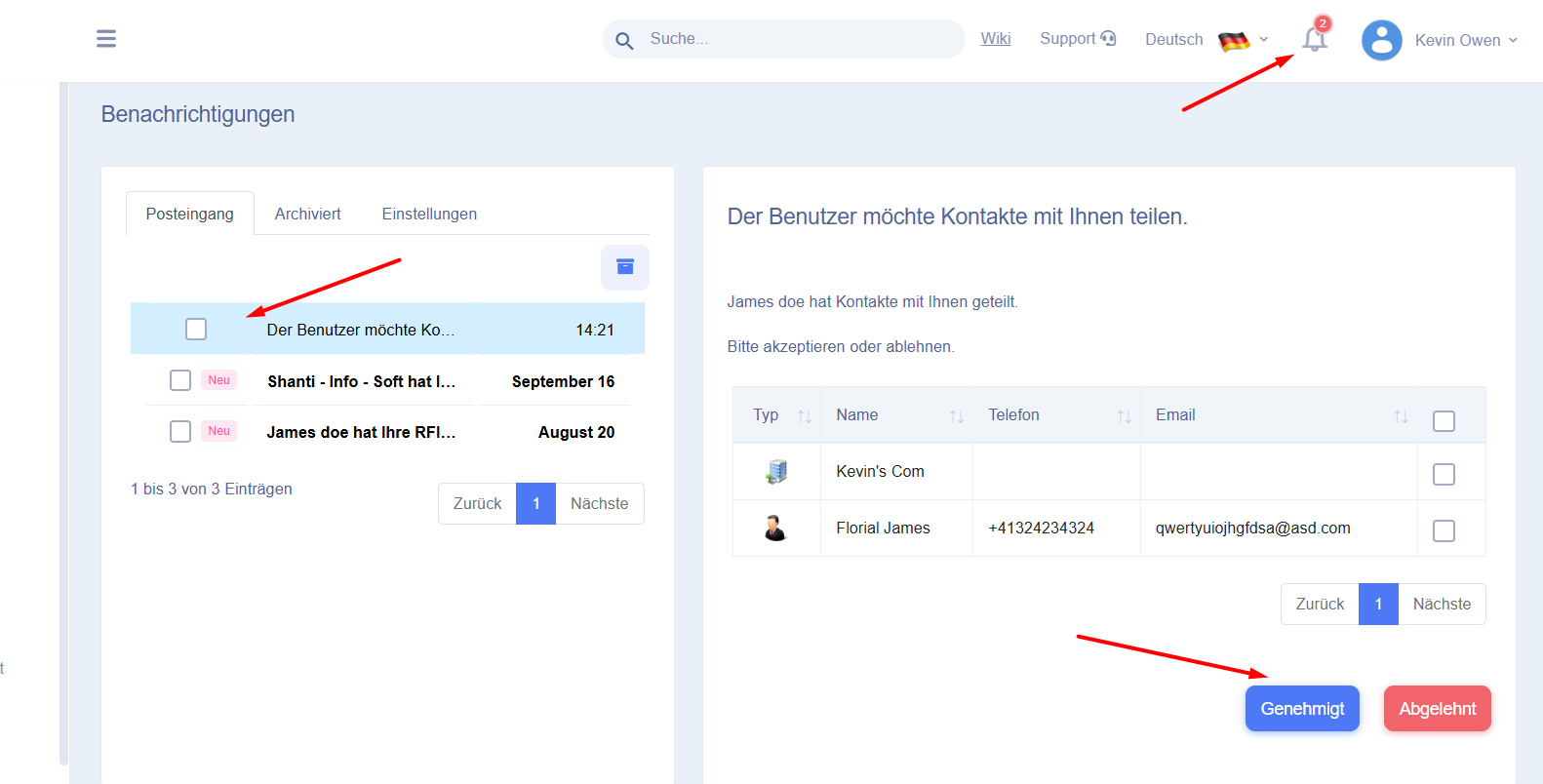
Una volta accettata la condivisione
2. Modificare o aggiornare un contatto
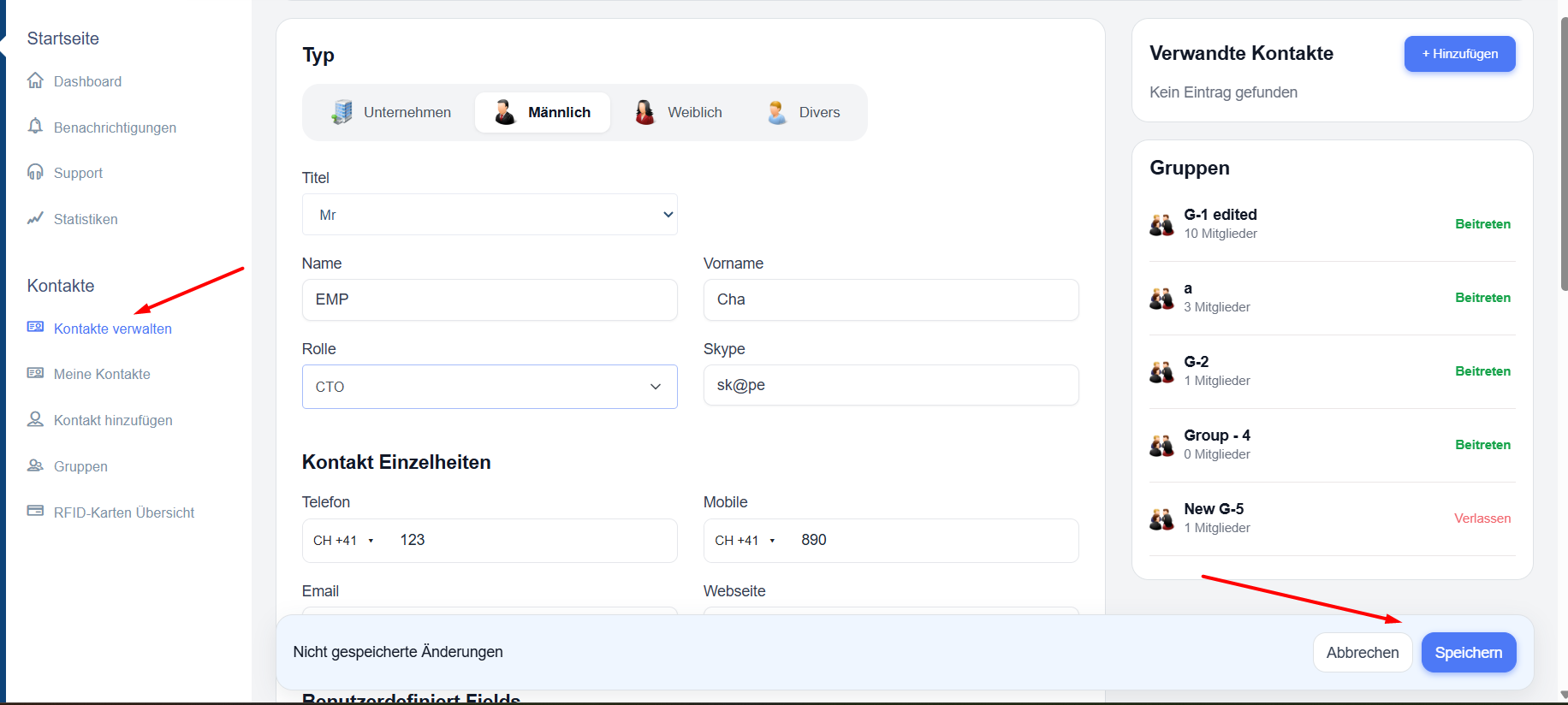
- Fare clic nell’elenco dei contatti sul nome del contatto che si desidera modificare.
- Si aprirà la pagina con i dati completi del contatto.
- Modifica le informazioni desiderate (nome, numero di telefono, indirizzo e-mail, ruolo, ecc.).
- Nella parte inferiore della pagina compaiono due pulsanti: «Salva» e «Annulla».
- Fare clic su «Salva» per salvare le modifiche.
3. Dettagli aggiuntivi
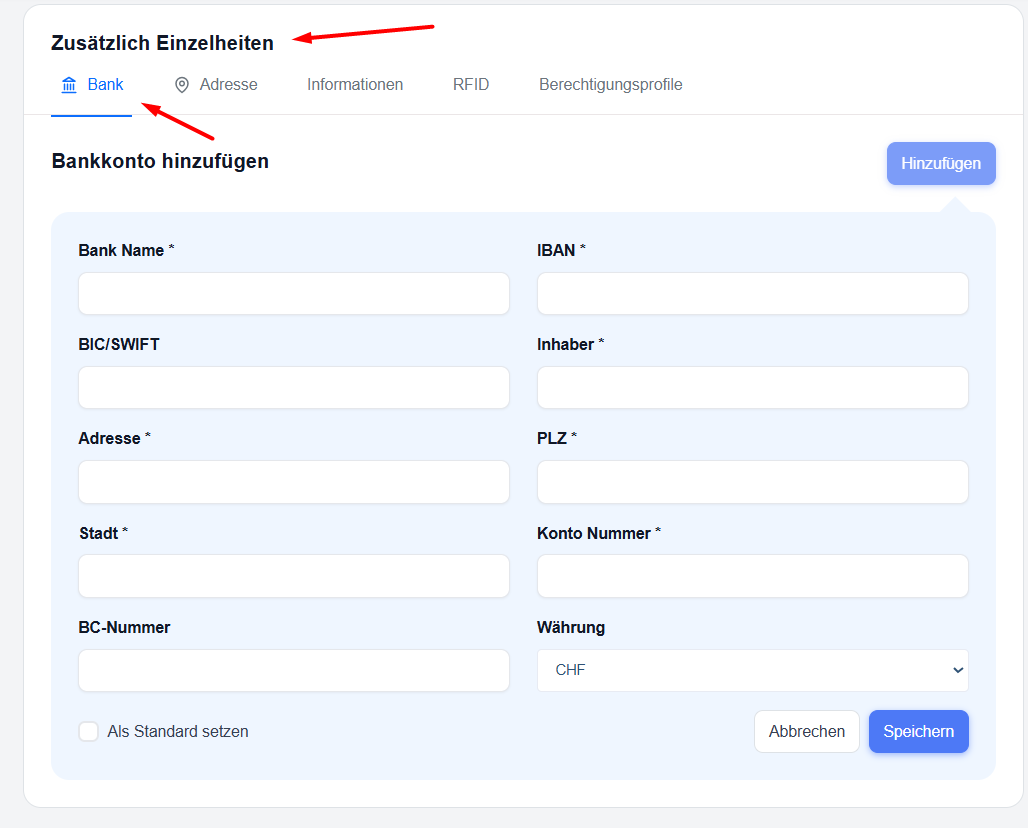
Nella pagina dei dati di contatto, in basso, sono presenti cinque schede aggiuntive. Tramite queste è possibile inserire ulteriori informazioni sul contatto.
Conto bancario
Qui è possibile aggiungere uno o più conti bancari per il contatto e impostarne uno come conto predefinito.
- Fare clic sul pulsante «Aggiungi».
- Inserite i dati bancari:
- Nome della banca *
- IBAN *
- BIC/SWIFT
- Titolare * (titolare del conto)
- Indirizzo *
- Codice postale *
- Città *
- Numero di conto *
- Numero BC
- Valuta (impostazione predefinita: CHF)
- (Facoltativo) Selezionare la casella di controllo «Imposta come predefinito» se si desidera che questo sia il conto bancario predefinito.
- Fare clic su «Salva».
In seguito potrà modificare o eliminare qualsiasi conto bancario oppure impostare quale conto deve essere quello predefinito.
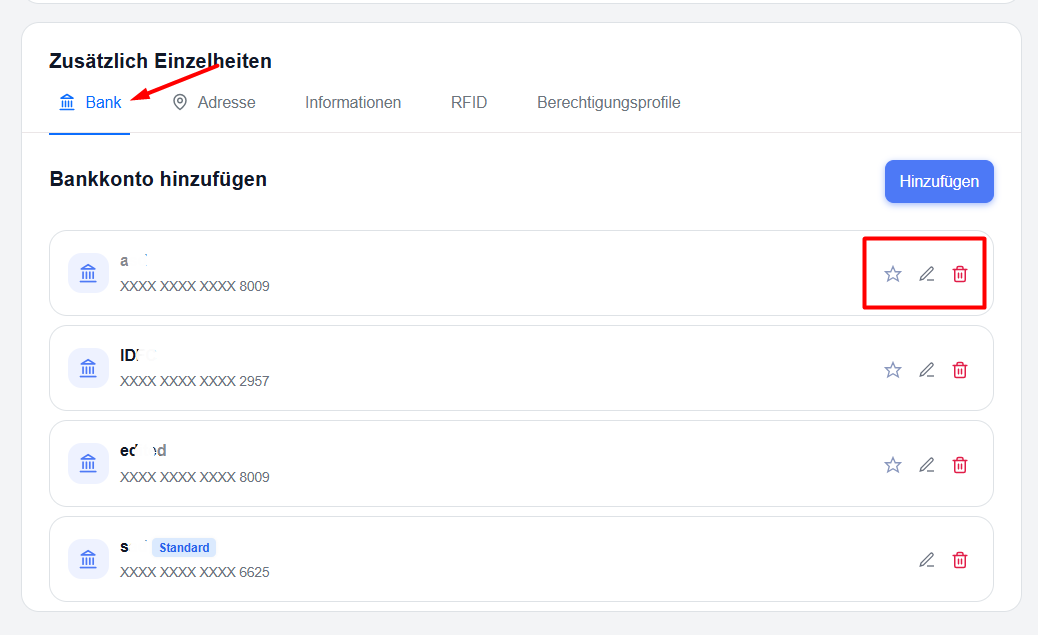
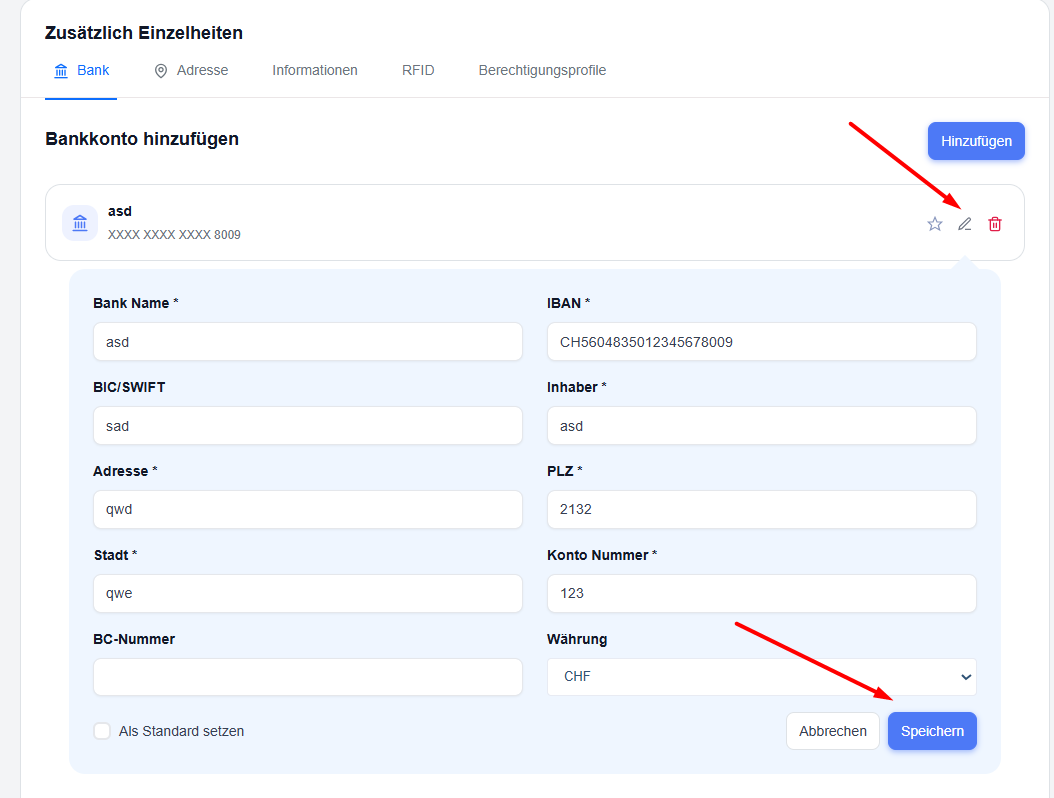
Modifica dati bancari
- Per modificare i dettagli, basta cliccare sull’icona di modifica.
- I dettagli si apriranno nella vista modificabile.
- Fare clic su «Salva» per salvare le informazioni.
Eliminare i dati bancari
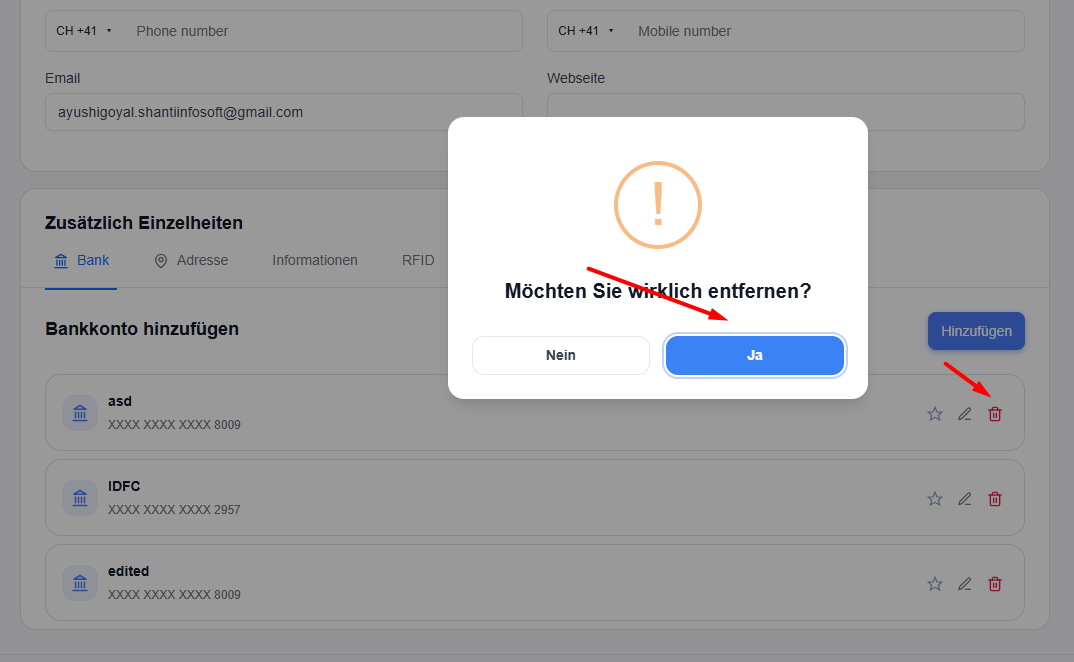
- Per eliminare i dati, basta cliccare sull'icona di eliminazione.
- Verrà visualizzata una finestra di conferma.
- Fare clic su «Sì» per confermare l'operazione.
- Il conto verrà cancellato e rimosso dall’elenco.
Impostare un conto come predefinito
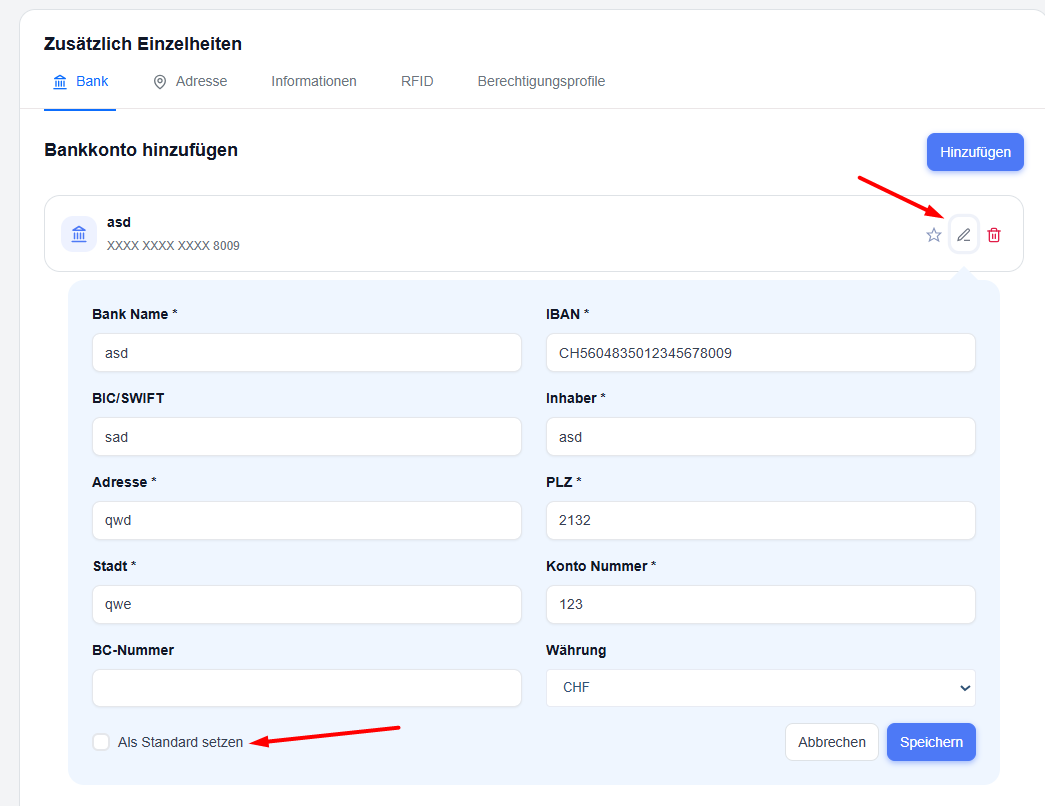
- Per impostare un account come predefinito, clicca sull'icona a forma di stella
- È possibile impostare un account come predefinito anche tramite il modulo «Modifica account», selezionando la casella di controllo.
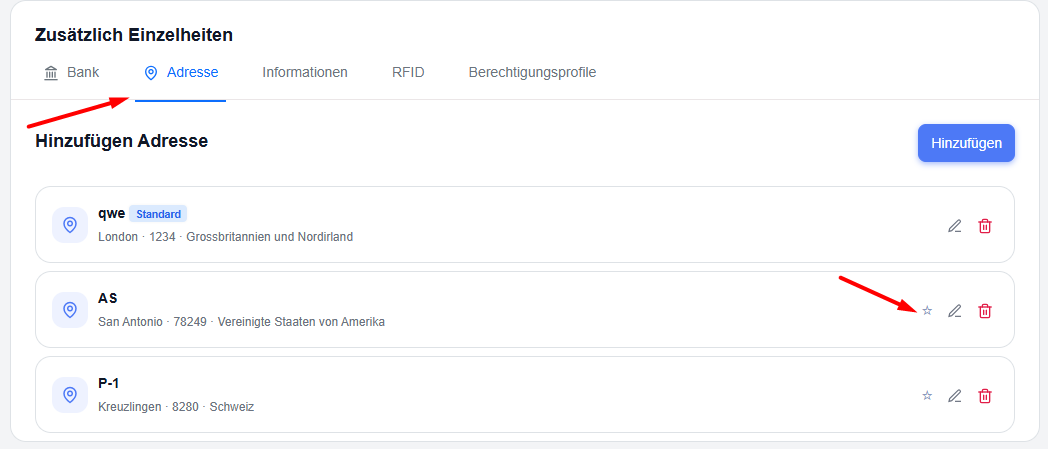
2. Indirizzo
È possibile aggiungere più indirizzi e impostarne uno come indirizzo predefinito.
- Fare clic su «Aggiungi».
- Compila il modulo:
- Tipo (ad es. Predefinito)
- Azienda
- Nome
- Riga 1 dell’indirizzo *
- Riga 2 dell'indirizzo *
- Codice postale *
- Città *
- Paese *
- Clicchi su «Salva».
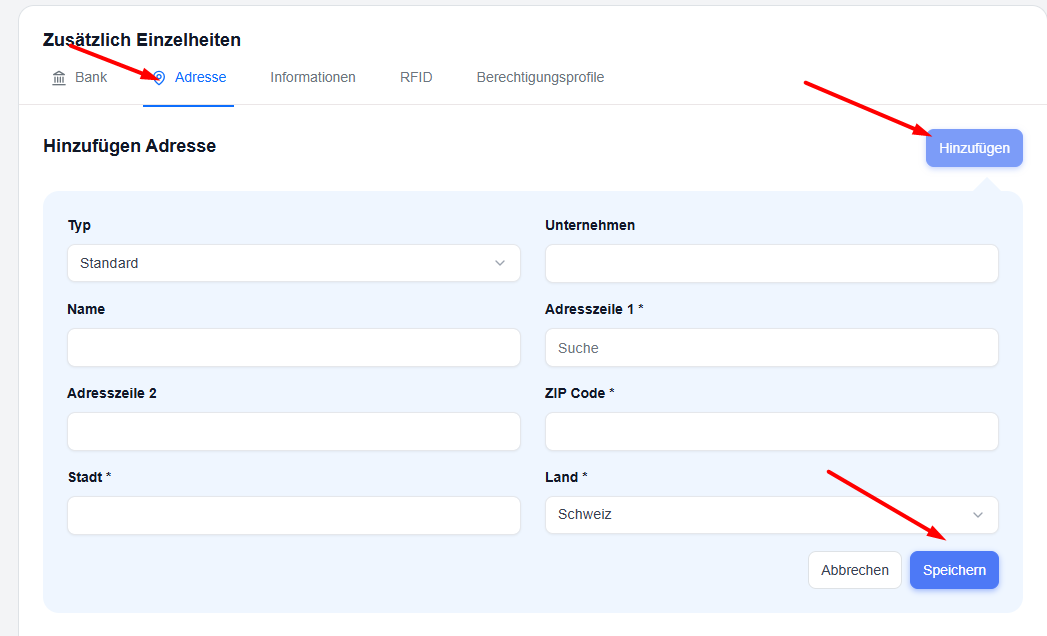
È possibile impostare in un secondo momento qualsiasi indirizzo come indirizzo predefinito cliccando sull'icona a forma di stella.
3. Informazioni
Questa scheda serve per inserire ulteriori informazioni personali o relative all’azienda:
- Lingua (lingua preferita), selezione dall’elenco a discesa.
- Data di nascita + casella di controllo opzionale per il promemoria
- N. AVS (numero di assicurazione sociale svizzero)
- Nazionalità
- Numero personale
- Stato civile
- Note (note a testo libero)
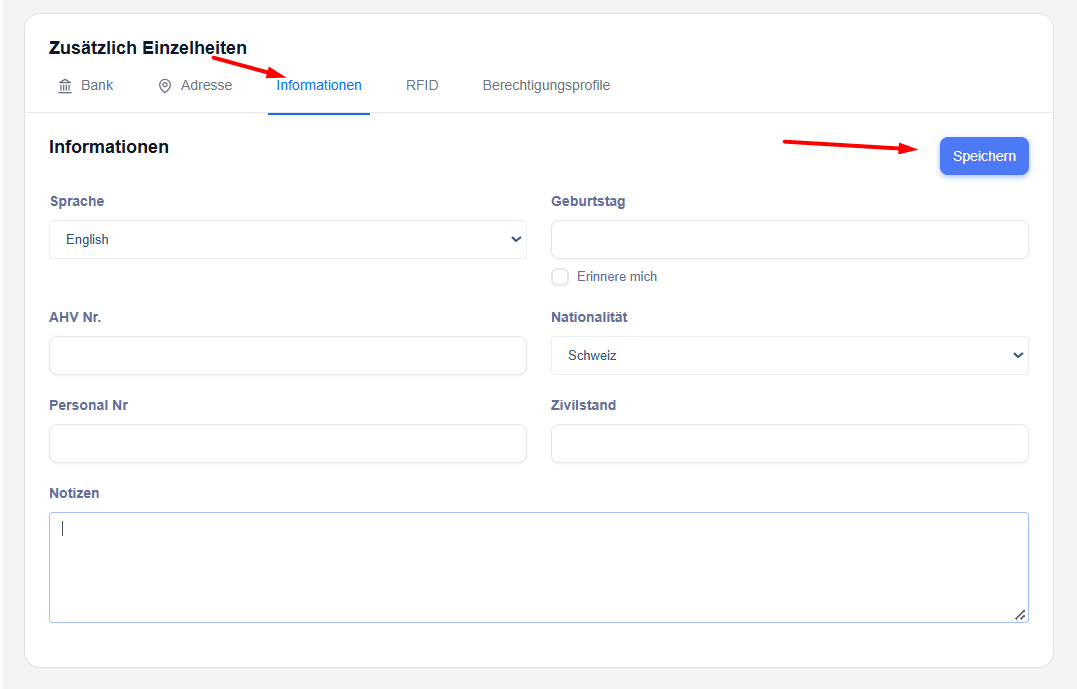
Dopo aver apportato le modifiche, clicchi su «Salva».
4. RFID
Qui è possibile associare a questo contatto le schede RFID disponibili.
- Fare clic su «Aggiungi».
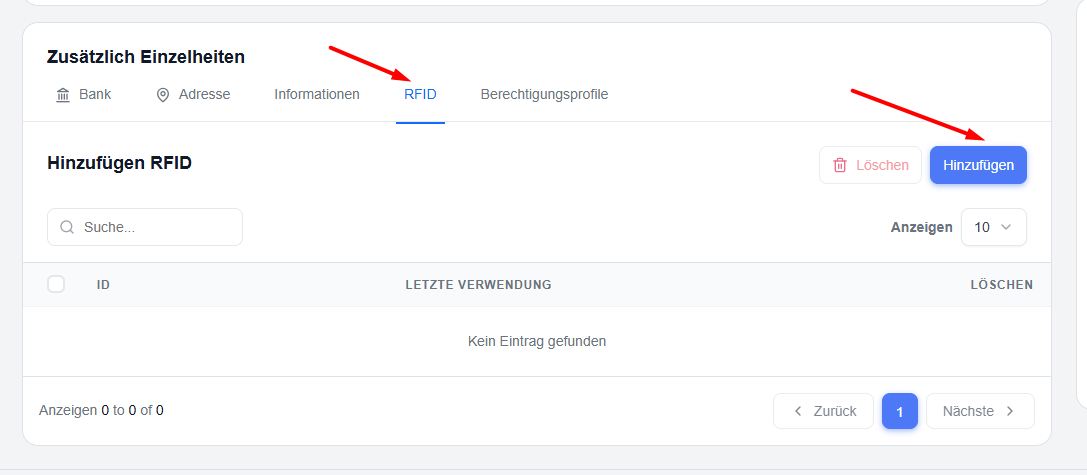
- Viene visualizzato un elenco delle schede RFID disponibili.
- Selezionare la o le carte che si desidera assegnare a questo contatto.
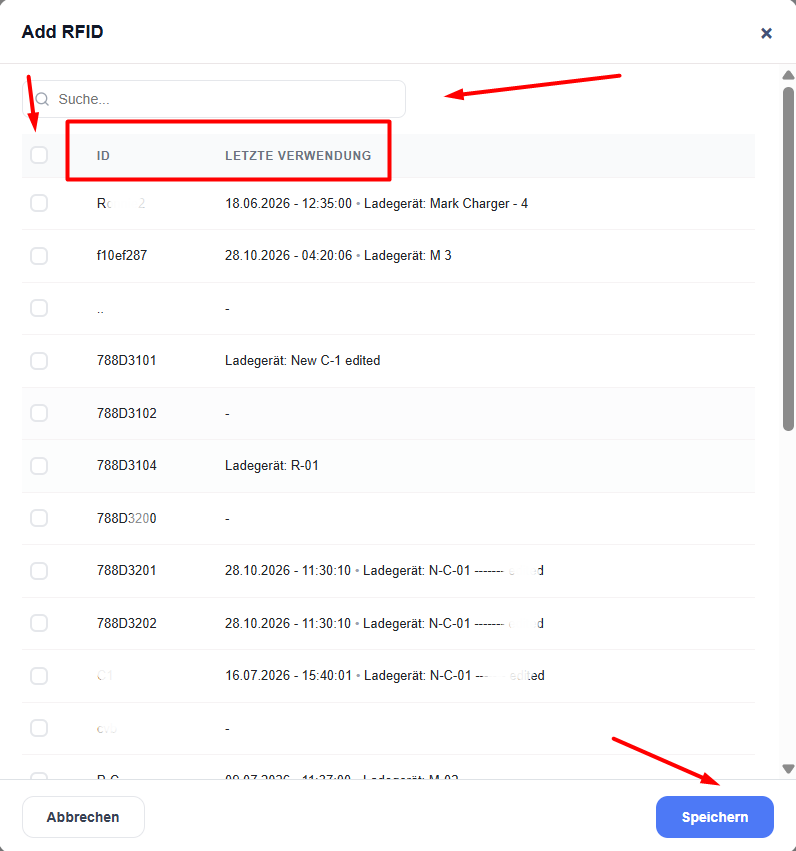
- Clicchi su «Salva».
Una volta effettuato l’abbinamento, è possibile visualizzare l’ultimo utilizzo di ciascuna carta.
È possibile rimuovere in qualsiasi momento una carta RFID abbinata cliccando sull’icona rossa di eliminazione.
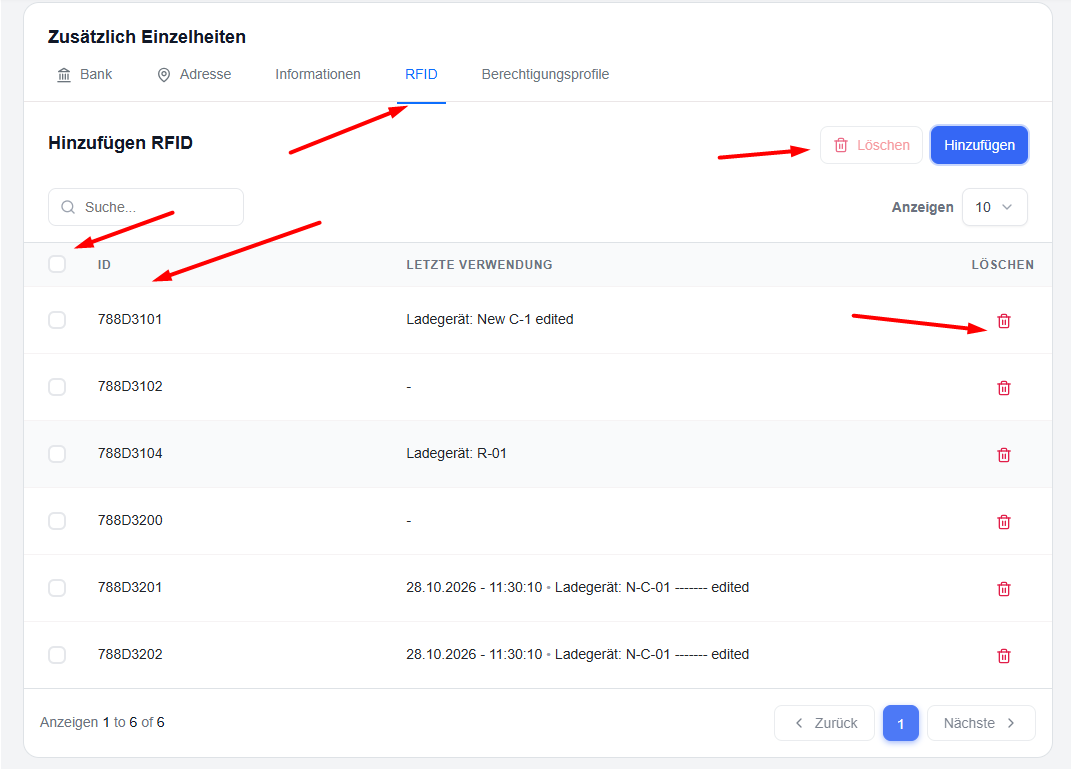
È possibile rimuovere sia singole carte che più carte contemporaneamente, selezionandole e cliccando sul pulsante «Elimina» in alto.
5. Profili di accesso
In questa scheda è possibile assegnare profili di autorizzazione che regolano quali azioni il contatto è autorizzato a eseguire nei diversi moduli del sistema:
- Account generale
- Oggetti
- Contatori
- Mobilità elettrica
- TimeCatch
- Accesso
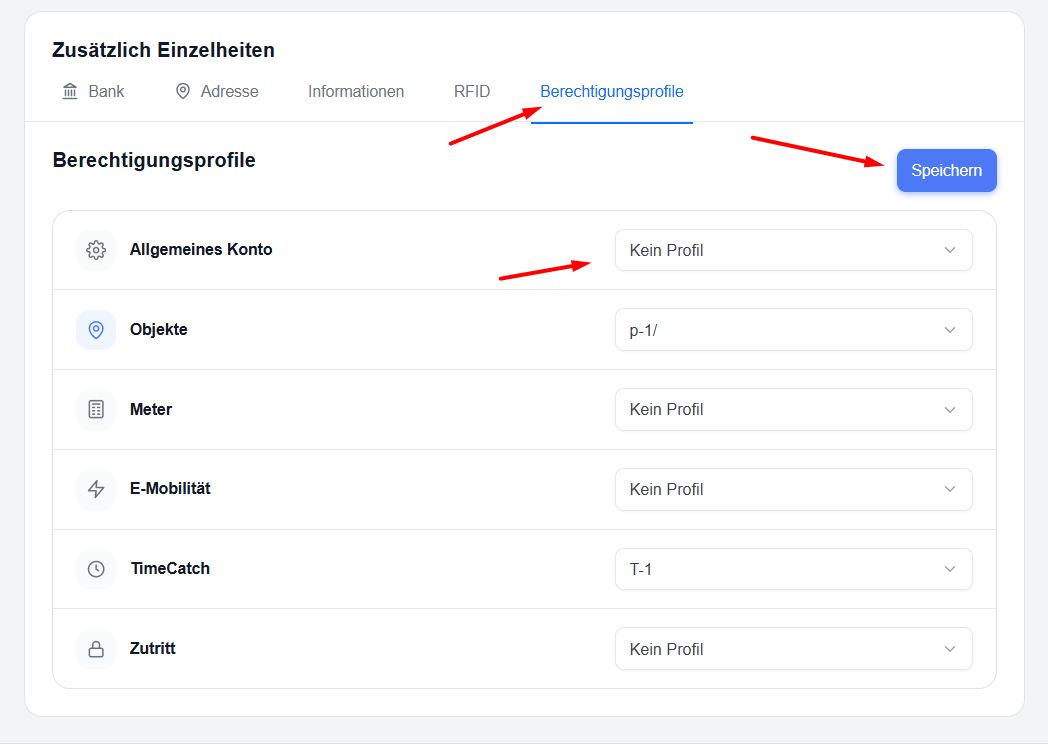
Aprire il menu a tendina di ciascun modulo e selezionare il profilo desiderato (oppure lasciare l'impostazione su «Nessun profilo»).
Fare quindi clic su «Salva».
Contatti correlati
Sul lato destro della pagina dei dettagli del contatto è possibile collegare altri contatti a quello corrente. Ciò è utile per rappresentare relazioni quali familiari, colleghi, partner commerciali o società collegate.
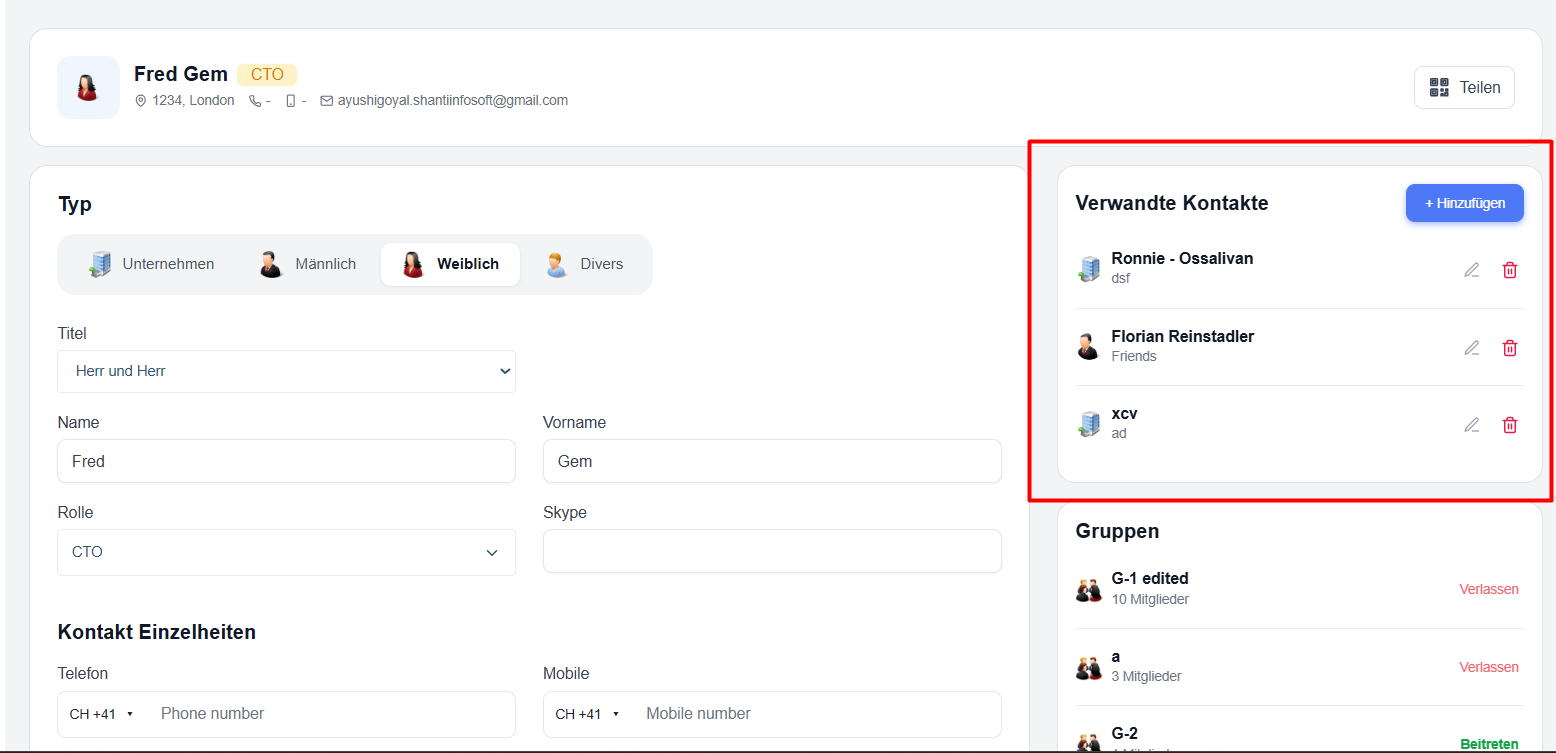
- Nella pagina dei dettagli del contatto, individuare il campo “Contatti correlati” sul lato destro.
- Fare clic sul pulsante blu “+ Aggiungi”.
- Si aprirà una finestra pop-up intitolata “Aggiungi contatto correlato”.
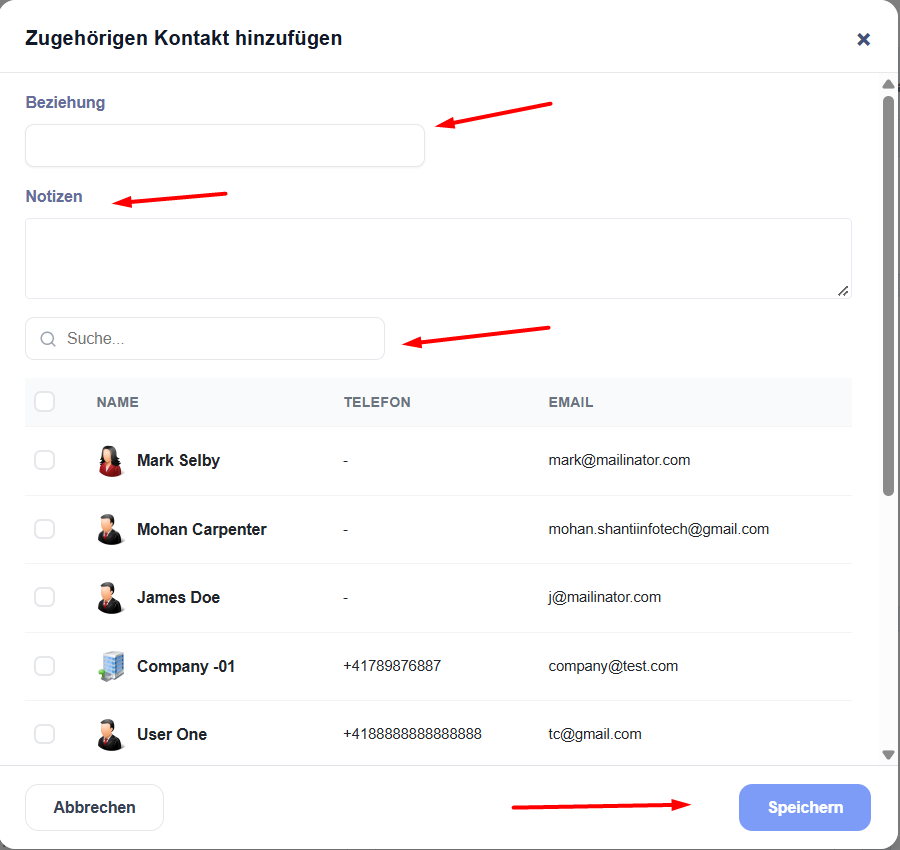
- (Facoltativo) Nel campo «Relazione», inserisci una breve descrizione del rapporto (ad es. «Collega», «Famiglia», «Partner commerciale»).
- (Facoltativo) Aggiungere ulteriori note nel campo “Note”.
- Utilizzare il campo di ricerca per trovare il contatto che si desidera collegare.
- Selezionare la casella di controllo accanto al contatto o ai contatti che si desidera collegare.
- Fare clic su «Salva».
I contatti selezionati verranno ora visualizzati nell’elenco «Contatti correlati» sul lato destro.
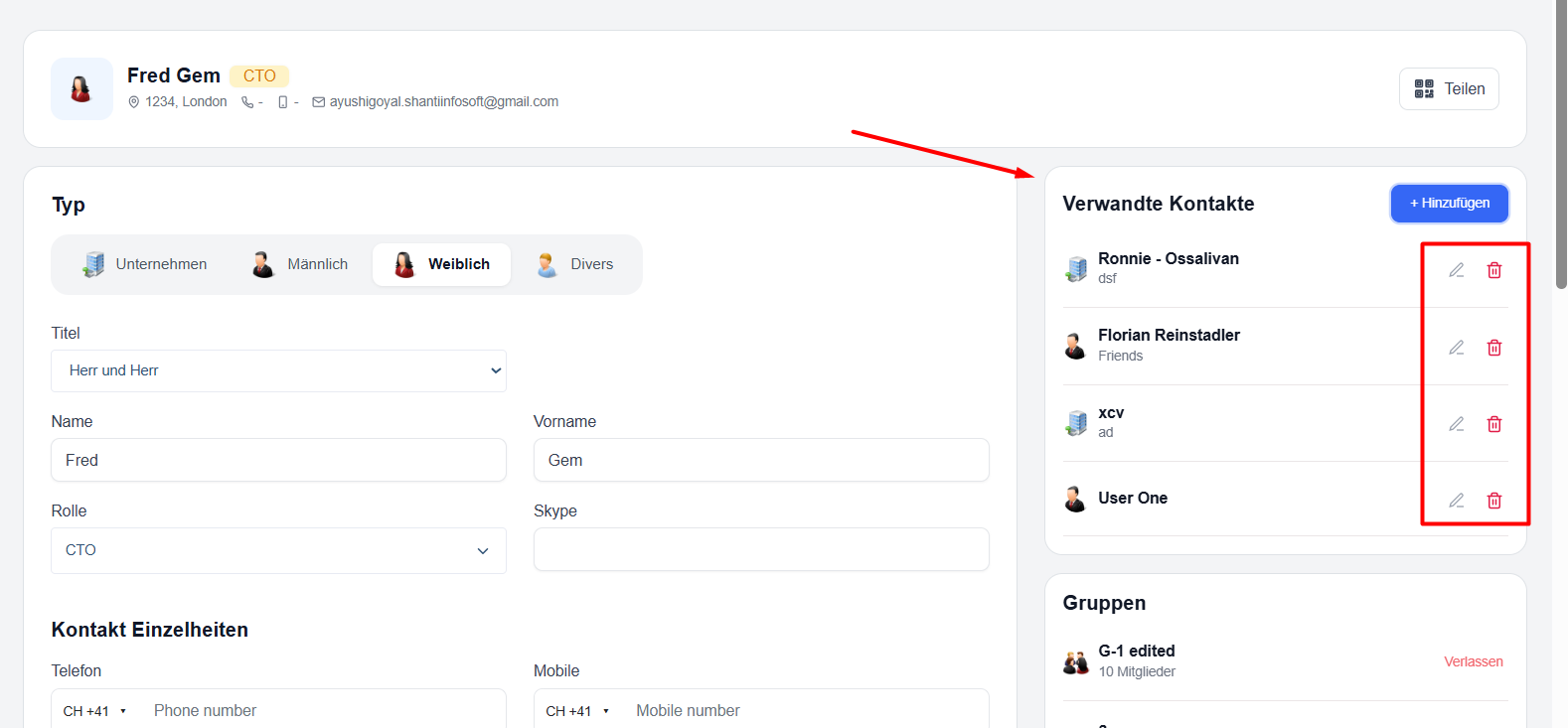
Se necessario, è possibile rimuovere in qualsiasi momento un contatto collegato.
Gruppi
Sul lato destro della pagina dei dettagli del contatto vedrai anche un campo denominato “Gruppi”.
Qui vengono visualizzati tutti i gruppi presenti nel tuo account e puoi aggiungere o rimuovere il contatto corrente da tali gruppi.
Ecco come fare:
- Entrare a far parte di un gruppo
: clicca sul pulsante verde «Entra» accanto a un gruppo.
Il contatto verrà immediatamente aggiunto a quel gruppo. - Uscire da un gruppo
: se il contatto è già membro di un gruppo, viene visualizzato il pulsante rosso «Esci».
Cliccaci sopra per rimuovere il contatto da quel gruppo.
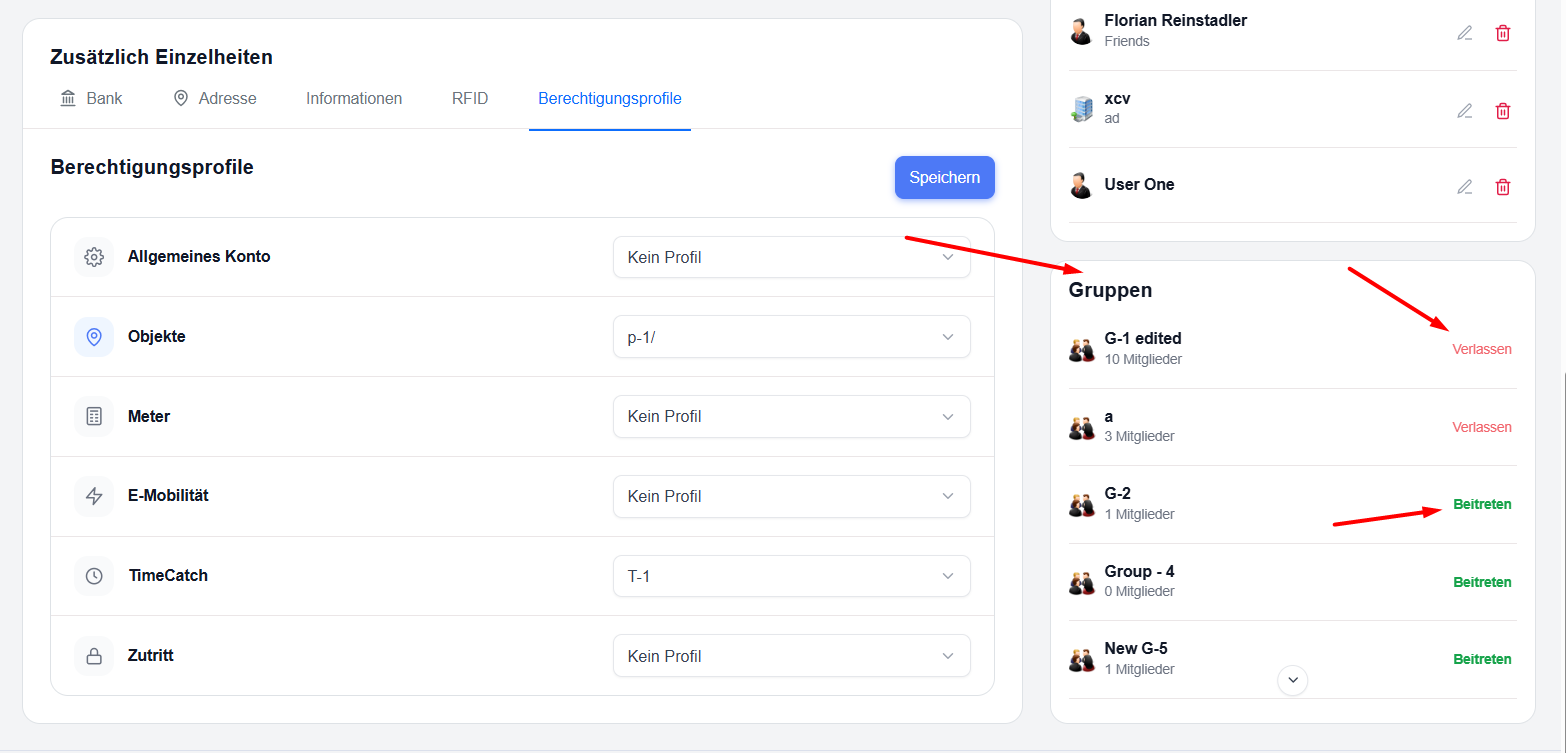
I gruppi sono utili per organizzare i contatti in base a team, reparti, categorie di clienti o qualsiasi altra struttura di cui hai bisogno.