
Gérer les contacts
Le module « Gérer les contacts » est le point central à partir duquel vous pouvez créer et gérer tous vos contacts (personnes et entreprises), vos groupes et vos véhicules.
Pour l'ouvrir :
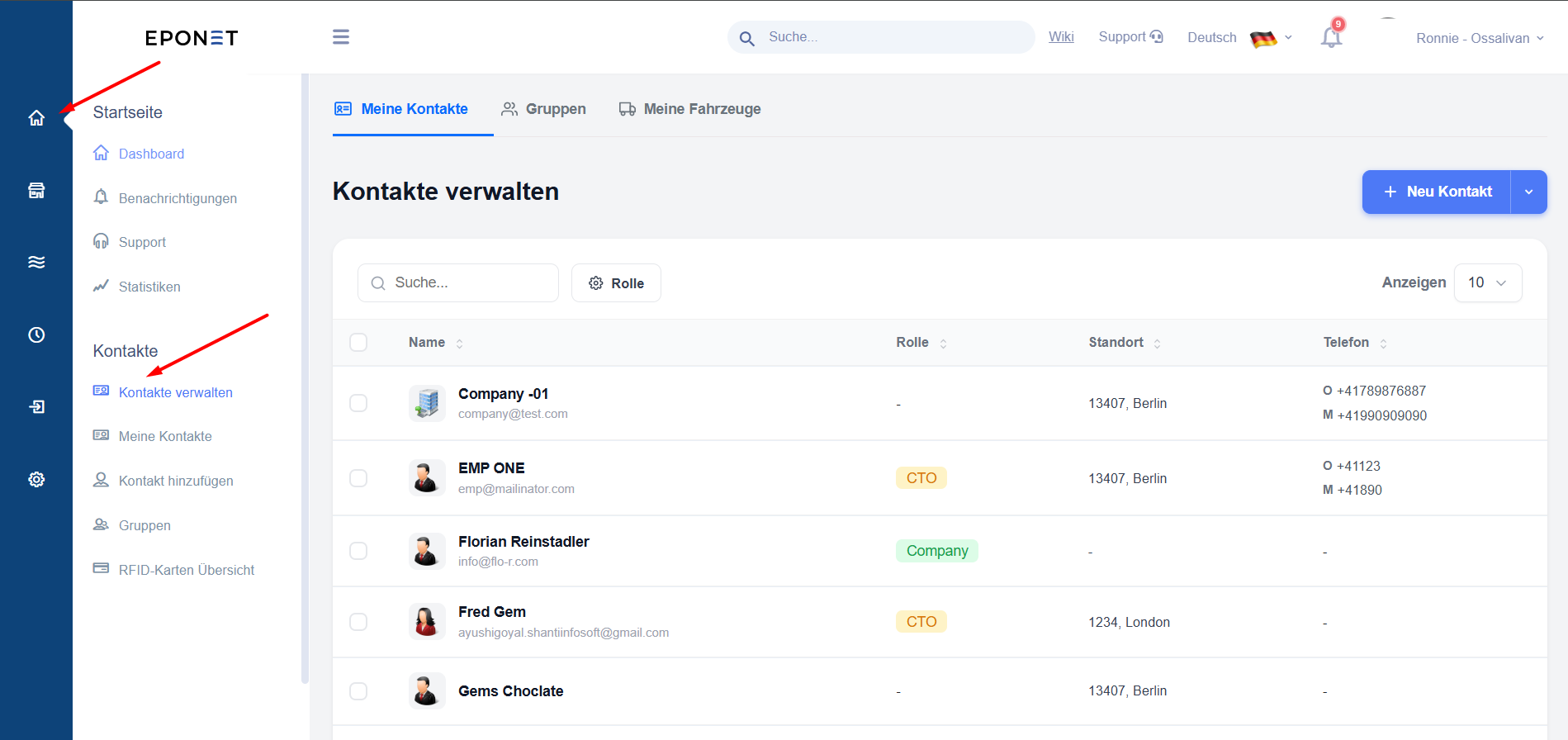
1. Créer un nouveau contact
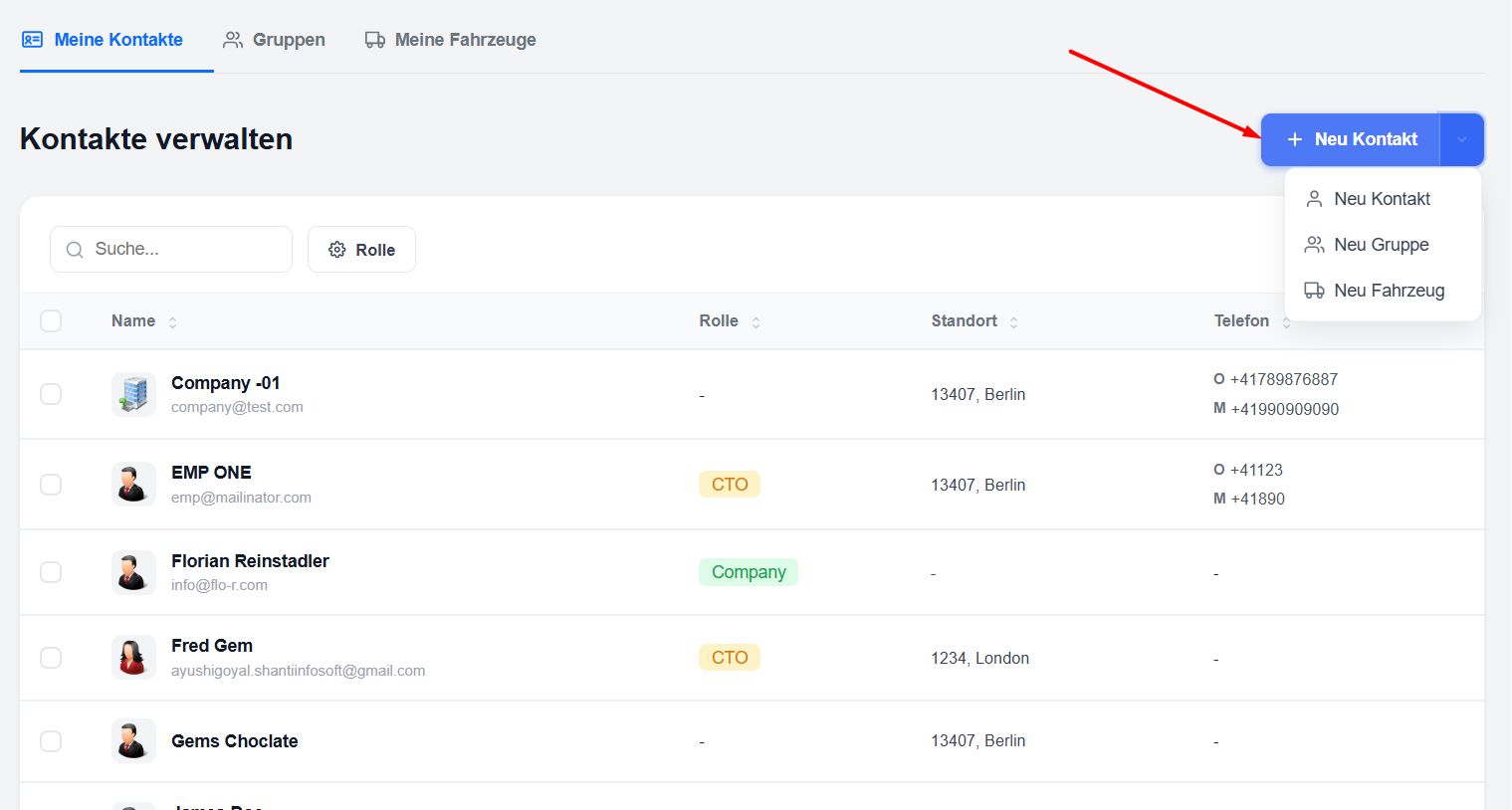
- Cliquez sur le bouton bleu « + Nouveau contact » situé dans le coin supérieur droit.
- Sélectionnez « Nouveau contact » dans le petit menu déroulant.
- Une fenêtre contextuelle intitulée « Ajouter un contact » s'ouvre.
Sélectionnez le type de contact
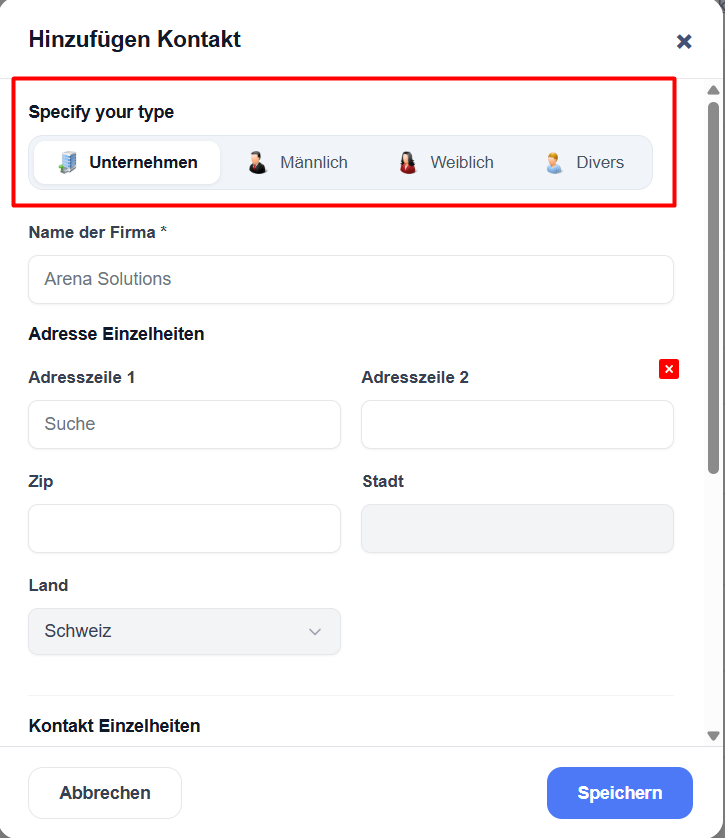
En haut de la fenêtre contextuelle, vous devez d’abord sélectionner le type de contact :
- Entreprise
- Homme
- Femme
- Autre
Les champs du formulaire varient légèrement en fonction du type sélectionné.
Saisissez les informations
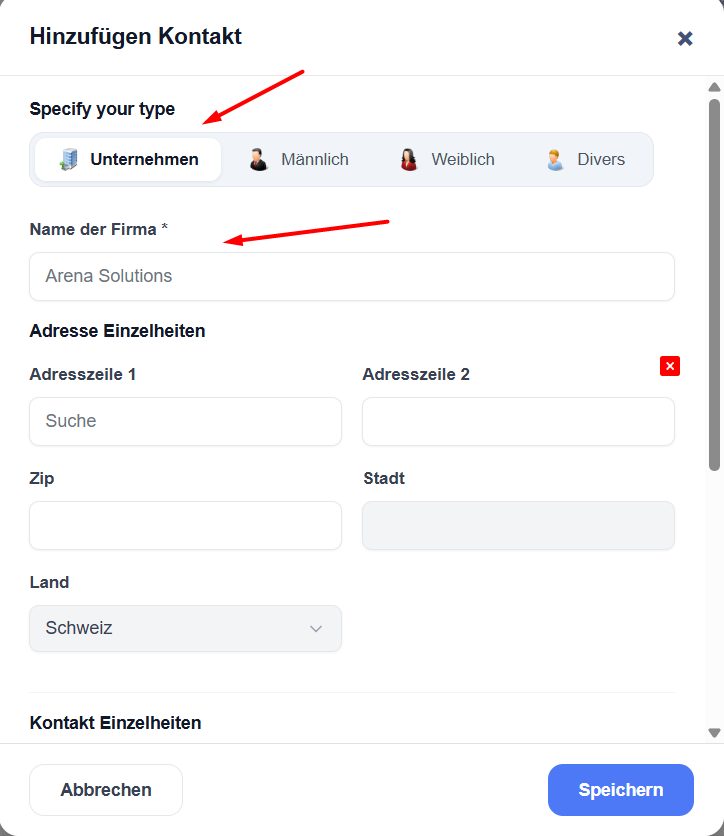
Si vous sélectionnez « Entreprise » :
- Nom de l'entreprise * (nom de l'entreprise – champ obligatoire)
- Ligne d'adresse 1 et ligne d'adresse 2
- Code postal
- Ville
- Pays
- Téléphone
- Site web
- Skype
- Téléphone portable
Si vous sélectionnez « Homme / Femme / Autre » :
- Titre (par ex. M., Mme, Dr.)
- Fonction (par ex. CTO)
- Nom * (nom de famille – champ obligatoire)
- Prénom * (prénom – champ obligatoire)
- Ligne d'adresse 1 et ligne d'adresse 2
- Code postal
- Ville
- Pays
- Téléphone
- Téléphone portable
- Site web
- Skype
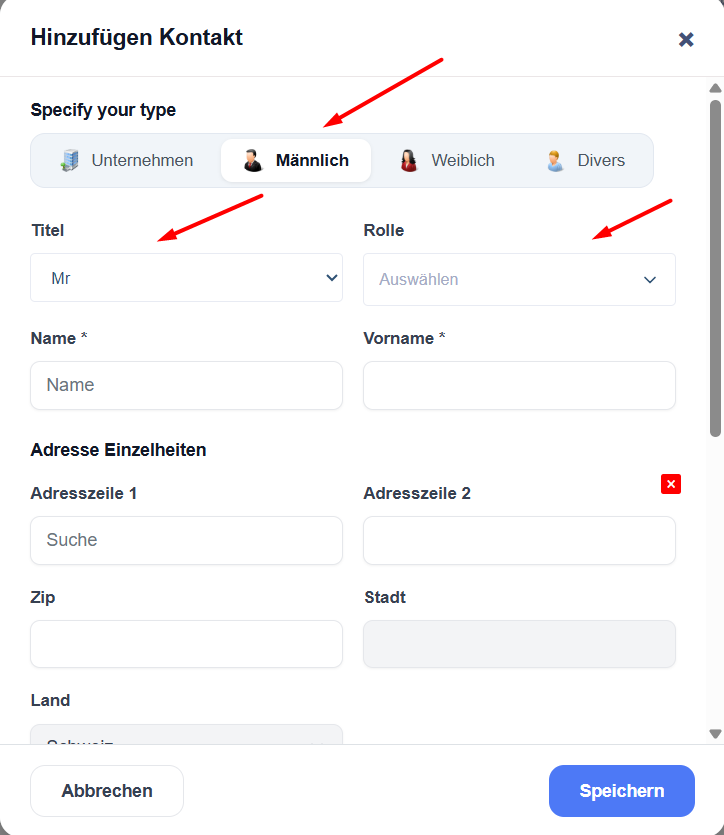
Vous pouvez également ajouter des champs personnalisés supplémentaires en cliquant sur « + Ajouter un nouveau champ ».
Une fois tous les champs remplis, cliquez sur « Enregistrer ».
Le nouveau contact est créé et apparaît immédiatement dans la liste de contacts.
Partager un contact
- Accédez à « Contacts » → « Gérer les contacts » (Mes contacts).
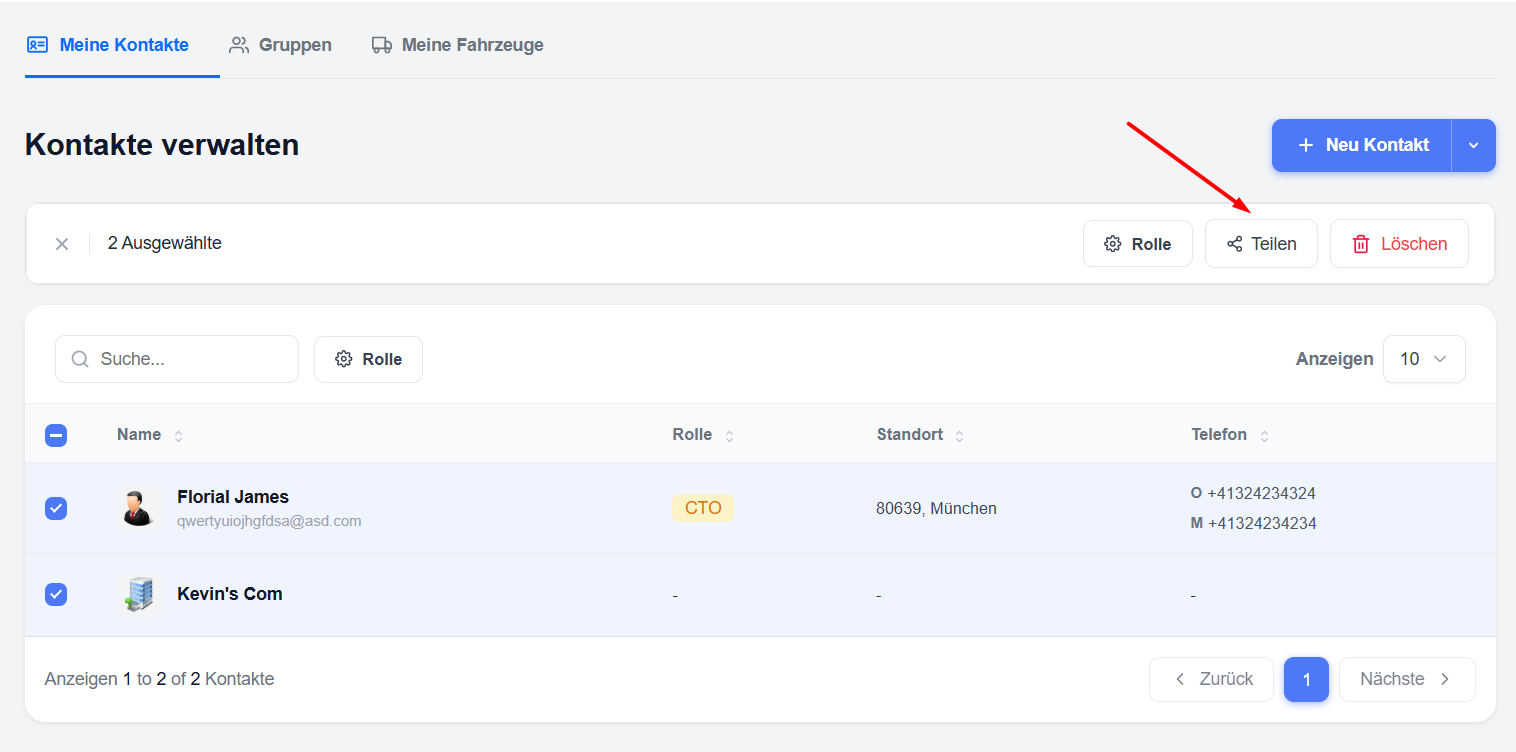
- Sélectionnez un ou plusieurs contacts en cochant la case située à gauche.
- Cliquez sur le bouton « Partager » en haut de la page.
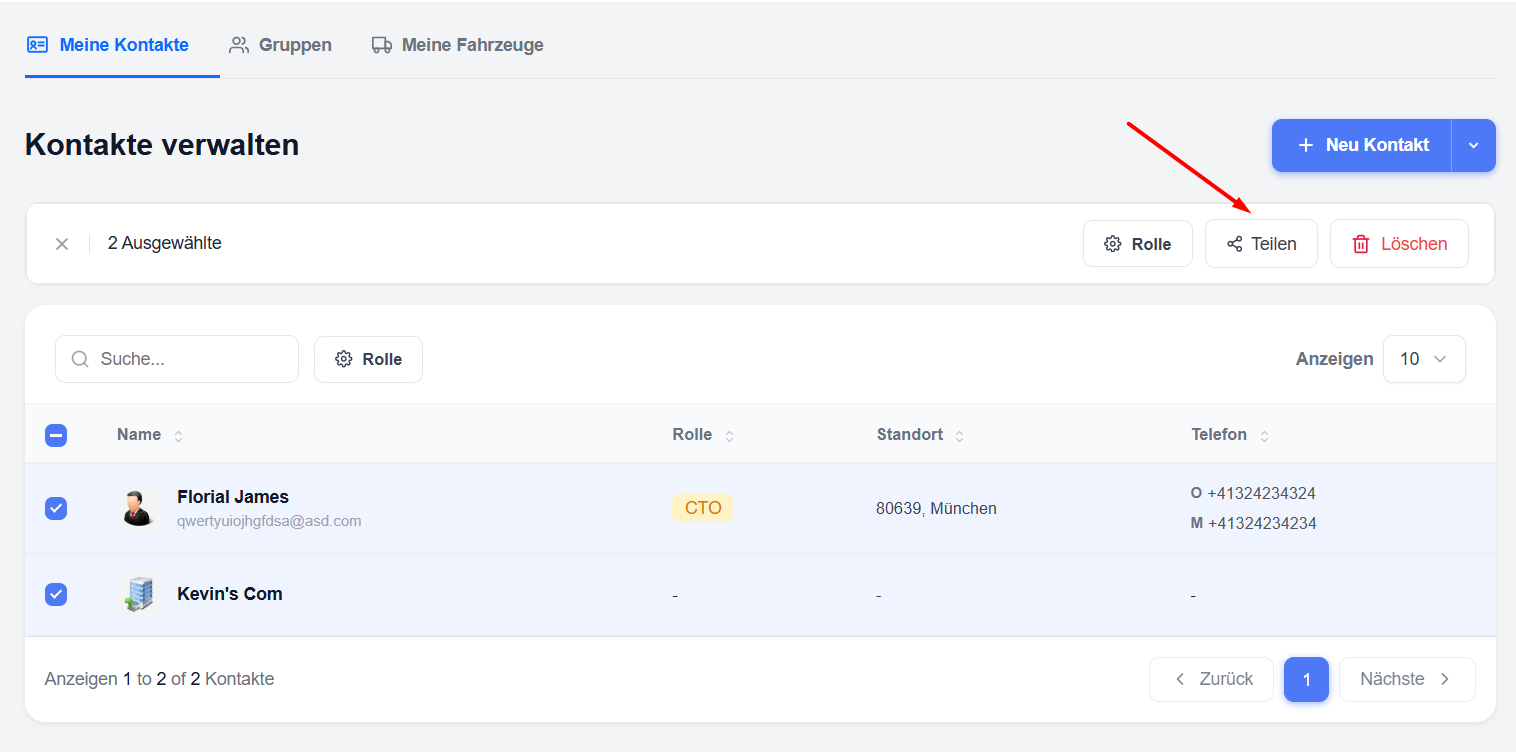
- Une fenêtre contextuelle s'ouvre : « Partager le contact avec d'autres membres d'Eponet ».
- Saisissez l'adresse e-mail du membre Eponet avec lequel vous souhaitez partager ce contact.
- Cliquez sur « Partager maintenant ».
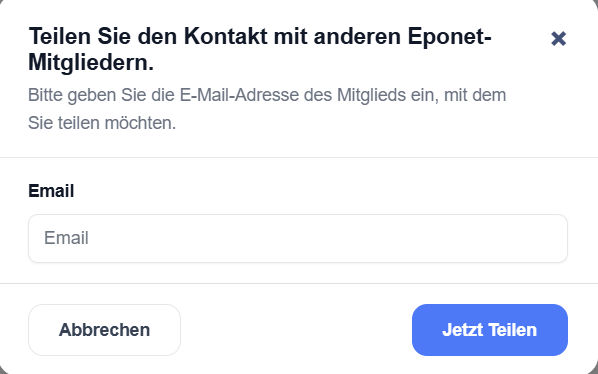
Les contacts sélectionnés sont alors envoyés sous forme de demande de partage.
Ce que voit l'autre personne
Le destinataire reçoit une notification (icône en forme de cloche dans le coin supérieur droit).
- Il ouvre la rubrique « Notifications ».
- Il y voit alors un message du type : « L'utilisateur
souhaite partager ses contacts avec vous. » - La liste des contacts partagés s'affiche.
- Il peut choisir :
- Accepter → Accepter les contacts partagés
- Refusé → Refuser les contacts partagés
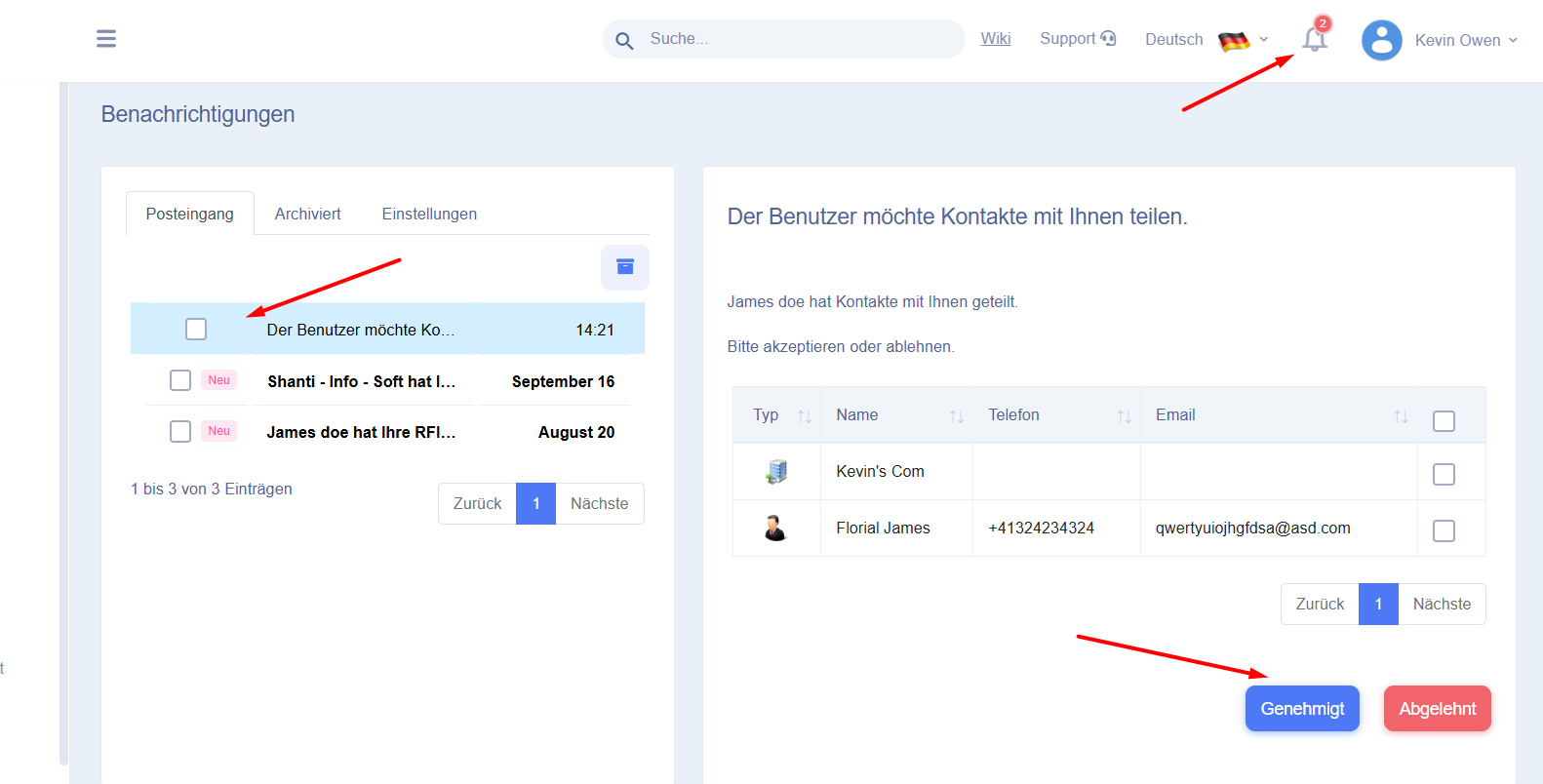
Une fois le partage accepté
2. Modifier ou mettre à jour un contact
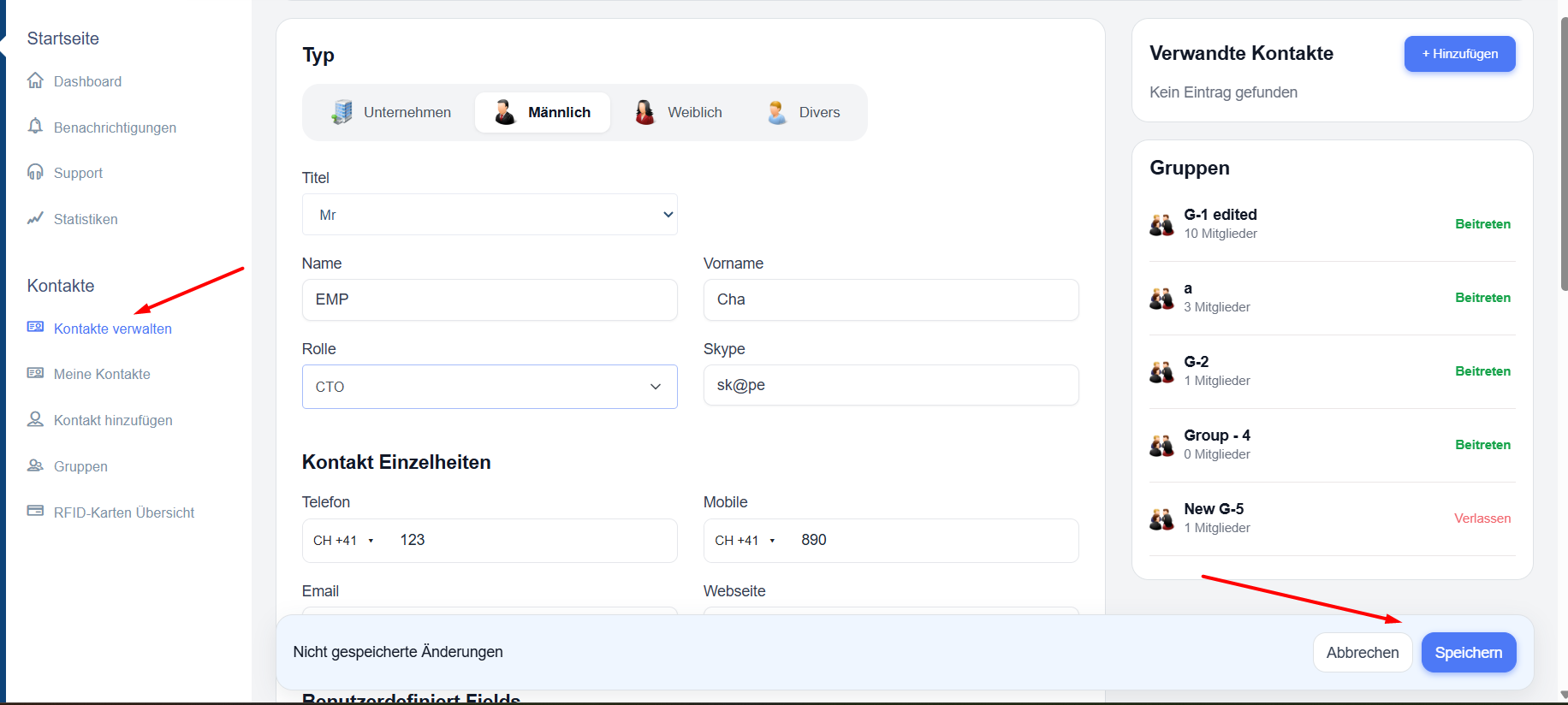
- Dans la liste de contacts, cliquez sur le nom du contact que vous souhaitez modifier.
- La page contenant les coordonnées complètes du contact s'ouvre.
- Modifiez les informations souhaitées (nom, numéro de téléphone, adresse e-mail, rôle, etc.).
- Deux boutons apparaissent au bas de la page : « Enregistrer » et « Annuler ».
- Cliquez sur « Enregistrer » pour enregistrer vos modifications.
3. Informations supplémentaires
Sur la page des coordonnées, vous trouverez cinq onglets supplémentaires en bas de page. Ceux-ci vous permettent d'ajouter des informations complémentaires sur le contact.
Banque
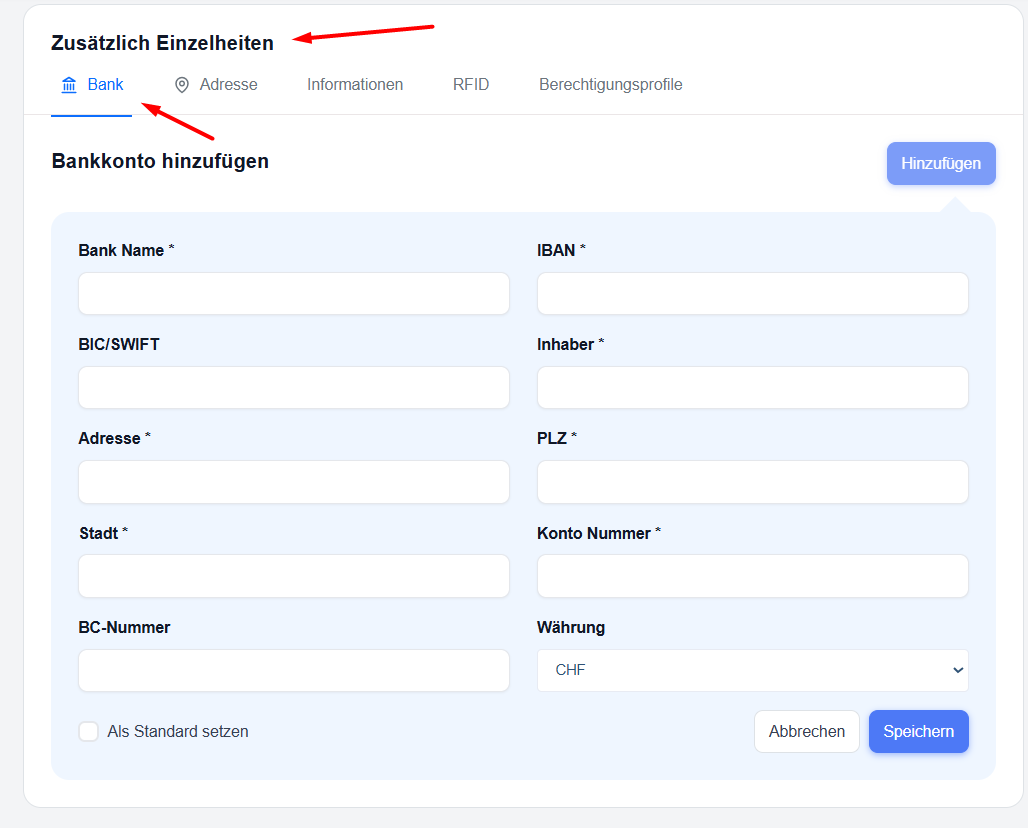
Vous pouvez ici ajouter un ou plusieurs comptes bancaires pour le contact et définir l'un d'entre eux comme compte par défaut.
- Cliquez sur le bouton « Ajouter ».
- Saisissez les coordonnées bancaires :
- Nom de la banque *
- IBAN *
- BIC/SWIFT
- Titulaire * (titulaire du compte)
- Adresse *
- Code postal *
- Ville *
- Numéro de compte *
- Numéro BC
- Devise (par défaut : CHF)
- (Facultatif) Cochez la case « Définir comme compte par défaut » si vous souhaitez que ce compte bancaire soit le compte par défaut.
- Cliquez sur « Enregistrer ».
Vous pouvez modifier ou supprimer n'importe quel compte bancaire ultérieurement, ou définir quel compte doit être le compte par défaut.
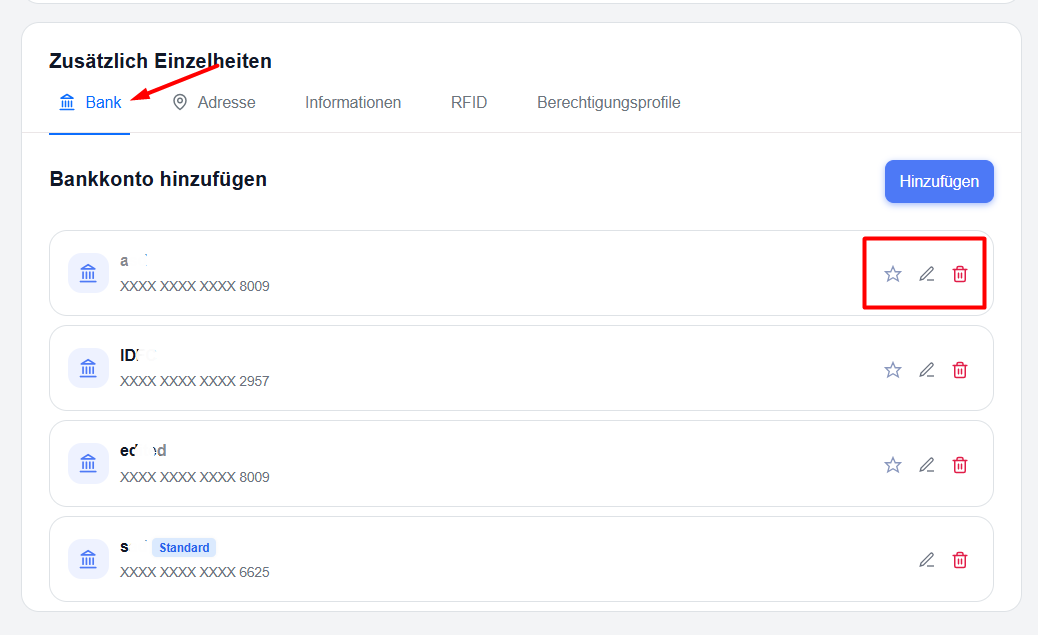
Modifier les coordonnées bancaires
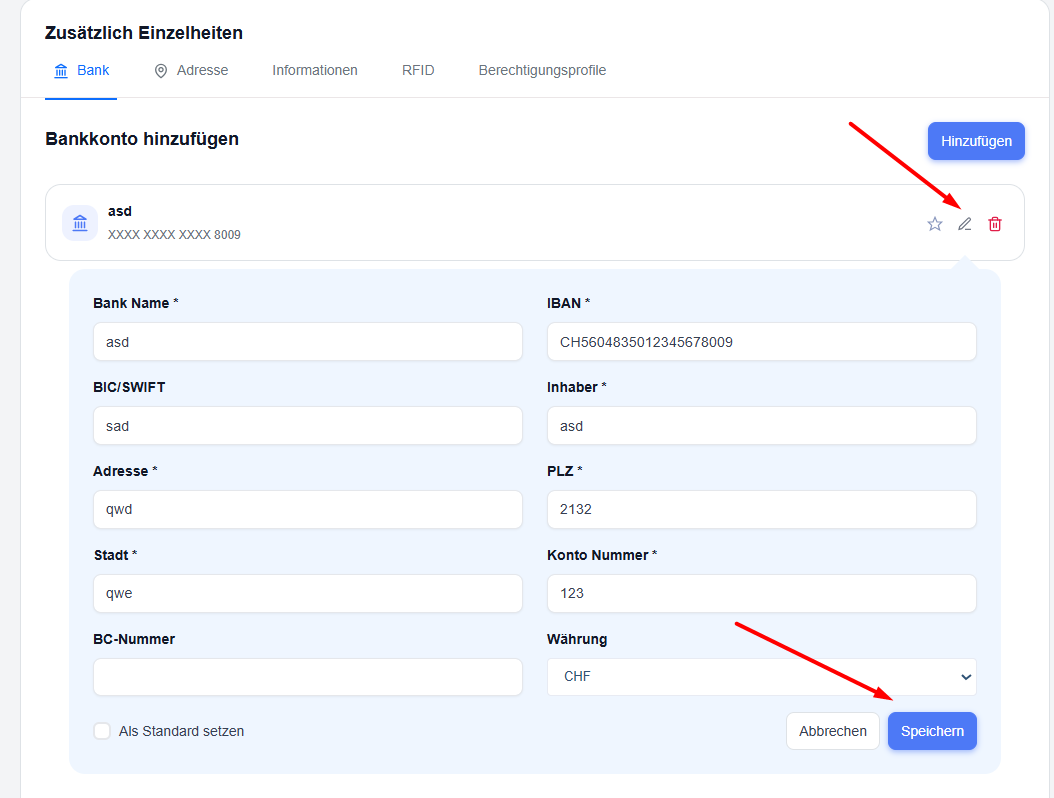
- Pour modifier les détails, cliquez simplement sur l'icône d'édition.
- Les détails s'ouvrent alors dans la vue modifiable.
- Cliquez sur « Enregistrer » pour enregistrer les informations.
Supprimer les coordonnées bancaires
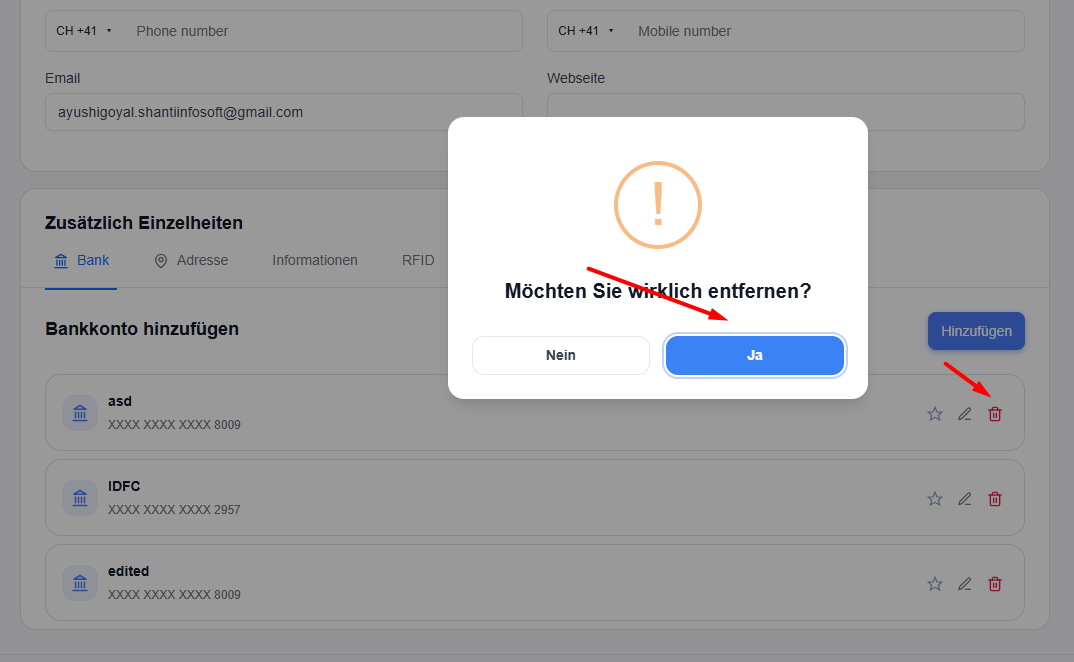
- Pour supprimer les données, il suffit de cliquer sur l'icône de suppression.
- Une fenêtre de confirmation s'affiche.
- Cliquez sur « Oui » pour confirmer l'opération.
- Le compte est supprimé et retiré de la liste.
Définir un compte comme compte par défaut
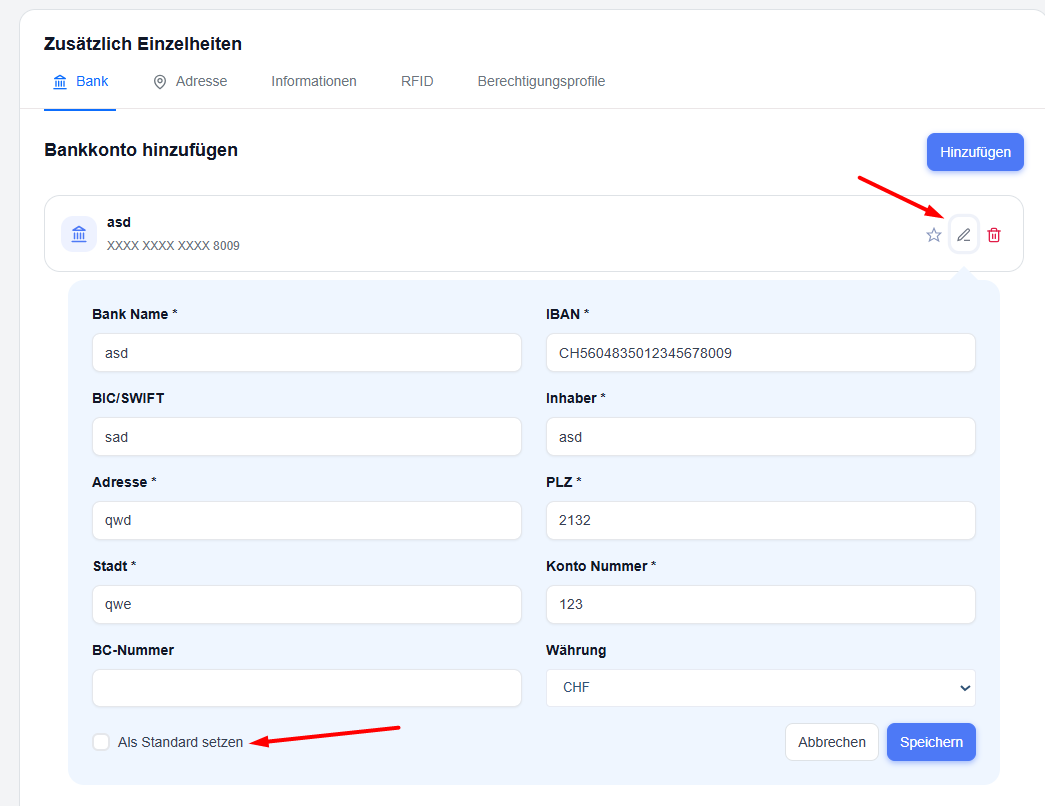
- Pour définir un compte comme compte par défaut, cliquez sur l'icône en forme d'étoile
- Vous pouvez également définir un compte comme compte par défaut via le formulaire « Modifier le compte » en cochant la case correspondante.
2. Adresse
Vous pouvez ajouter plusieurs adresses et en définir une comme adresse par défaut.
- Cliquez sur « Ajouter ».
- Remplissez le formulaire :
- Type (par ex. Par défaut)
- Entreprise
- Nom
- Ligne d'adresse 1 *
- Ligne 2 de l'adresse *
- Code postal *
- Ville *
- Pays *
- Cliquez sur « Enregistrer ».
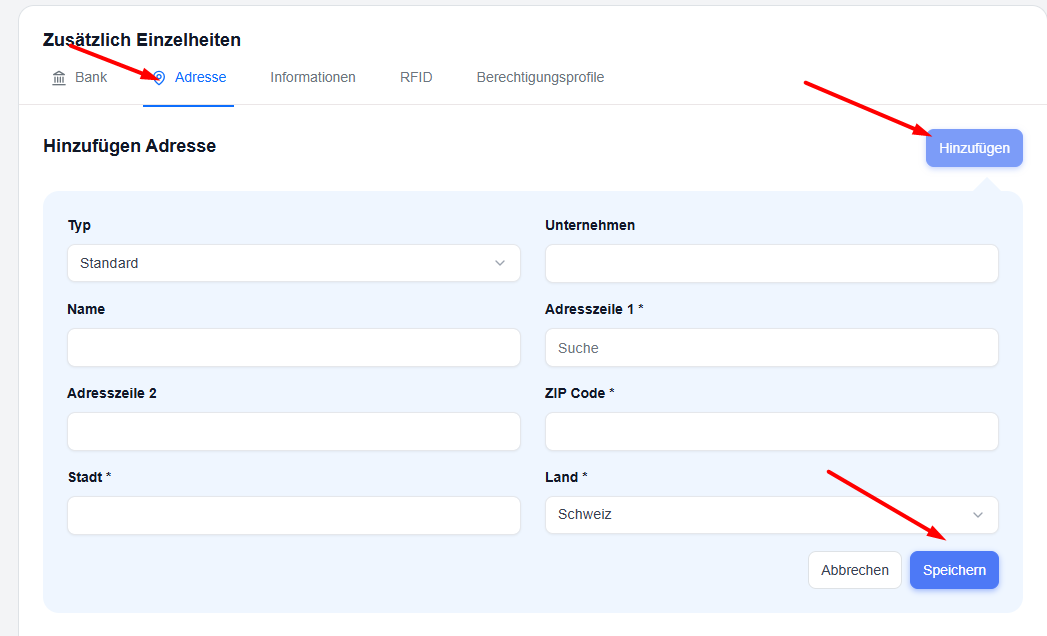
Vous pouvez définir n'importe quelle adresse comme adresse par défaut ultérieurement en cliquant sur l'icône en forme d'étoile.
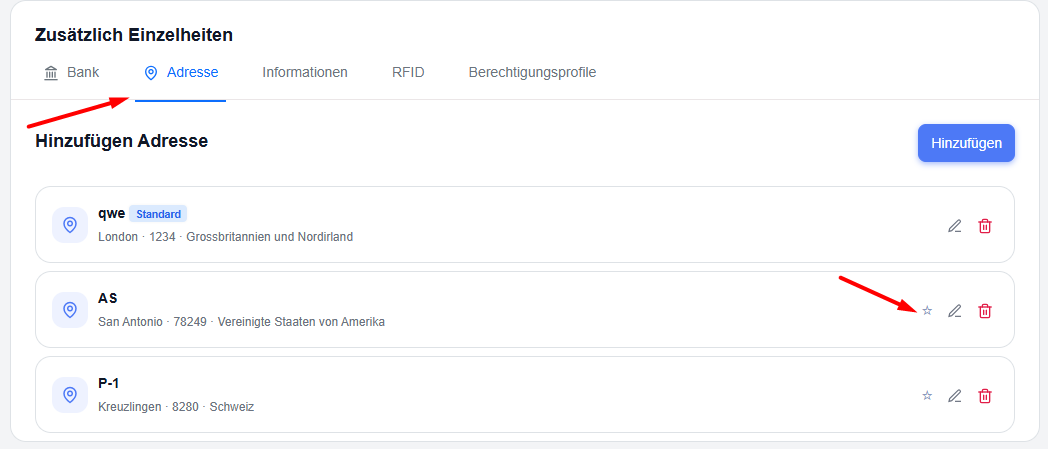
3. Informations
Cet onglet vous permet de saisir des informations supplémentaires vous concernant ou concernant votre entreprise :
- Langue (langue préférée), à sélectionner dans la liste déroulante.
- Date de naissance + case à cocher facultative pour un rappel
- N° AVS (numéro d'assurance sociale suisse)
- Nationalité
- Numéro personnel
- Situation familiale
- Notes (notes en texte libre)
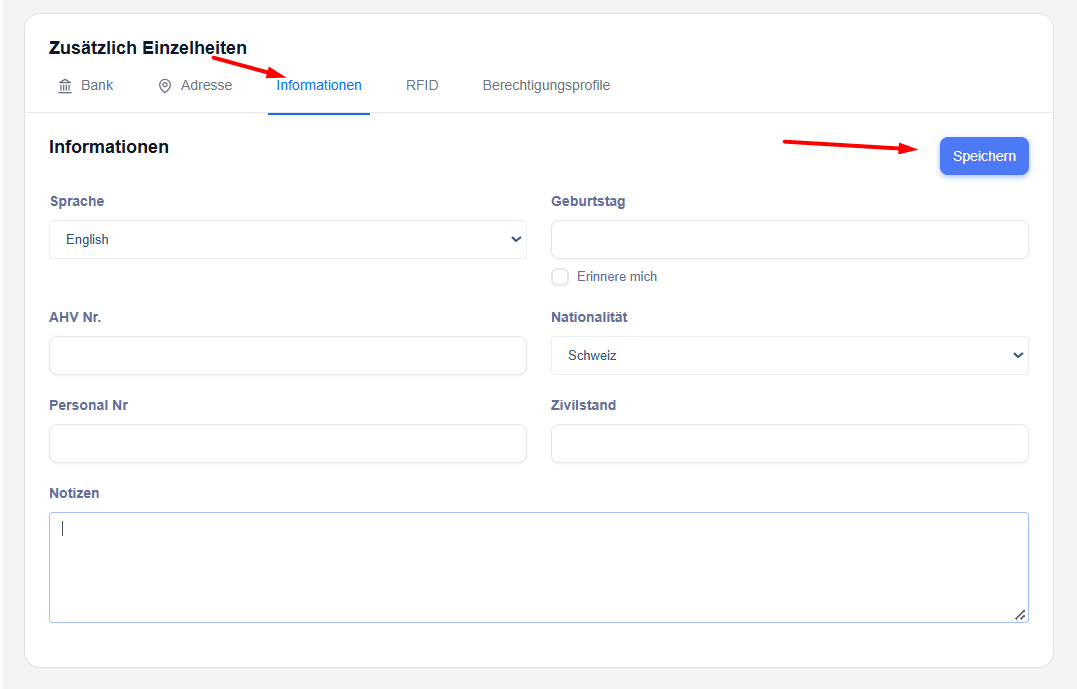
Une fois les modifications effectuées, cliquez sur « Enregistrer ».
4. RFID
Vous pouvez ici associer des cartes RFID existantes à ce contact.
- Cliquez sur « Ajouter ».
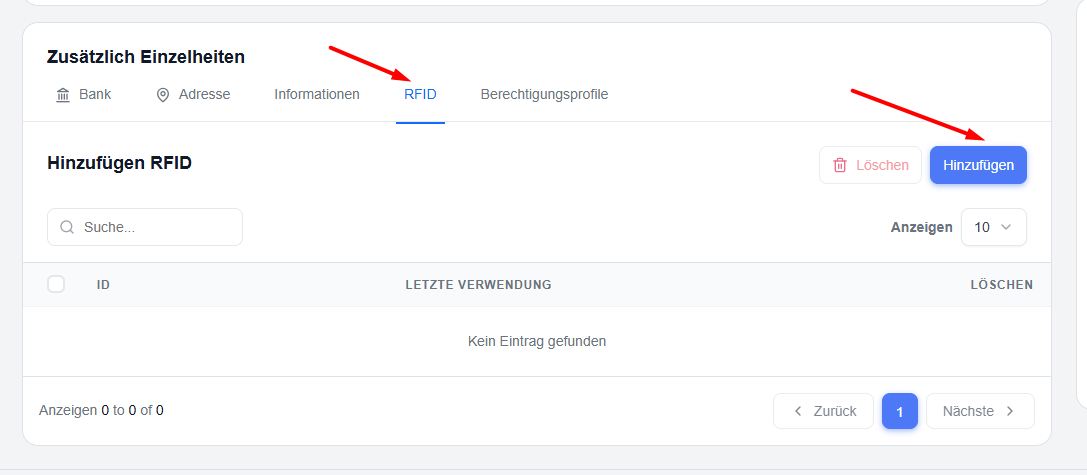
- Une liste des cartes RFID disponibles s'affiche.
- Sélectionnez la ou les cartes que vous souhaitez attribuer à ce contact.
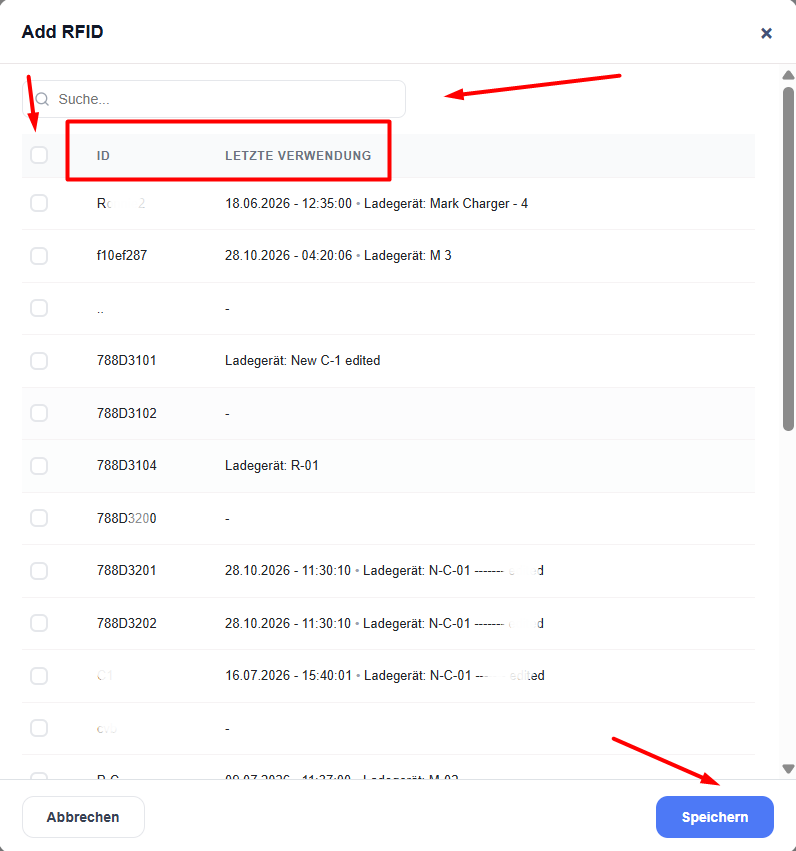
- Cliquez sur « Enregistrer ».
Une fois l'association effectuée, vous pouvez consulter la dernière utilisation de chaque carte.
Vous pouvez supprimer à tout moment une carte RFID associée en cliquant sur l'icône rouge de suppression.
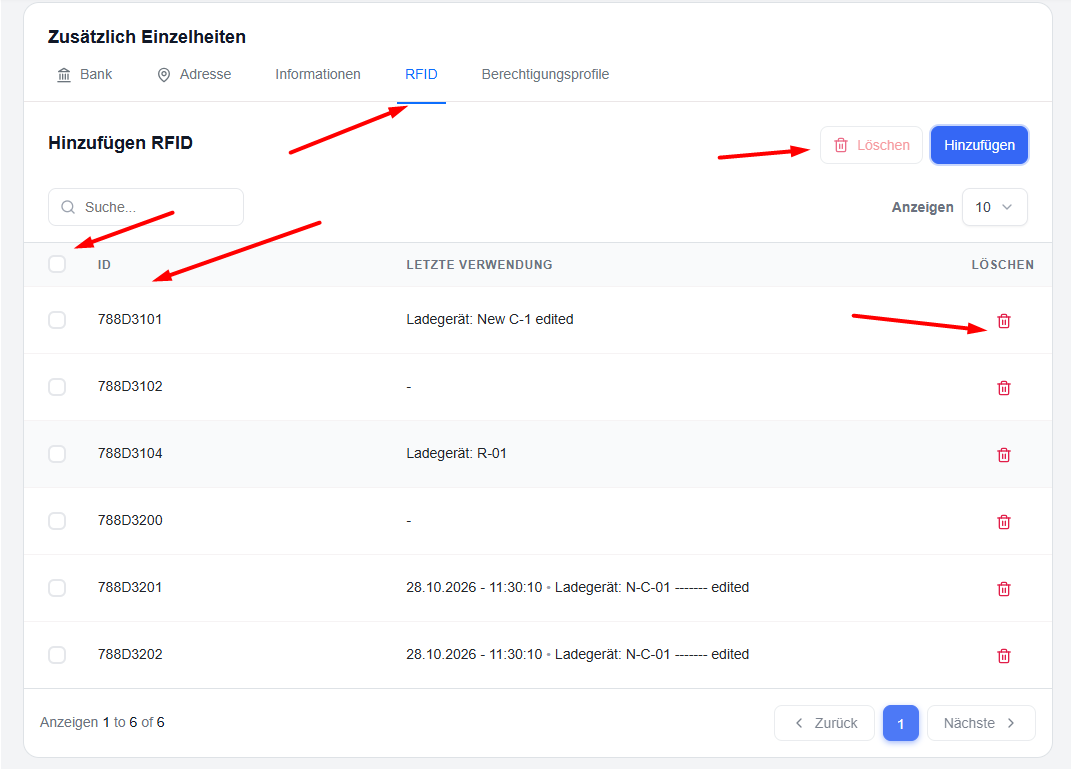
Vous pouvez supprimer une seule carte ou plusieurs cartes à la fois en les sélectionnant, puis en cliquant sur le bouton « Supprimer » en haut de la page.
5. Profils d’accès
Dans cet onglet, vous pouvez attribuer des profils d’autorisation qui déterminent les actions que le contact est autorisé à effectuer dans les différents modules du système :
- Compte général
- Objets
- Compteurs
- Mobilité électrique
- TimeCatch
- Accès
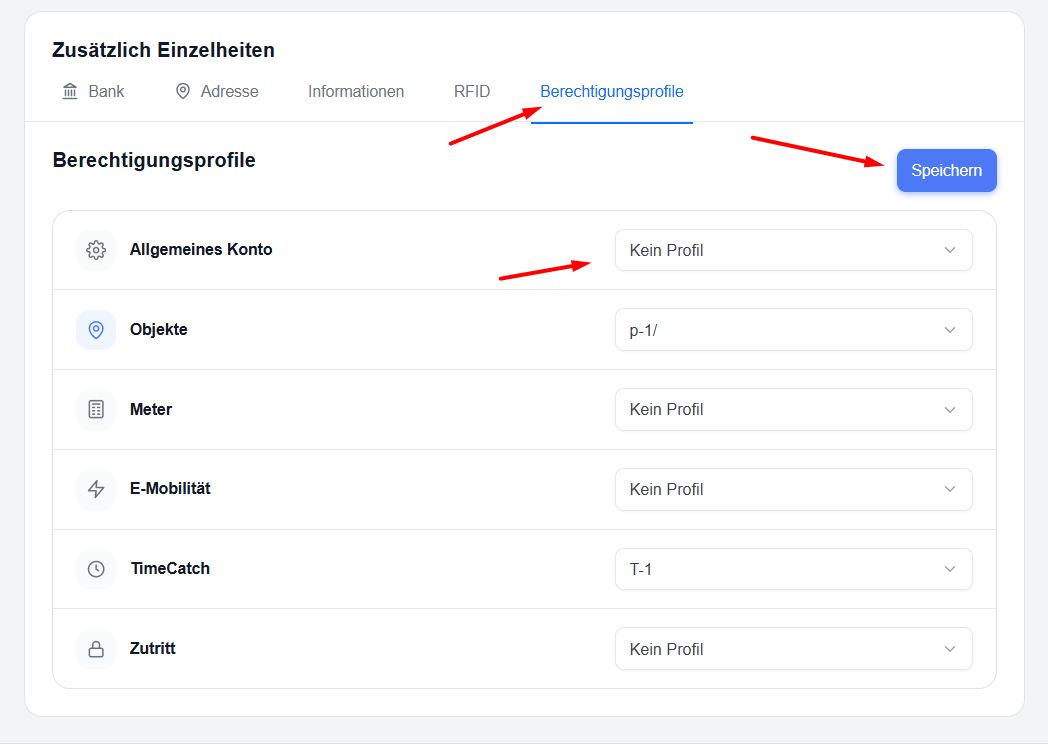
Pour chaque module, ouvrez le menu déroulant et sélectionnez le profil souhaité (ou laissez le paramètre sur « Aucun profil »).
Cliquez ensuite sur « Enregistrer ».
Contacts associés
Sur le côté droit de la page de détails du contact, vous pouvez associer d'autres contacts à celui-ci. Cela est utile pour représenter des relations telles que des membres de la famille, des collègues, des partenaires commerciaux ou des sociétés liées.
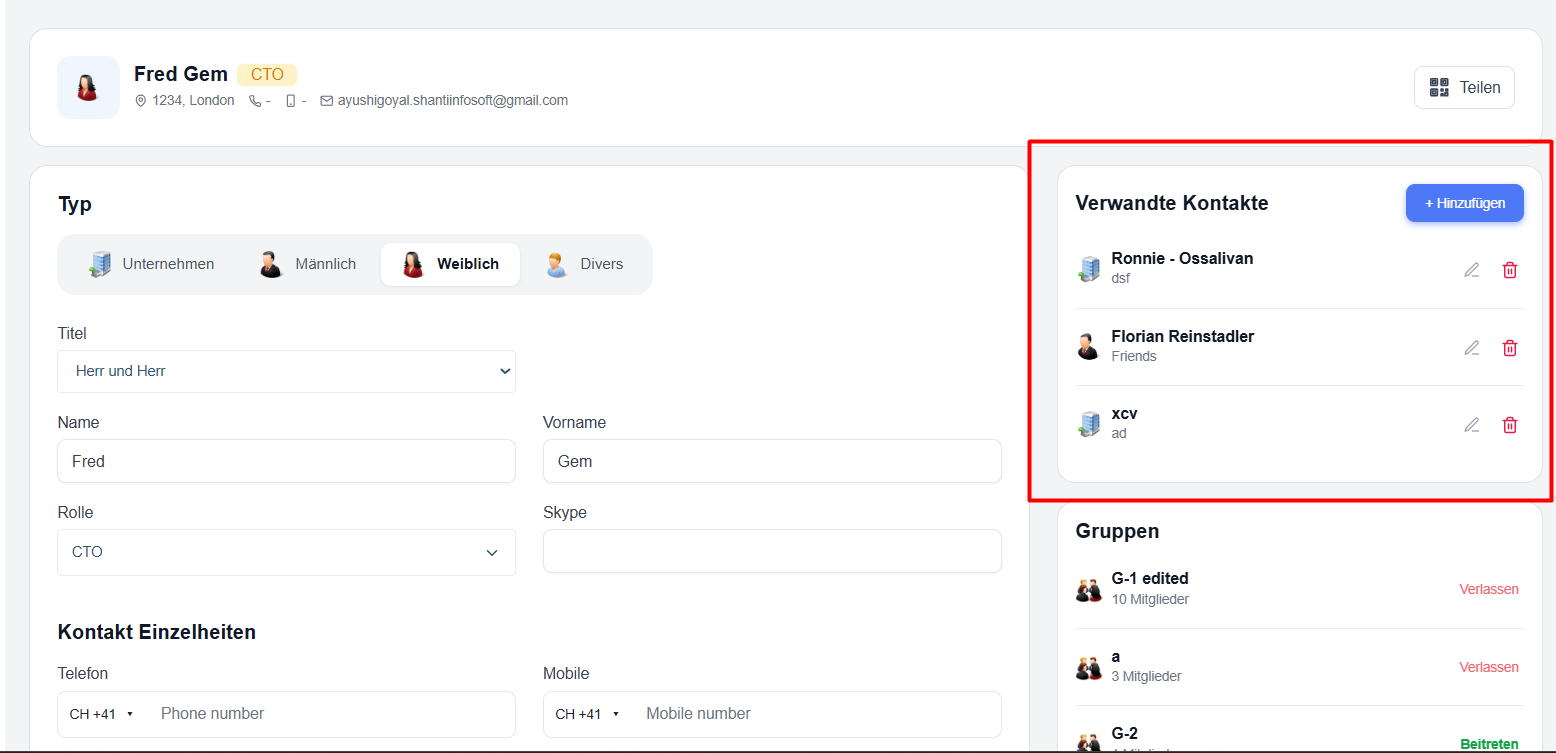
- Sur la page de détails du contact, repérez le champ « Contacts associés » situé à droite.
- Cliquez sur le bouton bleu « + Ajouter ».
- Une fenêtre contextuelle intitulée « Ajouter un contact associé » s'ouvre.
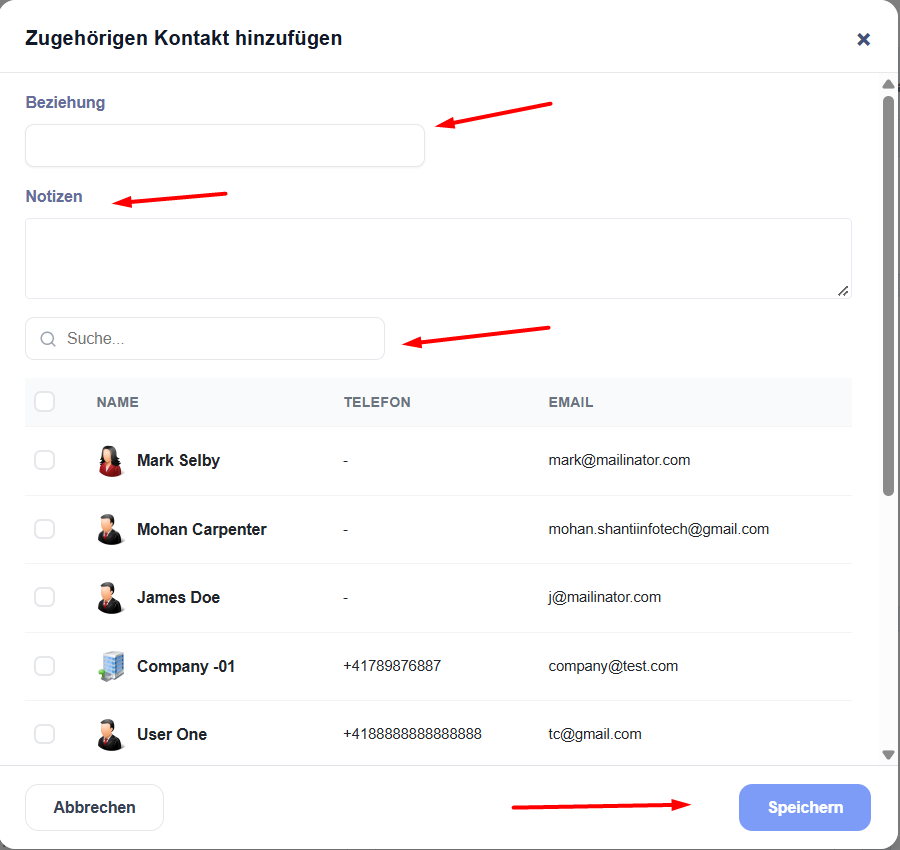
- (Facultatif) Dans le champ « Relation », saisissez une brève description de la relation (par exemple « Collègue », « Famille », « Partenaire commercial »).
- (Facultatif) Ajoutez des remarques supplémentaires dans le champ « Notes ».
- Utilisez le champ de recherche pour trouver le contact que vous souhaitez associer.
- Cochez la case à côté du ou des contacts que vous souhaitez associer.
- Cliquez sur « Enregistrer ».
Les contacts sélectionnés s’affichent désormais dans la liste « Contacts associés » située à droite.
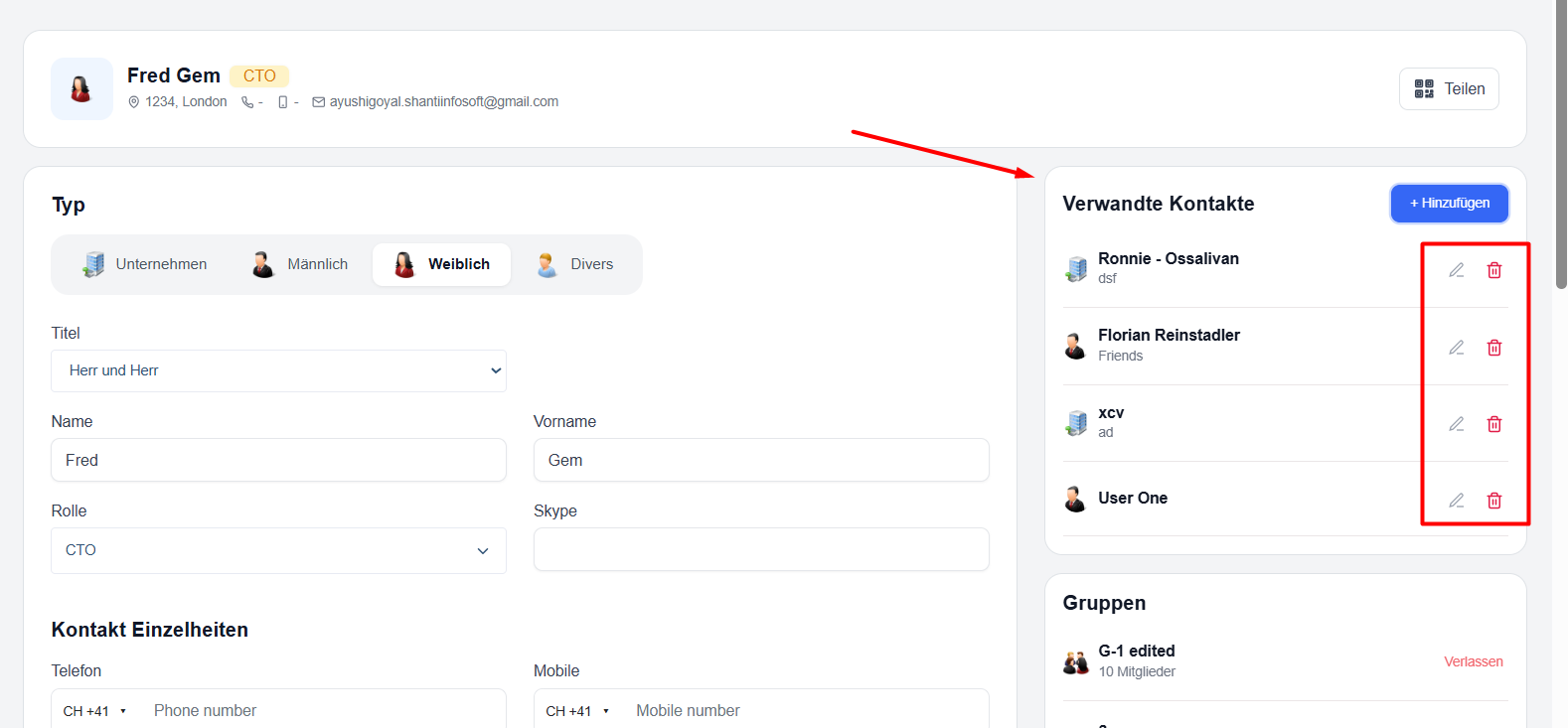
Vous pouvez supprimer un contact associé à tout moment si nécessaire.
Groupes
Sur le côté droit de la page de détails du contact, vous verrez également un champ intitulé « Groupes ».
Tous les groupes présents dans votre compte y sont affichés, et vous pouvez ajouter ou retirer le contact actuel de ces groupes.
Voici comment procéder :
- Rejoindre un groupe
: cliquez sur le bouton vert « Rejoindre » à côté d’un groupe.
Le contact est immédiatement ajouté à ce groupe. - Quitter un groupe
: si le contact est déjà membre d’un groupe, le bouton rouge « Quitter » s’affiche.
Cliquez dessus pour retirer le contact de ce groupe.
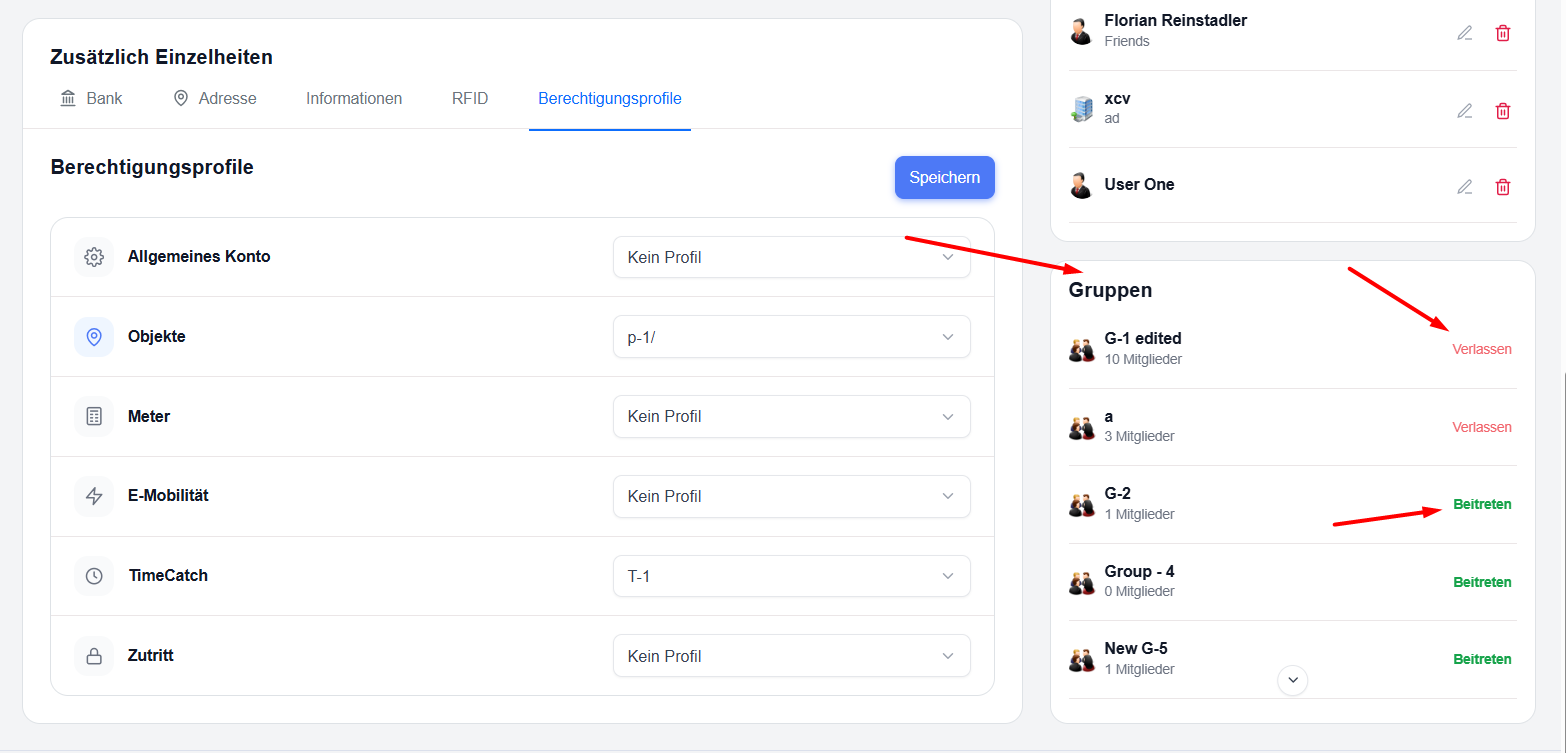
Les groupes sont utiles pour organiser vos contacts par équipes, services, catégories de clients ou selon toute autre structure dont vous avez besoin.