Kontakte verwalten
Das Modul „Kontakte verwalten“ ist die zentrale Anlaufstelle, an der Sie alle Ihre Kontakte (Personen und Unternehmen), Gruppen und Fahrzeuge anlegen und verwalten können.
So öffnen Sie es:
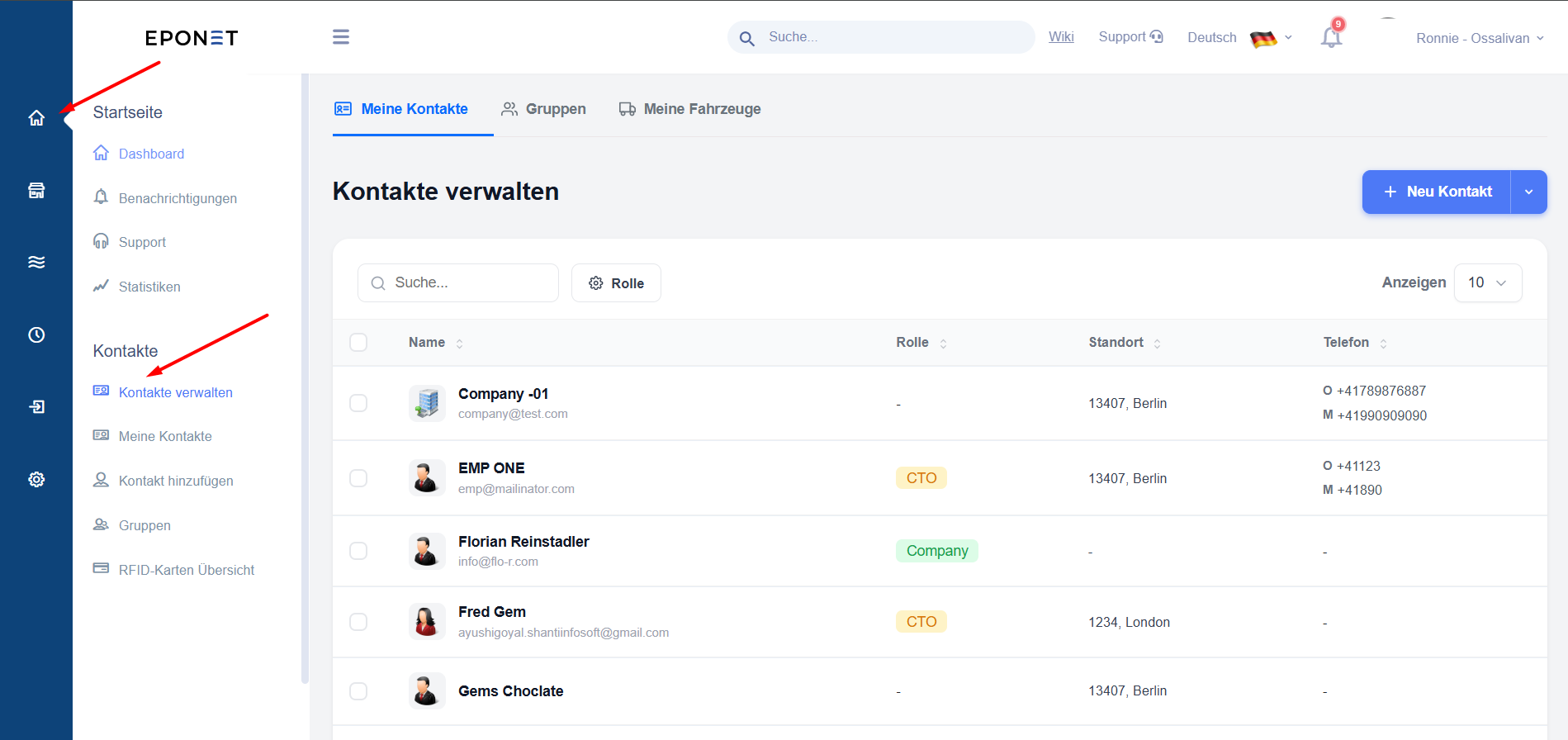
1. Einen neuen Kontakt anlegen
- Klicken Sie auf die blaue Schaltfläche „+ Neuer Kontakt“ in der oberen rechten Ecke.
- Wählen Sie aus dem kleinen Dropdown-Menü „Neu Kontakt“ aus.
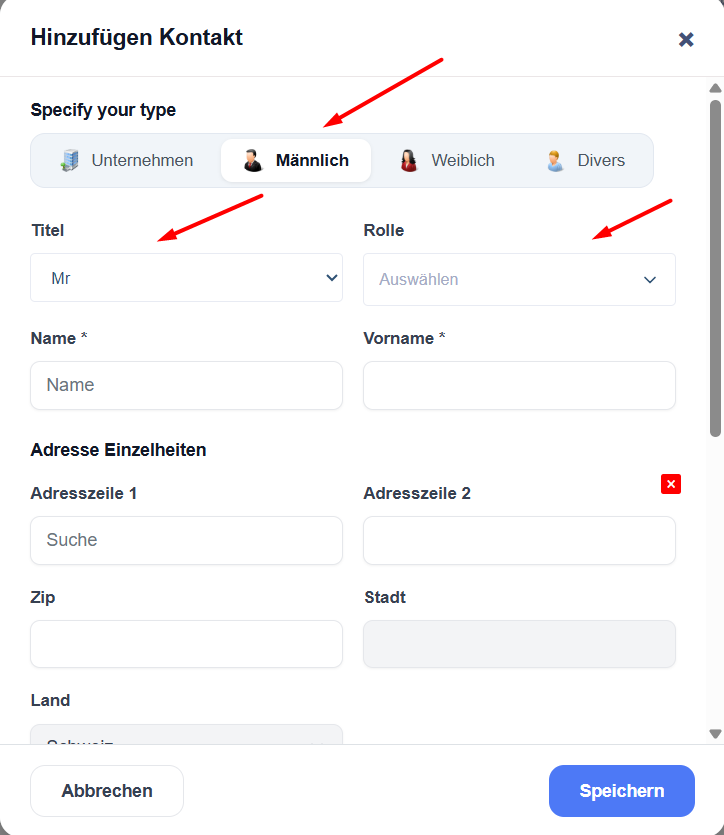
- Es öffnet sich ein Popup-Fenster mit dem Titel „Kontakt hinzufügen“.
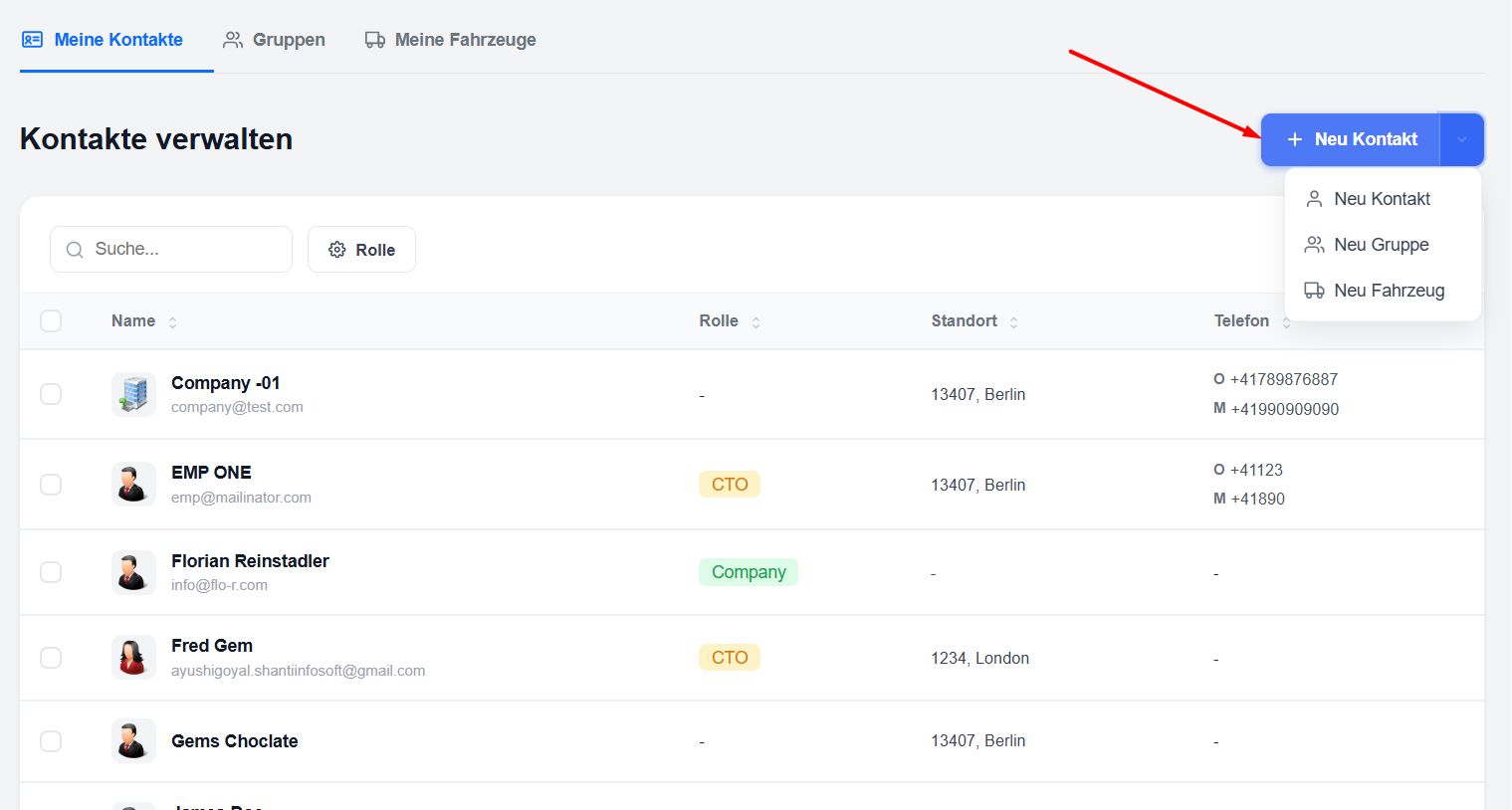
Wählen Sie den Kontakttyp aus
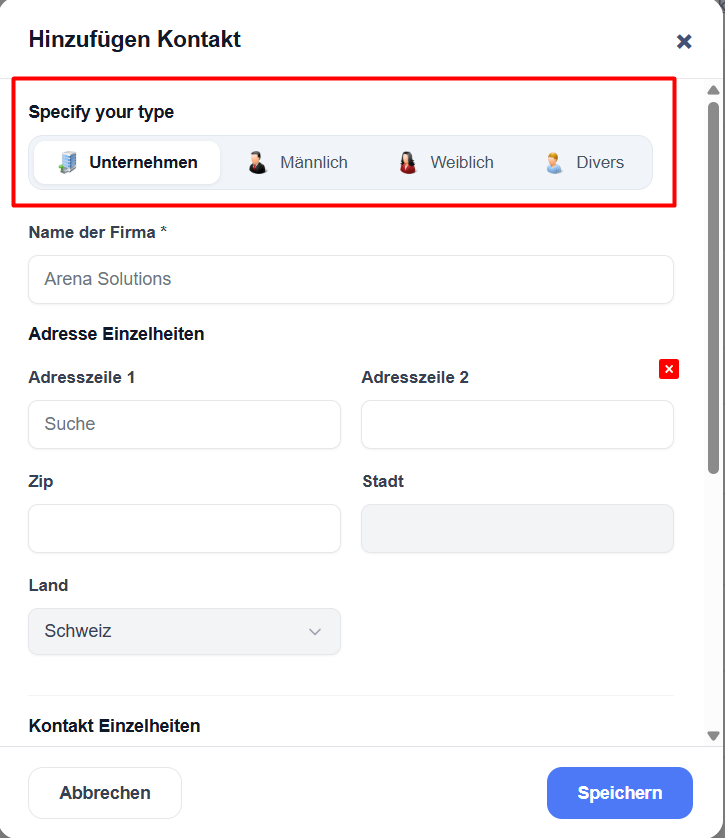
Oben im Popup-Fenster müssen Sie zunächst den Kontakttyp auswählen:
- Unternehmen
- Männlich
- Weiblich
- Sonstiges
Die Formularfelder ändern sich je nach ausgewähltem Typ geringfügig.
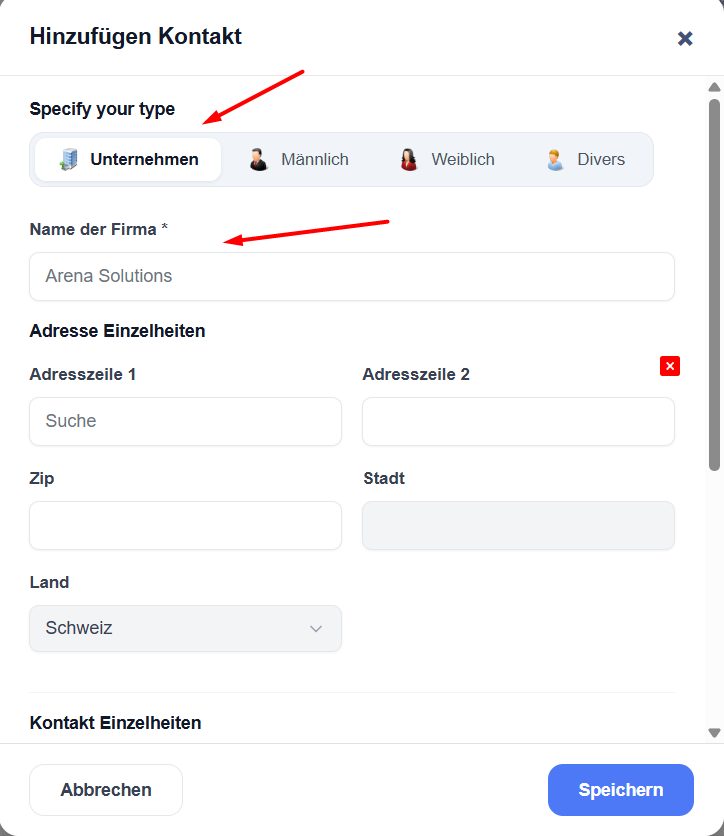
Geben Sie die Details ein
Wenn Sie „Unternehmen“ auswählen:
- Name der Firma * (Firmenname – Pflichtfeld)
- Adresszeile 1 und Adresszeile 2
- Postleitzahl / PLZ
- Stadt
- Land
- Telefon
- Website
- Skype
- Handy
Wenn Sie „Männlich / Weiblich / Divers“ auswählen:
- Anrede (z. B. Herr, Frau, Dr.)
- Rolle (z. B. CTO)
- Name * (Nachname – Pflichtfeld)
- Vorname * (Vorname – Pflichtfeld)
- Adresszeile 1 und Adresszeile 2
- Postleitzahl
- Stadt
- Land
- Telefon
- Mobil
- Website
- Skype
Sie können auch zusätzliche benutzerdefinierte Felder hinzufügen, indem Sie auf „+ Neues Feld hinzufügen“ klicken.
Wenn alle Felder ausgefüllt sind, klicken Sie auf „Speichern“.
Der neue Kontakt wird erstellt und erscheint sofort in der Kontaktliste.
Kontakt teilen
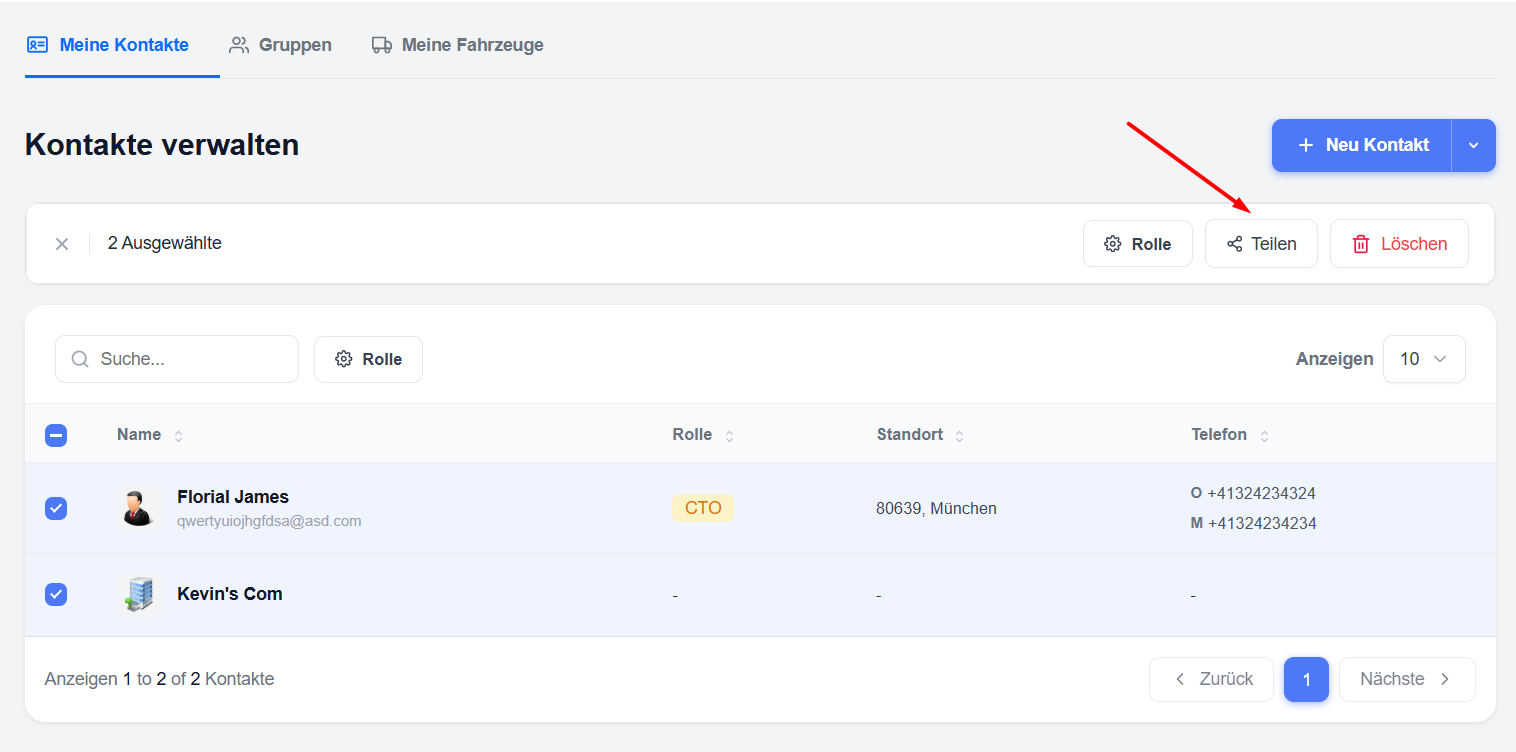
- Gehen Sie zu „Kontakte“ → „Kontakte verwalten“ (Meine Kontakte).
- Wählen Sie einen oder mehrere Kontakte aus, indem Sie das Kontrollkästchen auf der linken Seite aktivieren.
- Klicken Sie oben auf die Schaltfläche „Teilen“.

- Es öffnet sich ein Popup-Fenster: „Teilen Sie den Kontakt mit anderen Eponet-Mitgliedern“.
- Geben Sie die E-Mail-Adresse des Eponet-Mitglieds ein, mit dem Sie den Kontakt teilen möchten.
- Klicken Sie auf „Jetzt teilen“.
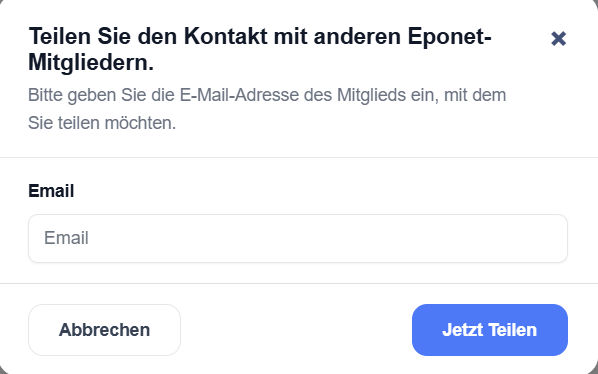
Die ausgewählten Kontakte werden nun als Freigabeanfrage gesendet.
Was die andere Person sieht
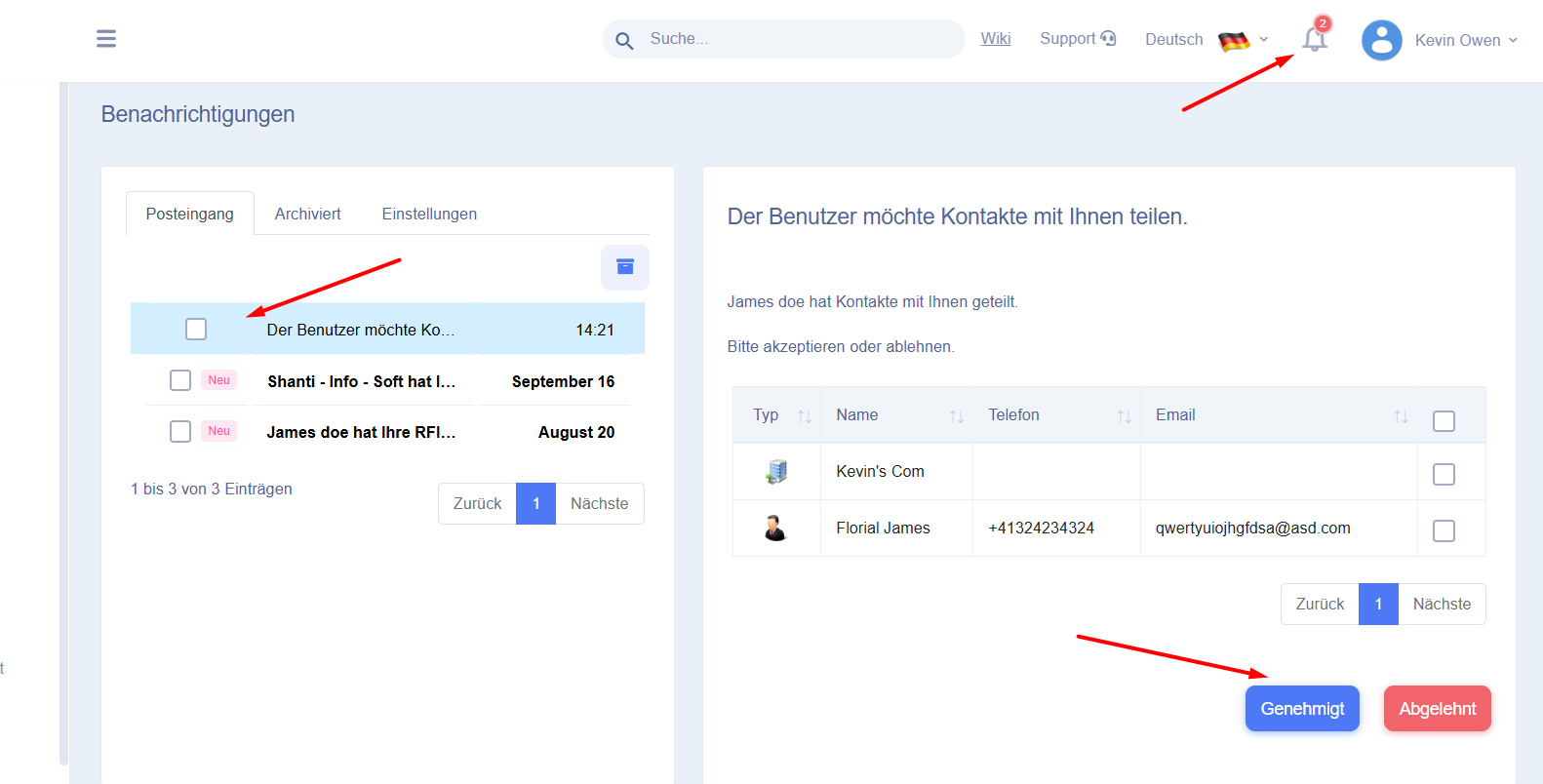
Der Empfänger erhält eine Benachrichtigung (Glockensymbol in der oberen rechten Ecke).
- Er öffnet „Benachrichtigungen“.
- Dort sieht er eine Meldung wie: „Der
Benutzer möchte Kontakte mit Ihnen teilen.“ - Die Liste der freigegebenen Kontakte wird angezeigt.
- Er kann wählen:
- Genehmigt → Die freigegebenen Kontakte akzeptieren
- Abgelehnt → Die freigegebenen Kontakte ablehnen
Nachdem die Freigabe akzeptiert wurde
2. Einen Kontakt bearbeiten oder aktualisieren
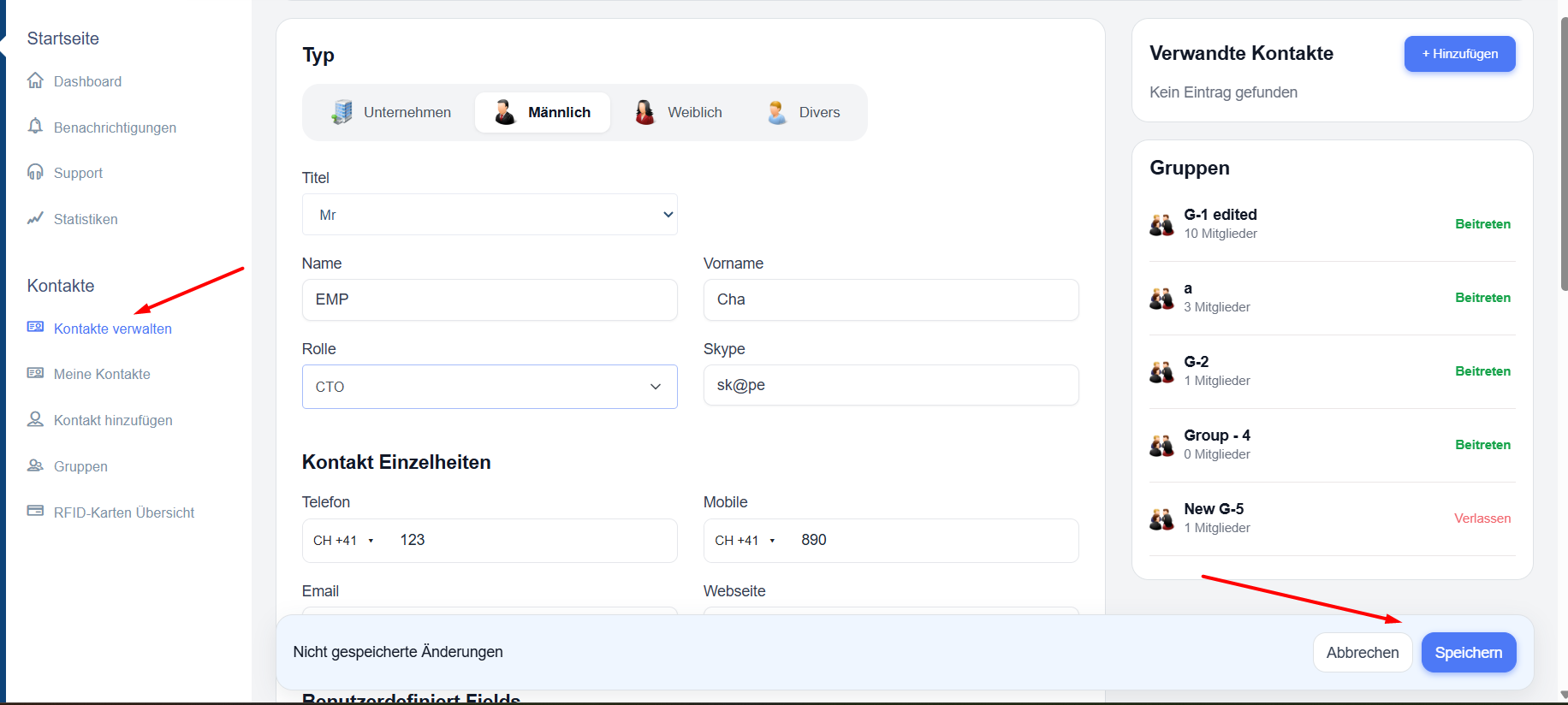
- Klicken Sie in der Kontaktliste auf den Namen des Kontakts, den Sie bearbeiten möchten.
- Die Seite mit den vollständigen Kontaktdaten wird geöffnet.
- Ändern Sie die gewünschten Informationen (Name, Telefonnummer, E-Mail-Adresse, Rolle usw.).
- Am unteren Rand der Seite erscheinen zwei Schaltflächen: „Speichern“ und „Abbrechen“.
- Klicken Sie auf „Speichern“, um Ihre Änderungen zu speichern.
3. Zusätzliche Details
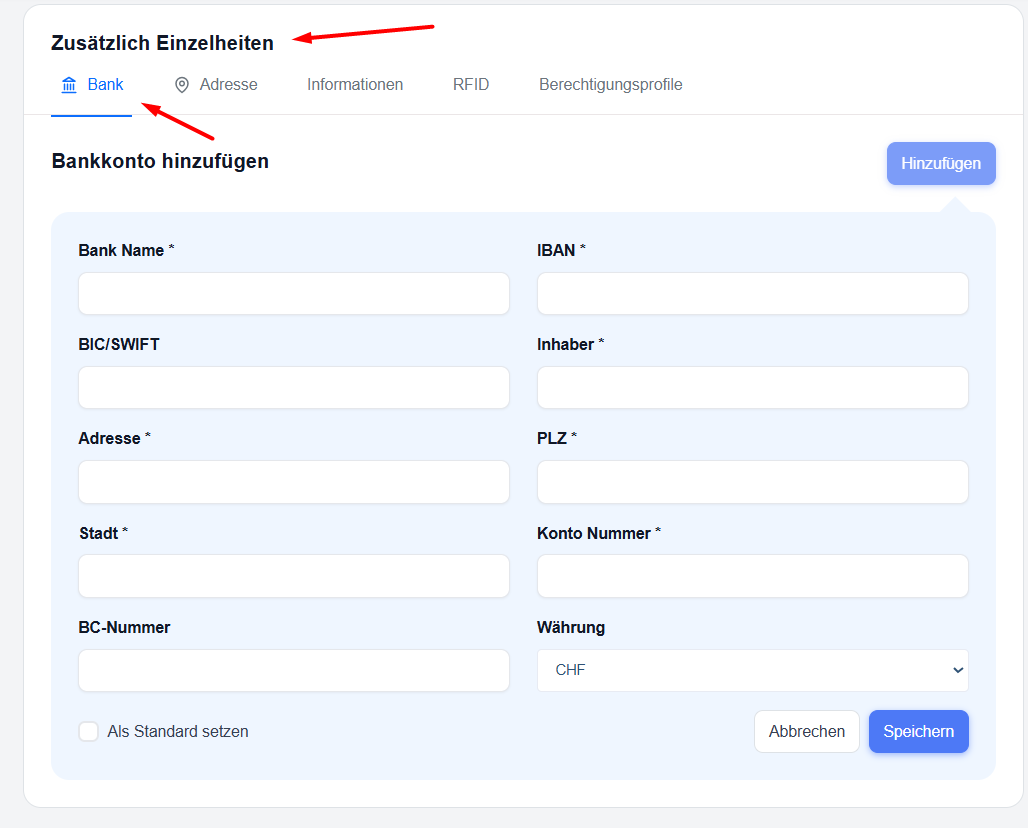
Auf der Seite mit den Kontaktdaten finden Sie unten fünf zusätzliche Registerkarten. Über diese können Sie weitere Informationen zum Kontakt hinterlegen.
Bank
Hier können Sie ein oder mehrere Bankkonten für den Kontakt hinzufügen und eines davon als Standardkonto festlegen.
- Klicken Sie auf die Schaltfläche „Hinzufügen“.
- Geben Sie die Bankdaten ein:
- Bankname *
- IBAN *
- BIC/SWIFT
- Inhaber * (Kontoinhaber)
- Adresse *
- Postleitzahl *
- Stadt *
- Kontonummer *
- BC-Nummer
- Währung (Standard ist CHF)
- (Optional) Aktivieren Sie das Kontrollkästchen „Als Standard festlegen“, wenn dies das Standardbankkonto sein soll.
- Klicken Sie auf „Speichern“.
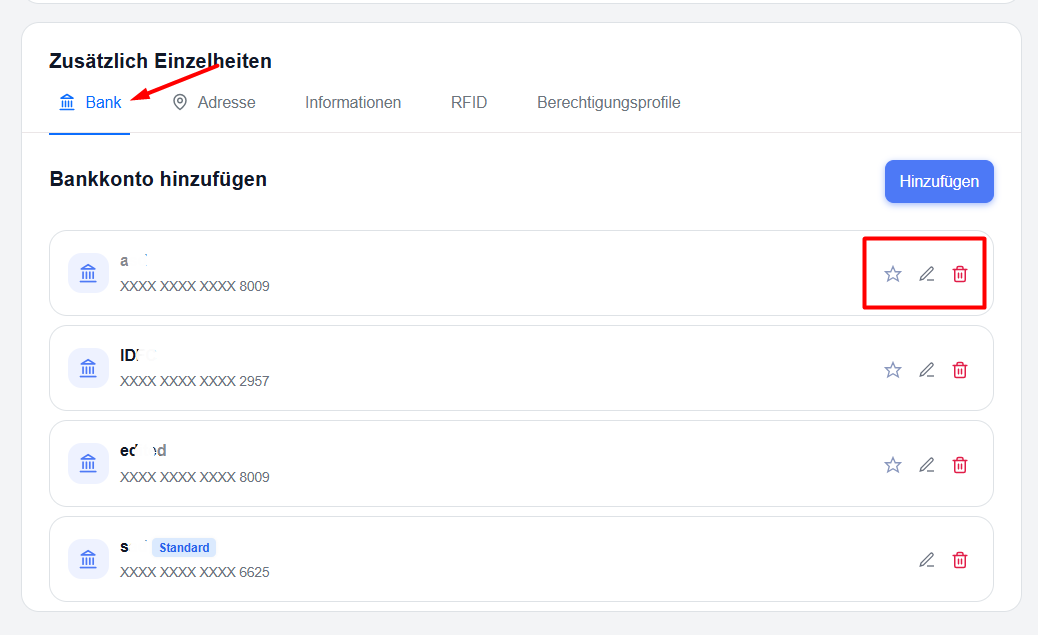
Sie können jedes Bankkonto später bearbeiten oder löschen oder festlegen, welches Konto das Standardkonto sein soll.
Bankdaten bearbeiten
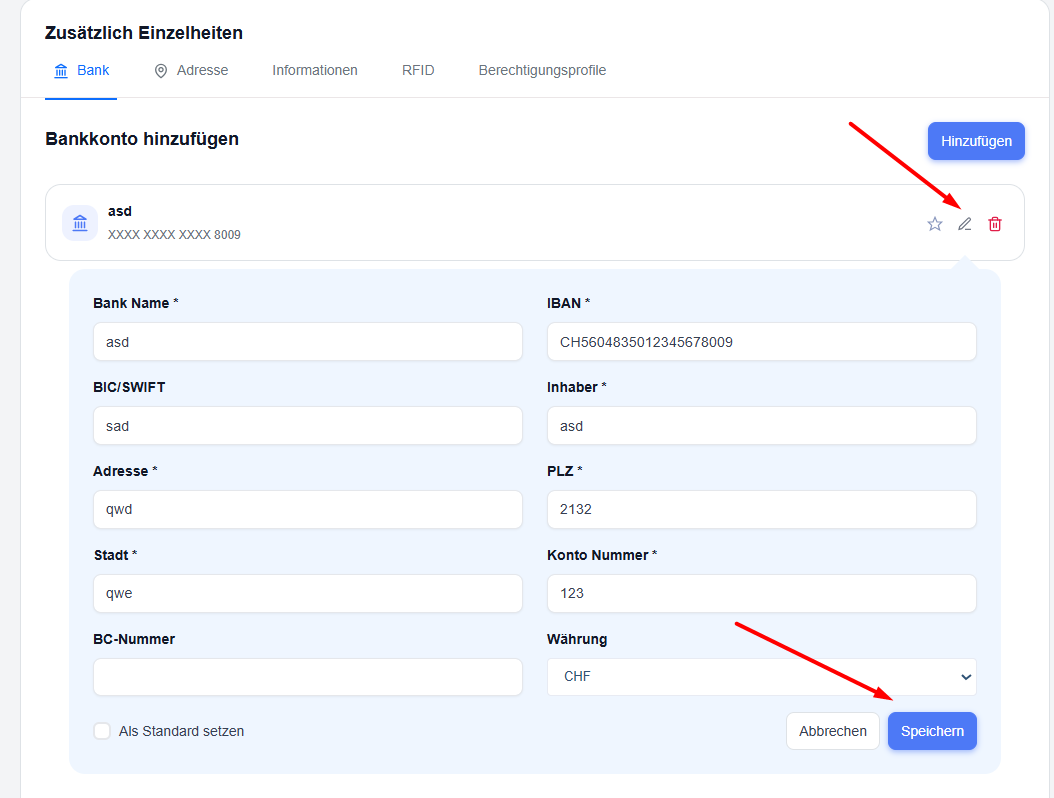
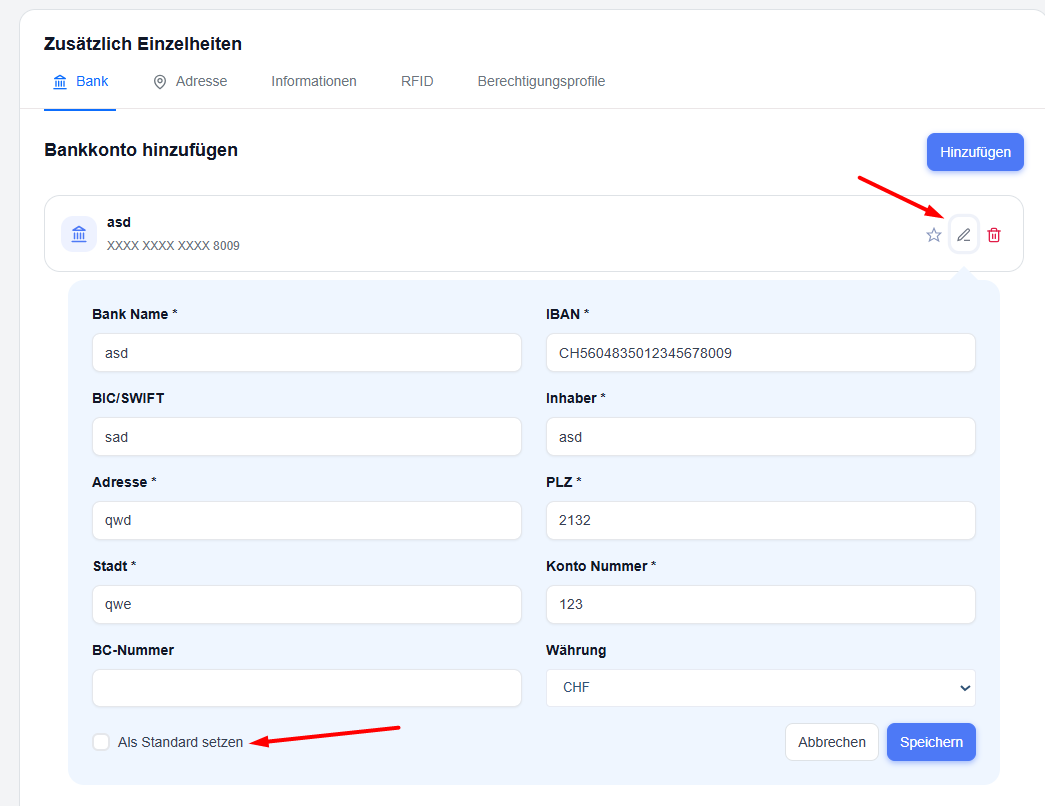
- Um die Details zu bearbeiten, klicken Sie einfach auf das Bearbeitungssymbol.
- Die Details werden in der bearbeitbaren Ansicht geöffnet.
- Klicken Sie auf „Speichern“, um die Angaben zu speichern.
Bankdaten löschen
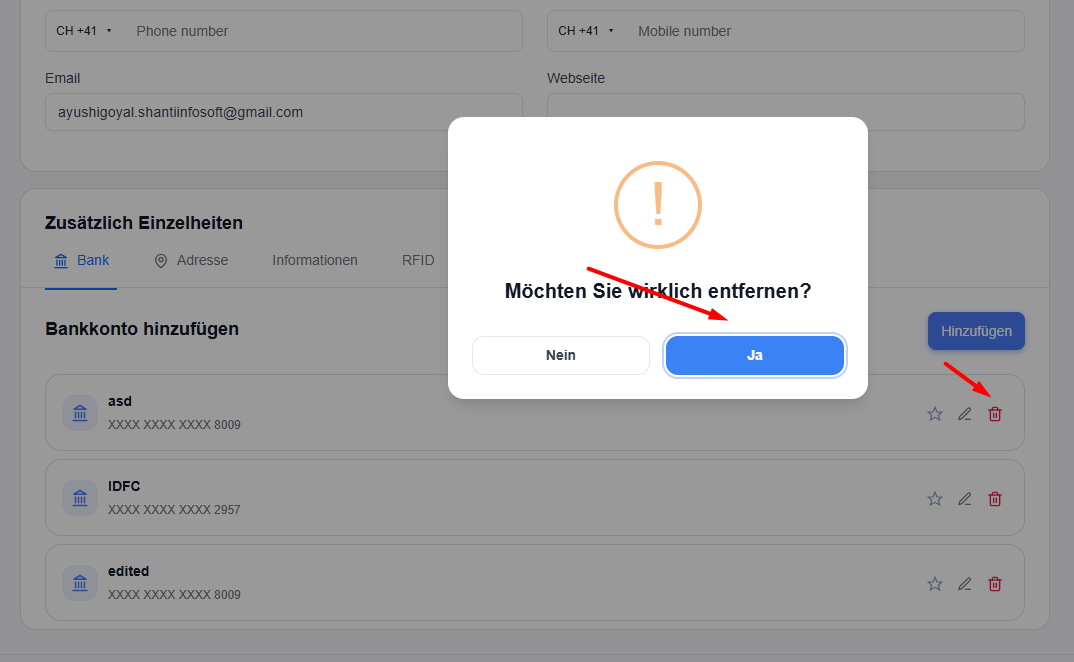
- Um die Daten zu löschen, klicken Sie einfach auf das Löschsymbol.
- Es erscheint ein Bestätigungsfenster.
- Klicken Sie auf „Ja“, um den Vorgang zu bestätigen.
- Das Konto wird gelöscht und aus der Liste entfernt.
Konto als Standard festlegen
- Um ein Konto als Standard festzulegen, klicken Sie auf das Sternsymbol
- Sie können ein Konto auch über das Formular „Konto bearbeiten“ als Standard festlegen, indem Sie das Kontrollkästchen aktivieren.
2. Adresse
Sie können mehrere Adressen hinzufügen und eine davon als Standardadresse festlegen.
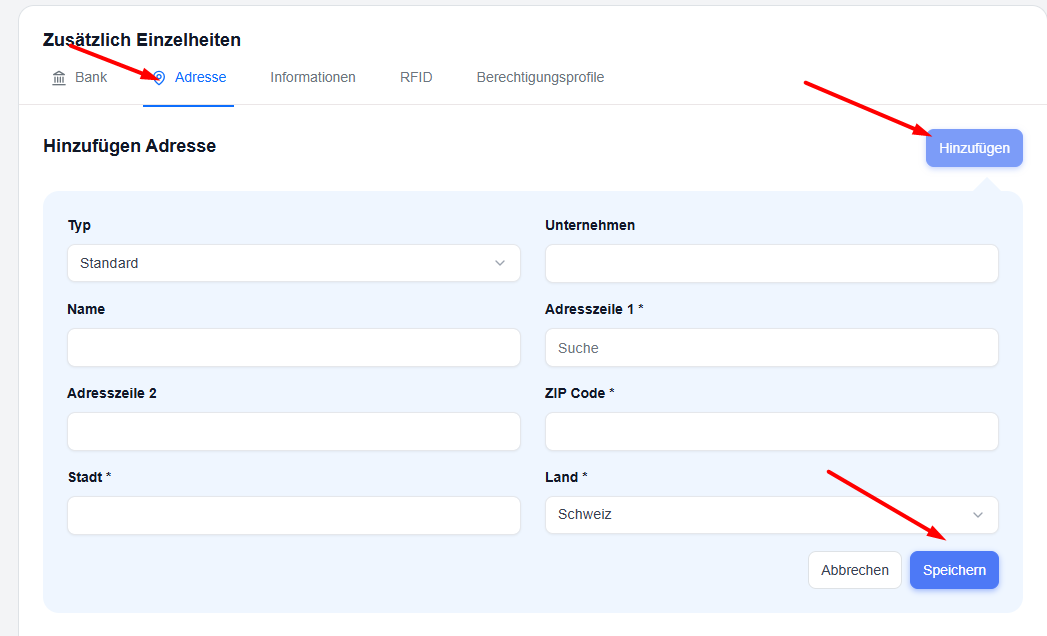
- Klicken Sie auf „Hinzufügen“.
- Füllen Sie das Formular aus:
- Typ (z. B. Standard)
- Unternehmen
- Name
- Adresszeile 1 *
- Adresszeile 2
- Postleitzahl *
- Stadt *
- Land *
- Klicken Sie auf „Speichern“.
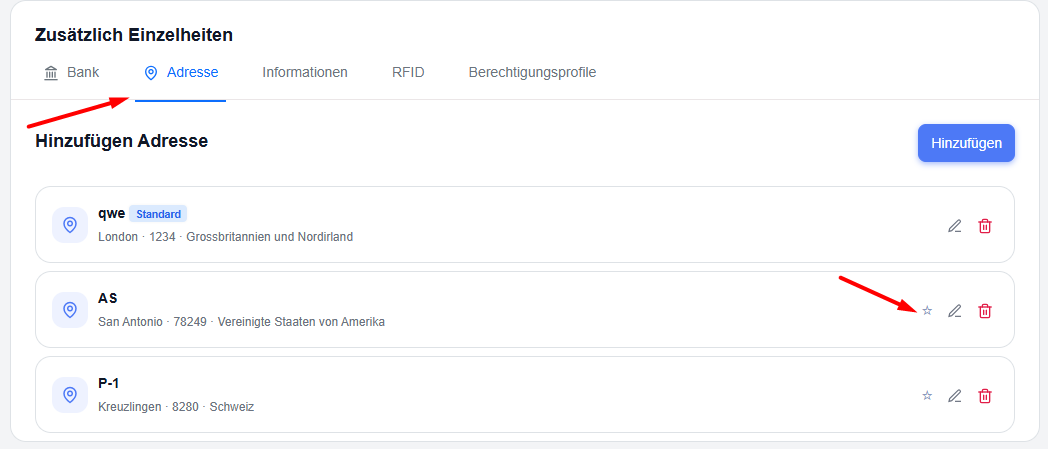
Sie können jede Adresse später als Standardadresse festlegen, indem Sie auf das Sternsymbol klicken.
3. Informationen
Diese Registerkarte dient zur Eingabe weiterer persönlicher oder unternehmensbezogener Informationen:
- Sprache (bevorzugte Sprache), Auswahl aus der Dropdown-Liste.
- Geburtstag + optionales Kontrollkästchen für Erinnerung
- AHV-Nr. (Schweizer Sozialversicherungsnummer)
- Nationalität
- Personalnummer
- Familienstand
- Notizen (Freitext-Notizen)
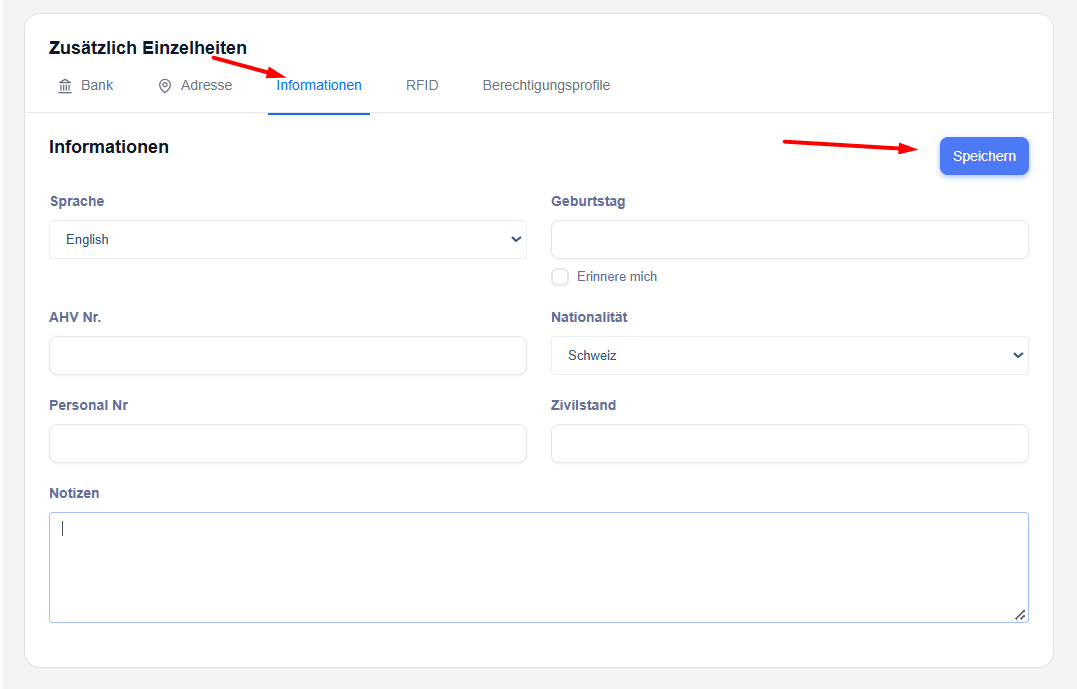
Klicken Sie nach dem Vornehmen von Änderungen auf „Speichern“.
4. RFID
Hier können Sie diesem Kontakt vorhandene RFID-Karten zuordnen.
- Klicken Sie auf „Hinzufügen“.
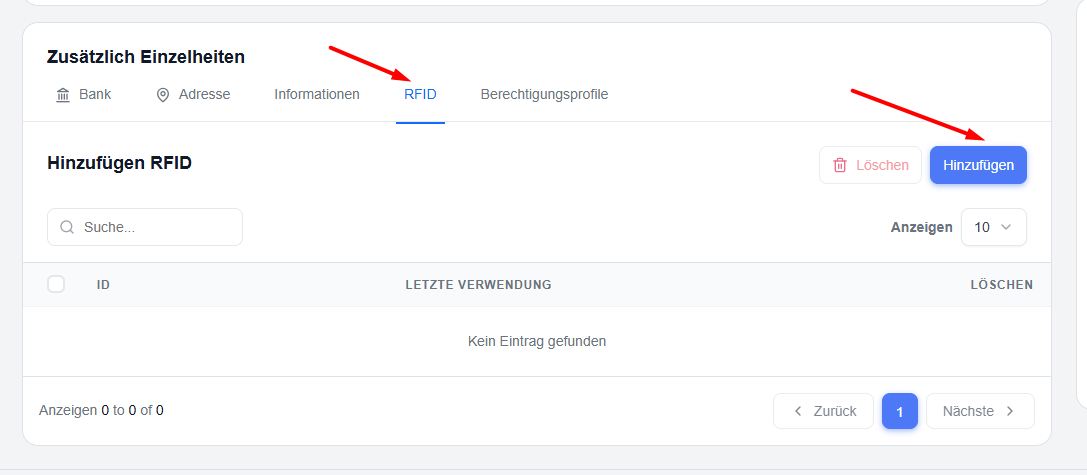
- Es erscheint eine Liste der verfügbaren RFID-Karten.
- Wählen Sie die Karte(n) aus, die Sie diesem Kontakt zuweisen möchten.
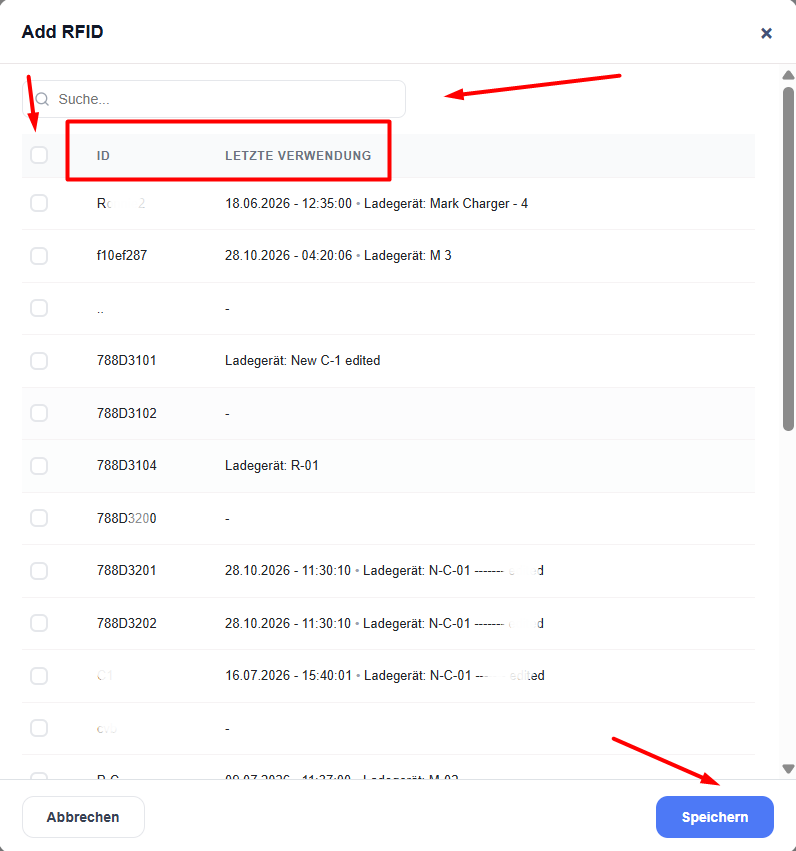
- Klicken Sie auf „Speichern“.
Nach der Verknüpfung können Sie die letzte Nutzung jeder Karte einsehen.
Sie können eine verknüpfte RFID-Karte jederzeit entfernen, indem Sie auf das rote Löschsymbol klicken.
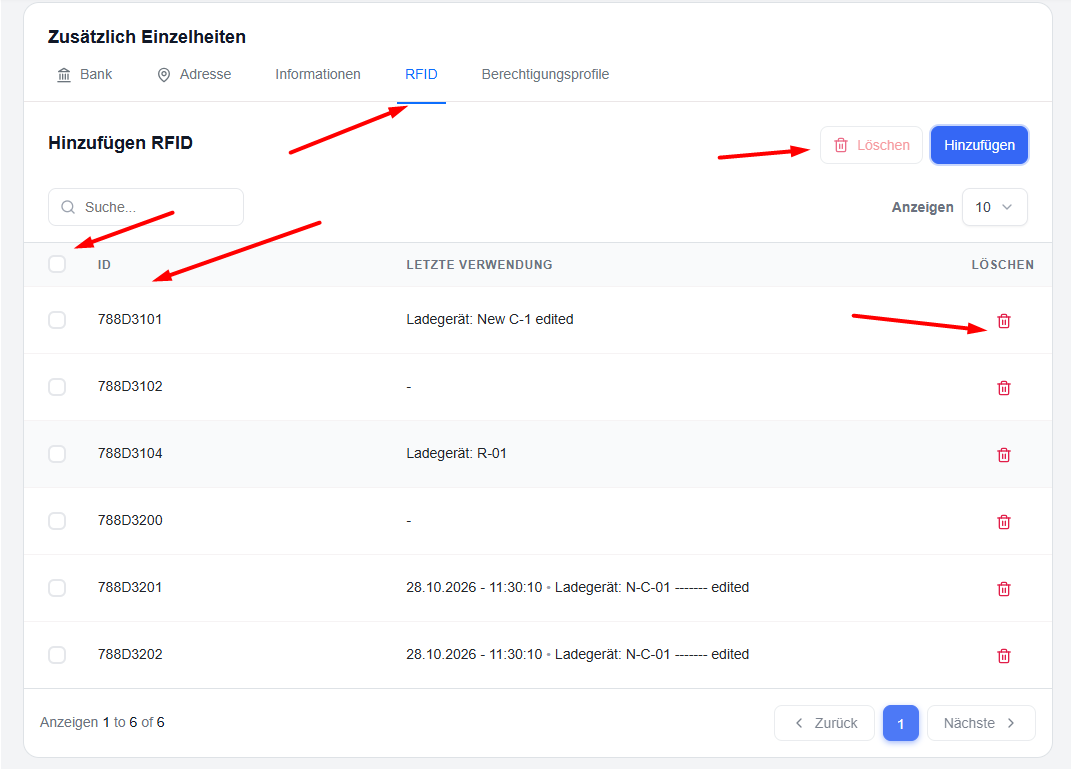
Sie können sowohl einzelne Karten als auch mehrere Karten gleichzeitig entfernen, indem Sie die Karten auswählen und oben auf die Schaltfläche „Löschen“ klicken.
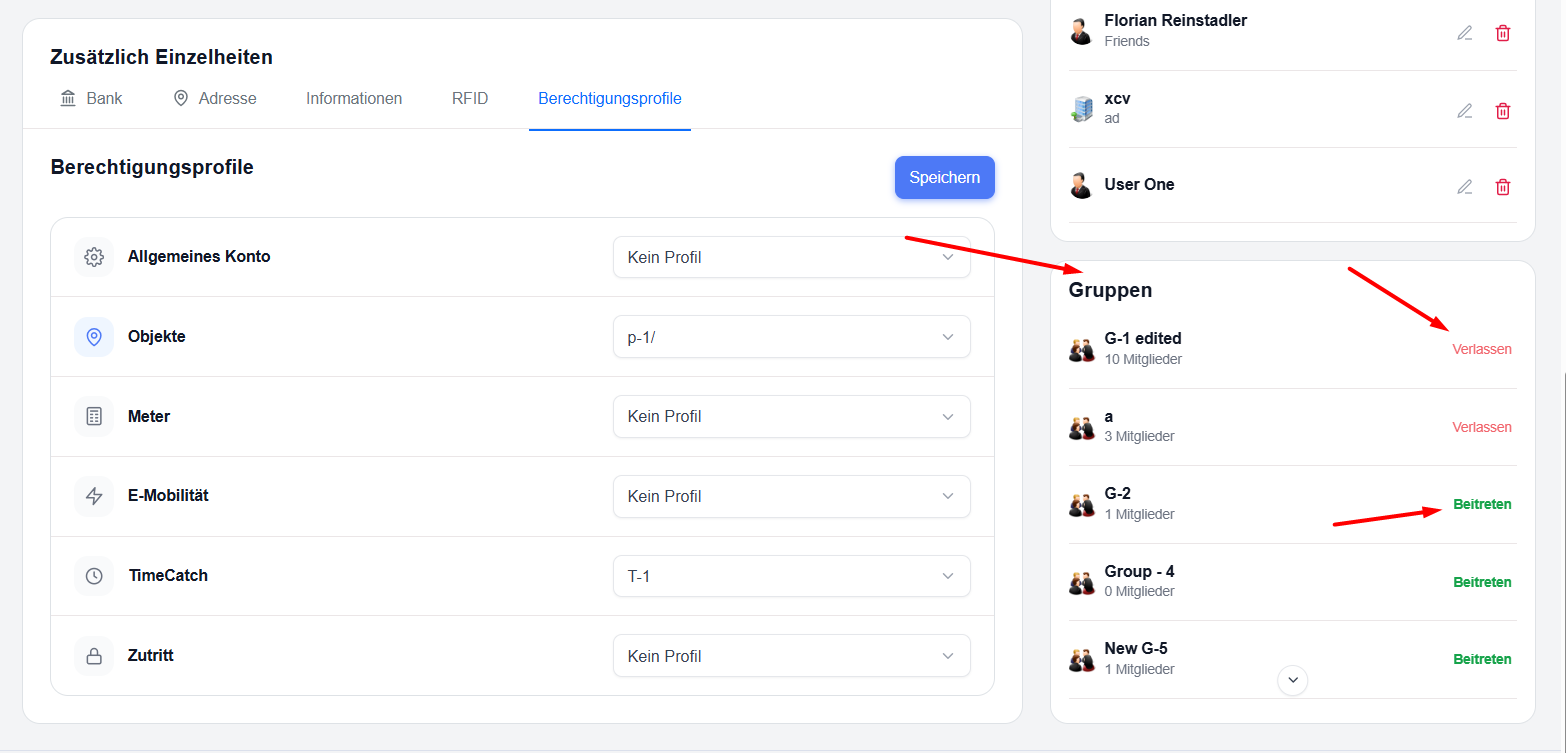
5. Zugriffsprofile
Auf dieser Registerkarte können Sie Berechtigungsprofile zuweisen, die steuern, welche Aktionen der Kontakt in den verschiedenen Modulen des Systems ausführen darf:
- Allgemeines Konto
- Objekte
- Zähler
- E-Mobilität
- TimeCatch
- Zugang
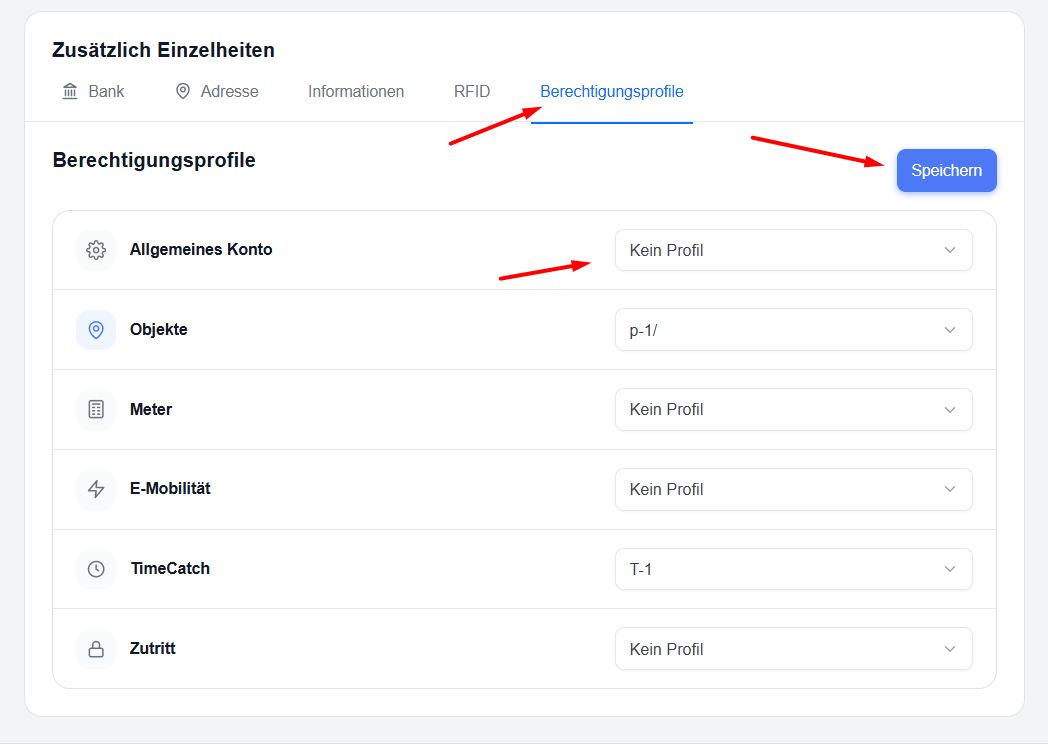
Öffnen Sie für jedes Modul das Dropdown-Menü und wählen Sie das gewünschte Profil aus (oder belassen Sie die Einstellung auf „Kein Profil“).
Klicken Sie anschließend auf „Speichern“.
Verwandte Kontakte
Auf der rechten Seite der Kontaktdetailseite können Sie weitere Kontakte mit dem aktuellen verknüpfen. Dies ist nützlich, um Beziehungen wie Familienmitglieder, Kollegen, Geschäftspartner oder verbundene Unternehmen darzustellen.
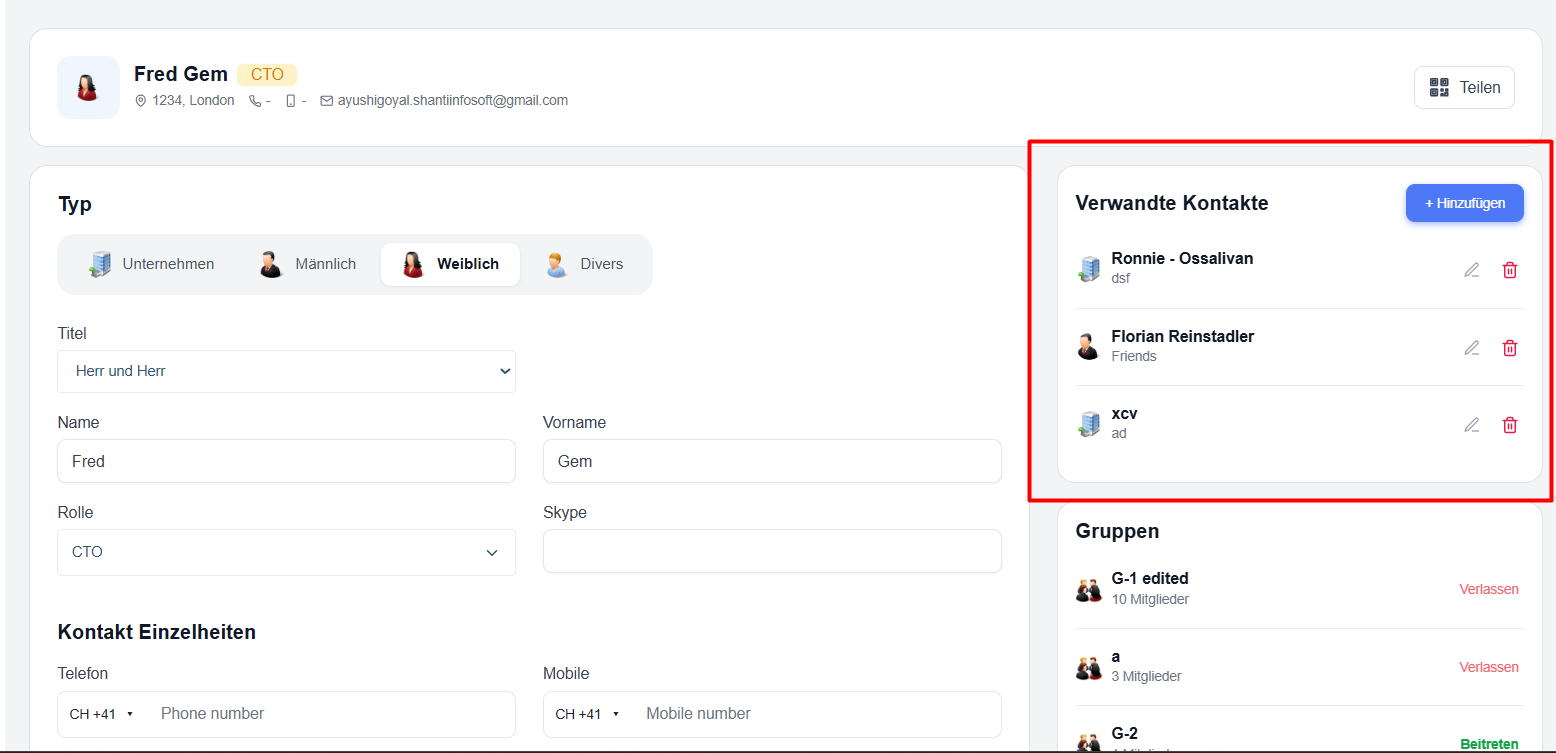
- Suchen Sie auf der Kontaktdetailseite das Feld „Verwandte Kontakte“ auf der rechten Seite.
- Klicken Sie auf die blaue Schaltfläche „+ Hinzufügen“.
- Es öffnet sich ein Popup-Fenster mit dem Titel „Zugehörigen Kontakt hinzufügen“.
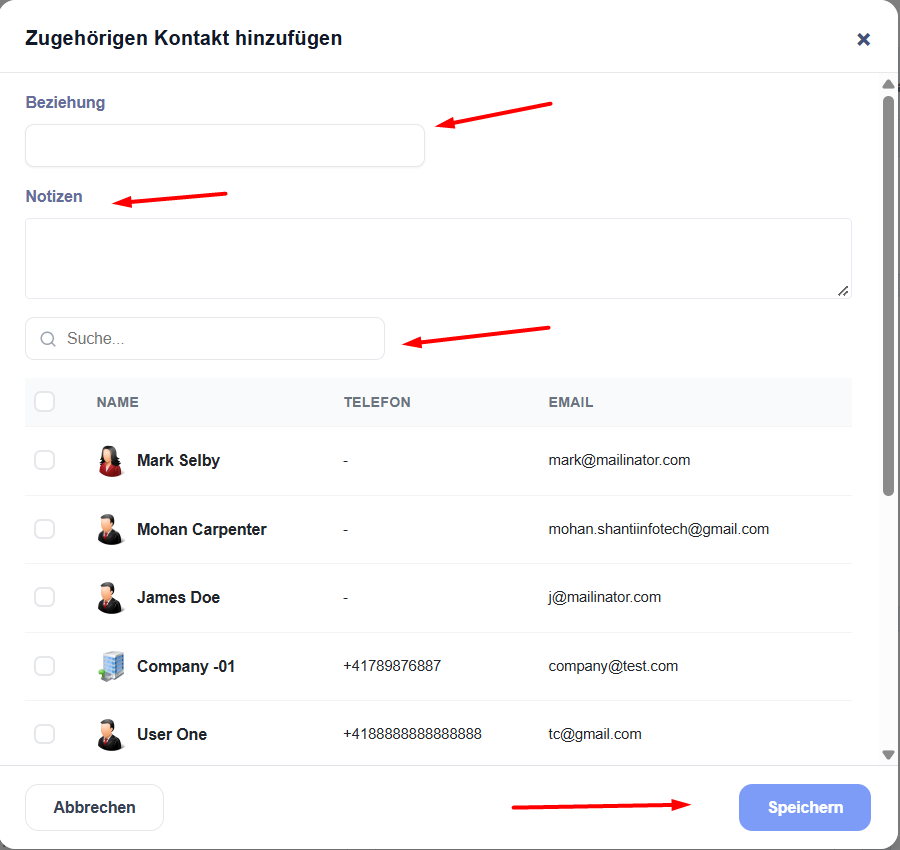
- (Optional) Geben Sie im Feld „Beziehung“ eine kurze Beschreibung der Beziehung ein (z. B. „Kollege“, „Familie“, „Geschäftspartner“).
- (Optional) Fügen Sie im Feld „Notizen“ zusätzliche Anmerkungen hinzu.
- Verwenden Sie das Suchfeld, um den Kontakt zu finden, den Sie verknüpfen möchten.
- Aktivieren Sie das Kontrollkästchen neben dem/den Kontakt(en), den/die Sie verknüpfen möchten.
- Klicken Sie auf „Speichern“.
Die ausgewählten Kontakte werden nun in der Liste „Verwandte Kontakte“ auf der rechten Seite angezeigt.
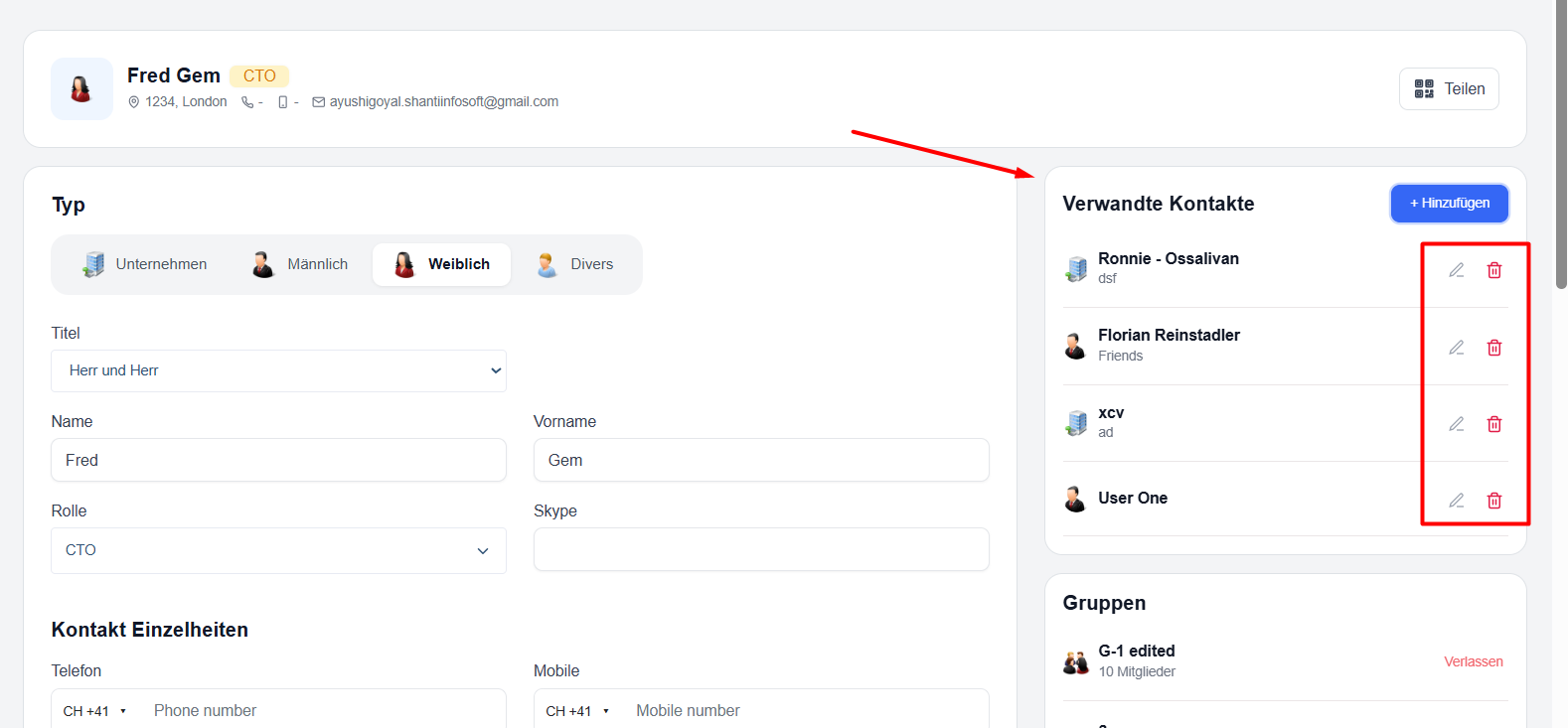
Sie können einen verknüpften Kontakt bei Bedarf jederzeit entfernen.
Gruppen
Auf der rechten Seite der Kontaktdetailseite sehen Sie außerdem ein Feld namens „Gruppen“.
Hier werden alle in Ihrem Konto vorhandenen Gruppen angezeigt, und Sie können den aktuellen Kontakt zu diesen Gruppen hinzufügen oder aus ihnen entfernen.
So geht’s:
- Einer Gruppe
beitreten Klicken Sie auf die grüne Schaltfläche „Beitreten“ neben einer Gruppe.
Der Kontakt wird sofort dieser Gruppe hinzugefügt. - Eine Gruppe
verlassen: Wenn der Kontakt bereits Mitglied einer Gruppe ist, wird die rote Schaltfläche „Verlassen“ angezeigt.
Klicken Sie darauf, um den Kontakt aus dieser Gruppe zu entfernen.
Gruppen sind nützlich, um Kontakte nach Teams, Abteilungen, Kundenkategorien oder einer anderen von Ihnen benötigten Struktur zu organisieren.