
Aiuto e Domande frequenti
Aiuto e assistenza & Domande frequenti
Questa guida spiega come ottenere assistenza all'interno dell'app: consultare le Domande frequenti, eseguire la diagnostica automatica quando non è possibile ricaricare, segnalare problemi al proprietario del caricatore, creare ticket di assistenza con Eponet e tenere traccia delle proprie richieste.
Come aprire la sezione "Aiuto e Domande frequenti"
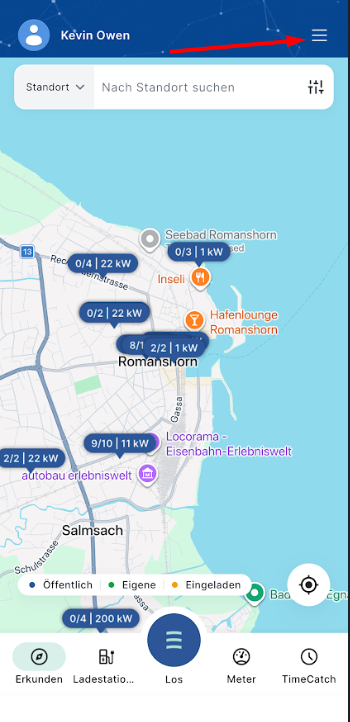
Apri l'app e tocca l'icona del menu (tre linee) nell'angolo in alto a destra.
- Scorri verso il basso e seleziona "Aiuto e FAQ".
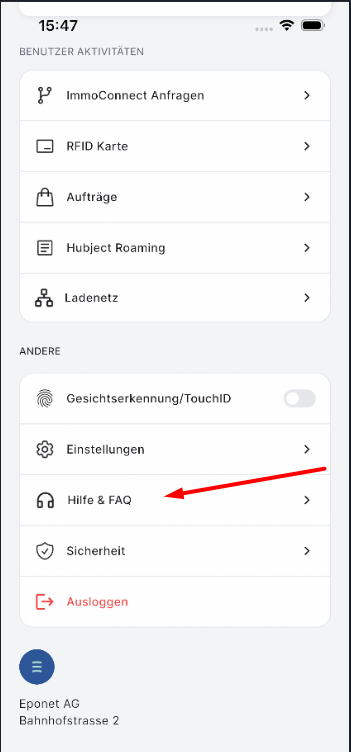
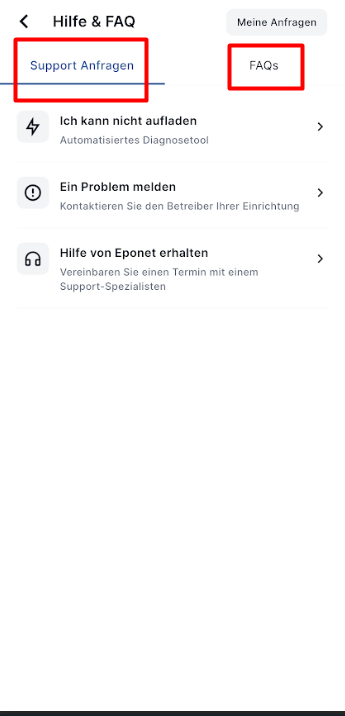
In alto vedrai due schede:
- Richieste di assistenza – Crea ticket di assistenza ed esegui la diagnostica
- Domande frequenti – Visualizza le domande più frequenti (queste rimandano al Centro assistenza ufficiale / Wiki)
Domande frequenti
- Tocca la scheda "Domande frequenti".
- Sfoglia l'elenco delle domande più comuni.
- Tocca una domanda qualsiasi per aprire la pagina corrispondente nel Centro assistenza / Wiki ufficiale.
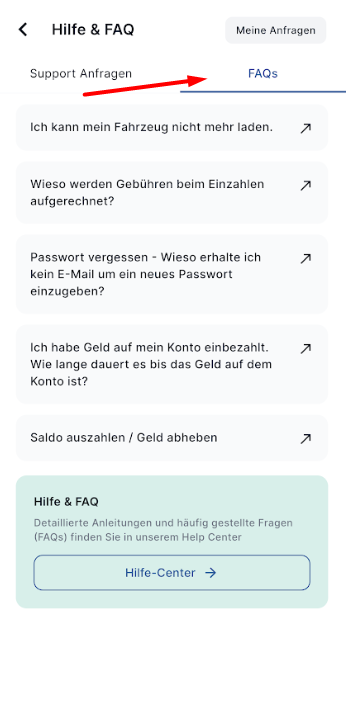
Puoi anche toccare il pulsante "Hilfe-Center" in basso per andare direttamente al Centro assistenza completo.
Richieste di assistenza – Panoramica
Nella scheda "Richieste di assistenza" sono disponibili tre opzioni principali:
| Opzione | Scopo |
|---|---|
| Non riesco a ricaricare | Strumento di diagnostica automatica per i problemi di ricarica |
| Segnala un problema | Segnalare un problema direttamente al proprietario del caricatore tramite e-mail |
| Ricevi assistenza da Eponet | Crea un ticket di assistenza con Eponet (gratuito o a pagamento) |
1. Non riesco a ricaricare
Utilizza questa opzione in caso di problemi di ricarica. Il sistema eseguirà una diagnosi automatica.
Procedura:
- Tocca "Non riesco a ricaricare".
- Seleziona il "Ladegerät" (caricabatterie) dal menu a tendina.
Puoi scegliere tra i tuoi caricabatterie, quelli invitati o quelli Immo. - Scegli il «Typ» (tipo):
- "Öffentliche Gebühr" (ricarica pubblica) oppure
- "RFID Karte" (Carta RFID)
- Se hai selezionato "RFID Karte", scegli la scheda RFID specifica dall’elenco (le tue schede e quelle degli invitati sono visualizzate separatamente).
- Tocca "Fortsetzen".
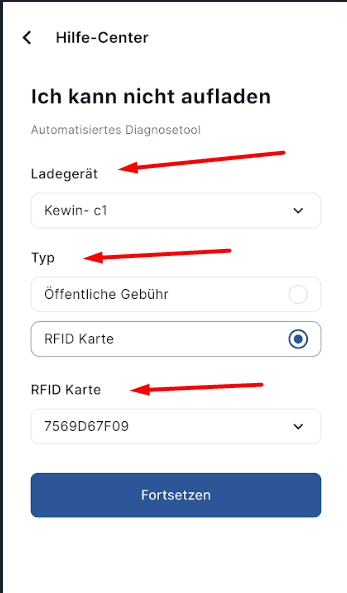
Lo strumento di diagnostica si avvia automaticamente e mostra i risultati, ad esempio:
- Il caricatore è online
- Stato del connettore
- Se la ricarica è consentita con questo dispositivo
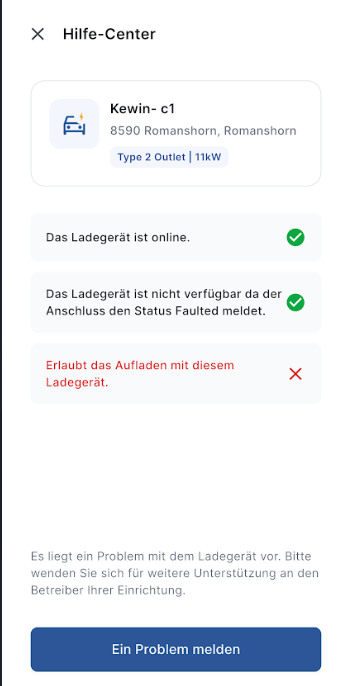
Se viene rilevato un problema, verrà visualizzato un messaggio chiaro e l’opzione "Segnala un problema" per contattare il proprietario del caricabatterie.
2. "Segnala un problema"
Utilizza questa opzione per inviare una segnalazione via e-mail direttamente al proprietario del caricatore.
Procedura:
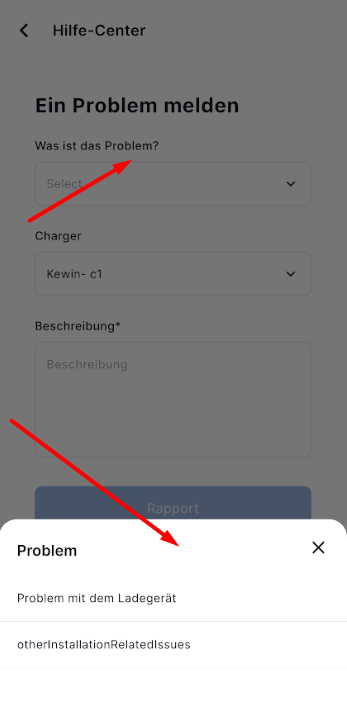
- Tocca "Segnala un problema".
- Seleziona "Was ist das Problem?" (Qual è il problema?):
- Problema con il caricatore, oppure
- Altri problemi relativi all’installazione
- Seleziona "Caricabatterie".
- Inserisci una "Descrizione" dettagliata del problema.
- Tocca "Rapport" (Segnala).
Viene visualizzata una schermata di riepilogo con:
- Nome e indirizzo e-mail del proprietario del caricabatterie
- Dettagli del problema precompilati
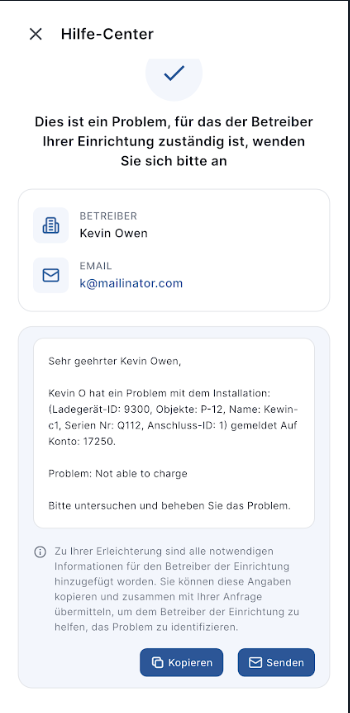
È possibile:
- Toccare "Kopieren" per copiare il testo e modificarlo, oppure
- Toccare "Invia" per aprire l'app di posta elettronica con il messaggio già pronto.
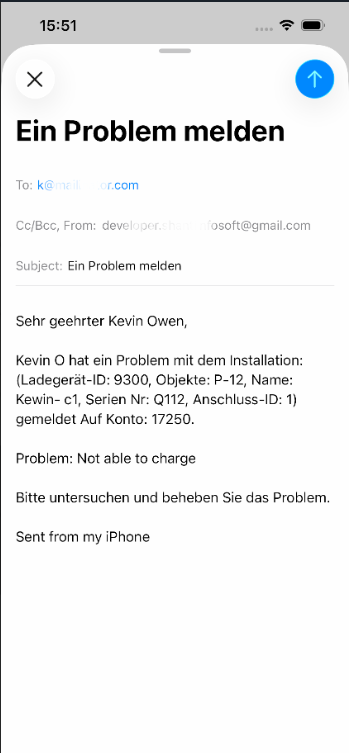
Invia quindi l’e-mail come di consueto.
3. Ottenere assistenza da Eponet
Utilizza questa opzione per creare un ticket di assistenza con Eponet.
Procedura:
- Tocca "Ricevi assistenza da Eponet".
- Scegli il tipo di assistenza:
| Opzione | Dettagli |
|---|---|
| Assistenza gratuita | Assistenza gratuita. Disponibile solo se il problema non è già trattato nella Wiki / nella sezione di auto-aiuto. |
| Assistenza a pagamento | Assistenza personale a pagamento (185,00 CHF/ora). Viene addebitato in anticipo un minimo di 15 minuti (46,25 CHF). |
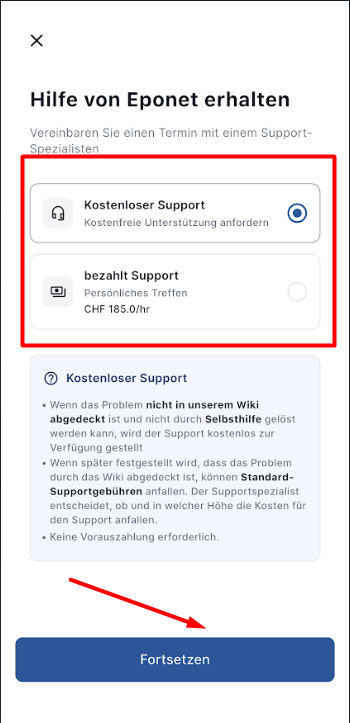
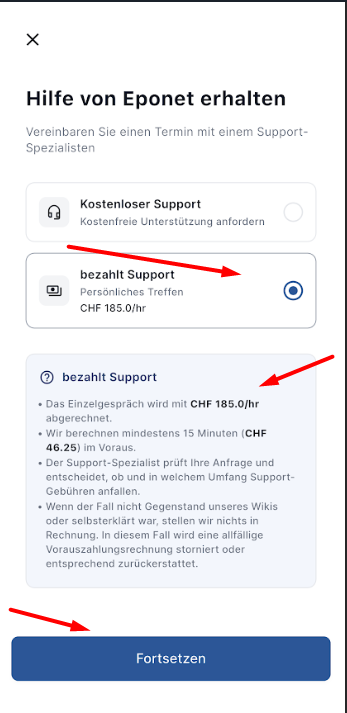
- Leggi attentamente le condizioni (soprattutto per l'assistenza gratuita).
- Tocca «Continua».
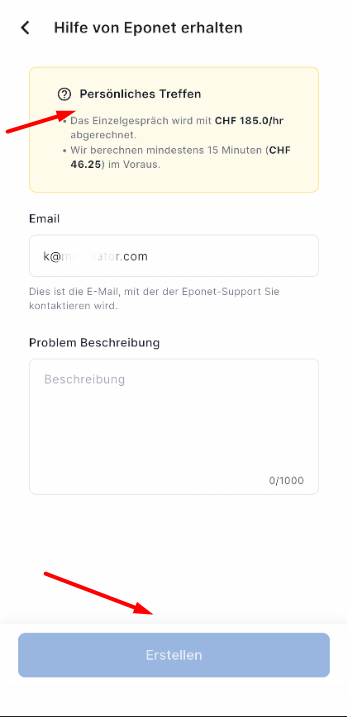
- Inserisci o conferma il tuo indirizzo e-mail (questo è l'indirizzo che Eponet utilizzerà per contattarti).
- Descrivi il problema nel campo "Descrizione del problema".
- Tocca «Erstellen» per creare il ticket.
Le mie richieste
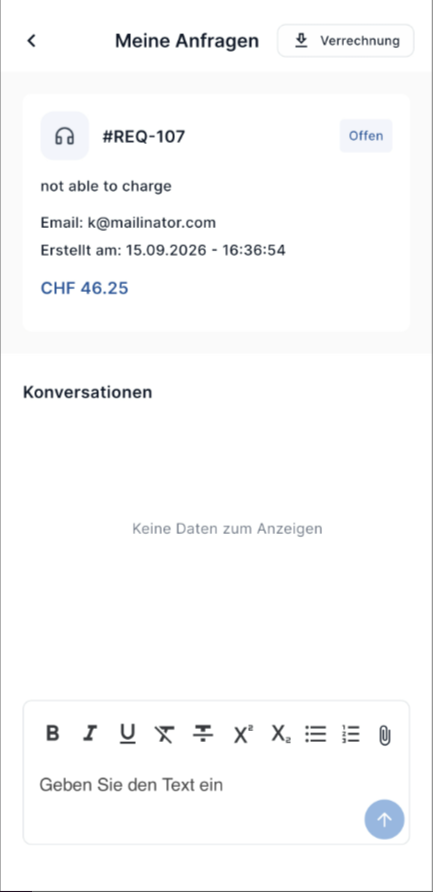
Tocca "Le mie richieste" (di solito visibile in alto a destra nella schermata "Aiuto e FAQ") per visualizzare tutti i tuoi ticket di assistenza.
I ticket sono organizzati in tre schede:
| Scheda | Significato |
|---|---|
| In sospeso da parte del cliente | Azione richiesta da parte tua (il cliente) |
| In sospeso da parte di Eponet | Azione richiesta da Eponet |
| Risolto | Il ticket è chiuso |
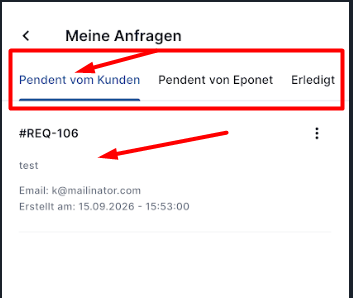
Cosa puoi fare con un ticket:
- Tocca un ticket per aprirne i dettagli e la cronologia delle conversazioni.
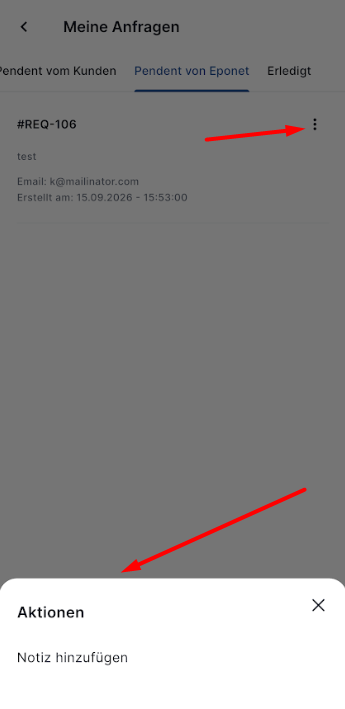
- Tocca i tre puntini (⋮) accanto a un ticket → Aggiungi nota per aggiungere una nota per Eponet.
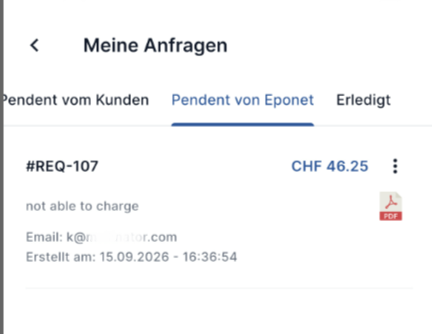
- Per i ticket a pagamento vedrai anche l’importo e l’icona PDF. Puoi scaricare la fattura.
- Non appena una delle parti intraprende un'azione, il ticket viene automaticamente spostato nella scheda corretta.
Una volta che un ticket viene chiuso da Eponet, verrà spostato nella scheda "Chiusi"; l'utente non potrà più aggiungere note o dettagli una volta che il ticket è stato chiuso.
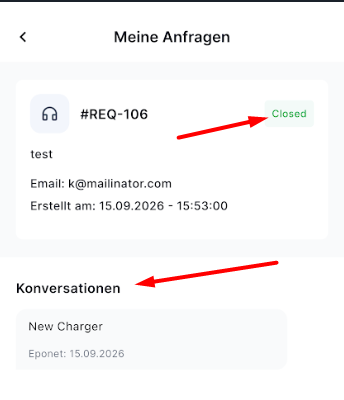
Nota: è possibile aggiungere dettagli o allegati mentre il ticket è aperto utilizzando i tre puntini (visibili nell’elenco dei ticket) o dalla pagina dei dettagli.
Suggerimenti rapidi
- Prova sempre prima “Ich kann nicht aufladen”: la diagnosi automatica spesso identifica rapidamente il problema.
- Utilizza "Segnala un problema" quando il problema è chiaramente correlato a un caricabatterie specifico di proprietà di qualcun altro.
- Utilizza "Hilfe von Eponet erhalten" solo quando hai bisogno di assistenza diretta da parte di Eponet.
- Tieni d'occhio "Le mie richieste" per non perdere mai una risposta o un'azione richiesta.
- L’assistenza gratuita è disponibile solo per i problemi che non sono già spiegati nel Wiki.