
Hilfe und FAQ
Hilfe und Support & FAQ
In dieser Anleitung erfahren Sie, wie Sie Hilfe in der App erhalten: Lesen Sie die FAQs, führen Sie eine automatische Diagnose durch, wenn Sie nicht laden können, melden Sie Probleme dem Besitzer der Ladestation, erstellen Sie Support-Tickets bei Eponet und verfolgen Sie Ihre Anfragen.
So öffnen Sie „Hilfe & FAQ“
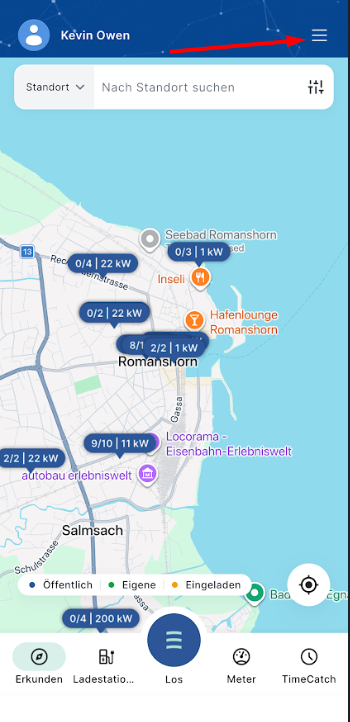
Öffnen Sie die App und tippen Sie auf das Menüsymbol (drei Linien) in der oberen rechten Ecke.
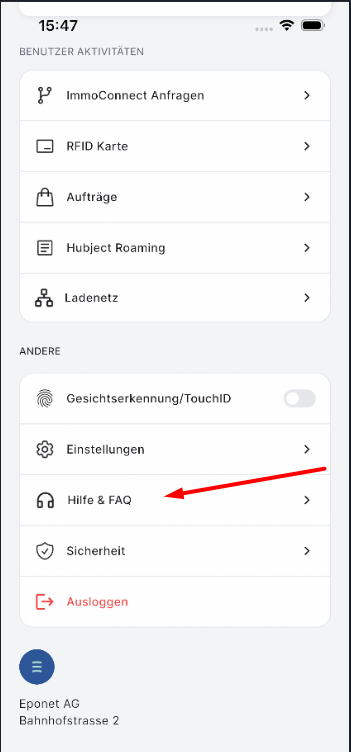
- Scrollen Sie nach unten und wählen Sie „Hilfe & FAQ“ aus.
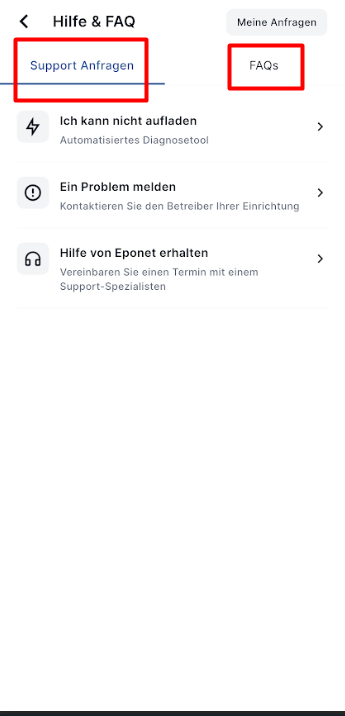
Oben sehen Sie zwei Registerkarten:
- Support-Anfragen – Support-Tickets erstellen und Diagnosen durchführen
- FAQs – Häufig gestellte Fragen anzeigen (diese führen zum offiziellen Hilfe-Center / Wiki)
FAQs
- Tippen Sie auf die Registerkarte „FAQs“.
- Durchsuchen Sie die Liste der häufig gestellten Fragen.
- Tippen Sie auf eine beliebige Frage, um die entsprechende Seite im offiziellen Hilfe-Center / Wiki zu öffnen.
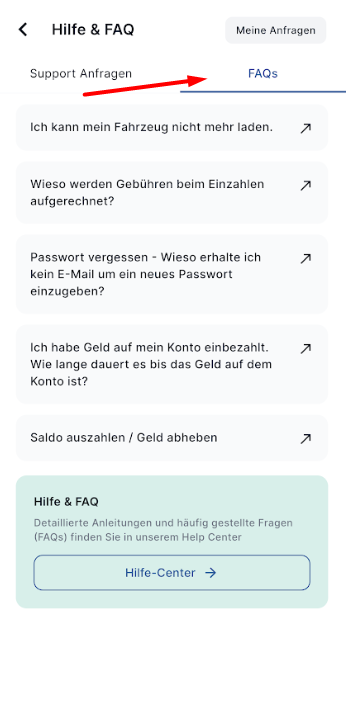
Sie können auch unten auf die Schaltfläche „Hilfe-Center“ tippen, um direkt zum vollständigen Hilfe-Center zu gelangen.
Support-Anfragen – Übersicht
Auf der Registerkarte „Support-Anfragen“ stehen Ihnen drei Hauptoptionen zur Verfügung:
| Option | Zweck |
|---|---|
| Ich kann nicht aufladen | Automatisches Diagnosetool für Probleme beim Aufladen |
| Ein Problem melden | Ein Problem direkt per E-Mail an den Besitzer der Ladestation melden |
| Hilfe von Eponet erhalten | Ein Support-Ticket bei Eponet erstellen (kostenlos oder kostenpflichtig) |
1. Ich kann nicht aufladen
Verwenden Sie diese Option, wenn Sie ein Problem beim Aufladen haben. Das System führt eine automatische Diagnose durch.
Schritte:
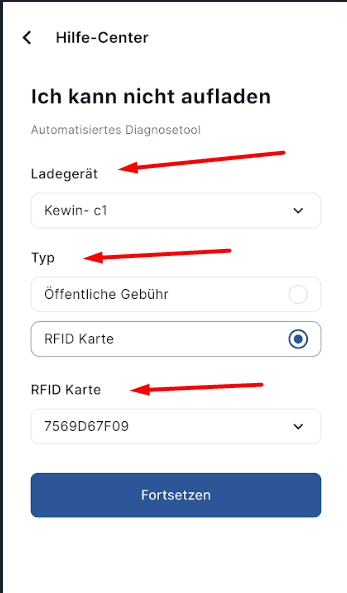
- Tippen Sie auf „Ich kann nicht aufladen“.
- Wählen Sie das Ladegerät aus der Dropdown-Liste aus.
Sie können zwischen Ihren eigenen Ladegeräten, eingeladenen Ladegeräten oder Immo-Ladegeräten wählen. - Wählen Sie den Typ aus:
- „Öffentliche Gebühr“ oder
- „RFID-Karte“
- Wenn Sie „RFID-Karte“ ausgewählt haben, wählen Sie die entsprechende RFID-Karte aus der Liste aus (Ihre eigenen Karten und eingeladene Karten werden separat angezeigt).
- Tippen Sie auf „Fortsetzen“.
Das Diagnosetool wird automatisch ausgeführt und zeigt die Ergebnisse an, zum Beispiel:
- Ladestation ist online
- Anschlussstatus
- Ob das Laden mit diesem Gerät erlaubt ist
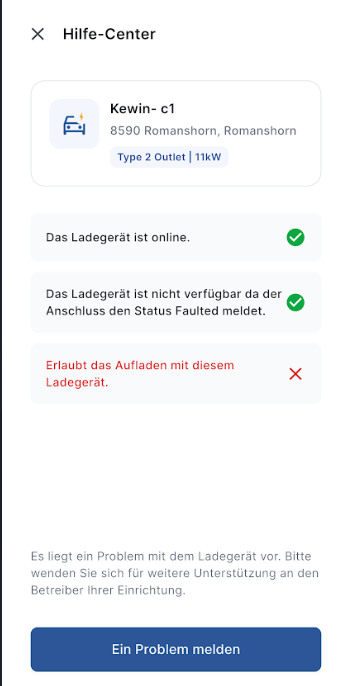
Wird ein Problem festgestellt, erscheint eine eindeutige Meldung sowie die Option „Ein Problem melden“, um den Besitzer des Ladegeräts zu kontaktieren.
2. „Ein Problem melden“
Verwenden Sie diese Option, um eine E-Mail-Meldung direkt an den Besitzer der Ladestation zu senden.
Schritte:
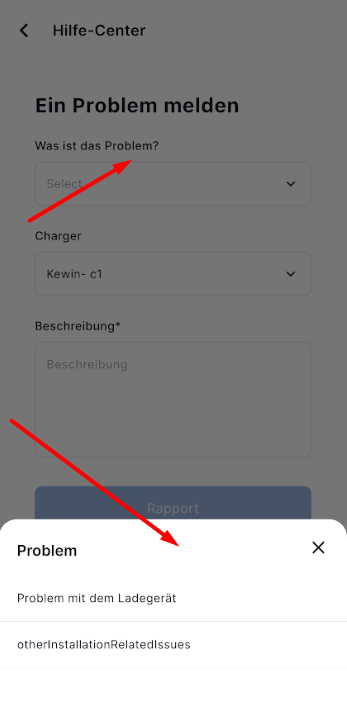
- Tippen Sie auf „Ein Problem melden“.
- Wählen Sie „Was ist das Problem?“ aus:
- Problem mit der Ladestation oder
- Andere Probleme im Zusammenhang mit der Installation
- Wählen Sie das Ladegerät aus.
- Geben Sie eine detaillierte „Beschreibung“ des Problems ein.
- Tippen Sie auf „Rapport“ (Bericht).
Es erscheint eine Übersichtsseite mit folgenden Angaben:
- Name und E-Mail-Adresse des Ladegerätbesitzers
- Voreingestellte Problemdetails
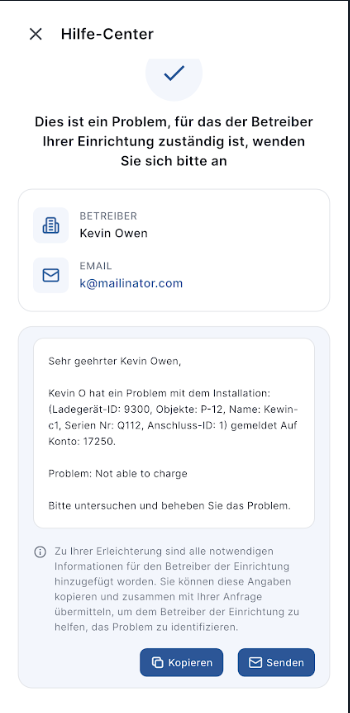
Sie haben folgende Möglichkeiten:
- Tippen Sie auf „Kopieren“, um den Text zu kopieren und zu bearbeiten, oder
- auf „Senden“ tippen, um Ihre E-Mail-App mit der bereits vorbereiteten Nachricht zu öffnen.
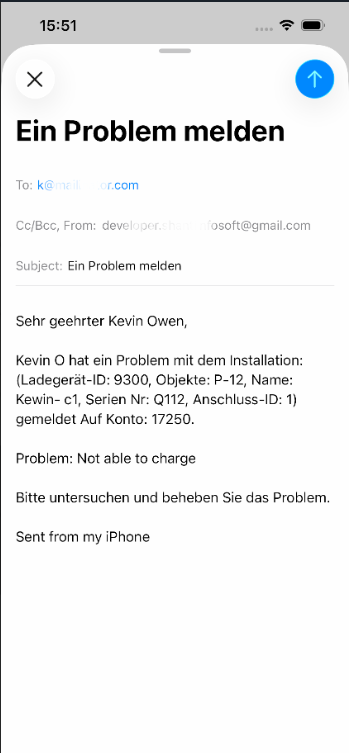
Senden Sie die E-Mail anschließend wie gewohnt.
3. Hilfe von Eponet erhalten (Hilfe von Eponet erhalten)
Verwenden Sie diese Option, um ein Support-Ticket bei Eponet zu erstellen.
Schritte:
- Tippen Sie auf „Hilfe von Eponet erhalten“.
- Wählen Sie die Art des Supports aus:
| Option | Details |
|---|---|
| Kostenloser Support | Kostenloser Support. Nur verfügbar, wenn das Problem nicht bereits im Wiki bzw. in der Selbsthilfe behandelt wird. |
| Bezahlter Support | Kostenpflichtiger persönlicher Support (185,00 CHF/Stunde). Es werden mindestens 15 Minuten (46,25 CHF) im Voraus in Rechnung gestellt. |
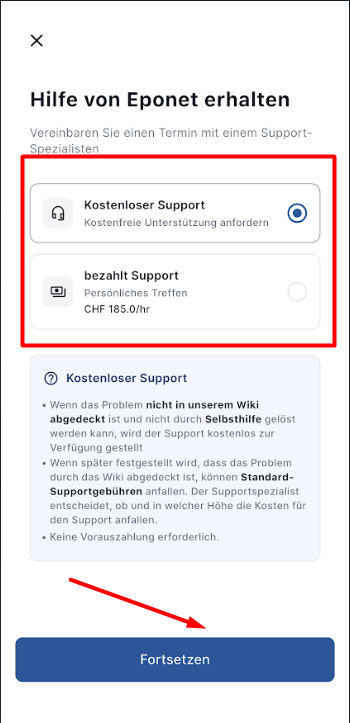
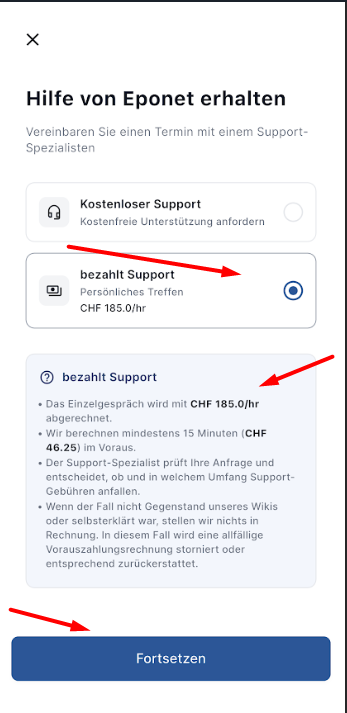
- Lesen Sie die Bedingungen sorgfältig durch (insbesondere für den kostenlosen Support).
- Tippen Sie auf „Fortsetzen“.
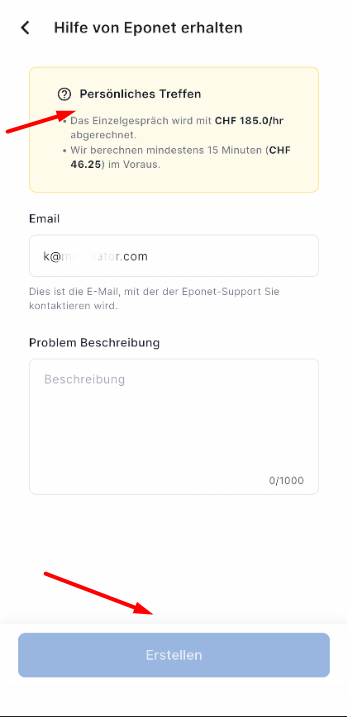
- Geben Sie Ihre E-Mail-Adresse ein oder bestätigen Sie diese (dies ist die Adresse, über die Eponet Sie kontaktieren wird).
- Beschreiben Sie das Problem im Feld „Problem-Beschreibung“.
- Tippen Sie auf „Erstellen“, um das Ticket zu erstellen.
„Meine Anfragen“
Tippen Sie auf „Meine Anfragen“ (normalerweise oben rechts auf dem Bildschirm „Hilfe & FAQ“ zu sehen), um alle Ihre Support-Tickets anzuzeigen.
Die Tickets sind in drei Registerkarten unterteilt:
| Registerkarte | Bedeutung |
|---|---|
| Ausstehend vom Kunden | Maßnahme von Ihnen (dem Kunden) erforderlich |
| Ausstehend bei Eponet | Von Eponet erforderliche Maßnahme |
| Erledigt | Das Ticket ist geschlossen |
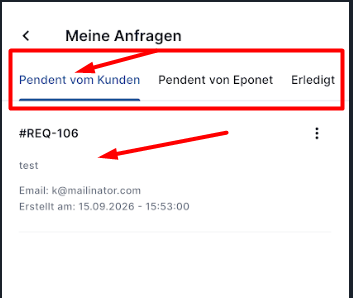
Was Sie mit einem Ticket tun können:
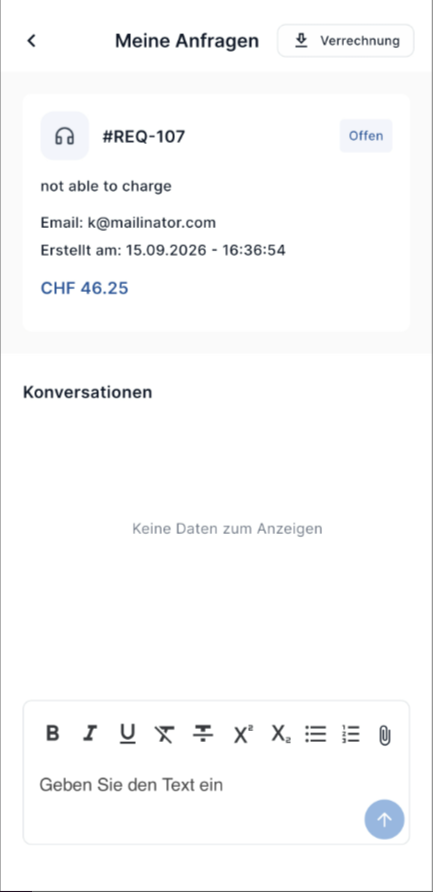
- Tippe auf ein Ticket, um dessen Details und den Verlauf der Konversation zu öffnen.
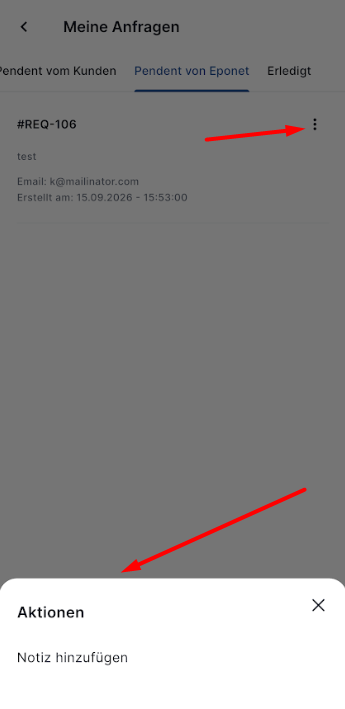
- Tippen Sie auf die drei Punkte (⋮) neben einem Ticket → „Notiz hinzufügen“, um eine Notiz für Eponet hinzuzufügen.
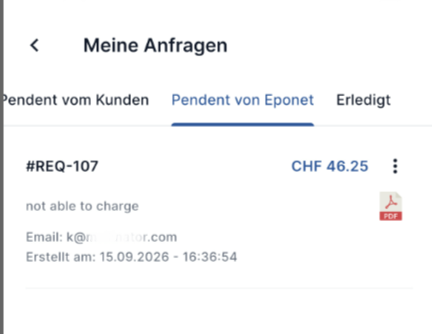
- Bei bezahlten Tickets werden außerdem der Betrag und ein PDF-Symbol angezeigt. Sie können die Rechnung herunterladen.
- Sobald eine der beiden Seiten eine Aktion durchführt, wird das Ticket automatisch in den entsprechenden Reiter verschoben.
Sobald ein Ticket von Eponet geschlossen wurde, wird es in den Reiter „Geschlossen“ verschoben. Der Benutzer kann keine Notizen oder Details mehr hinzufügen, sobald ein Ticket geschlossen ist.
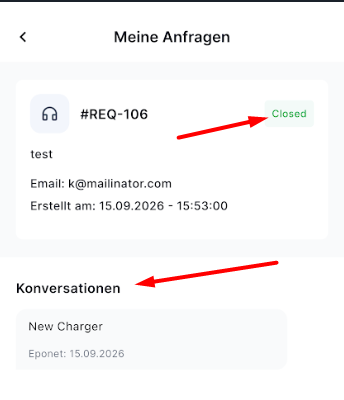
Hinweis: Sie können Details oder Anhänge hinzufügen, solange das Ticket offen ist, indem Sie auf die drei Punkte (in der Ticketliste sichtbar) tippen oder die Detailseite aufrufen.
Schnelle Tipps
- Versuchen Sie es immer zuerst mit „Ich kann nicht aufladen“ – die automatische Diagnose identifiziert das Problem oft schnell.
- Verwenden Sie „Ein Problem melden“, wenn das Problem eindeutig mit einem bestimmten Ladegerät zusammenhängt, das jemand anderem gehört.
- Verwenden Sie „Hilfe von Eponet erhalten“ nur, wenn Sie direkten Support von Eponet benötigen.
- Behalte „Meine Anfragen“ im Auge, damit du keine Antwort oder erforderliche Maßnahme verpasst.
- Kostenloser Support ist nur für Probleme verfügbar, die nicht bereits im Wiki erläutert sind.