
Aide et FAQ
Aide et assistance & FAQ
Ce guide explique comment obtenir de l'aide dans l'application : consulter la FAQ, lancer un diagnostic automatique en cas de problème de recharge, signaler des problèmes au propriétaire de la borne de recharge, créer des tickets d'assistance auprès d'Eponet et suivre vos demandes.
Comment accéder à l'aide et à la FAQ
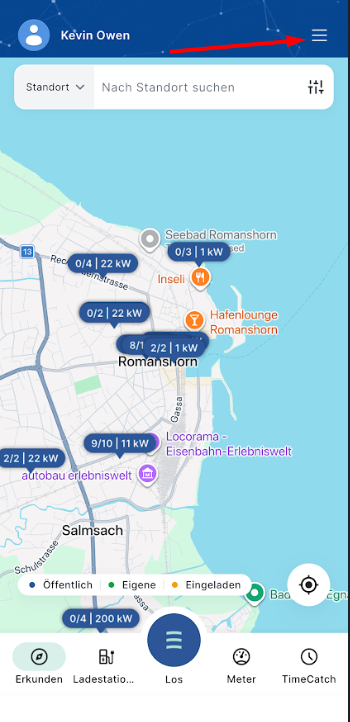
Ouvrez l'application et appuyez sur l'icône de menu (trois lignes) dans le coin supérieur droit.
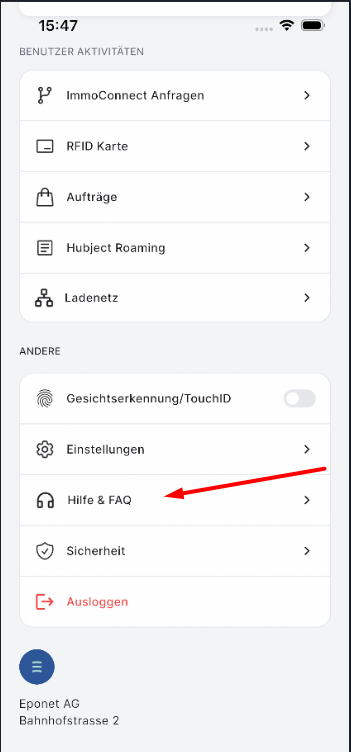
- Faites défiler vers le bas et sélectionnez « Aide & FAQ ».
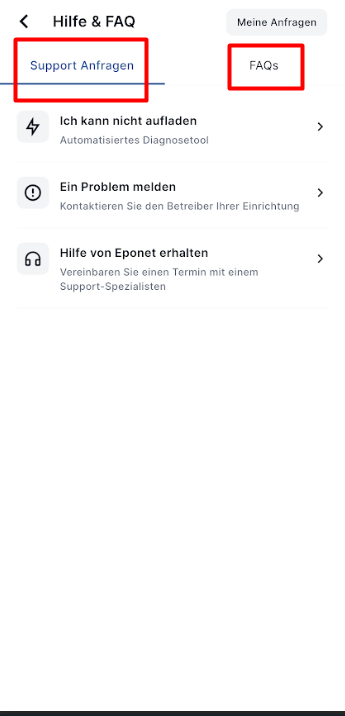
Vous verrez deux onglets en haut :
- Demandes d'assistance – Créer des tickets d'assistance et lancer des diagnostics
- FAQ – Consulter les questions fréquemment posées (celles-ci ouvrent le Centre d'aide officiel / Wiki)
FAQ
- Appuyez sur l'onglet « FAQ ».
- Parcourez la liste des questions courantes.
- Appuyez sur n'importe quelle question pour ouvrir la page correspondante dans le Centre d'aide / Wiki officiel.
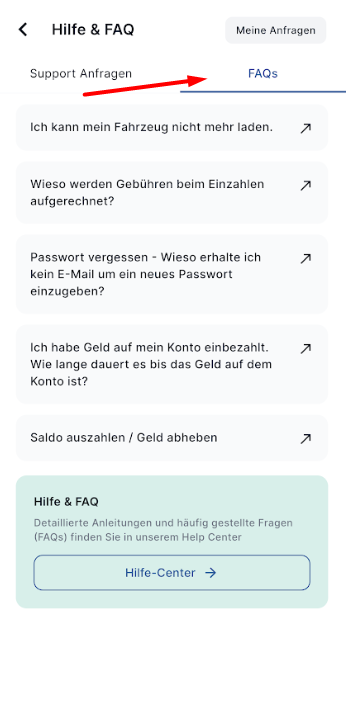
Vous pouvez également appuyer sur le bouton « Centre d’aide » en bas de l’écran pour accéder directement au Centre d’aide complet.
Demandes d'assistance – Aperçu
Dans l'onglet « Demandes d'assistance », vous disposez de trois options principales :
| Option | Objectif |
|---|---|
| Je ne parviens pas à recharger | Outil de diagnostic automatique pour les problèmes de recharge |
| Signaler un problème | Signaler un problème directement au propriétaire du chargeur par e-mail |
| Obtenir de l'aide auprès d'Eponet | Créer un ticket d'assistance auprès d'Eponet (gratuit ou payant) |
1. Je ne parviens pas à recharger
Utilisez cette option lorsque vous rencontrez un problème de recharge. Le système effectue un diagnostic automatique.
Étapes :
- Appuyez sur « Je ne parviens pas à recharger ».
- Sélectionnez le « Ladegerät » (chargeur) dans le menu déroulant.
Vous pouvez choisir vos propres chargeurs, des chargeurs invités ou des chargeurs Immo. - Choisissez le « Typ » (type) :
- « Öffentliche Gebühr » (Recharge publique), ou
- « Carte RFID »
- Si vous avez sélectionné « Carte RFID », choisissez la carte RFID spécifique dans la liste (vos propres cartes et les cartes invitées sont affichées séparément).
- Appuyez sur « Fortsetzen ».
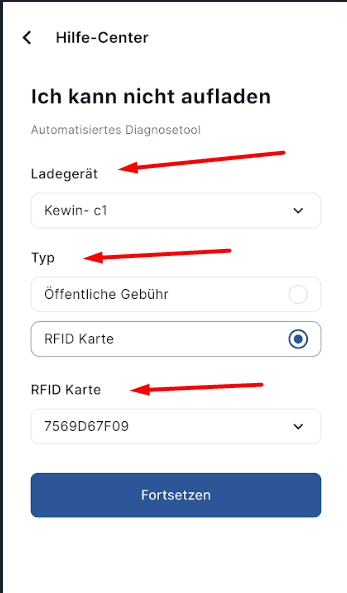
L'outil de diagnostic s'exécute automatiquement et affiche les résultats, par exemple :
- Le chargeur est en ligne
- État du connecteur
- La recharge est-elle autorisée avec cet appareil ?
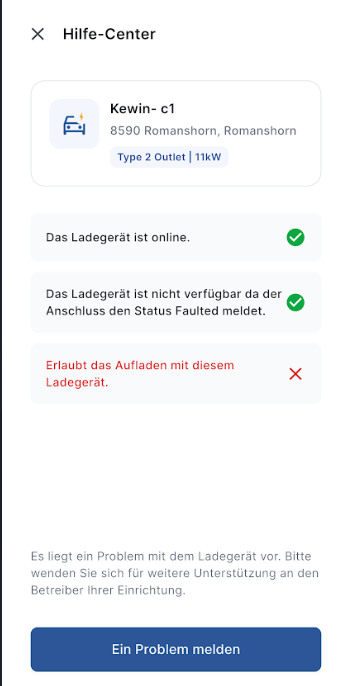
Si un problème est détecté, un message clair s'affiche, ainsi que l'option « Signaler un problème » pour contacter le propriétaire du chargeur.
2. « Ein Problem melden » (Signaler un problème)
Utilisez cette option pour envoyer un rapport par e-mail directement au propriétaire du chargeur.
Étapes :
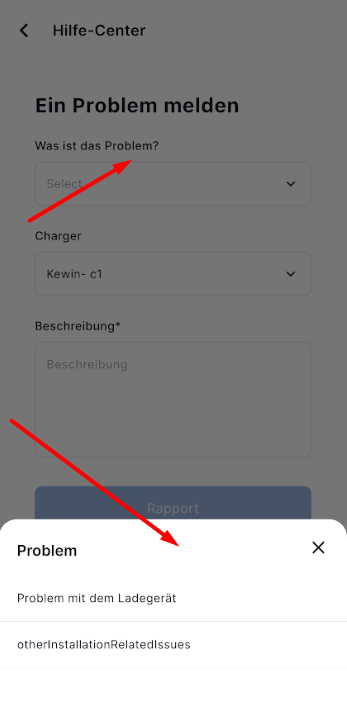
- Appuyez sur « Ein Problem melden ».
- Sélectionnez « Was ist das Problem ? » (Quel est le problème ?) :
- Problème avec la borne de recharge, ou
- Autres problèmes liés à l'installation
- Sélectionnez « Chargeur ».
- Saisissez une « Description » détaillée du problème.
- Appuyez sur « Rapport ».
Un écran récapitulatif s'affiche avec :
- le nom et l'adresse e-mail du propriétaire du chargeur
- Les détails du problème préremplis
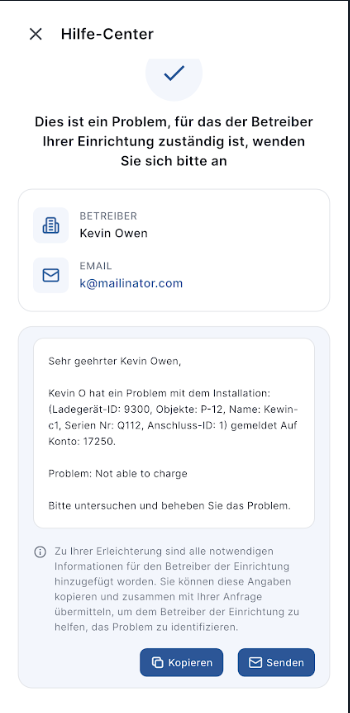
Vous pouvez :
- Appuyez sur « Kopieren » pour copier le texte et le modifier, ou
- Appuyer sur « Senden » pour ouvrir votre application de messagerie avec le message déjà rédigé.
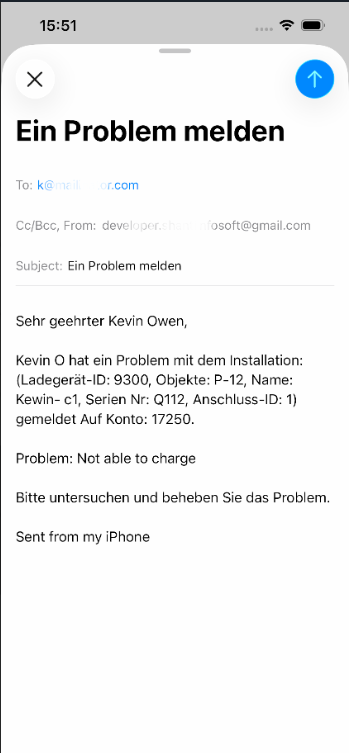
Envoyez ensuite l'e-mail comme d'habitude.
3. Obtenir de l'aide auprès d'Eponet
Utilisez cette option pour créer un ticket d'assistance auprès d'Eponet.
Étapes :
- Appuyez sur « Obtenir de l'aide auprès d'Eponet ».
- Choisissez le type d'assistance :
| Option | Détails |
|---|---|
| Assistance gratuite | Assistance gratuite. Disponible uniquement si le problème n'est pas déjà traité dans le Wiki / l'aide en ligne. |
| Assistance payante | Assistance personnalisée payante (185.00 CHF/heure). Un minimum de 15 minutes (46.25 CHF) est facturé à l’avance. |
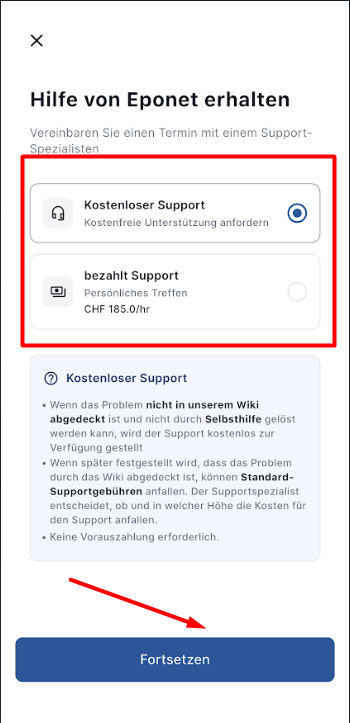
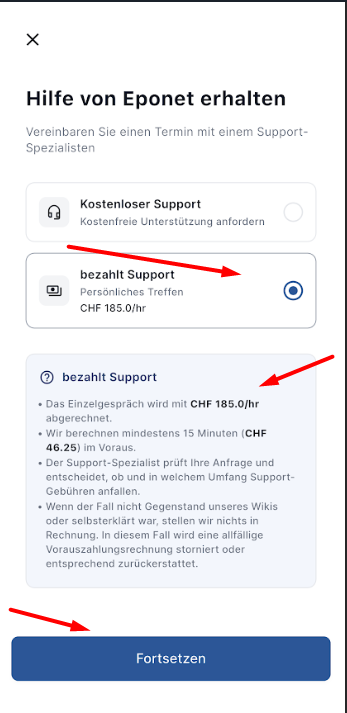
- Veuillez lire attentivement les conditions (en particulier pour l'assistance gratuite).
- Appuyez sur « Continuer ».
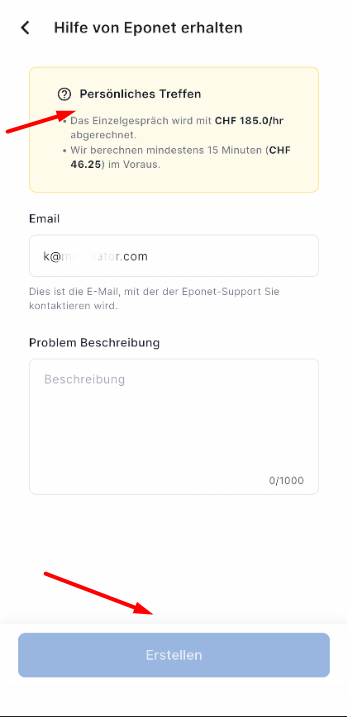
- Saisissez ou confirmez votre adresse e-mail (c'est l'adresse qu'Eponet utilisera pour vous contacter).
- Décrivez le problème dans le champ « Description du problème ».
- Appuyez sur « Erstellen » pour créer le ticket.
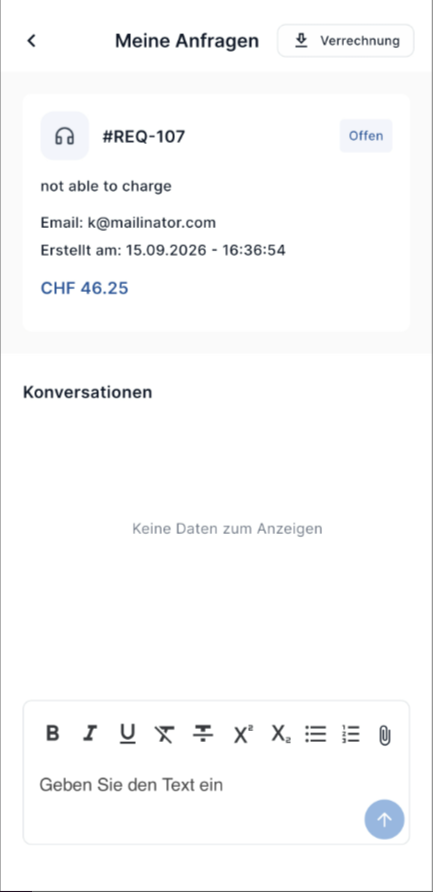
« Meine Anfragen » (Mes demandes)
Appuyez sur « Mes demandes » (généralement visible en haut à droite de l'écran « Aide et FAQ ») pour consulter tous vos tickets d'assistance.
Les tickets sont classés dans trois onglets :
| Onglet | Signification |
|---|---|
| En attente de réponse de la part du client | Action requise de votre part (en tant que client) |
| En attente de la part d’Eponet | Action requise de la part d'Eponet |
| Terminé | Le ticket est clôturé |
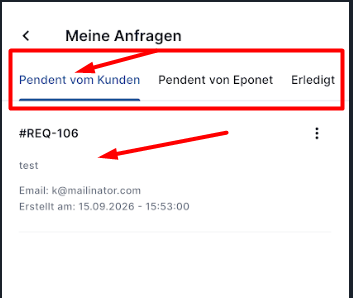
Ce que vous pouvez faire avec un ticket :
- Appuyez sur un ticket pour afficher ses détails et l'historique des échanges.
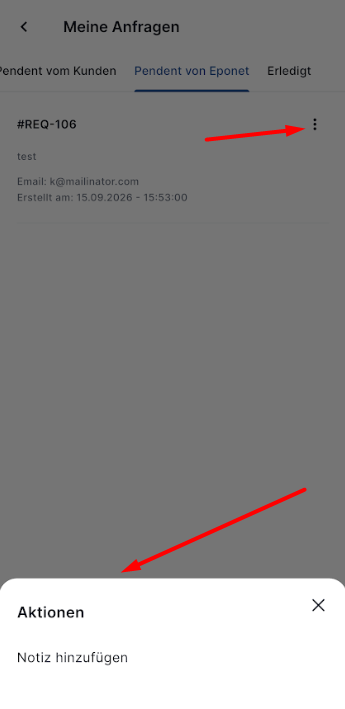
- Appuyez sur les trois points (⋮) à côté d'un ticket → Ajouter une note pour ajouter une note à l'attention d'Eponet.
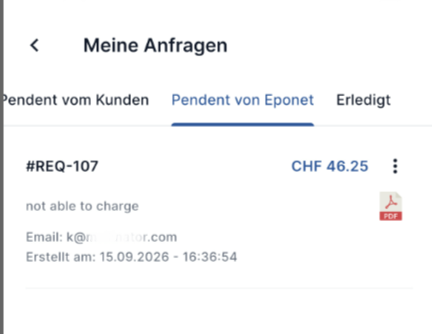
- Pour les tickets payants, vous verrez également le montant et une icône PDF. Vous pouvez télécharger la facture.
- Dès qu'une des deux parties effectue une action, le ticket est automatiquement déplacé vers l'onglet approprié.
Une fois qu’un ticket est clôturé par Eponet, il est déplacé vers l’onglet « Clôturés ». L’utilisateur ne pourra plus ajouter de notes ni de détails une fois le ticket clôturé.
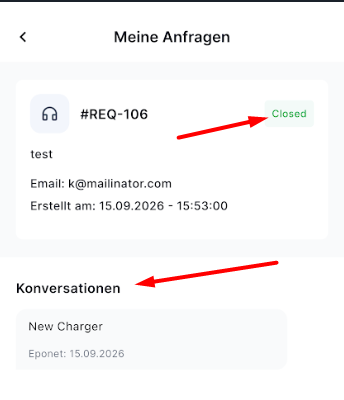
Remarque : vous pouvez ajouter des détails ou des pièces jointes tant que le ticket est ouvert, en utilisant les trois points (visibles dans la liste des tickets) ou depuis la page de détails.
Astuces rapides
- Essayez toujours d’abord « Ich kann nicht aufladen » : le diagnostic automatique identifie souvent rapidement le problème.
- Utilisez « Signaler un problème » lorsque le problème est clairement lié à un chargeur spécifique appartenant à quelqu’un d’autre.
- Utilisez « Obtenir de l’aide d’Eponet » uniquement lorsque vous avez besoin d’une assistance directe de la part d’Eponet.
- Surveillez régulièrement « Mes demandes » afin de ne jamais manquer une réponse ou une action requise.
- L'assistance gratuite n'est disponible que pour les problèmes qui ne sont pas déjà expliqués dans le Wiki.