Modalità garage - funzionamento dall'app Eponet Go
Questa pagina illustra come utilizzare l'app Eponet Go per i dipendenti dell'officina.
Passaggio 1 – Creare un account Eponet
I dipendenti dell’officina devono disporre di un proprio account Eponet. La creazione di un account è gratuita ed è descritta qui.
Passaggio 2 – Scaricare l’app Eponet Go
L’app Eponet Go è gratuita. Il link per il download è disponibile qui.
Passaggio 3 – Associare la modalità "officina" tramite indirizzo e-mail
Accedi all’app con l’indirizzo e-mail e la password del tuo account Eponet. L’amministratore dell’account Eponet dell’azienda ha bisogno proprio di questo indirizzo e-mail per configurare la tua autorizzazione alla funzione di scansione della targa.
Procedura per i dipendenti dell’officina
Vuoi ricaricare il veicolo di un cliente e ti trovi presso una stazione di ricarica configurata per la modalità "garage"?
Segui questi passaggi:
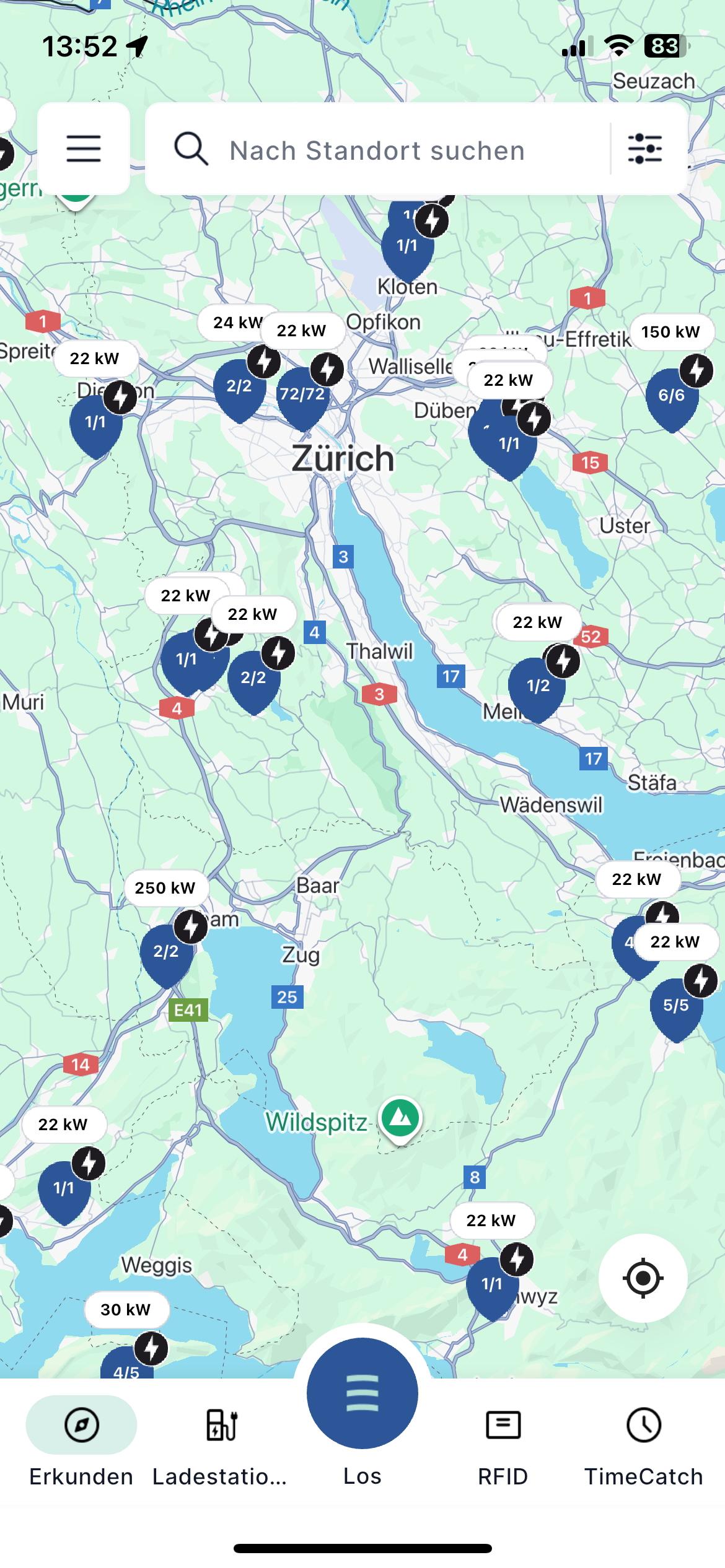
Passo 1 – Apri l’app Eponet Go
e premi il pulsante “Go” per avviare lo scanner di codici QR:
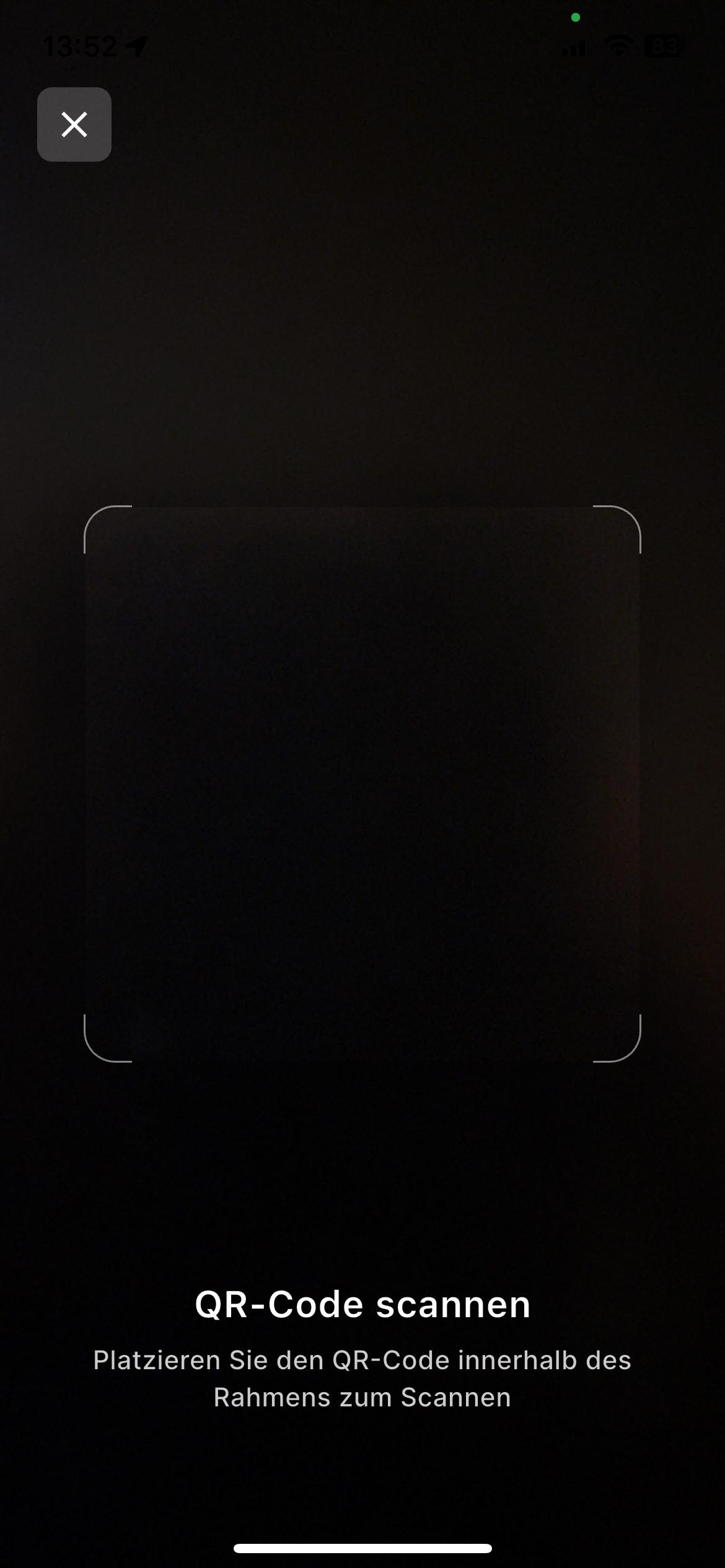
Passo 2 – Scansiona il codice QR sulla stazione di ricarica
Segui le istruzioni nell’app:
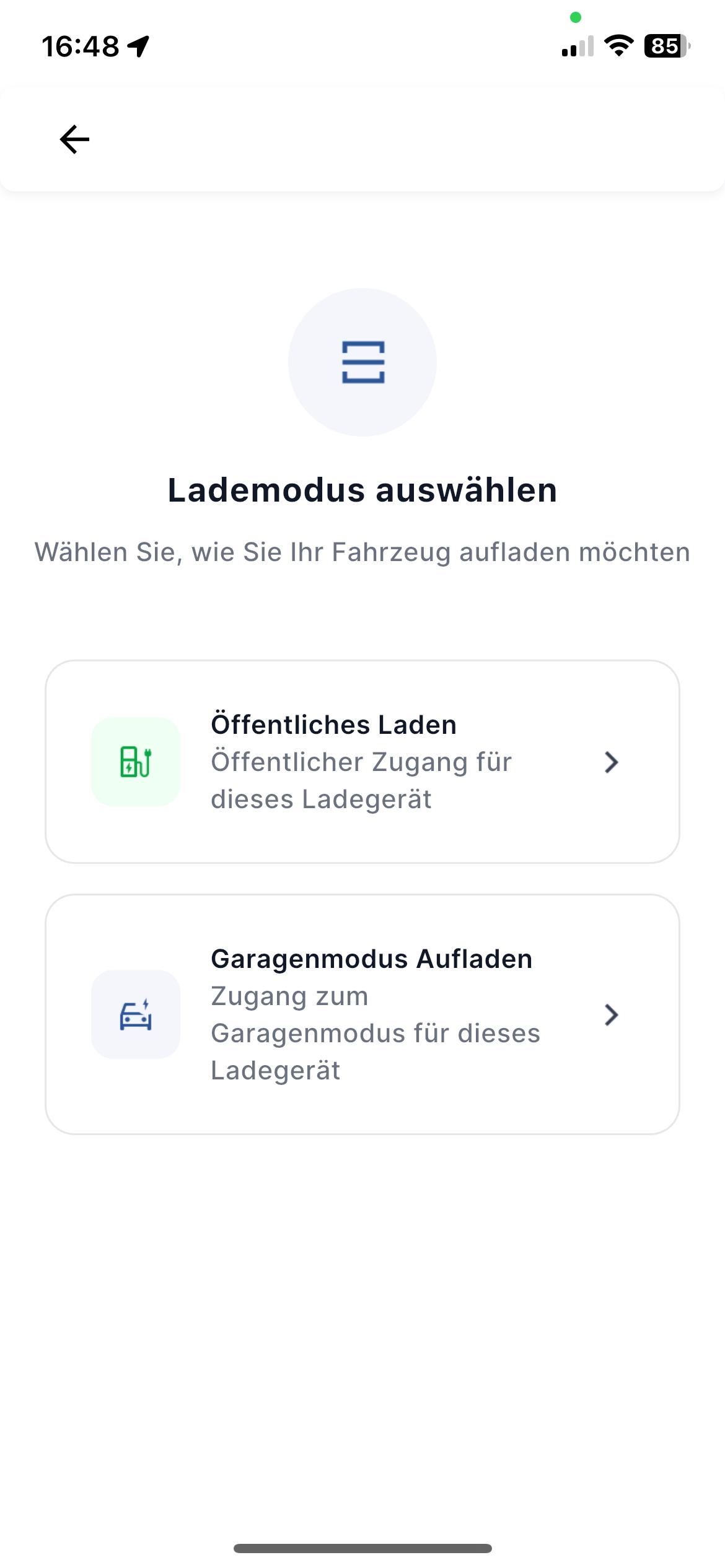
Passo 3 – Seleziona la modalità di ricarica
Se il codice QR è valido anche per la ricarica pubblica, è possibile selezionare la modalità di ricarica.
Seleziona la modalità garage:
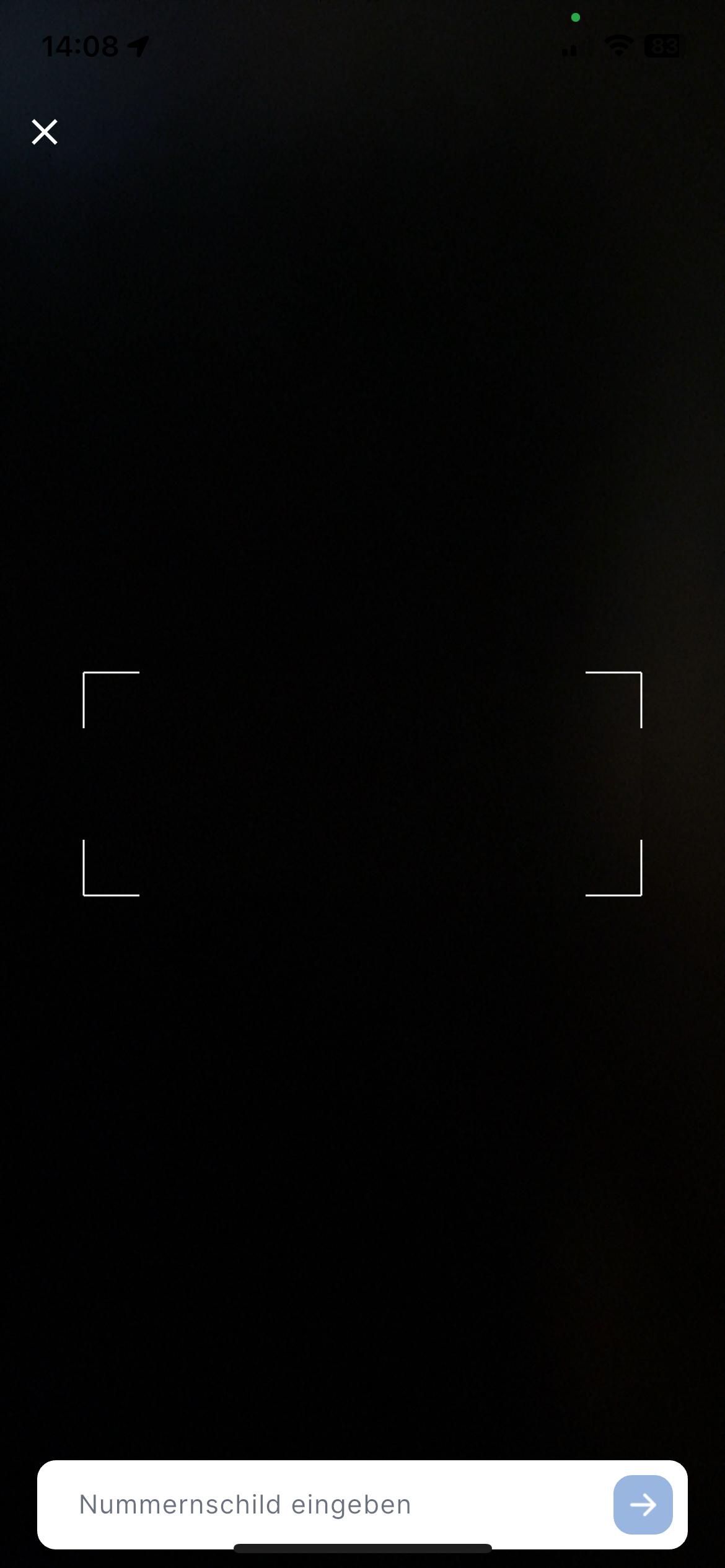
Passo 4 – Scansiona il numero di targa del cliente
Scansiona la targa e verifica i dati inseriti. Ripeti la procedura se il numero di targa non è stato scansionato correttamente. Segui le istruzioni.
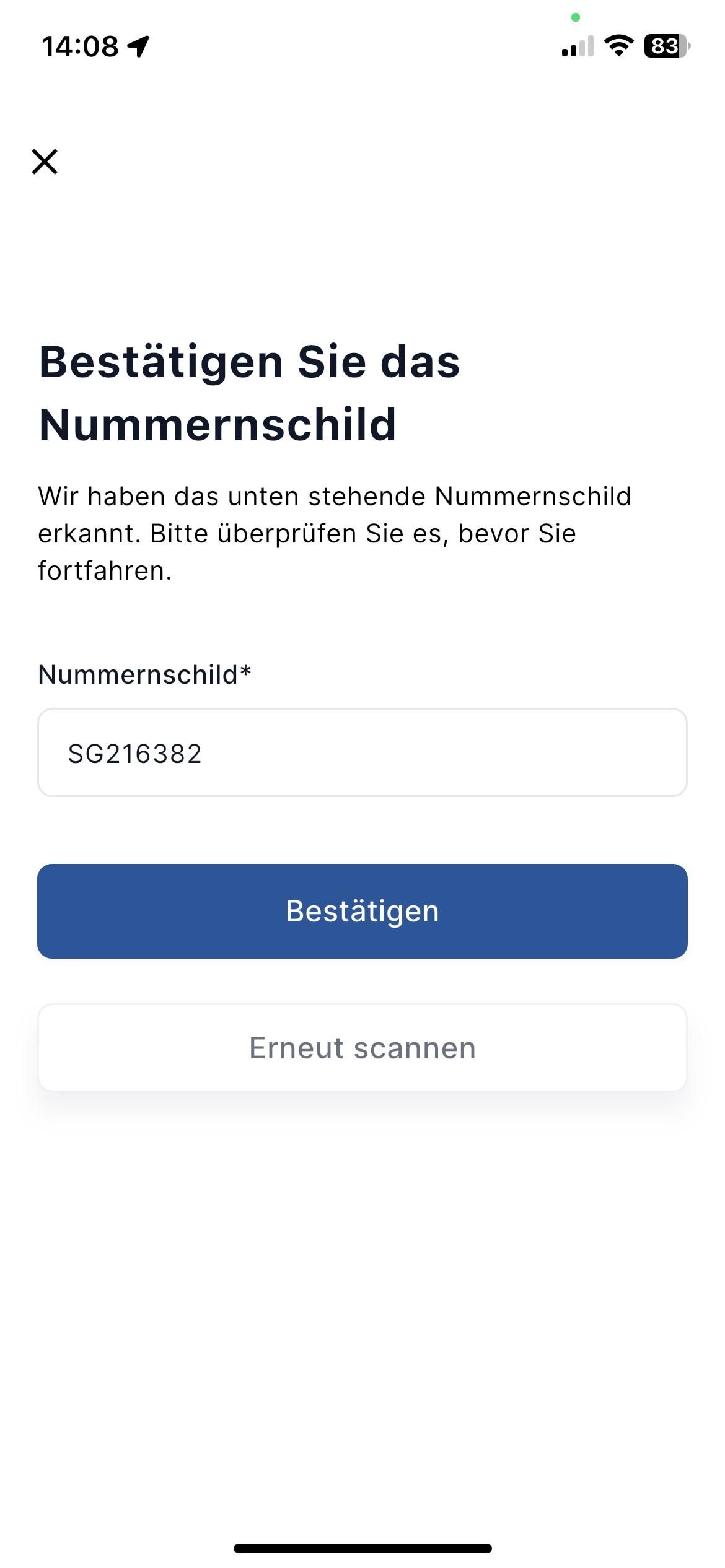
Passaggio 5 – Conferma la targa: il veicolo inizia la ricarica
Segui le istruzioni
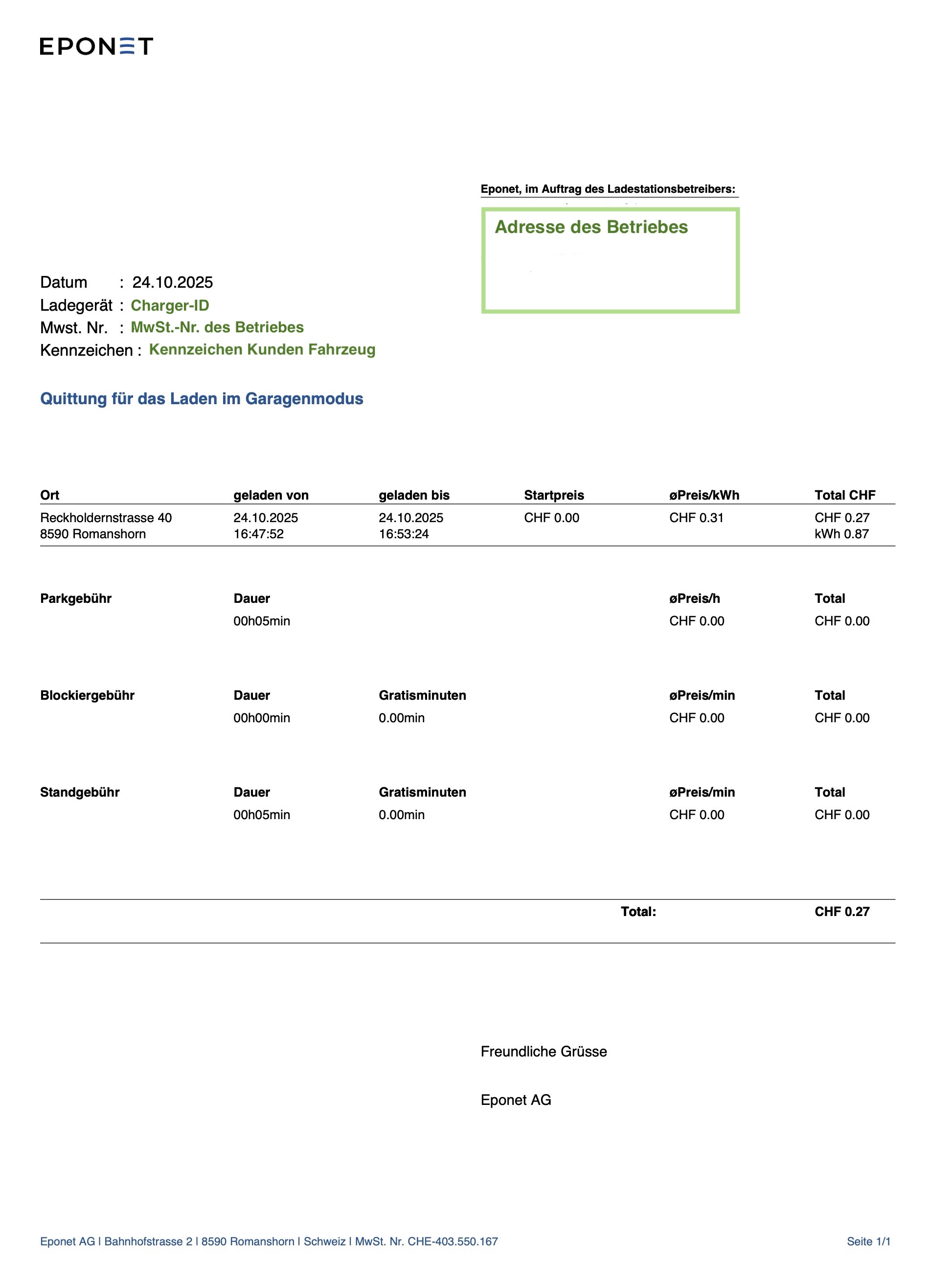
Fine della ricarica – la ricevuta viene inviata all’indirizzo e-mail registrato
Una volta completata la ricarica (dopo aver scollegato il cavo), viene inviata una ricevuta all’indirizzo e-mail registrato nel sistema. La ricevuta riporta il numero di targa. Ciò consente di attribuire correttamente la ricarica al cliente.
La ricevuta può, ovviamente, essere allegata alla fattura del cliente.
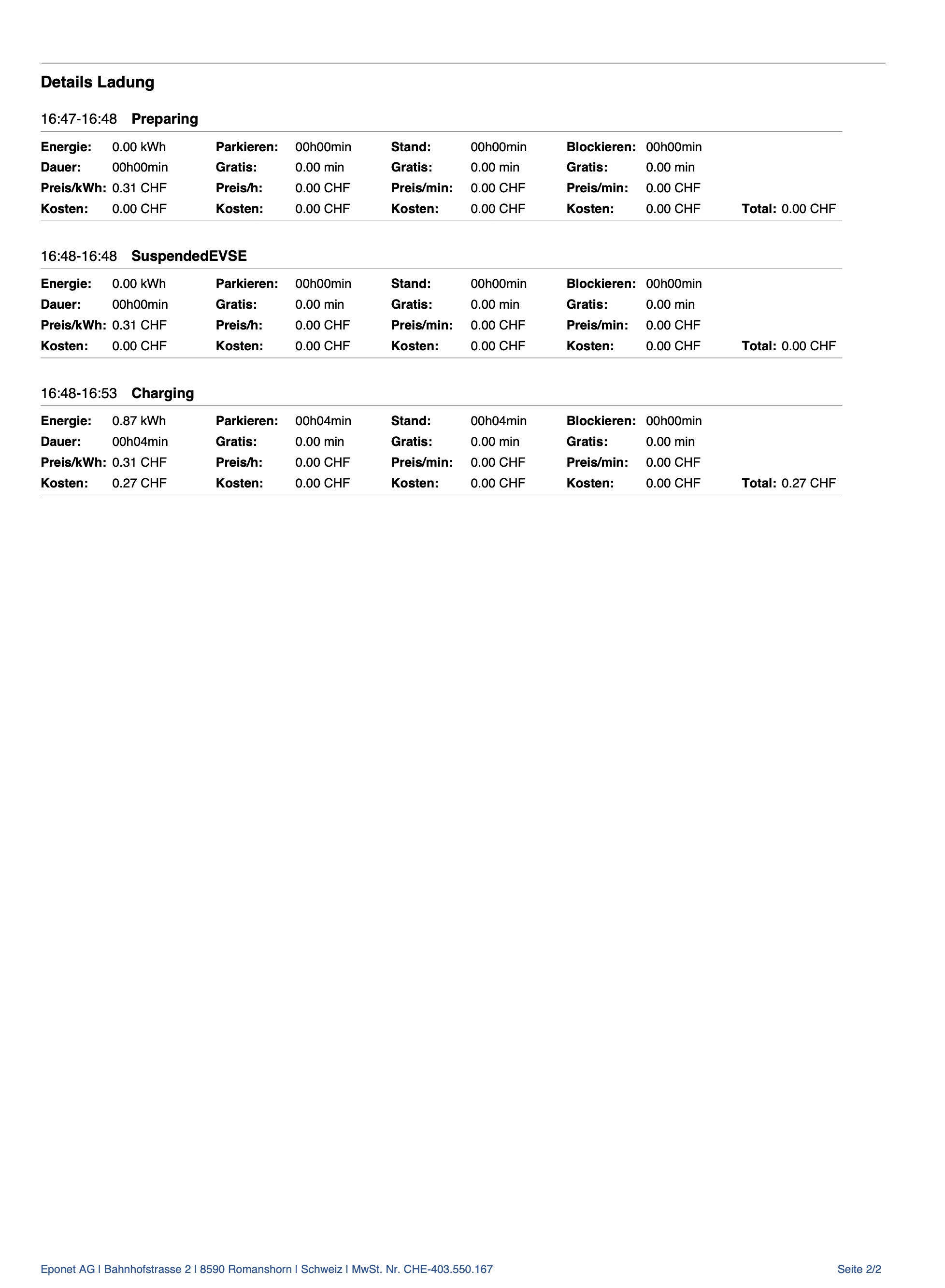
Esempio di ricevuta: