Mode garage - fonctionnement à partir de l'application Eponet Go
Cette page explique comment utiliser l'application Eponet Go pour les employés de l'atelier.
Étape 1 – Créer un compte Eponet
Les employés de l'atelier doivent disposer de leur propre compte Eponet. La création d'un compte est gratuite et est décrite ici.
Étape 2 – Télécharger l'application Eponet Go
L'application Eponet Go est gratuite. Vous trouverez le lien de téléchargement ici.
Étape 3 – Associer le mode « garage » via votre adresse e-mail
Connectez-vous à l'application à l'aide de l'adresse e-mail et du mot de passe de votre compte Eponet. L'administrateur du compte Eponet de l'entreprise a besoin de cette adresse e-mail précise pour configurer votre autorisation d'accès à la fonction de lecture des plaques d'immatriculation.
Utilisation pour les employés de l'atelier
Vous souhaitez recharger le véhicule d’un client et vous vous trouvez devant une borne de recharge configurée en mode garage ?
Suivez ces étapes :
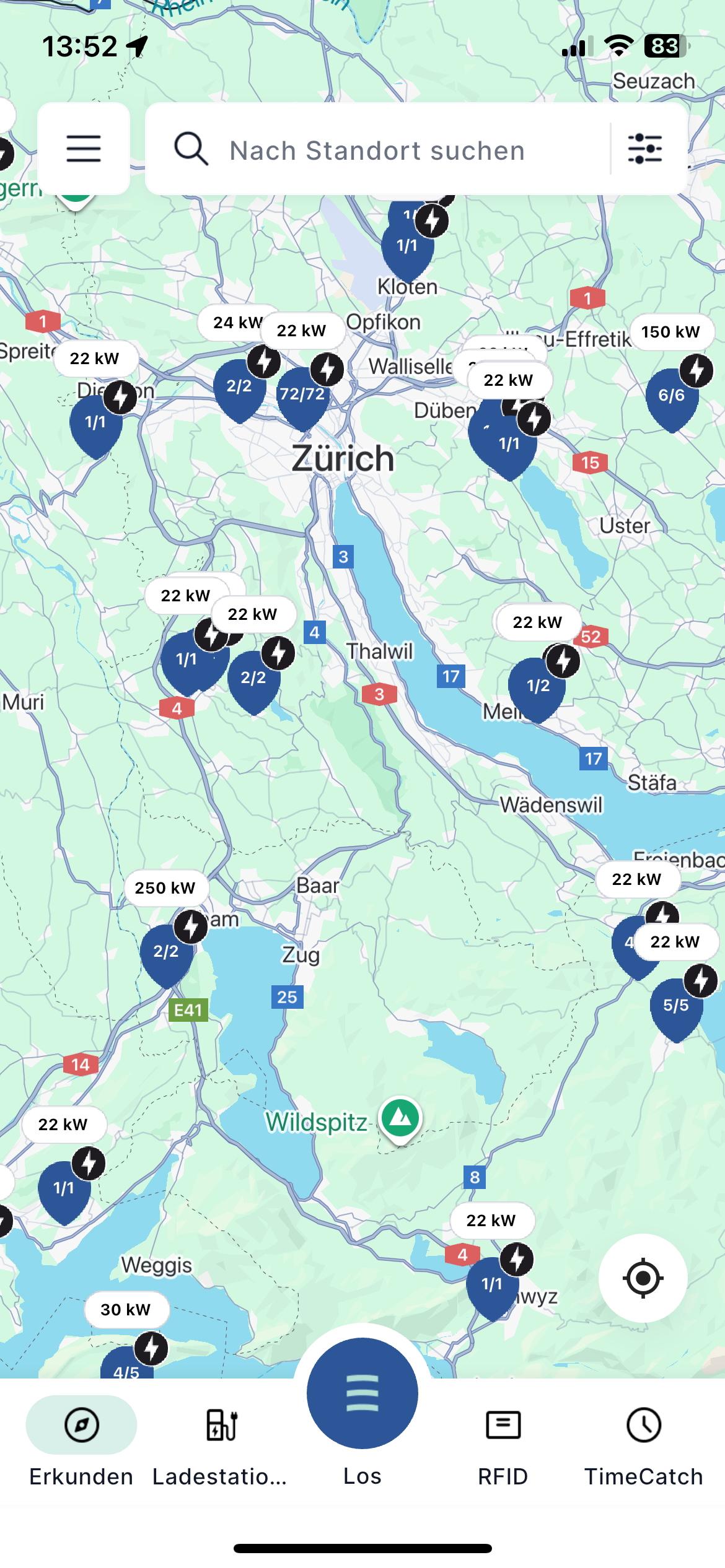
Étape 1 – Ouvrez l’application Eponet Go
et appuyez sur le bouton « Go » pour lancer le scanner de codes QR :
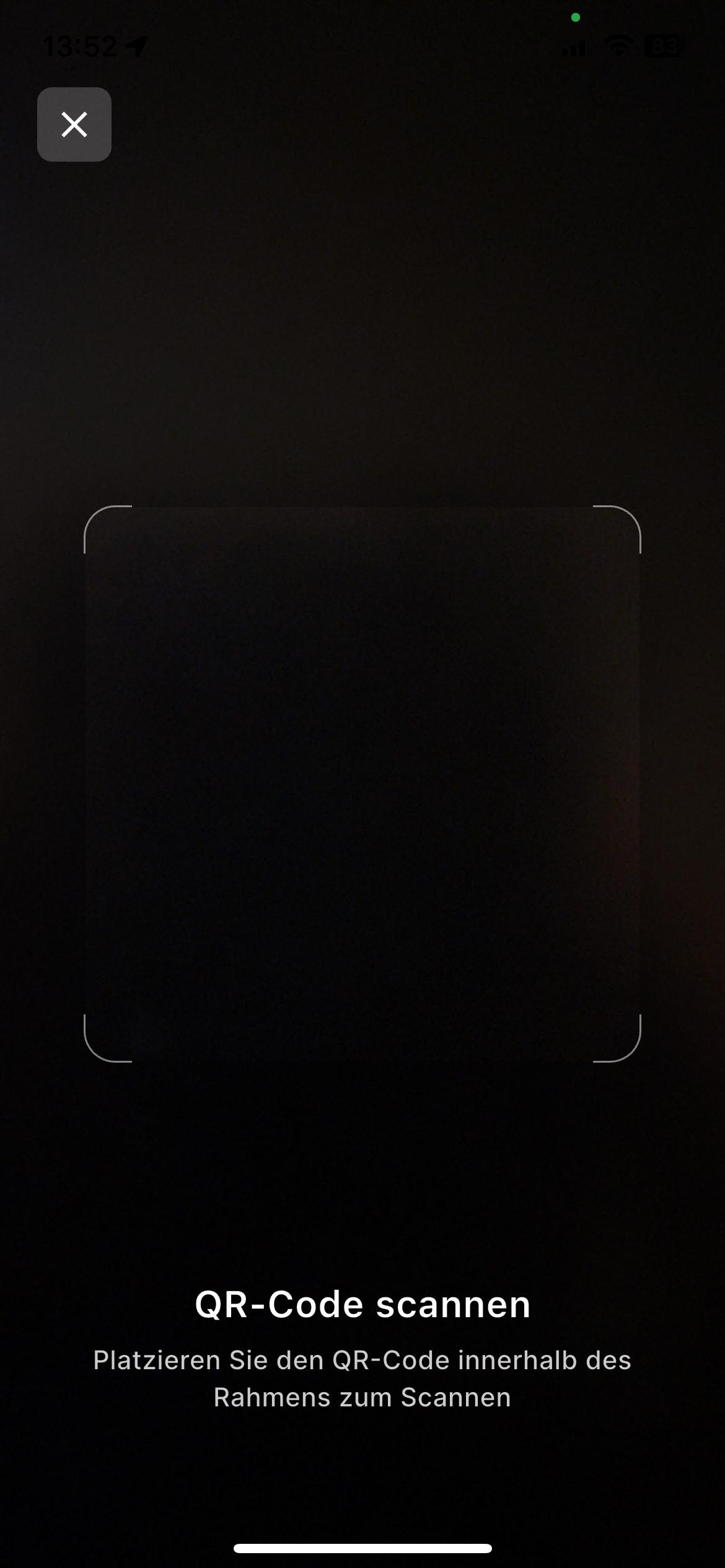
Étape 2 – Scannez le code QR sur la borne de recharge
Suivez les instructions de l’application :
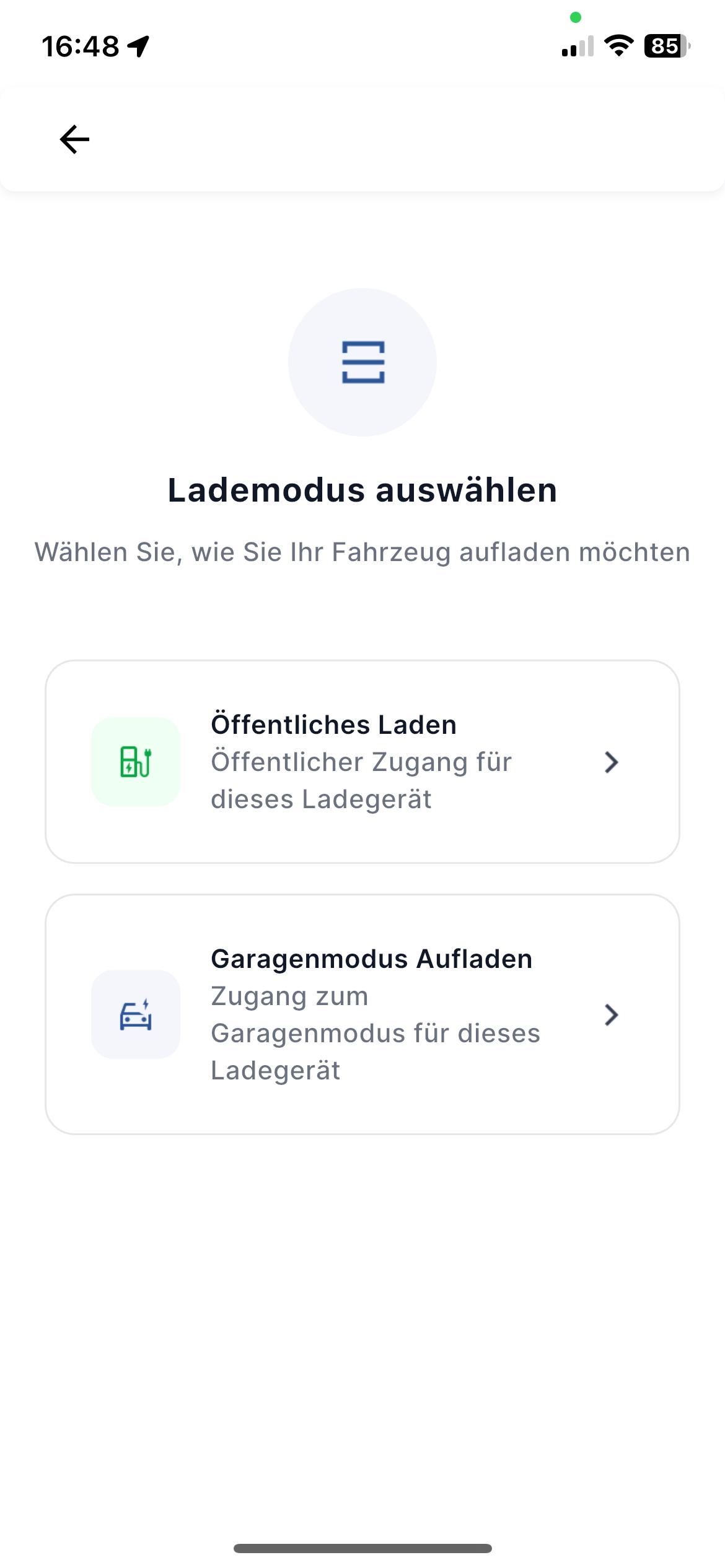
Étape 3 – Sélectionnez le mode de recharge
Si le code QR est également destiné à la recharge publique, vous pouvez sélectionner le mode de recharge.
Sélectionnez le mode « garage » :
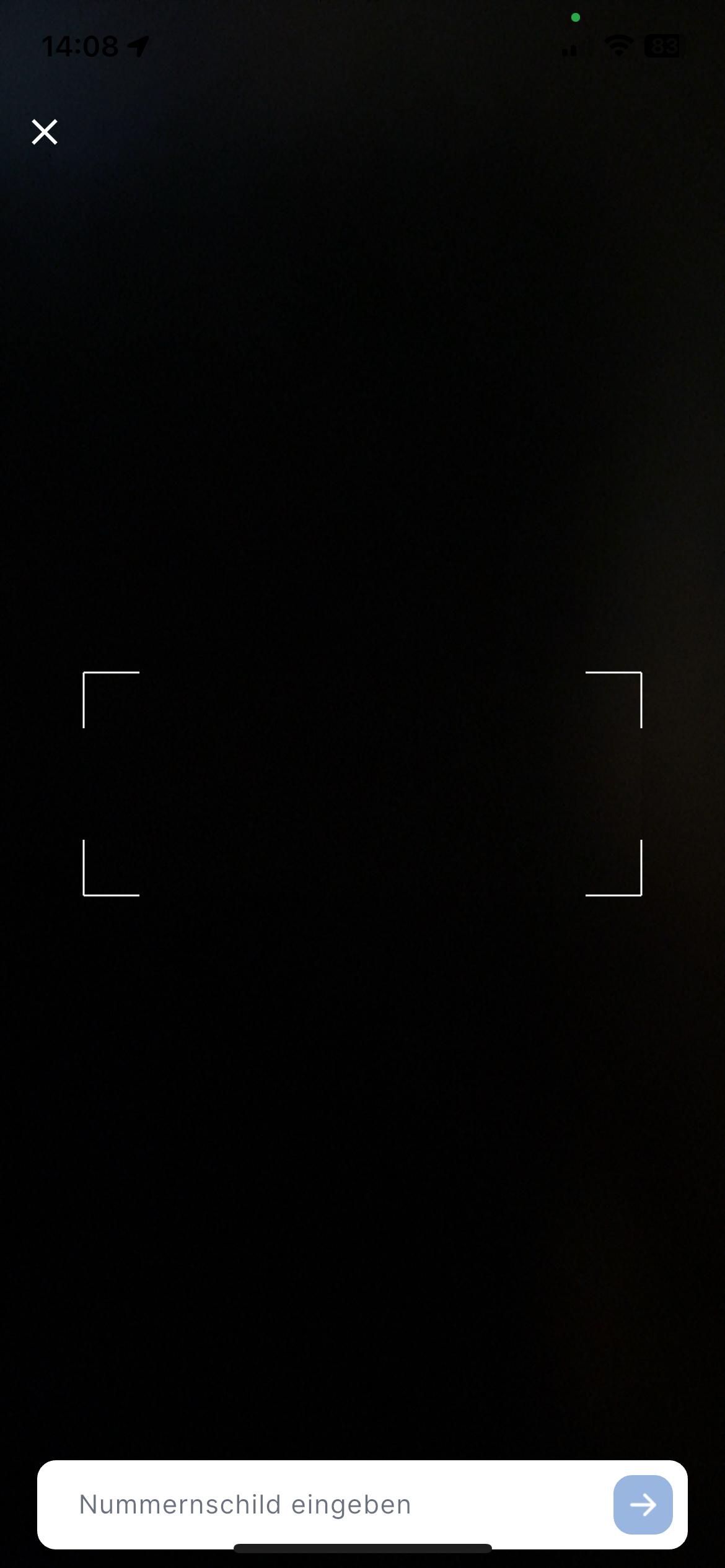
Étape 4 – Scannez le numéro d'immatriculation du véhicule du client
Scannez la plaque d'immatriculation et vérifiez les informations saisies. Répétez l'opération si le numéro d'immatriculation n'a pas été correctement scanné. Suivez les instructions.
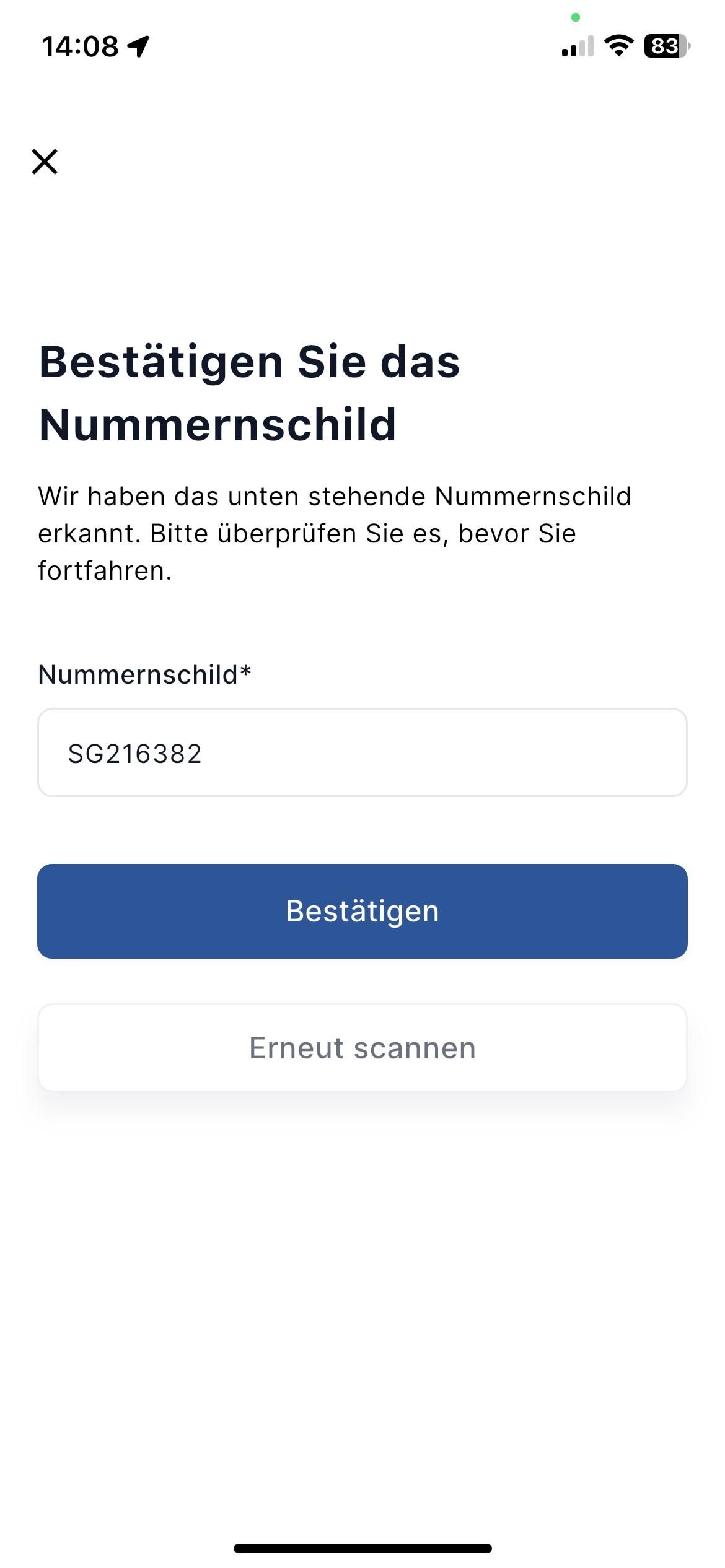
Étape 5 – Confirmez le numéro d'immatriculation – le véhicule commence à se recharger
Suivez les instructions
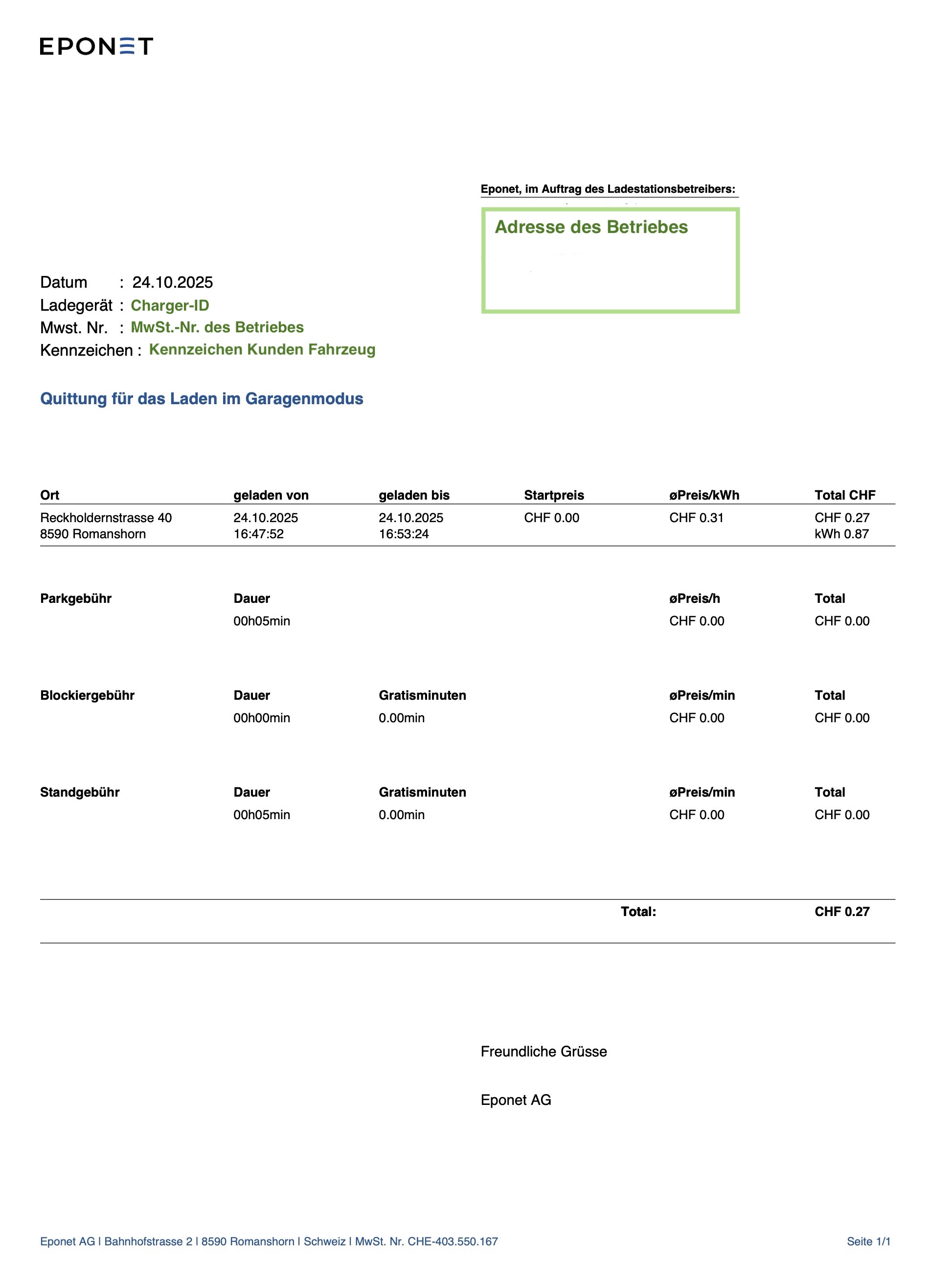
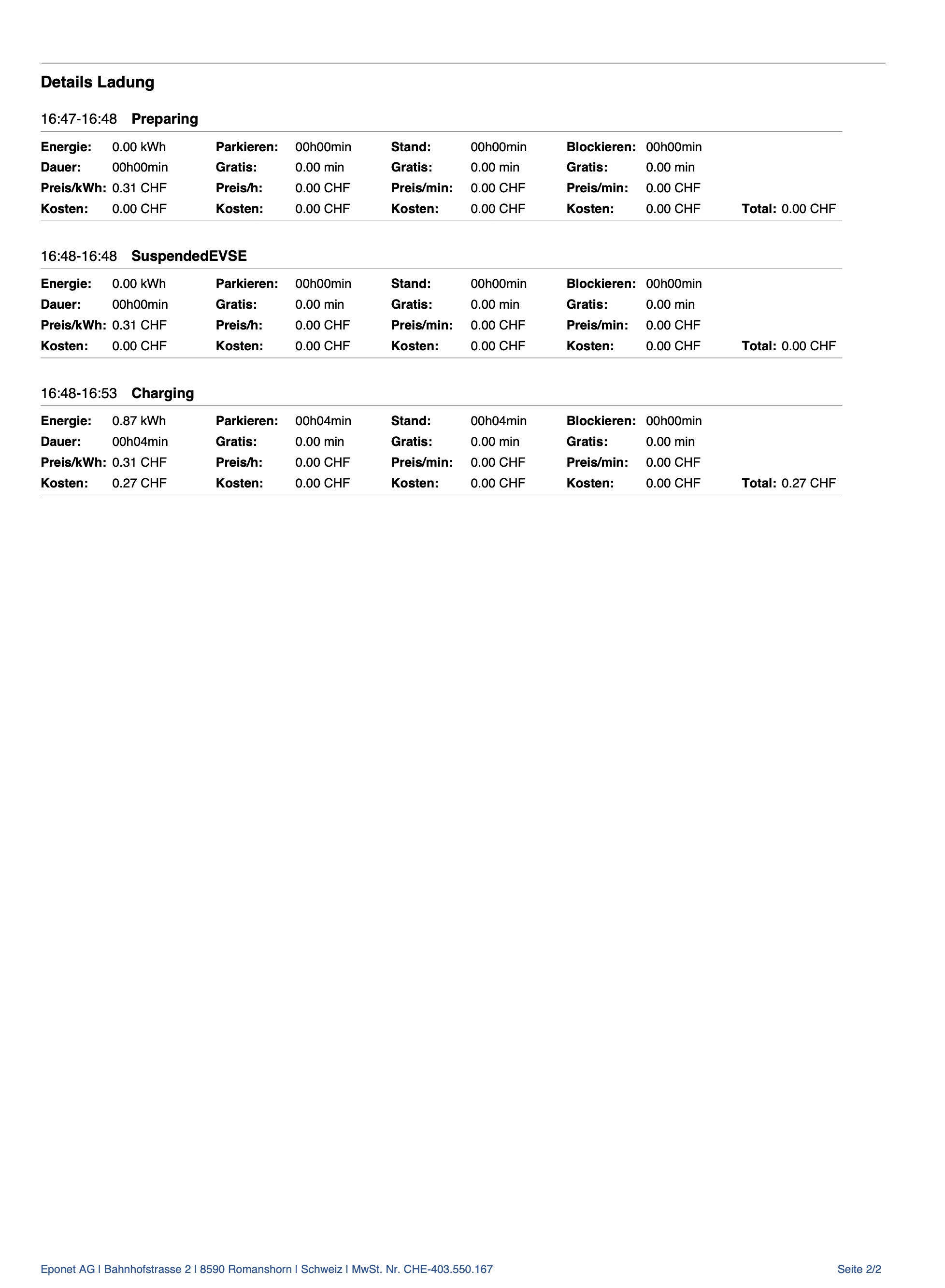
Fin de la recharge – un reçu est envoyé à l'adresse e-mail enregistrée
Une fois la recharge terminée (après avoir débranché le câble), un reçu est envoyé à l’adresse e-mail enregistrée dans le système. Le reçu indique le numéro d’immatriculation. Cela permet d’attribuer correctement la recharge au client.
Le reçu peut bien sûr être joint à la facture du client.
Exemple de reçu :