Garagenmodus - Bedienung über die Eponet Go App
Auf dieser Seite wird beschrieben, wie Mitarbeiter in der Werkstatt die Eponet Go-App nutzen können.
Schritt 1 – Ein Eponet-Konto erstellen
Werkstattmitarbeiter benötigen ein eigenes Eponet-Konto. Die Erstellung eines Kontos ist kostenlos und wird hier beschrieben.
Schritt 2 – Die Eponet Go-App herunterladen
Die Eponet Go-App ist kostenlos. Den Download-Link finden Sie hier.
Schritt 3 – „Werkstattmodus“ über E-Mail-Adresse verknüpfen
Melden Sie sich in der App mit Ihrer E-Mail-Adresse und Ihrem Passwort aus Ihrem Eponet-Konto an. Der Administrator des Eponet-Kontos Ihres Unternehmens benötigt genau diese E-Mail-Adresse, um Ihre Berechtigung für die Funktion zum Scannen von Kfz-Kennzeichen einzurichten.
Vorgehensweise für Werkstattmitarbeiter
Möchten Sie das Fahrzeug eines Kunden aufladen und stehen an einer Ladestation, die für den Garagenmodus konfiguriert ist?
Befolgen Sie diese Schritte:
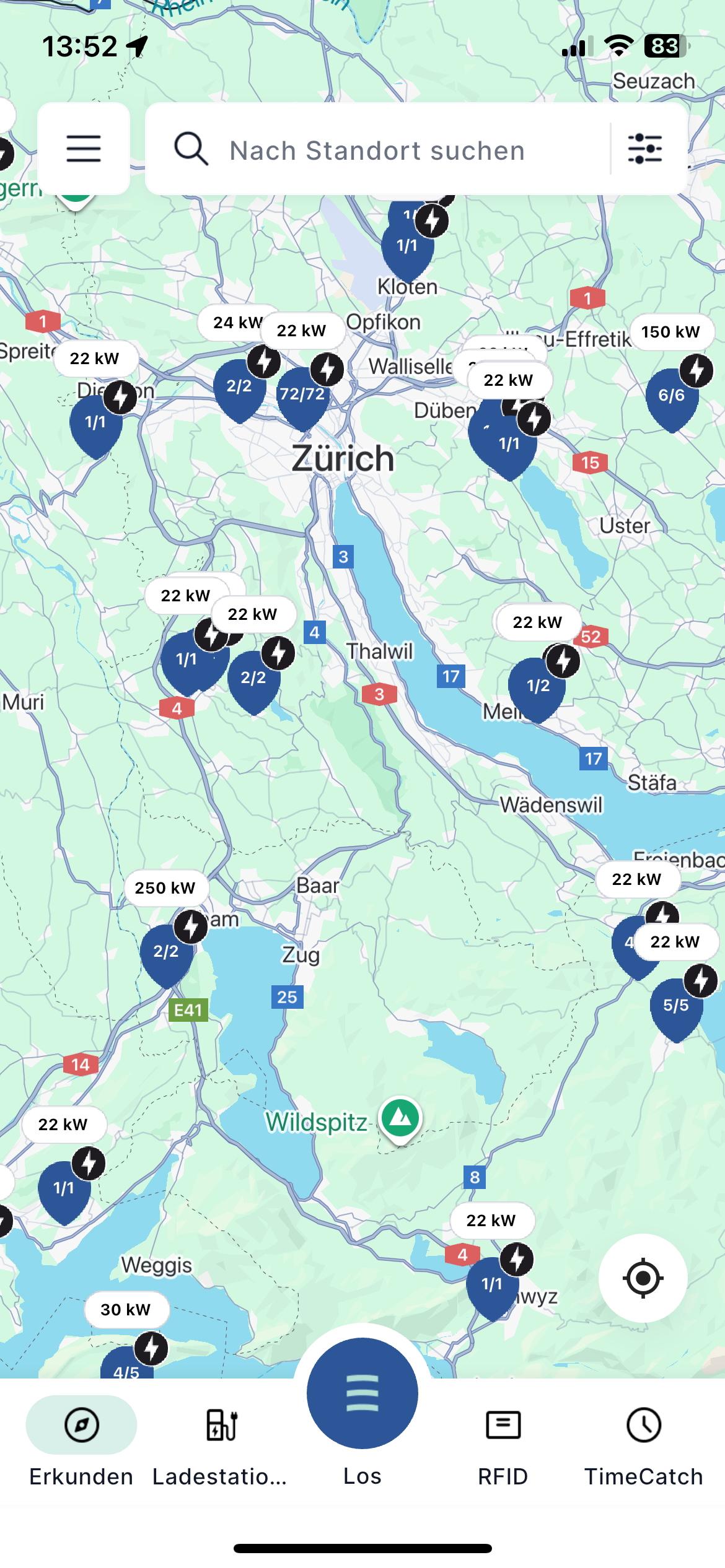
Schritt 1 – Öffnen Sie die Eponet Go-App
und tippen Sie auf die Schaltfläche „Go“, um den QR-Code-Scanner zu starten:
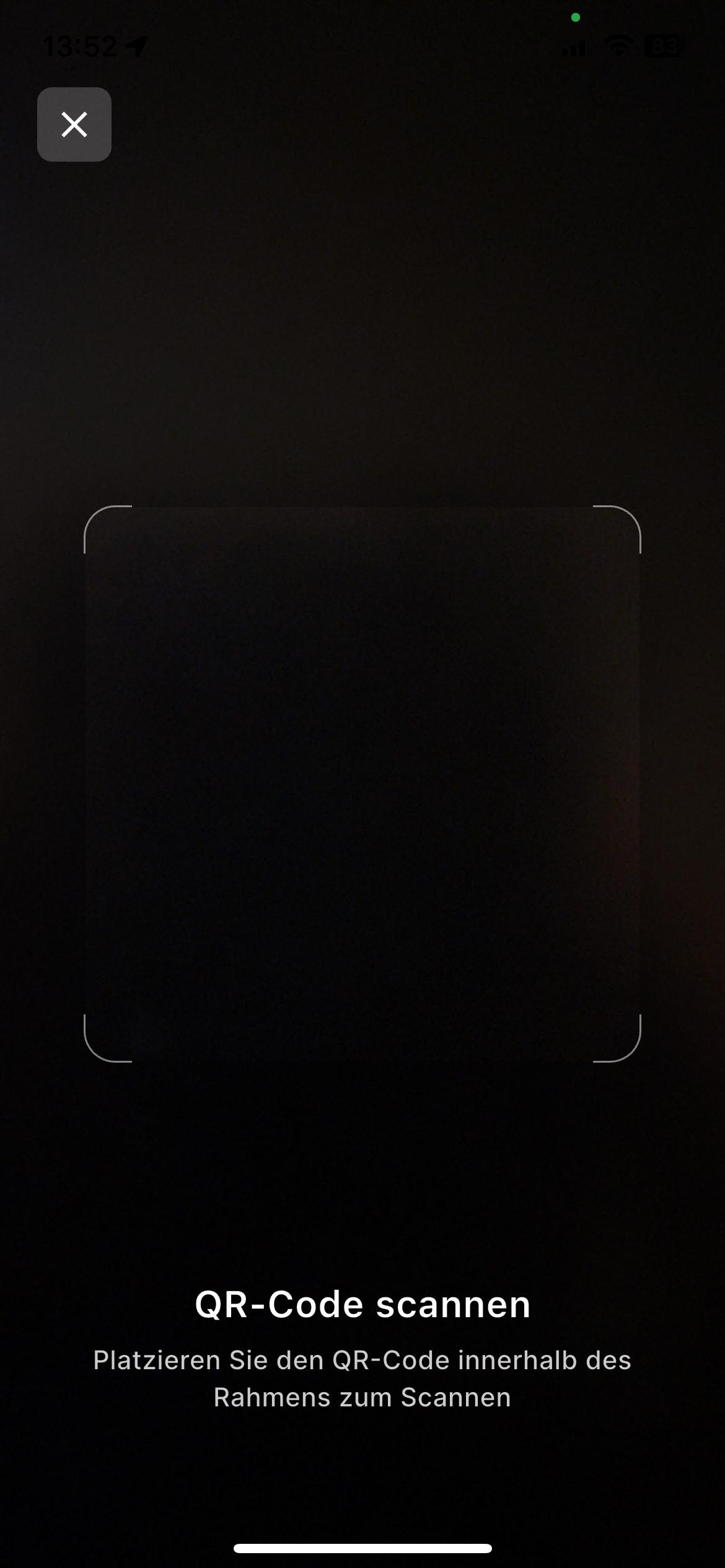
Schritt 2 – Scannen Sie den QR-Code an der Ladestation
Befolgen Sie die Anweisungen in der App:
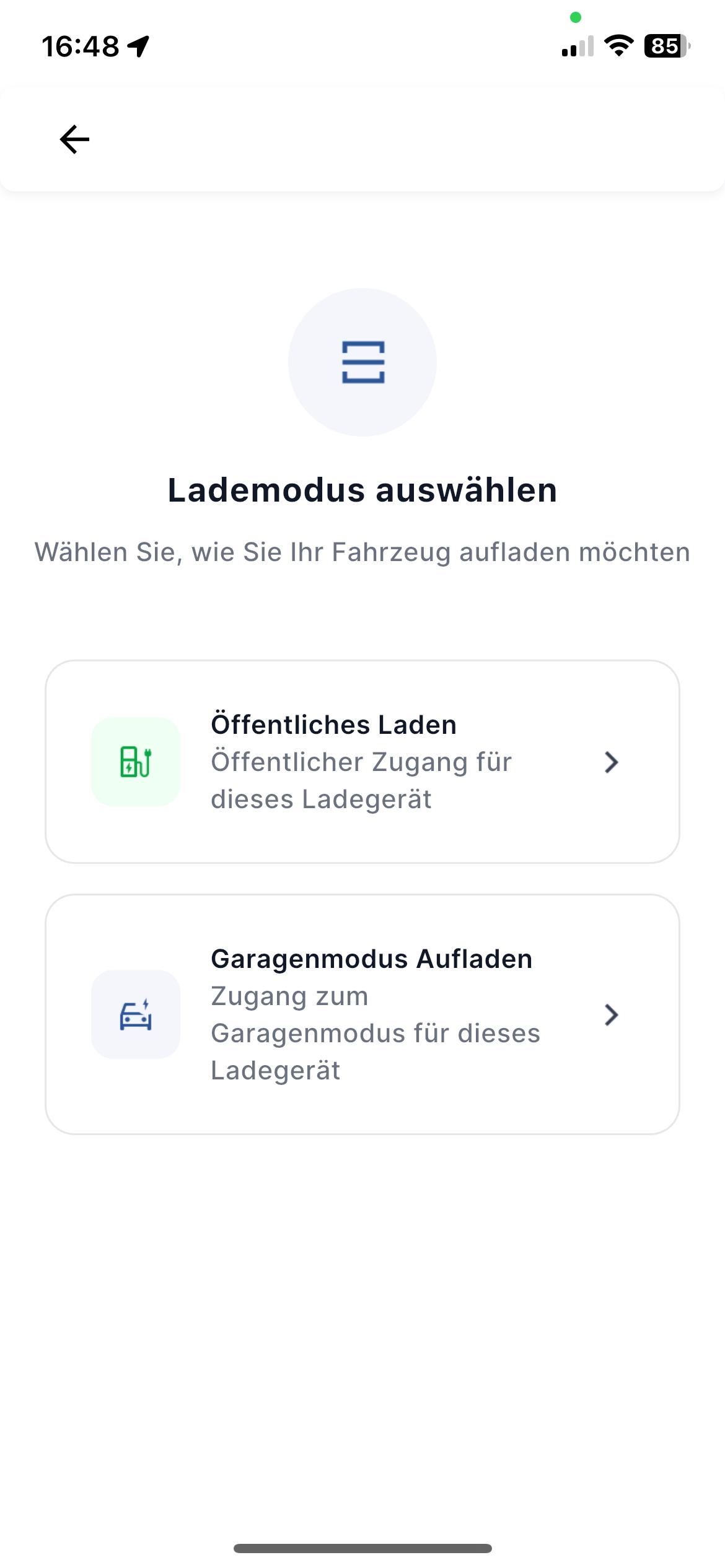
Schritt 3 – Wählen Sie den Lademodus aus
Falls der QR-Code auch für öffentliches Laden gilt, können Sie den Lademodus auswählen.
Wählen Sie den Garagenmodus:
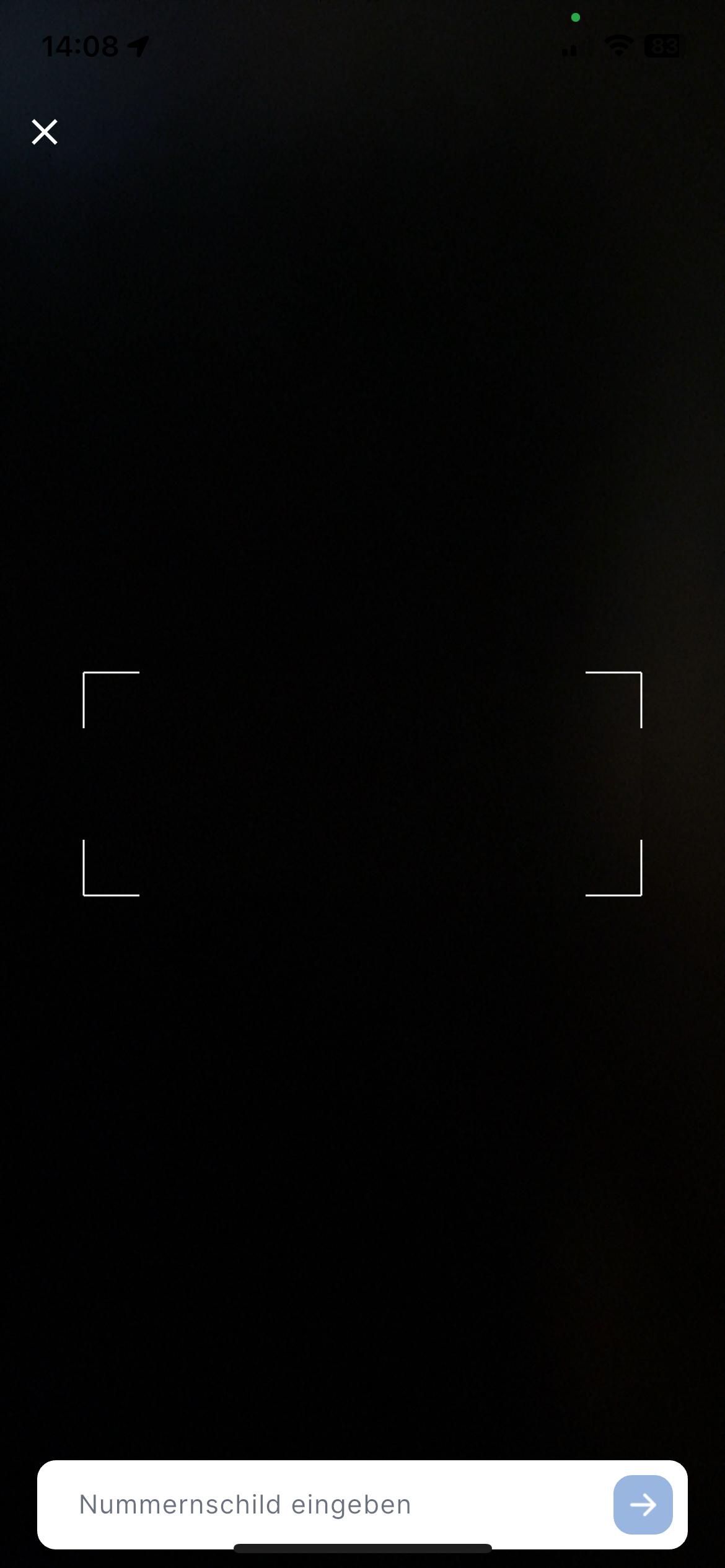
Schritt 4 – Scannen Sie das Kennzeichen des Kunden
Scannen Sie das Kennzeichen und überprüfen Sie die Eingabe. Wiederholen Sie den Vorgang, falls das Kennzeichen nicht korrekt gescannt wurde. Befolgen Sie die Anweisungen.
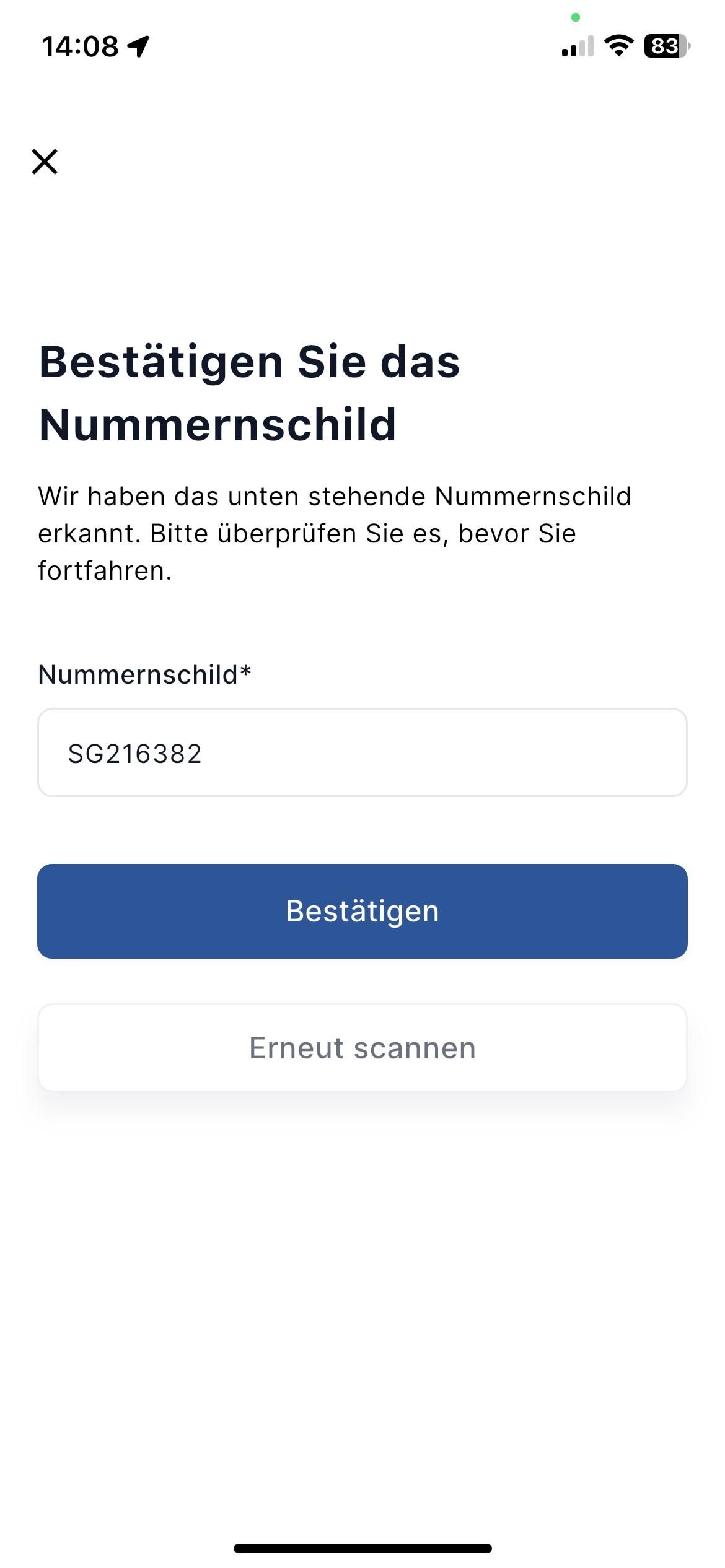
Schritt 5 – Bestätigen Sie das Kennzeichen – das Fahrzeug beginnt mit dem Laden
Befolgen Sie die Anweisungen
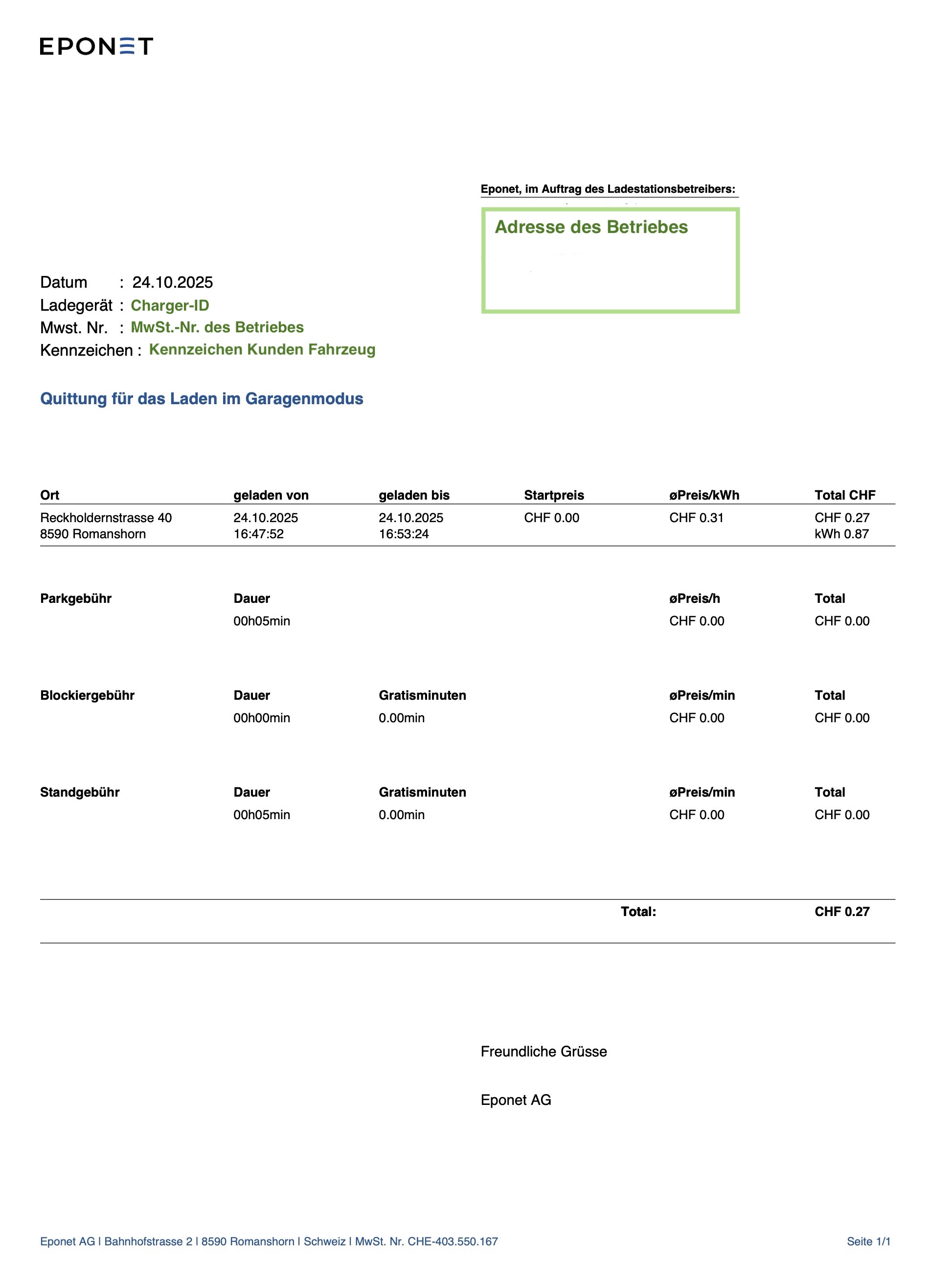
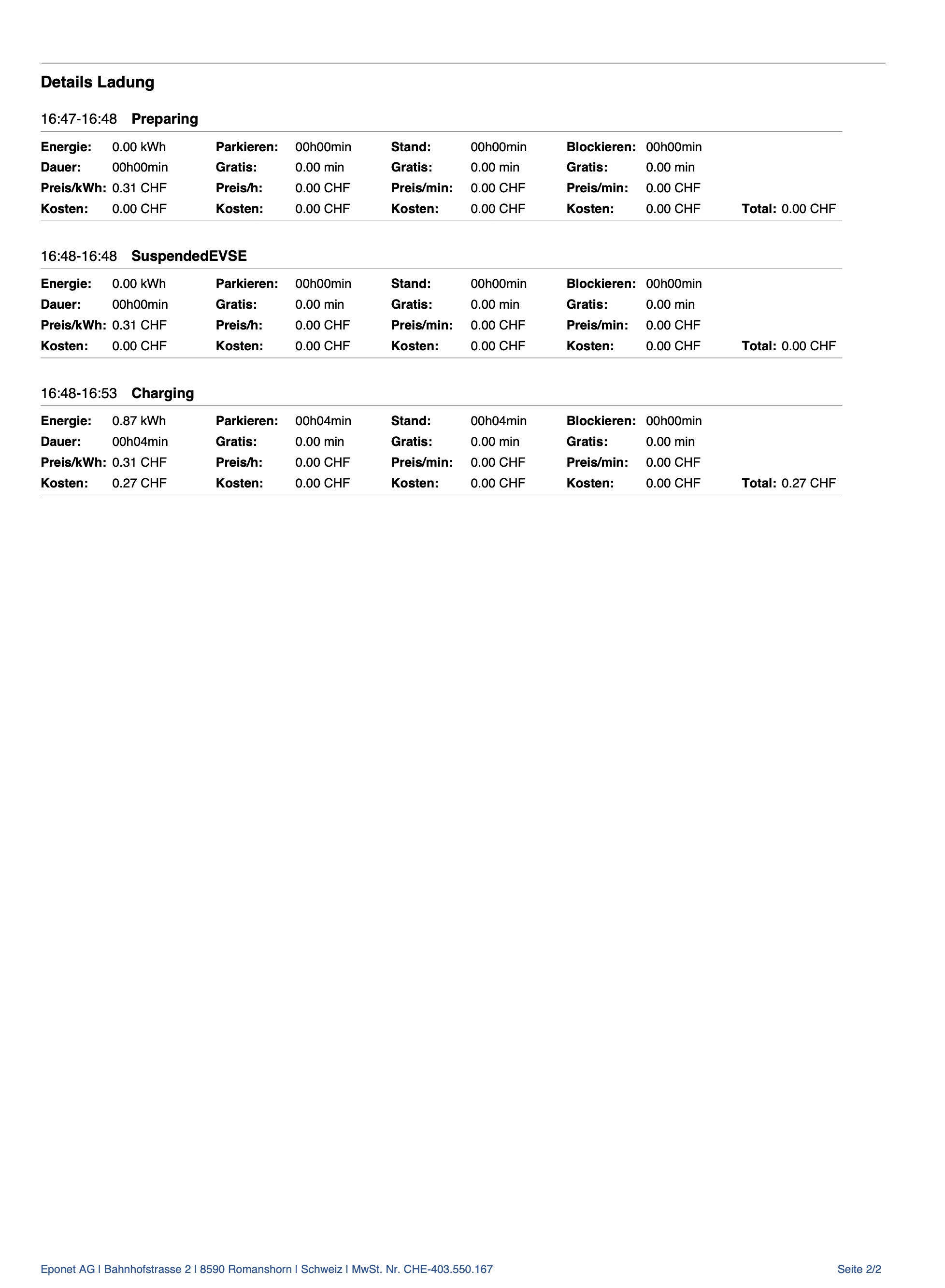
Ende des Ladevorgangs – Quittung wird an die hinterlegte E-Mail-Adresse gesendet
Sobald der Ladevorgang abgeschlossen ist (nach dem Abziehen des Steckers), wird eine Quittung an die im System hinterlegte E-Mail-Adresse gesendet. Auf der Quittung ist das Kennzeichen angegeben. So kann die Gebühr korrekt dem Kunden zugeordnet werden.
Die Quittung kann natürlich der Rechnung des Kunden beigefügt werden.
Beispiel für eine Quittung: