
borse
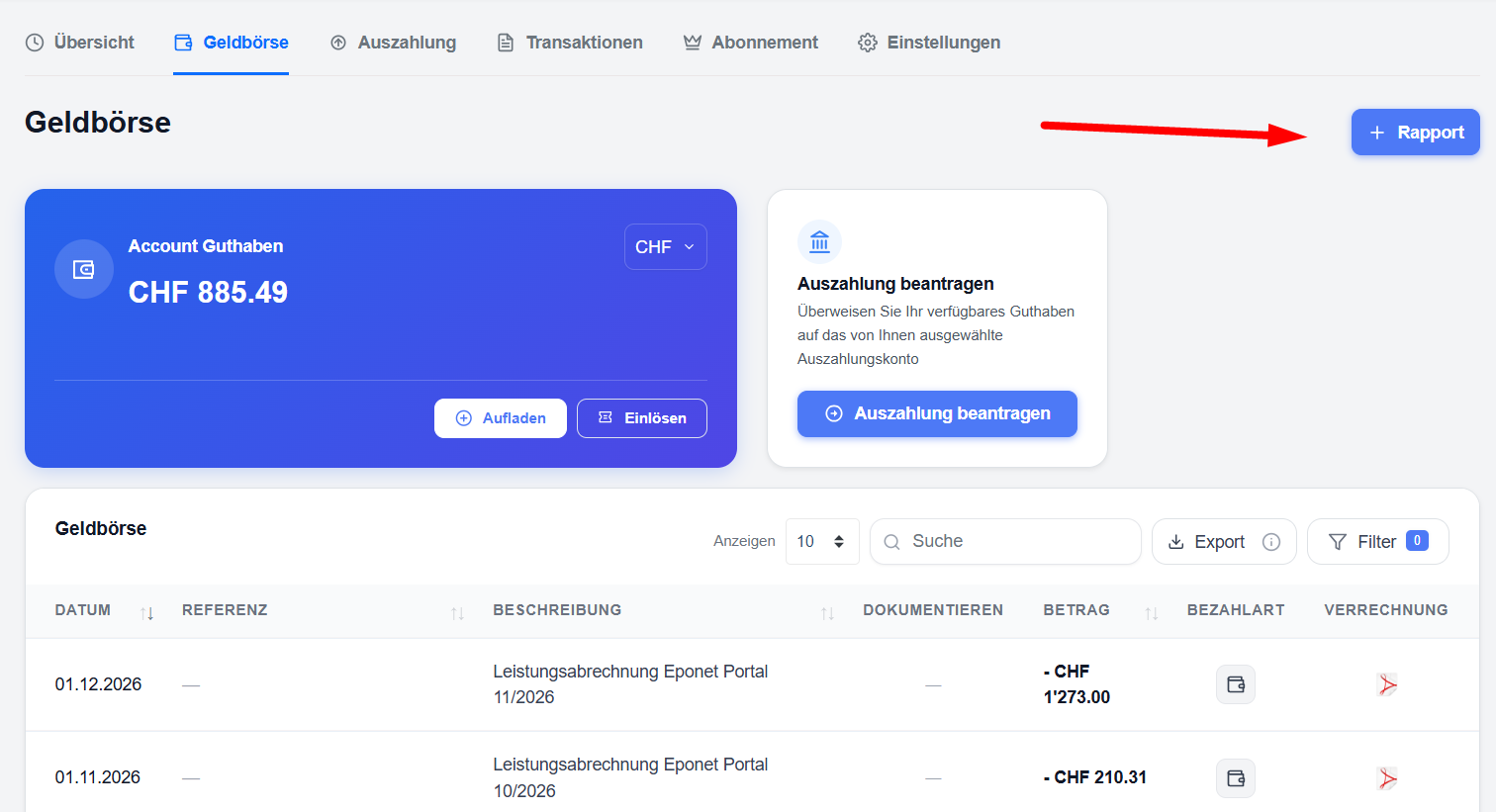
La pagina “Portafoglio” offre una panoramica dettagliata del saldo del tuo conto, oltre a una cronologia completa di tutti gli accrediti e gli addebiti che hanno interessato il tuo portafoglio.
Come aprire il tuo portafoglio

Struttura della pagina
Intestazione “Saldo”
- Grande scheda blu che mostra il saldo attuale del tuo conto.
- Selezione della valuta (CHF per impostazione predefinita).
- Pulsanti:
- Ricarica – Avvia la ricarica.
- Riscatta – Riscatta un codice promozionale.
- Sul lato destro è presente una scheda con il pulsante "Richiedi prelievo". Questo pulsante diventerà pienamente attivo solo dopo che il tuo indirizzo e-mail sarà stato convalidato da Eponet.

Tabella delle transazioni
Colonne (da sinistra a destra):
- Data – Data della transazione
- Riferimento – numero di riferimento interno (spesso vuoto)
- Descrizione – Descrizione in testo semplice (ad es. “Fattura per il servizio Eponet Portal 12/2025”, “Remunerazione per la ricarica pubblica venduta tramite transazioni di roaming Hubject”)
- Documento – Icona di download per la relativa fattura o nota di credito in formato PDF
- Importo – Importo (verde = accredito, rosso = addebito)
- Metodo di pagamento – icona del metodo di pagamento
- Fatturazione – Freccia che apre la vista dettagliata della fatturazione

Strumenti della tabella
- Seleziona il numero di pagine (Mostra 10 / 25 / 50 …)
- Campo di ricerca a testo libero
- Pulsante Esporta – scarica l’elenco attualmente filtrato
- Pulsante Filtro – apre le opzioni di filtro avanzate
- Controlli di impaginazione in basso
Crea report
Nella pagina Geldbörse (Portafoglio) troverai il pulsante blu + Rapporto nell’angolo in alto a destra.
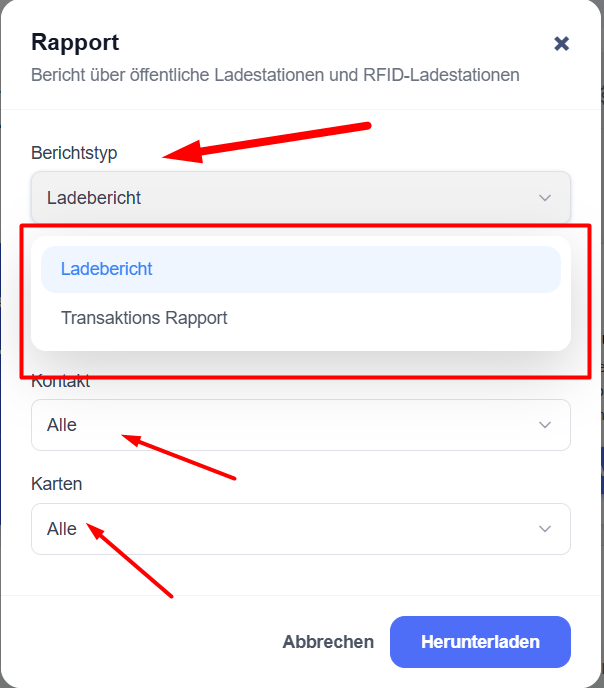
1. Rapporto di ricarica (Ladebericht)
Rapporto sulle stazioni di ricarica pubbliche e sulle stazioni di ricarica RFID
- Seleziona "Tipo di rapporto" → "Rapporto di ricarica".
- Facoltativamente, filtra per:
- Contatti – scegliere uno, più o Tutti i contatti.
- Carte – scegli una, più o tutte le carte RFID.
- È possibile utilizzare contemporaneamente i filtri "Contatti" e "Tessere".
- Definire l'intervallo di date desiderato.
- Fare clic su "Scarica".
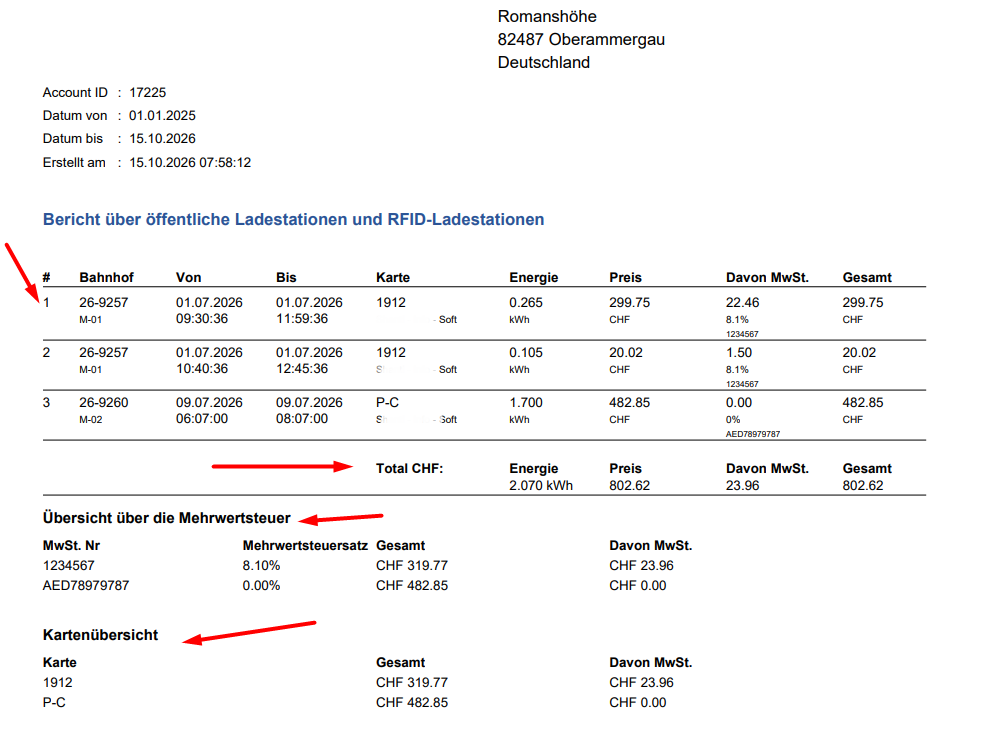
Contenuto del report
- Elenco di tutte le sessioni di ricarica RFID nel periodo selezionato (stazione, ora di inizio/fine, carta, energia in kWh, prezzo, IVA, totale).
- Riepilogo per codice fiscale (MwSt.-Nr.) con importo totale e IVA.
- Riepilogo per carta (Kartenübersicht) con importo totale e IVA per carta.
Esempio di rapporto:
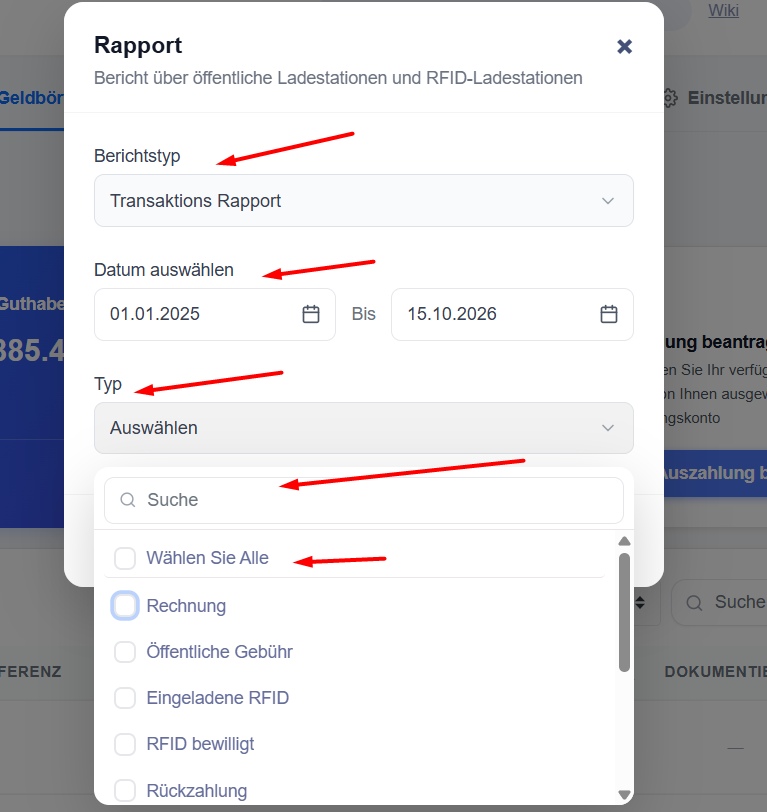
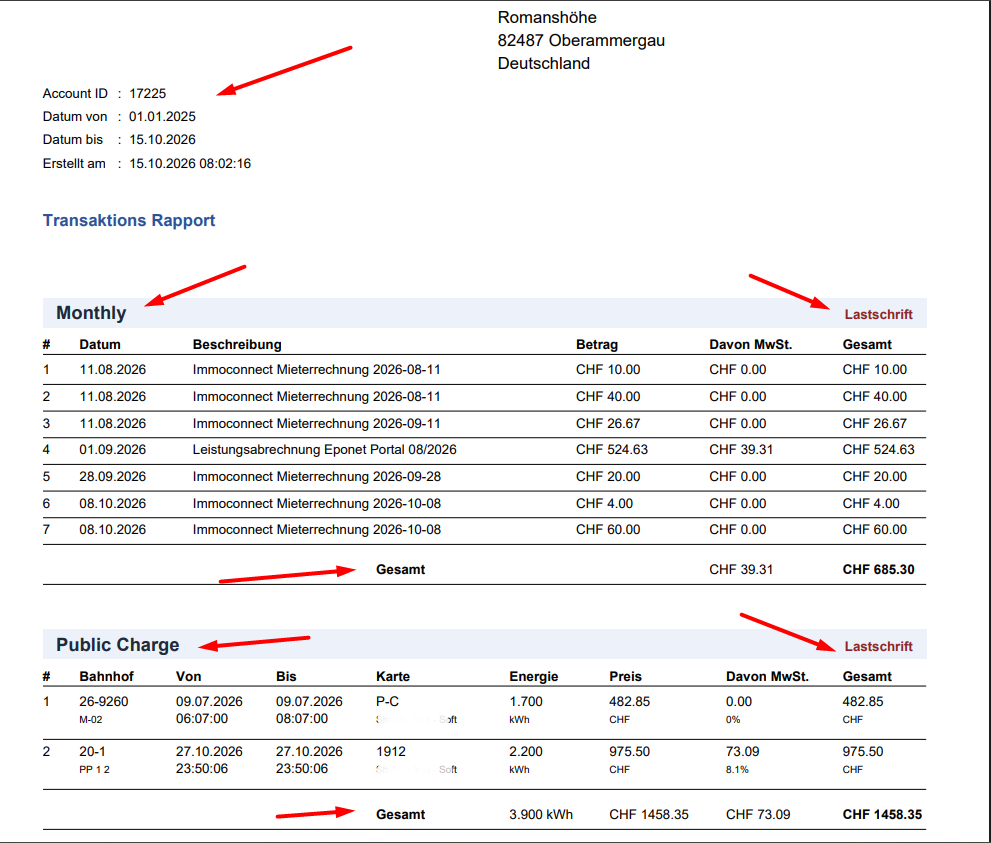
2. Rapporto sulle transazioni (Transaktions Rapport)
- Selezionare Tipo di rapporto → Rapporto sulle transazioni.
- Scegliere l'intervallo di date (Datum von – Bis).
- Selezionare il Tipo (uno o più, oppure Tutti):
- Fattura
- Tassa pubblica
- RFID invitato
- RFID autorizzato
- Rimborso
- (e altri tipi disponibili come ImmoConnect / Hubject, se presenti)
- Fare clic su «Scarica».
Cosa contiene il report
- Tutte le transazioni dei tipi selezionati nell’intervallo di date scelto.
- Sezioni separate per ogni tipo di transazione (ad es. Mensile, Oneri pubblici, …).
- Per ogni sezione: data, descrizione, importo, IVA e totale.
- Totali generali comprensivi di energia (ove applicabile), importo, IVA e totale complessivo.
- Informazioni di intestazione: ID conto, intervallo di date e data e ora di creazione.
Esempio di report:
Se un report contiene più di 1.000 record, non verrà scaricato direttamente nel browser. Il report verrà invece generato automaticamente e inviato all’indirizzo e-mail registrato; entrambi i report vengono generati come file PDF scaricabili.
Cosa puoi fare in questa pagina
- Ricaricare il proprio portafoglio in qualsiasi momento.
- Riscattare un buono.
- Richiedere un prelievo (previa conferma via e-mail).
- Sfogliare o filtrare la cronologia delle transazioni.
- Esportare i dettagli delle transazioni
- Apri tutti i documenti PDF correlati cliccando sull'icona del documento o sulla freccia alla fine della riga.
- Visualizza tutte le transazioni sul tuo conto
- Genera un report.