
sacs à main
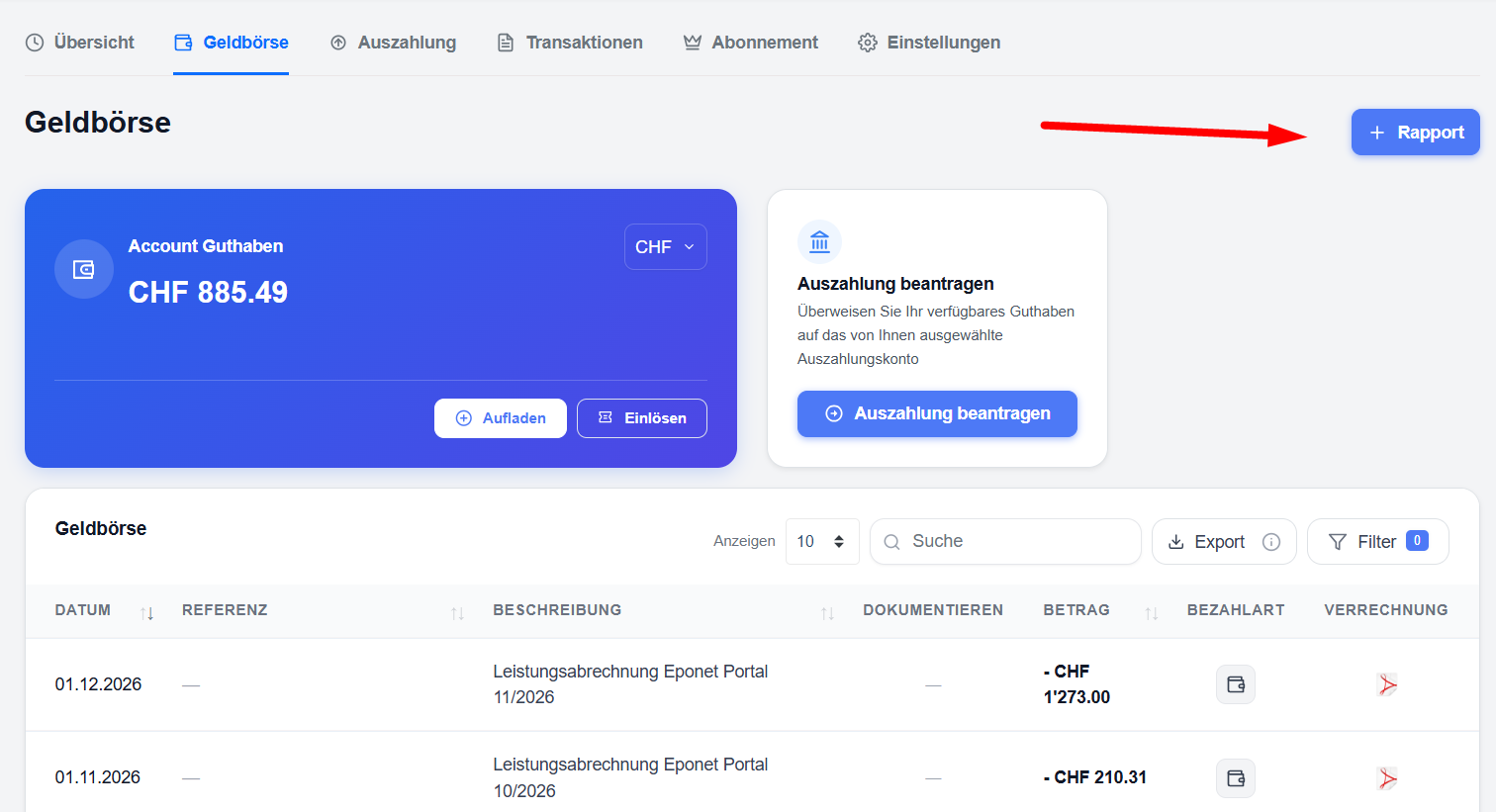
La page « Portefeuille » vous offre un aperçu détaillé du solde de votre compte, ainsi qu'un historique complet de tous les crédits et débits ayant affecté votre portefeuille.
Comment ouvrir votre portefeuille

Mise en page
En-tête « Solde »
- Grande carte bleue indiquant le solde actuel de votre compte.
- Sélection de la devise (CHF par défaut).
- Boutons :
- Recharger – Lancer la recharge.
- Utiliser – Utiliser un code promotionnel.
- À droite se trouve une carte avec le bouton « Demander un retrait ». Ce bouton ne sera pleinement actif qu’une fois votre adresse e-mail validée par Eponet.

Tableau des transactions
Colonnes (de gauche à droite) :
- Date – Date de la transaction
- Référence – Numéro de référence interne (souvent vide)
- Description – Description en texte clair (par exemple : « Facture de service du portail Eponet 12/2025 », « Rémunération pour la recharge publique vendue via les transactions d’itinérance Hubject »)
- Document – Icône de téléchargement de la facture ou de l’avoir au format PDF correspondant
- Montant – Montant (vert = crédit, rouge = débit)
- Mode de paiement – icône du mode de paiement
- Facturation – Flèche permettant d’ouvrir la vue détaillée de la facturation

Outils du tableau
- Sélectionner le nombre de pages (Afficher 10 / 25 / 50 …)
- Champ de recherche libre
- Bouton « Exporter » – permet de télécharger la liste actuellement filtrée
- Bouton « Filtre » – ouvre les options de filtrage avancées
- Commandes de pagination en bas de page
Créer un rapport
Sur la page « Geldbörse » (Portefeuille), vous trouverez le bouton bleu « + Rapport » dans le coin supérieur droit.
1. Rapport de recharge
Rapport sur les bornes de recharge publiques et les bornes de recharge RFID
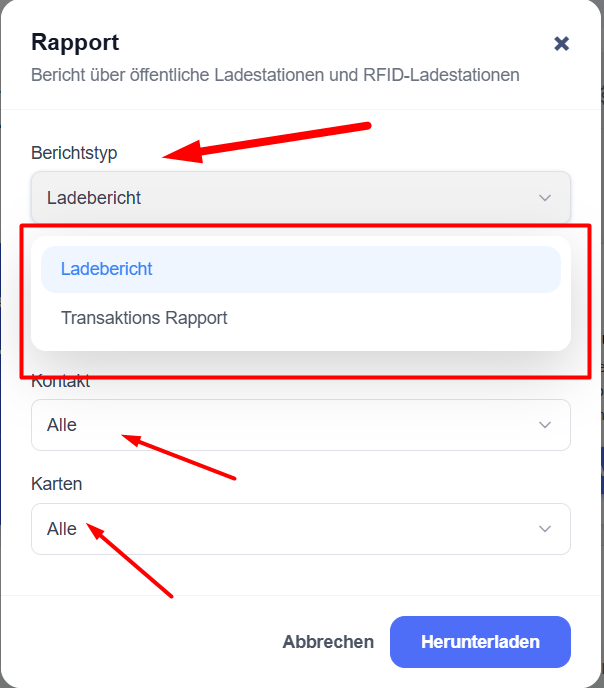
- Sélectionnez « Typ de rapport » → « Rapport de recharge ».
- Vous pouvez éventuellement filtrer par :
- Contact – choisissez un, plusieurs ou Tous les contacts.
- Cartes – choisissez une, plusieurs ou toutes les cartes RFID.
- Les filtres « Contact » et « Cartes » peuvent être utilisés simultanément.
- Définissez la plage de dates souhaitée.
- Cliquez sur « Télécharger ».
Contenu du rapport
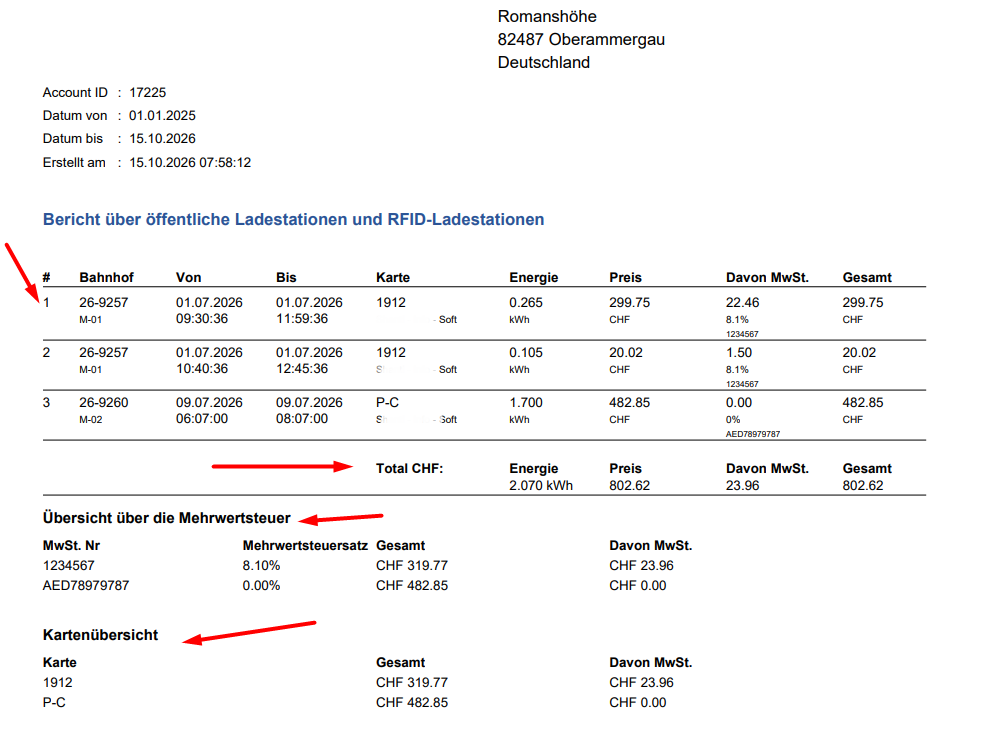
- Liste de toutes les sessions de recharge RFID effectuées au cours de la période sélectionnée (gare, heure de début/fin, carte, énergie en kWh, prix, TVA, total).
- Récapitulatif par numéro de TVA (MwSt.-Nr.) indiquant le montant total et la TVA.
- Récapitulatif par carte (Kartenübersicht) indiquant le montant total et la TVA par carte.
Exemple de rapport :
2. Rapport de transactions (Transaktions Rapport)
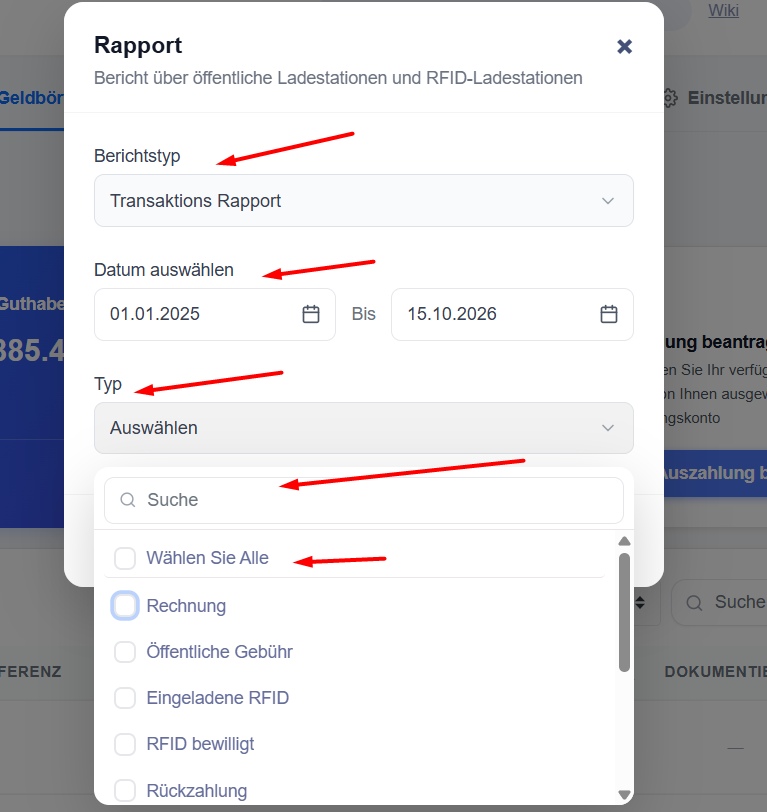
- Sélectionnez « Typ de rapport » → « Rapport de transactions ».
- Choisissez la plage de dates (Date du – Au).
- Sélectionnez le type (un ou plusieurs, ou « Tous ») :
- Facture
- Redevance publique
- RFID invitée
- RFID autorisée
- Remboursement
- (et autres types disponibles tels que ImmoConnect / Hubject, le cas échéant)
- Cliquez sur « Télécharger ».
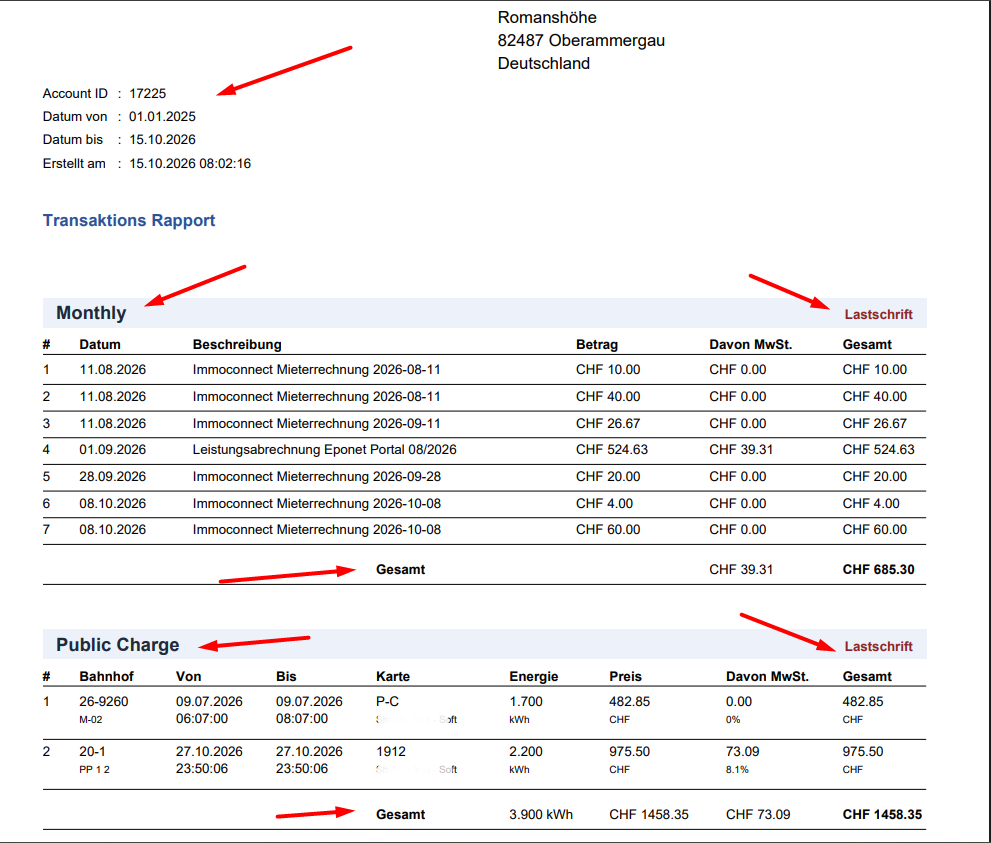
Contenu du rapport
- Toutes les transactions du ou des types sélectionnés pour la période choisie.
- Des sections distinctes pour chaque type de transaction (par exemple : mensuelle, redevance publique, etc.).
- Pour chaque section : date, description, montant, TVA et total.
- Totaux généraux incluant l'énergie (le cas échéant), le montant, la TVA et le total général.
- Informations d'en-tête : identifiant du compte, plage de dates et horodatage de création.
Exemple de rapport :
Si un rapport contient plus de 1 000 enregistrements, il ne sera pas téléchargé directement dans le navigateur. À la place, le rapport est automatiquement généré et envoyé à votre adresse e-mail enregistrée ; les deux rapports sont générés sous forme de fichiers PDF téléchargeables.
Ce que vous pouvez faire sur cette page
- Recharger votre portefeuille à tout moment.
- Utiliser un bon d'achat.
- Demander un retrait (après confirmation par e-mail).
- Consulter ou filtrer l'historique de vos transactions.
- Exporter les détails des transactions
- Ouvrez tous les documents PDF associés en cliquant sur l'icône du document ou sur la flèche située à la fin de la ligne.
- Consulter toutes les transactions de votre compte
- Générer un rapport.