
Gestione del profilo
Il modulo "Profilo" ti permette di gestire le tue informazioni personali, gli indirizzi, i metodi di pagamento, le preferenze dell'account, le impostazioni di sicurezza e gli strumenti per sviluppatori da un'unica pagina.
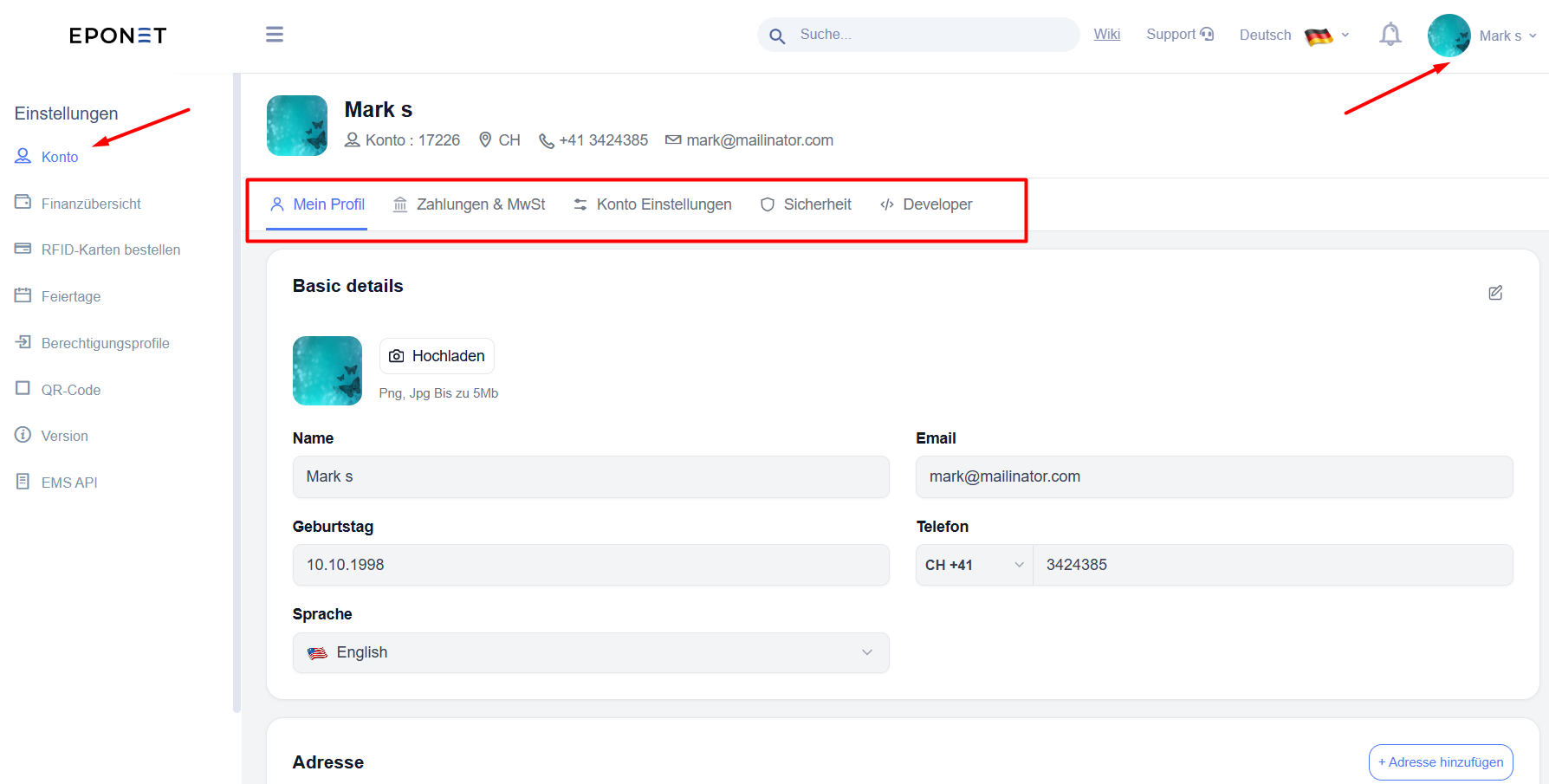
Per aprire il tuo Profilo:
-
Accedi all'applicazione EPONET.
-
Fare clic sulla propria immagine del profilo o sul proprio nome nell'angolo in alto a destra.
-
Seleziona l'account appropriato se hai accesso a più account.
-
Apri "Impostazioni" e seleziona "Konto" (Account) se non ti trovi già nella pagina delle impostazioni dell'account.
Il modulo Profilo contiene cinque sezioni:
-
Il mio profilo – Gestisci le tue informazioni personali e i tuoi indirizzi.
-
Pagamenti e imposte – Gestisci le tue carte di pagamento e le informazioni fiscali.
-
Impostazioni account: gestisci le preferenze del tuo account, l’accesso all’assistenza, l’accesso tramite carta RFID e l’eliminazione dell’account.
-
Sicurezza – Modifica la tua password e configura l'autenticazione a due fattori.
-
Sviluppatore – Crea chiavi API e gestisci i webhook.
1. Il mio profilo
La sezione Il mio profilo ti consente di aggiornare le tue informazioni personali, caricare un'immagine del profilo e gestire i tuoi indirizzi.
1.1 Aggiorna le tue informazioni personali
Le informazioni di base del tuo profilo includono:
-
Nome
-
Indirizzo e-mail
-
Data di nascita
-
Numero di telefono
-
Lingua
Passaggi per aggiornare i tuoi dati
-
Apri il modulo Profilo.
-
Seleziona la scheda Il mio profilo.
-
Fai clic sull'icona Modifica per abilitare la modifica.
-
Aggiorna le informazioni che desideri modificare.
-
Fai clic sull'icona Salva per salvare le modifiche.
Le informazioni aggiornate verranno salvate nel tuo profilo.
1.2 Caricare, modificare o rimuovere la foto del profilo
Puoi aggiungere un'immagine del profilo per facilitare l'identificazione del tuo account.
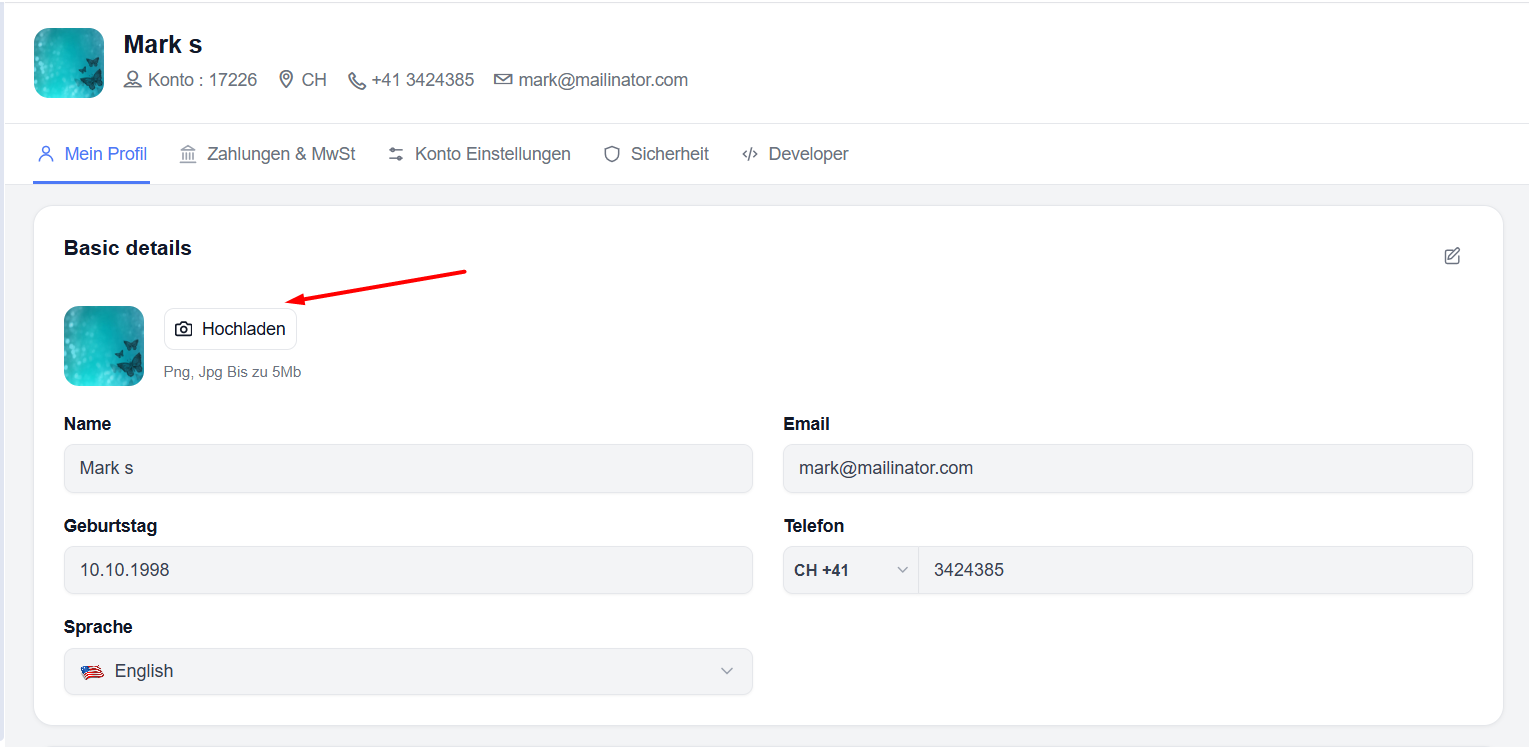
Per caricare o modificare la tua immagine
-
Apri la scheda "Il mio profilo".
-
Individua l'immagine del profilo nella sezione "Dettagli di base".
-
Fare clic su Carica.
-
Seleziona un'immagine dal tuo dispositivo.
Per rimuovere la tua foto
-
Individua la tua immagine del profilo attuale.
-
Fai clic sull'icona Elimina.
-
Conferma l'azione se richiesto.
L'immagine del profilo può essere modificata o rimossa in qualsiasi momento.
Nota: prima di caricare un'immagine, verifica i formati di file e i limiti di dimensione indicati.
1.3 Aggiungi un nuovo indirizzo
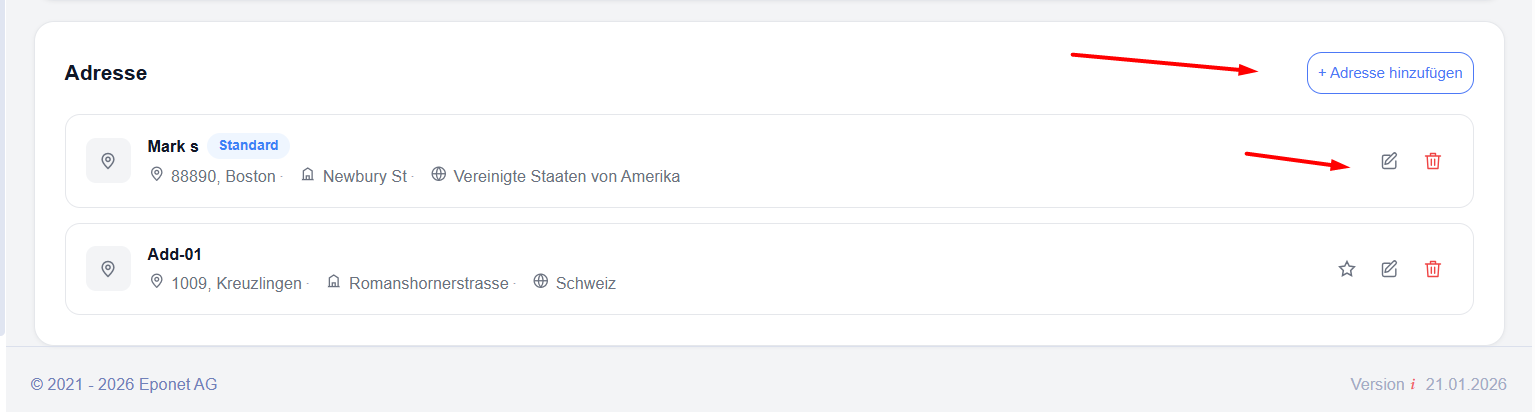
La sezione Indirizzo ti consente di salvare più indirizzi per il tuo account.
Ad esempio, potresti voler salvare un indirizzo personale e un indirizzo aziendale separato.
Procedura per aggiungere un indirizzo
-
Apri la scheda Il mio profilo.
-
Scorri verso il basso fino alla sezione Indirizzo.
-
Fai clic su + Aggiungi indirizzo.
-
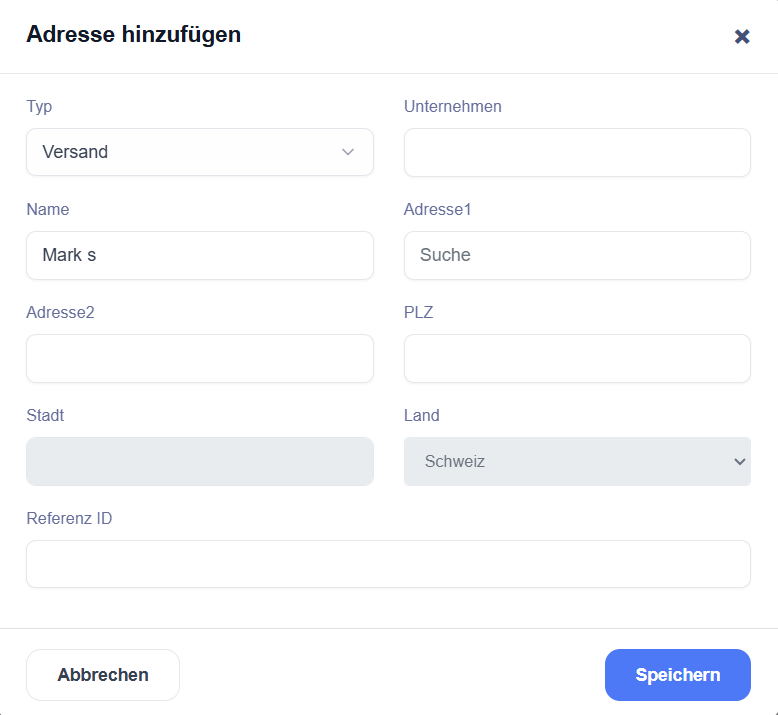
Verrà visualizzata una finestra a comparsa.
-
Inserisci le informazioni richieste, tra cui:
-
Tipo: seleziona un tipo di indirizzo.
-
Nome azienda: inserisci il nome della tua azienda.
-
Nome: inserisci il nome associato all'indirizzo.
-
Dettagli dell'indirizzo: inserisci le informazioni richieste relative a via, numero civico, codice postale, città e paese.
-
ID di riferimento: inserisci un valore di riferimento.
-
-
Controlla le informazioni per assicurarti che siano corrette.
-
Fare clic su Salva.
Il nuovo indirizzo apparirà nell'elenco degli indirizzi.
1.4 Modifica o eliminazione di un indirizzo
È possibile aggiornare un indirizzo esistente ogni volta che i dati cambiano.
Per modificare un indirizzo
-
Apri la scheda Il mio profilo.
-
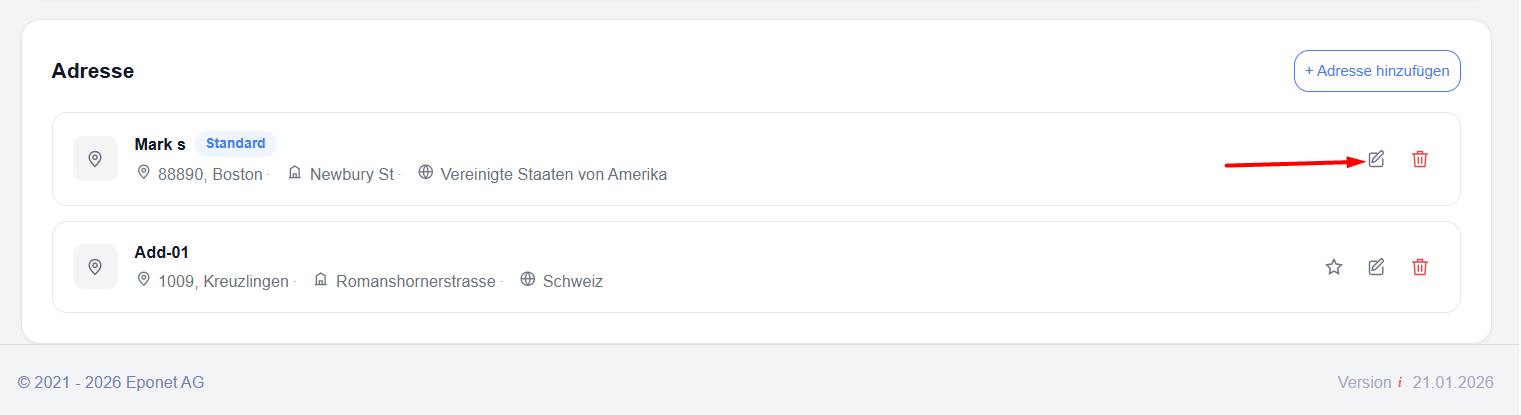
Individua l'indirizzo che desideri aggiornare.
-
Fare clic sull'icona Modifica accanto a quell'indirizzo.
-
Apporta le modifiche necessarie.
-
Salva le modifiche.
Per eliminare un indirizzo
-
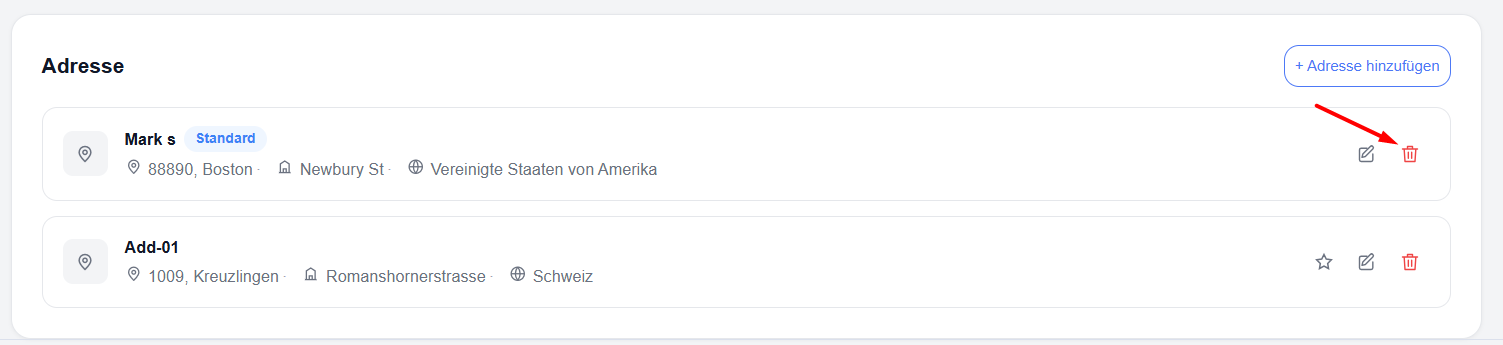
Individua l'indirizzo che desideri rimuovere.
-
Fai clic sull'icona Elimina.
-
Confermare l'azione richiesta.
1.5 Impostare un indirizzo predefinito
Un indirizzo predefinito è l'indirizzo utilizzato dall'applicazione per compilare automaticamente i dettagli dell'indirizzo nelle funzioni pertinenti.
Ad esempio, l'indirizzo predefinito potrebbe essere precompilato quando si ordinano tessere RFID o si utilizzano altre funzionalità relative all'indirizzo.
Procedura per impostare un indirizzo predefinito
-
Aprire la scheda Il mio profilo.
-
Scorrere verso il basso fino alla sezione "Indirizzo".
-
Individua l'indirizzo che desideri utilizzare come indirizzo predefinito.
-
Fare clic sull'icona a forma di stella accanto all'indirizzo.
-
L'indirizzo selezionato verrà contrassegnato come "Predefinito".
Per utilizzare un indirizzo diverso come indirizzo predefinito, seleziona la stella accanto a quell'indirizzo.