
Gestion des profils
Le module « Profil » vous permet de gérer vos informations personnelles, vos adresses, vos modes de paiement, vos préférences de compte, vos paramètres de sécurité et vos outils de développement depuis un seul et même endroit.
Pour ouvrir votre profil :
-
Connectez-vous à l'application EPONET.
-
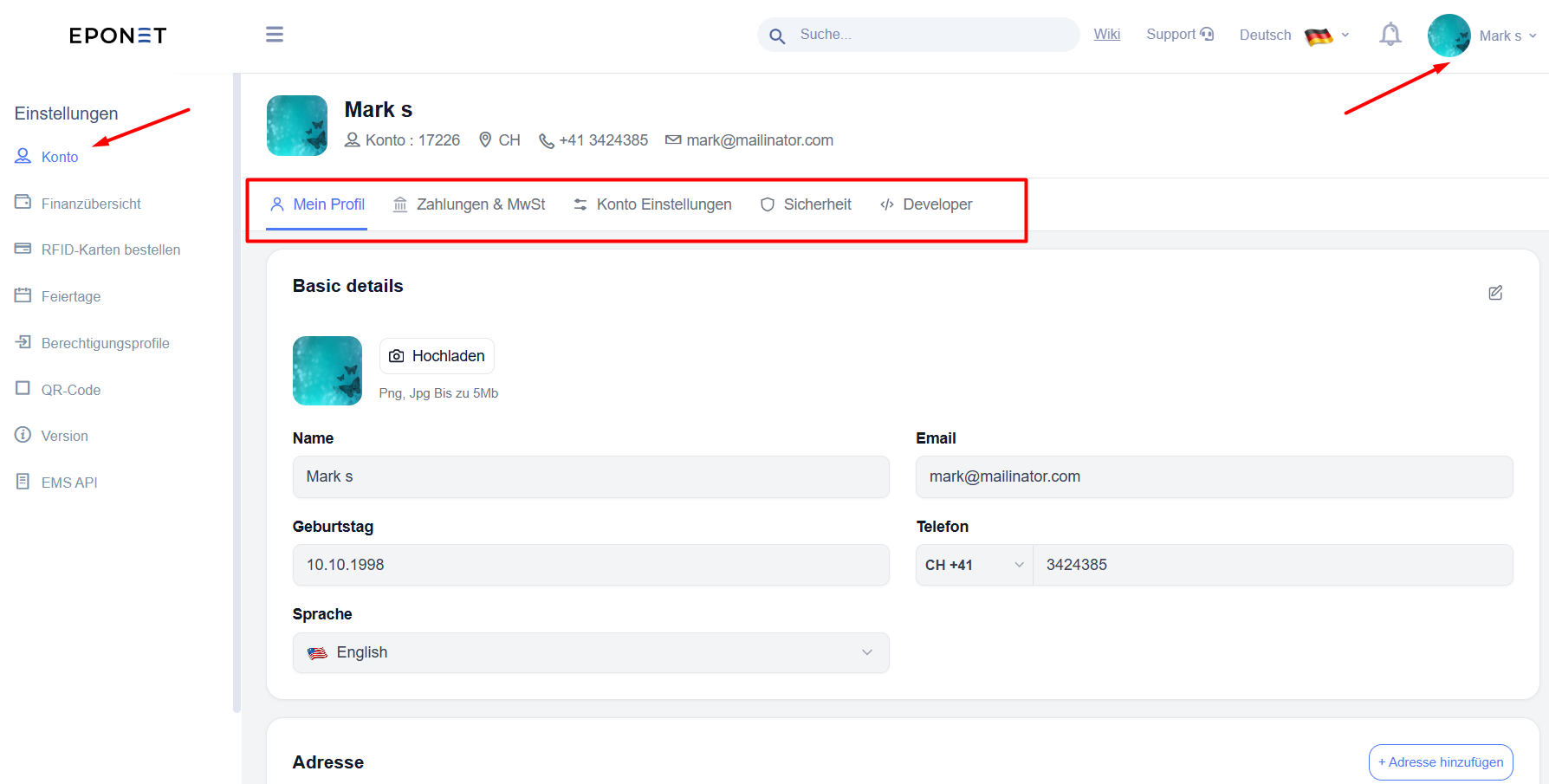
Cliquez sur votre photo de profil ou votre nom dans le coin supérieur droit.
-
Sélectionnez le compte approprié si vous avez accès à plusieurs comptes.
-
Ouvrez « Paramètres » et sélectionnez « Konto » (Compte) si vous n'êtes pas déjà sur la page des paramètres du compte.
Le module Profil comporte cinq sections :
-
Mon profil – Gérez vos informations personnelles et vos adresses.
-
Paiements et impôts : gérez vos cartes de paiement et vos informations fiscales.
-
Paramètres du compte – Gérez vos préférences de compte, l'accès à l'assistance, l'accès par carte RFID et la suppression du compte.
-
Sécurité – Modifiez votre mot de passe et configurez l'authentification à deux facteurs.
-
Développeur – Créez des clés API et gérez les webhooks.
1. Mon profil
La section « Mon profil » vous permet de mettre à jour vos informations personnelles, de télécharger une photo de profil et de gérer vos adresses.
1.1 Mettre à jour vos informations personnelles
Vos informations de profil de base comprennent :
-
Nom
-
Adresse e-mail
-
Date de naissance
-
Numéro de téléphone
-
Langue
Étapes pour mettre à jour vos informations
-
Ouvrez le module « Profil ».
-
Sélectionnez l'onglet « Mon profil ».
-
Cliquez sur l'icône « Modifier » pour activer le mode édition.
-
Modifiez les informations que vous souhaitez changer.
-
Cliquez sur l'icône « Enregistrer » pour enregistrer vos modifications.
Vos informations mises à jour seront enregistrées dans votre profil.
1.2 Ajouter, modifier ou supprimer votre photo de profil
Vous pouvez ajouter une photo de profil pour faciliter l'identification de votre compte.
Pour ajouter ou modifier votre photo
-
Ouvrez l'onglet « Mon profil ».
-
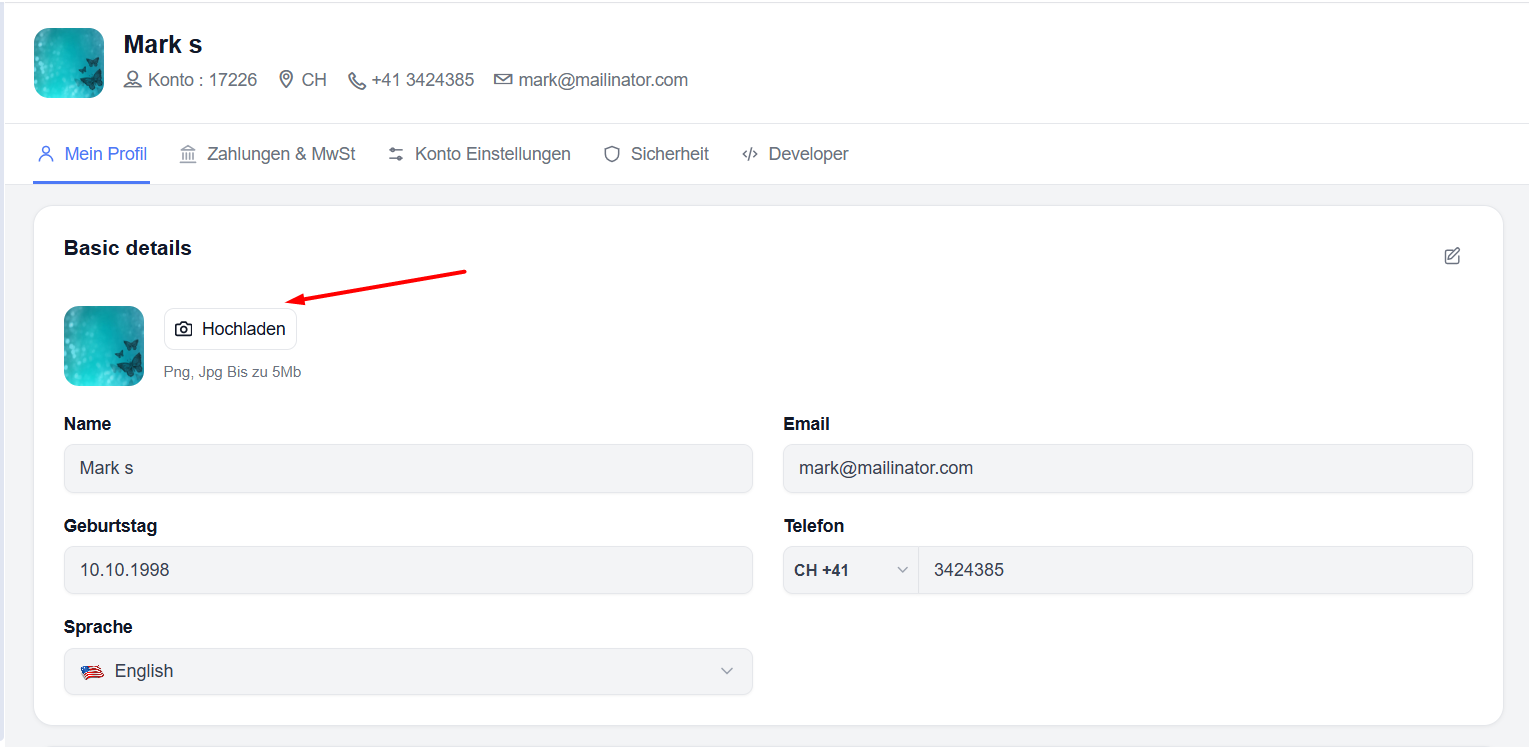
Repérez la photo de profil dans la section « Informations de base ».
-
Cliquez sur « Importer ».
-
Sélectionnez une image sur votre appareil.
Pour supprimer votre photo
-
Repérez votre photo de profil actuelle.
-
Cliquez sur l'icône « Supprimer ».
-
Confirmez l'action si vous y êtes invité.
Vous pouvez modifier ou supprimer votre photo de profil à tout moment.
Remarque : vérifiez les formats de fichiers et les limites de taille indiqués avant de télécharger une image.
1.3 Ajouter une nouvelle adresse
La section « Adresses » vous permet d'enregistrer plusieurs adresses pour votre compte.
Par exemple, vous pouvez enregistrer une adresse personnelle et une adresse professionnelle distincte.
Étapes pour ajouter une adresse
-
Ouvrez l'onglet « Mon profil ».
-
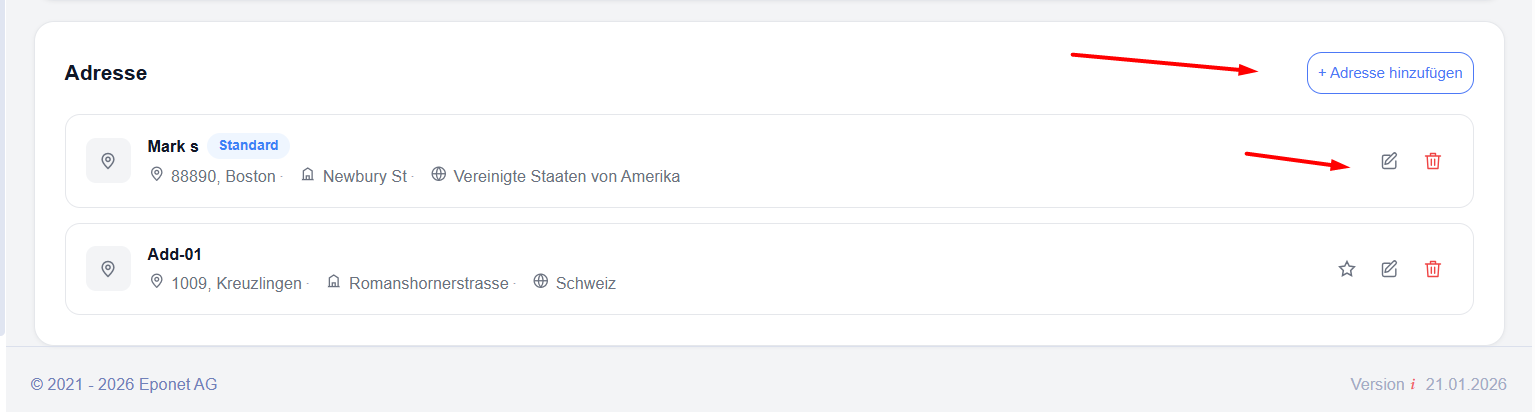
Faites défiler vers le bas jusqu'à la section « Adresse ».
-
Cliquez sur « + Ajouter une adresse ».
-
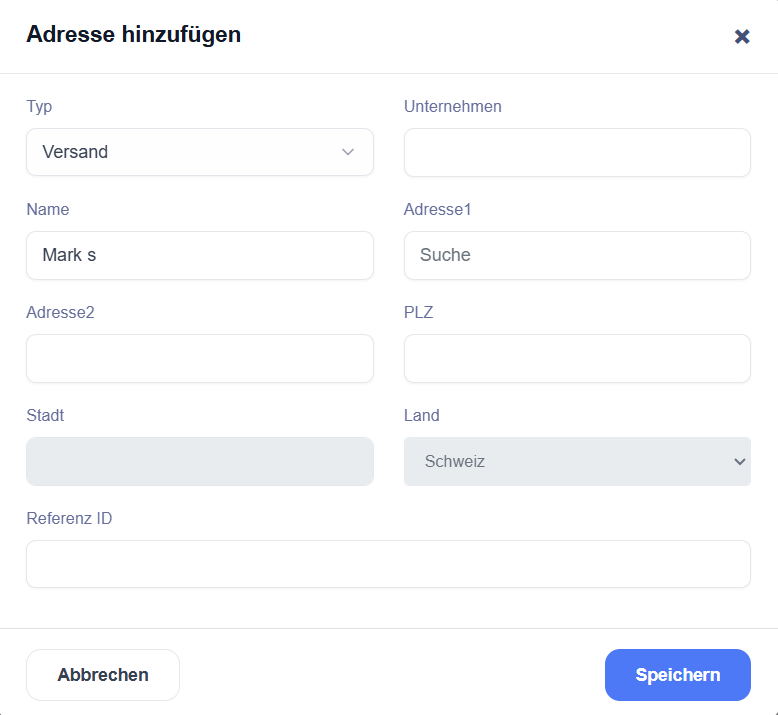
Une fenêtre contextuelle s'affiche.
-
Saisissez les informations requises, notamment :
-
Type : sélectionnez un type d'adresse.
-
Nom de l'entreprise : saisissez le nom de votre entreprise.
-
Nom : saisissez le nom associé à l'adresse.
-
Détails de l'adresse : saisissez les informations requises concernant la rue, le numéro, le code postal, la ville et le pays.
-
Référence : saisissez une référence.
-
-
Vérifiez les informations pour vous assurer qu'elles sont correctes.
-
Cliquez sur Enregistrer.
La nouvelle adresse apparaîtra dans votre liste d'adresses.
1.4 Modifier ou supprimer une adresse
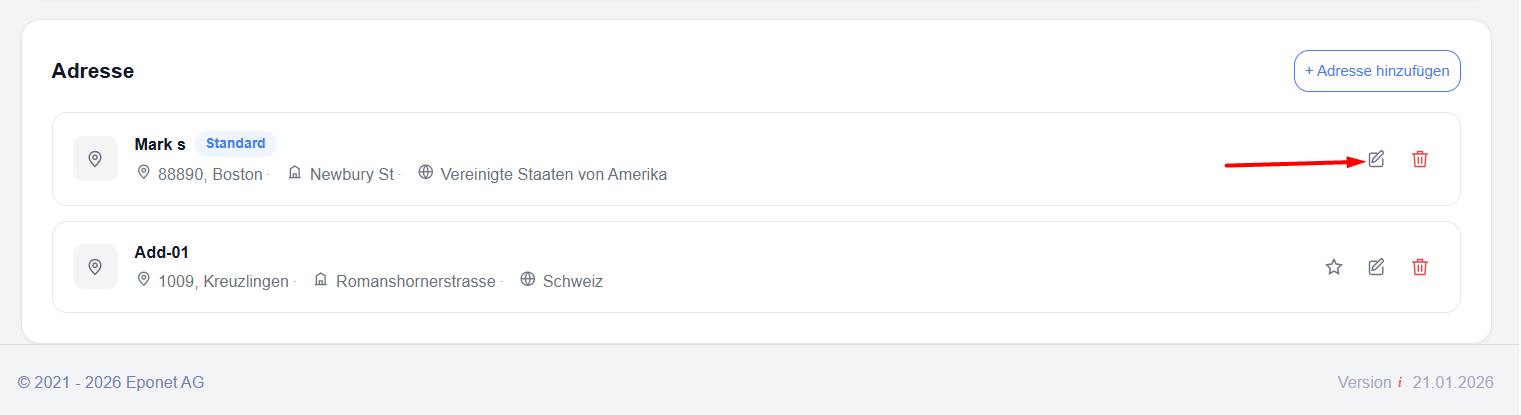
Vous pouvez mettre à jour une adresse existante dès que vos coordonnées changent.
Pour modifier une adresse
-
Ouvrez l'onglet « Mon profil ».
-
Recherchez l'adresse que vous souhaitez mettre à jour.
-
Cliquez sur l'icône « Modifier » à côté de cette adresse.
-
Effectuez les modifications nécessaires.
-
Enregistrez vos modifications.
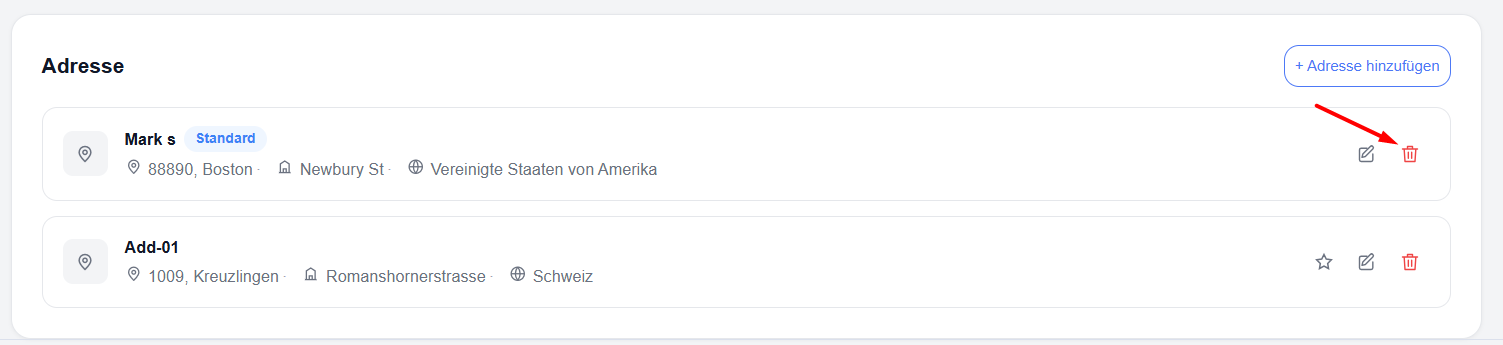
Pour supprimer une adresse
-
Recherchez l'adresse que vous souhaitez supprimer.
-
Cliquez sur l'icône « Supprimer ».
-
Confirmez l'action demandée.
1.5 Définir une adresse par défaut
Une adresse par défaut est l'adresse utilisée par défaut par l'application pour préremplir les coordonnées dans les fonctionnalités concernées.
Par exemple, votre adresse par défaut peut être préremplie lorsque vous commandez des cartes RFID ou utilisez d’autres fonctionnalités liées à l’adresse.
Étapes pour définir une adresse par défaut
-
Ouvrez l'onglet « Mon profil ».
-
Faites défiler vers le bas jusqu’à la section « Adresse ».
-
Repérez l'adresse que vous souhaitez utiliser comme adresse par défaut.
-
Cliquez sur l'icône en forme d'étoile à côté de l'adresse.
-
L'adresse sélectionnée sera marquée comme « Par défaut ».
Pour utiliser une autre adresse comme adresse par défaut, sélectionnez l'étoile à côté de cette adresse.