Profilverwaltung
Mit dem Modul „Profil“ können Sie Ihre persönlichen Daten, Adressen, Zahlungsmethoden, Kontoeinstellungen, Sicherheitseinstellungen und Entwicklertools an einem Ort verwalten.
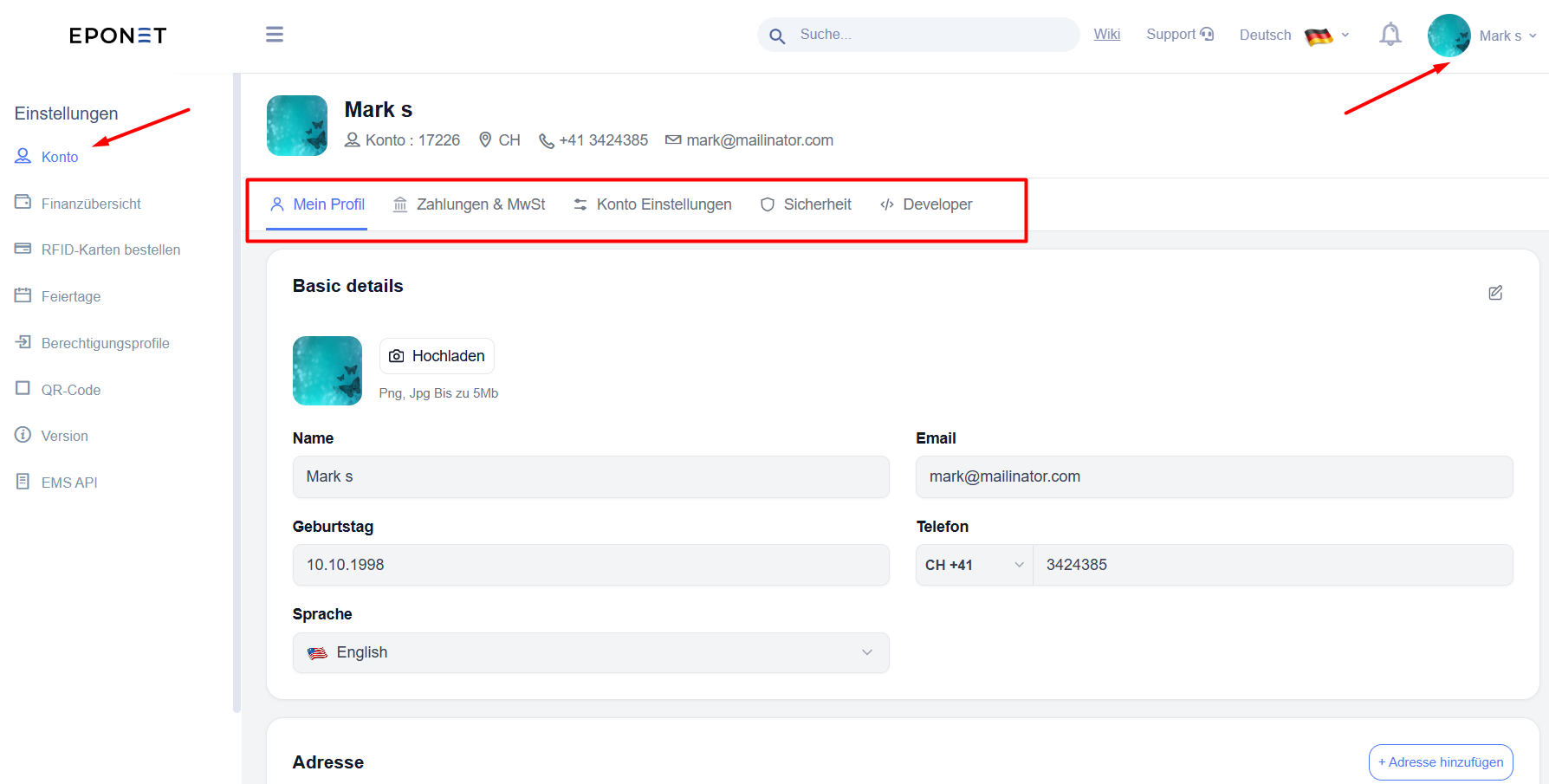
So öffnen Sie Ihr Profil:
-
Melden Sie sich bei der EPONET-Anwendung an.
-
Klicken Sie oben rechts auf Ihr Profilbild oder Ihren Namen.
-
Wählen Sie das entsprechende Konto aus, falls Sie Zugriff auf mehrere Konten haben.
-
Öffnen Sie „Einstellungen“ und wählen Sie „Konto“ aus, falls Sie sich noch nicht auf der Seite mit den Kontoeinstellungen befinden.
Das Profil-Modul enthält fünf Abschnitte:
-
„Mein Profil“ – Verwalten Sie Ihre persönlichen Daten und Adressen.
-
Zahlungen und Steuern – Verwalten Sie Ihre Zahlungskarten und Steuerdaten.
-
Kontoeinstellungen – Verwalten Sie Ihre Kontoeinstellungen, den Support-Zugang, den RFID-Kartenzugang und die Kontolöschung.
-
Sicherheit – Ändern Sie Ihr Passwort und richten Sie die Zwei-Faktor-Authentifizierung ein.
-
Entwickler – Erstellen Sie API-Schlüssel und verwalten Sie Webhooks.
1. Mein Profil
Im Bereich „Mein Profil“ können Sie Ihre persönlichen Daten aktualisieren, ein Profilbild hochladen und Ihre Adressen verwalten.
1.1 Ihre persönlichen Daten aktualisieren
Zu Ihren grundlegenden Profilinformationen gehören:
-
Name
-
E-Mail-Adresse
-
Geburtsdatum
-
Telefonnummer
-
Sprache
So aktualisieren Sie Ihre Daten
-
Öffnen Sie das Modul „Profil“.
-
Wählen Sie die Registerkarte „Mein Profil“ aus.
-
Klicken Sie auf das Symbol „Bearbeiten“, um die Bearbeitung zu aktivieren.
-
Aktualisieren Sie die Informationen, die Sie ändern möchten.
-
Klicken Sie auf das Symbol „Speichern“, um Ihre Änderungen zu speichern.
Ihre aktualisierten Angaben werden in Ihrem Profil gespeichert.
1.2 Profilbild hochladen, ändern oder entfernen
Sie können ein Profilbild hinzufügen, um die Identifizierung Ihres Kontos zu erleichtern.
So laden Sie Ihr Bild hoch oder ändern es
-
Öffnen Sie die Registerkarte „Mein Profil“.
-
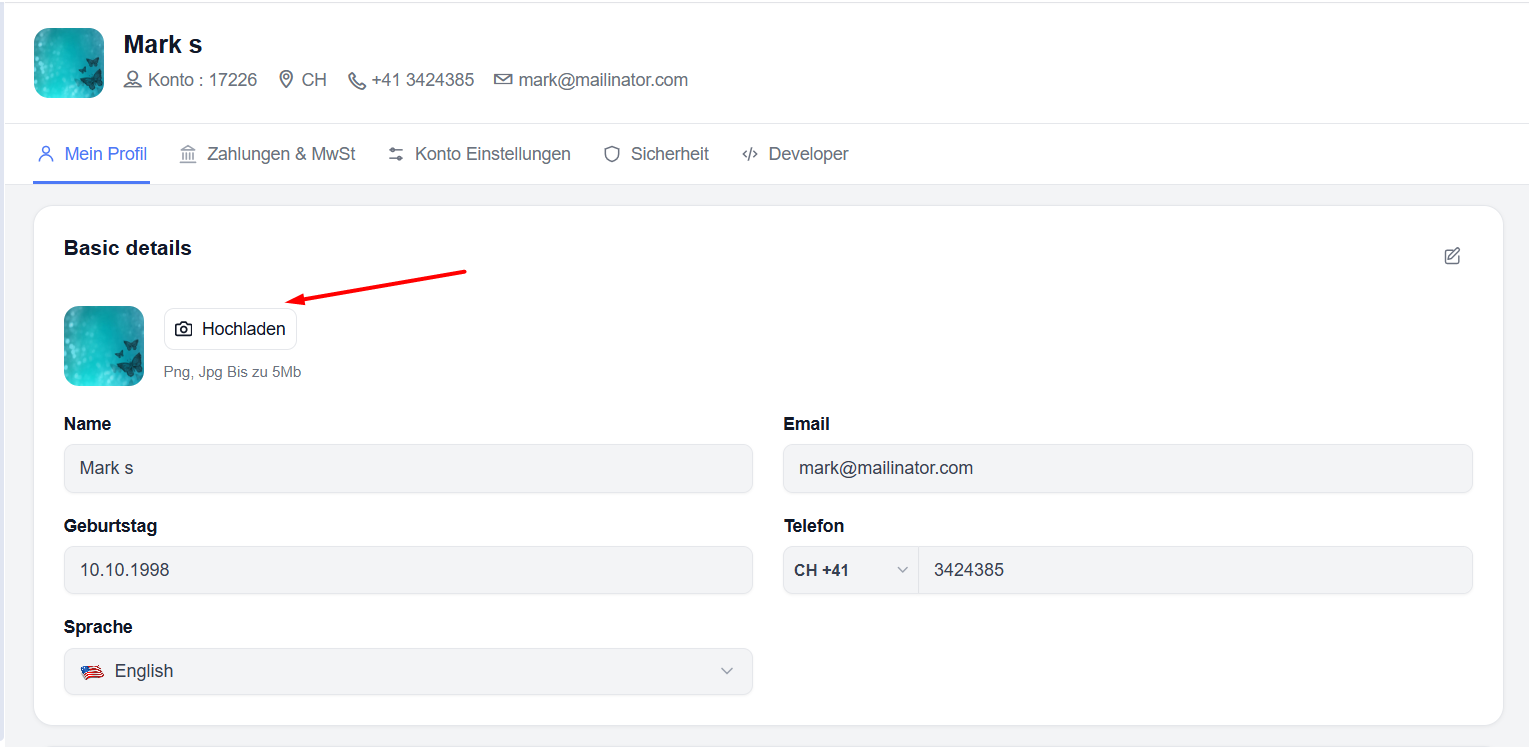
Suchen Sie das Profilbild im Abschnitt „Grundlegende Angaben“.
-
Klicken Sie auf „Hochladen“.
-
Wählen Sie ein Bild von Ihrem Gerät aus.
So entfernen Sie Ihr Bild
-
Suchen Sie Ihr aktuelles Profilbild.
-
Klicken Sie auf das Symbol „Löschen“.
-
Bestätigen Sie den Vorgang, falls Sie dazu aufgefordert werden.
Ihr Profilbild kann jederzeit geändert oder entfernt werden.
Hinweis: Überprüfen Sie vor dem Hochladen eines Bildes die angezeigten Dateiformate und Größenbeschränkungen.
1.3 Neue Adresse hinzufügen
Im Abschnitt „Adresse“ können Sie mehrere Adressen für Ihr Konto speichern.
Beispielsweise möchten Sie vielleicht eine private Adresse und eine separate Firmenadresse speichern.
Schritte zum Hinzufügen einer Adresse
-
Öffnen Sie die Registerkarte „Mein Profil“.
-
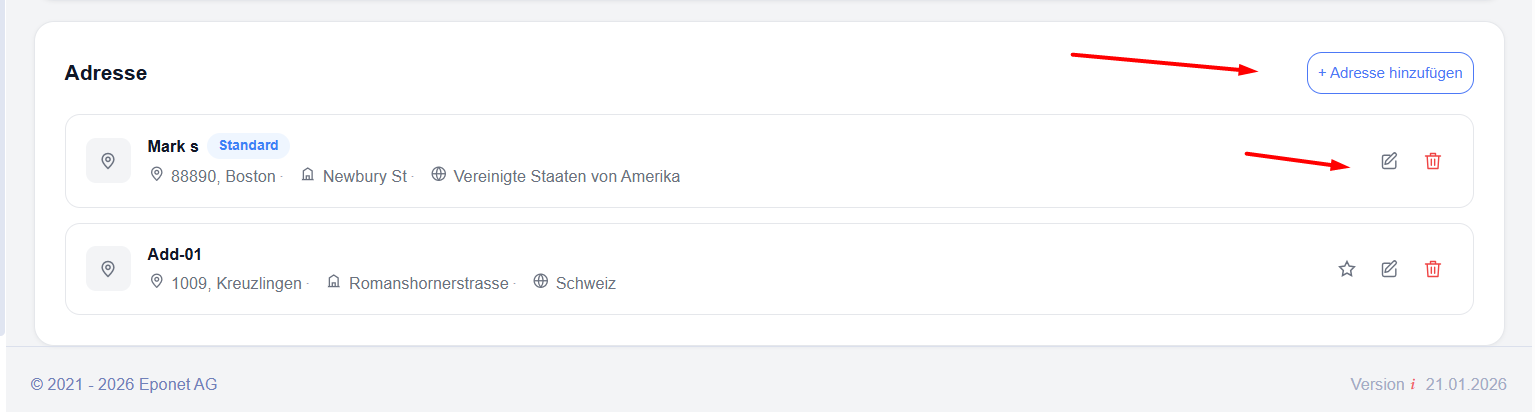
Scrollen Sie nach unten zum Abschnitt „Adresse“.
-
Klicken Sie auf „+ Adresse hinzufügen“.
-
Es erscheint ein Popup-Fenster.
-
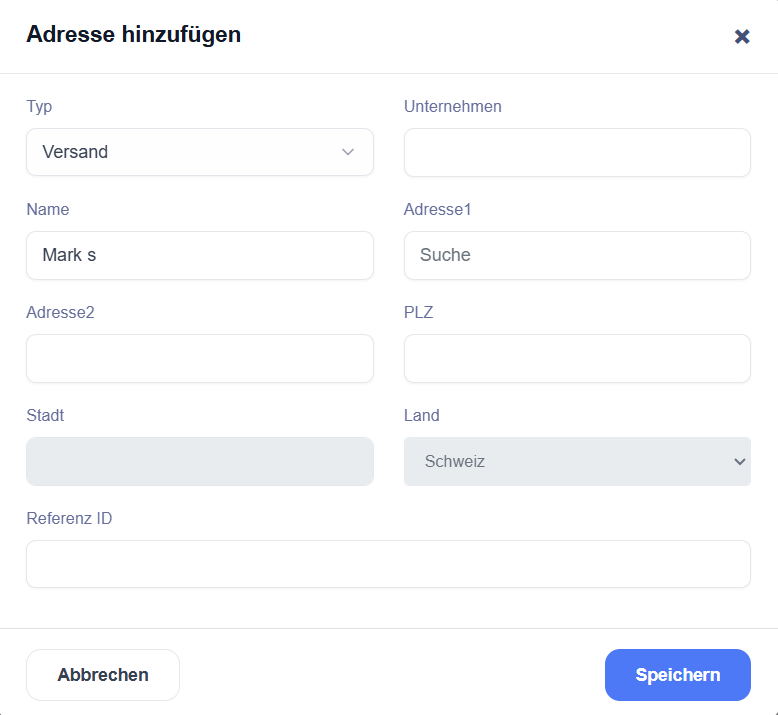
Geben Sie die erforderlichen Informationen ein, darunter:
-
Typ: Wählen Sie einen Adresstyp aus.
-
Firmenname: Geben Sie Ihren Firmennamen ein.
-
Name: Geben Sie den mit der Adresse verbundenen Namen ein.
-
Adressdetails: Geben Sie die erforderlichen Angaben zu Straße, Hausnummer, Postleitzahl, Ort und Land ein.
-
Referenz-ID: Geben Sie einen Referenzwert ein.
-
-
Überprüfen Sie die Angaben, um sicherzustellen, dass sie korrekt sind.
-
Klicken Sie auf „Speichern“.
Die neue Adresse wird in Ihrer Adressliste angezeigt.
1.4 Eine Adresse bearbeiten oder löschen
Sie können eine vorhandene Adresse aktualisieren, sobald sich Ihre Angaben ändern.
So bearbeiten Sie eine Adresse
-
Öffnen Sie die Registerkarte „Mein Profil“.
-
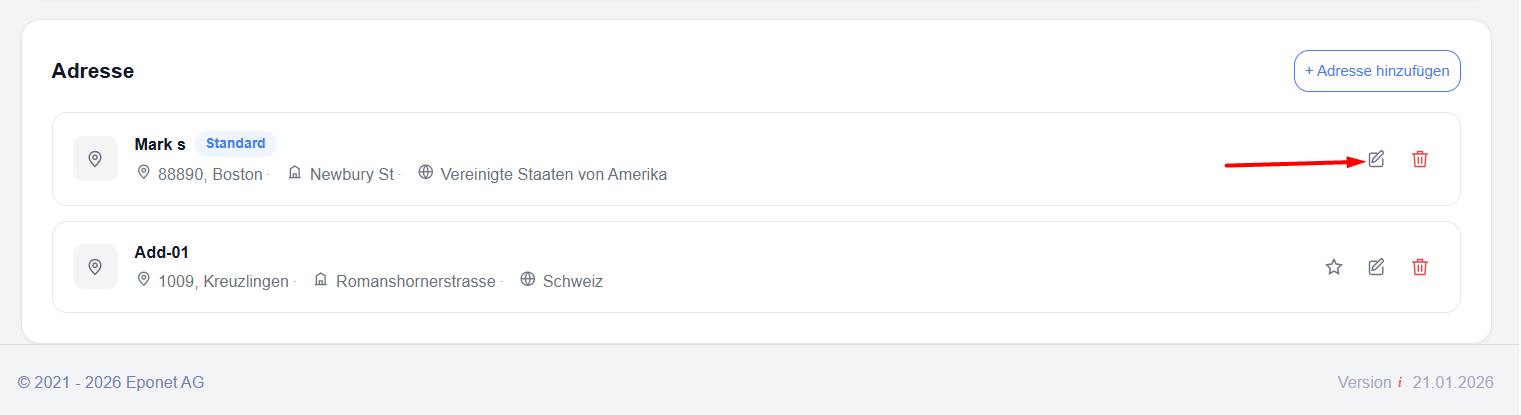
Suchen Sie die Adresse, die Sie aktualisieren möchten.
-
Klicken Sie auf das Symbol „Bearbeiten“ neben dieser Adresse.
-
Nehmen Sie die erforderlichen Änderungen vor.
-
Speichern Sie Ihre Änderungen.
So löschen Sie eine Adresse
-
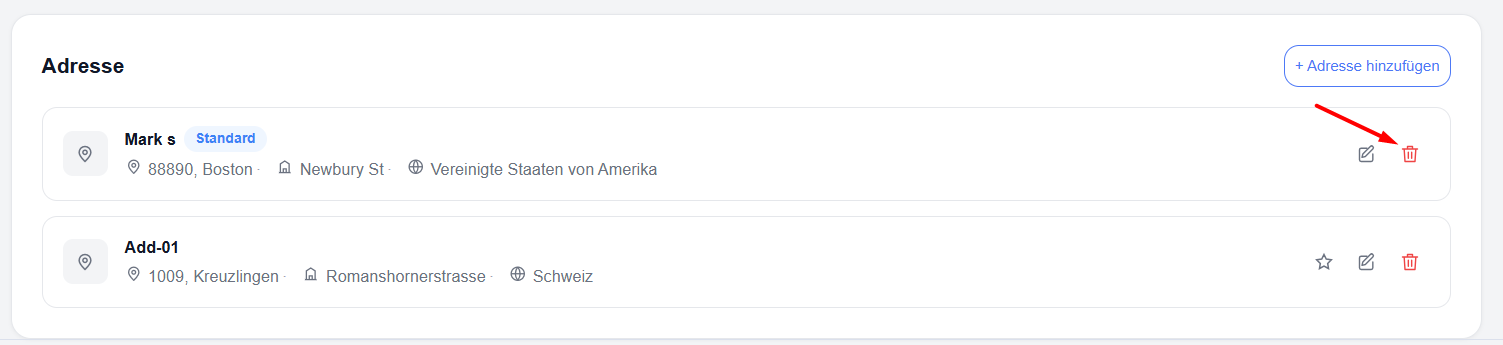
Suchen Sie die Adresse, die Sie entfernen möchten.
-
Klicken Sie auf das Symbol „Löschen“.
-
Bestätigen Sie die angezeigte Abfrage.
1.5 Eine Standardadresse festlegen
Eine Standardadresse ist die von der Anwendung verwendete Standardadresse, mit der Adressdaten in entsprechenden Funktionen automatisch vorausgefüllt werden.
Beispielsweise wird Ihre Standardadresse möglicherweise automatisch ausgefüllt, wenn Sie RFID-Karten bestellen oder andere adressbezogene Funktionen nutzen.
Schritte zum Festlegen einer Standardadresse
-
Öffnen Sie die Registerkarte „Mein Profil“.
-
Scrollen Sie nach unten zum Abschnitt „Adresse“.
-
Suchen Sie die Adresse, die Sie als Standardadresse verwenden möchten.
-
Klicken Sie auf das Stern-Symbol neben der Adresse.
-
Die ausgewählte Adresse wird als „Standard“ gekennzeichnet.
Um eine andere Adresse als Standardadresse festzulegen, wählen Sie das Sternsymbol neben dieser Adresse aus.