
Gestione dei pagamenti e assegnazione dei posti
Gestire i conti di prelievo:
Aggiungi o modifica un conto
- Fare clic su «Conti di prelievo».
- I conti esistenti vengono elencati con l'IBAN e il nome del beneficiario nascosti.
- Clicchi sul menu a tre puntini sul lato destro → «Modifica».
- Si aprirà la finestra di modifica con i seguenti campi:
- Nome del conto di prelievo
- IBAN
- Nome del beneficiario
- Via
- Numero civico
- Codice postale
- Città
- Paese (impostazione predefinita: Svizzera)
- Clicchi su «Salva» per salvare le modifiche oppure su «Annulla» per cancellarle.


Aggiungere più conti di pagamento
Ora è possibile aggiungere e gestire più conti bancari per i prelievi nel modulo «Finanze».
Ecco come funziona
- Vai su «Pagamenti» → «Gestisci» → «Conti di pagamento».
- Fare clic su «+ Aggiungi conto di prelievo».
- Inserire i seguenti dati:
- Nome del conto
- IBAN
- Dati del beneficiario (nome, via, numero civico, codice postale, città, paese)
- Salva il conto.
Puoi aggiungere tutti i conti che ti servono. Ogni conto compare nell'elenco con un IBAN mascherato e può essere modificato o eliminato tramite il menu a tre puntini.


Utilizzo di più conti
- Quando richiedi un prelievo manuale (“Richiedi prelievo”), puoi scegliere su quale dei tuoi conti salvati trasferire il denaro.

- Anche quando si imposta un prelievo mensile automatico, è possibile selezionare il conto di destinazione dall’elenco.

In questo modo è possibile separare facilmente i prelievi relativi a diverse aziende, sedi o centri di costo.
Limitazione importante nella modifica delle “Sedi”:
È
possibile modificare (aggiungere/rimuovere) le “Sedi” su un conto solo se per quel conto non è stato impostato alcun prelievo automatico.
Se esiste un prelievo automatico, è necessario prima eliminarlo prima di poter modificare le “Sedi”.
Eliminare un conto di prelievo
È possibile eliminare un conto di prelievo tramite il menu a tre punti.
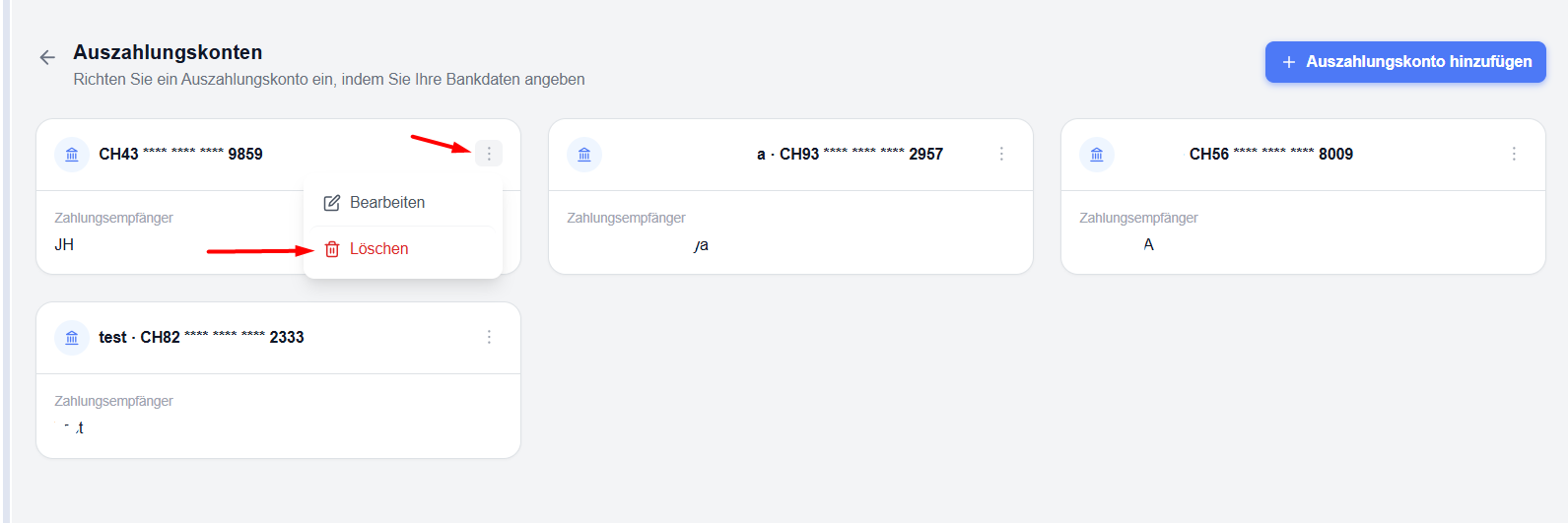
L’eliminazione è possibile solo se non è associato alcun prelievo automatico a quel conto.
Richiedere un prelievo dal portafoglio Eponet
È possibile prelevare il credito disponibile dal proprio portafoglio su uno o più conti registrati.
Esistono due modalità per richiedere un prelievo:
- Richiesta di prelievo manuale – prelievo una tantum
- Prelievi mensili automatici (rimborsi automatici) – il 4 di ogni mese
Entrambe le opzioni supportano:
- Importo fisso o percentuale del saldo disponibile
- Per località – richiedere importi diversi per località diverse e trasferirli su conti bancari diversi
Ogni richiesta (impostazione o modifica manuale o automatica) richiede una conferma via e-mail prima di diventare attiva.
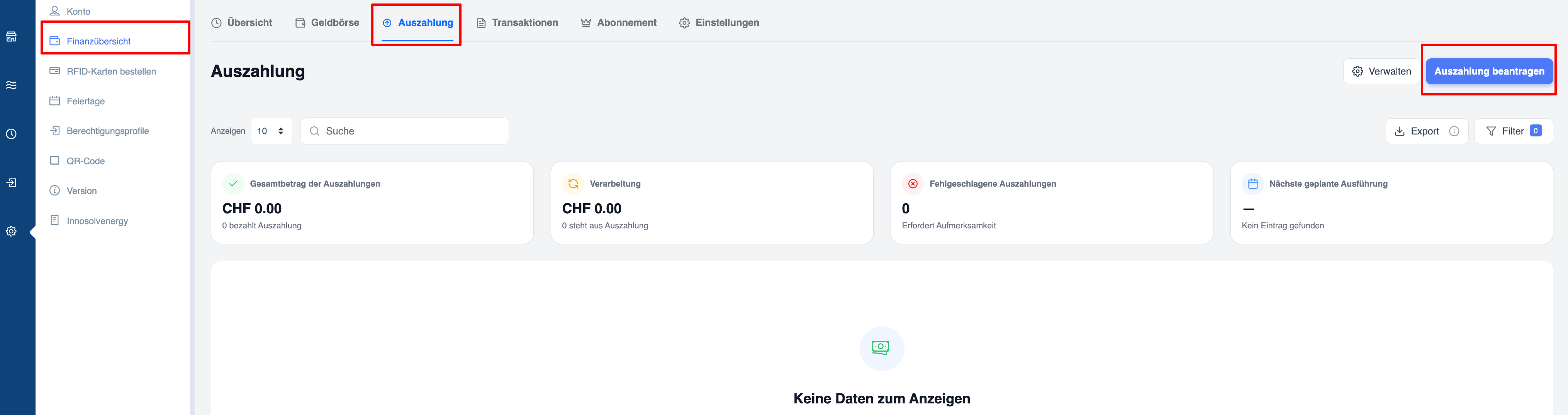
Richiesta di prelievo manuale
-
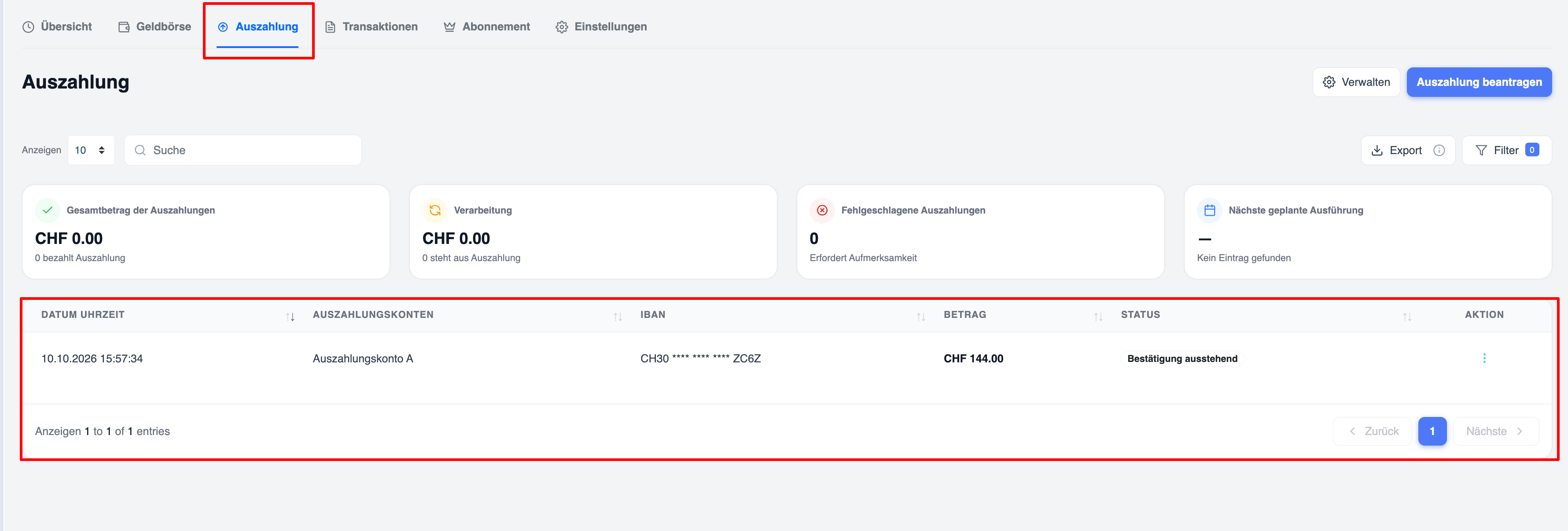
Accedere alla pagina «Prelievo».
-
Fare clic sul pulsante blu «Richiedi prelievo».
-
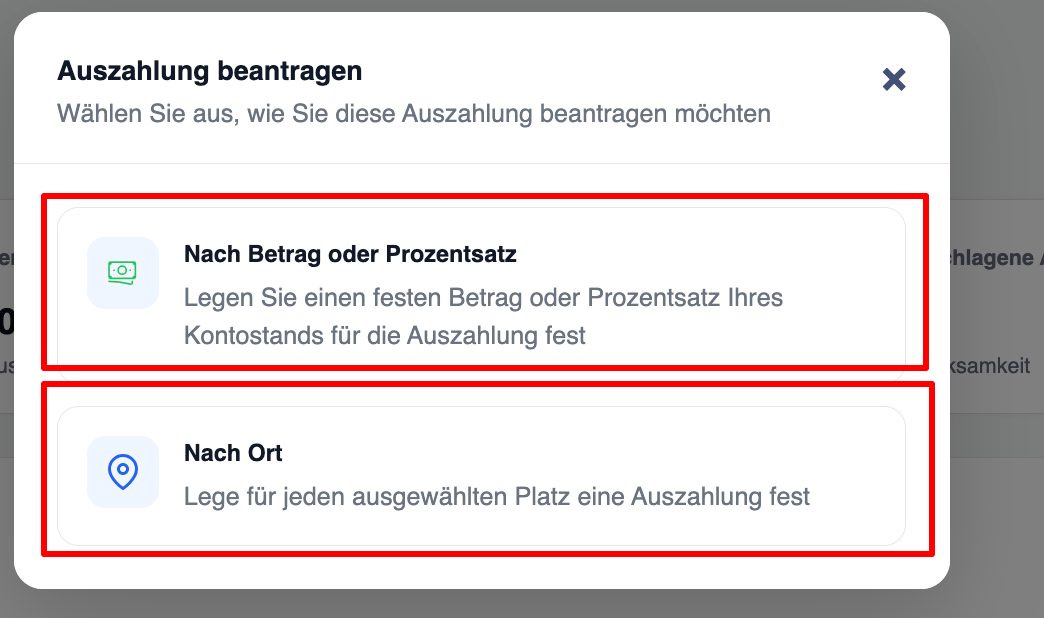
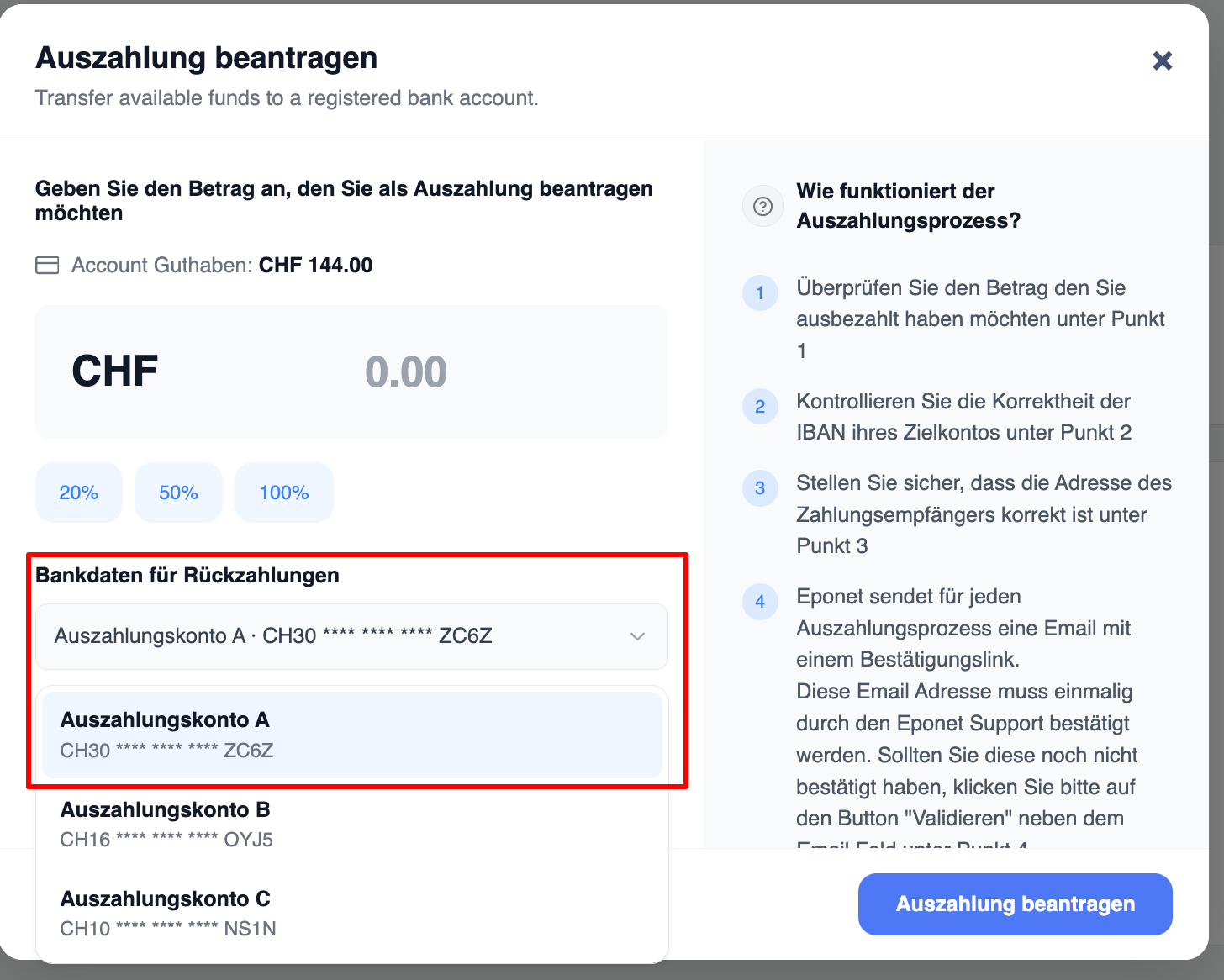
Scegli come desideri creare la richiesta:
Opzione A – Importo o percentuale
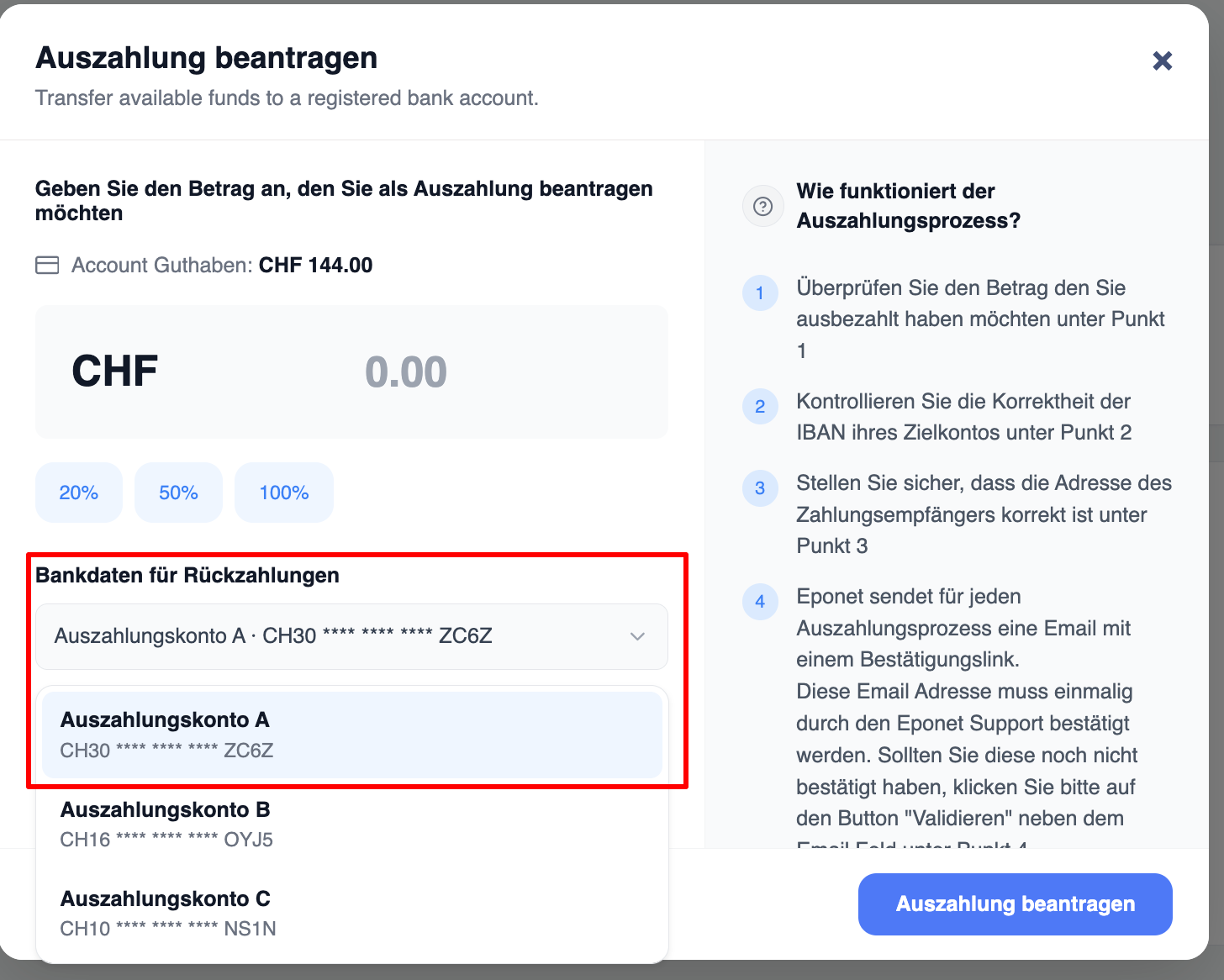
- Selezionare il conto su cui si desidera ricevere il prelievo.
- Inserisci un importo fisso in CHF oppure seleziona il 20% / 50% / 100% del saldo disponibile.
- Clicchi su «Richiedi prelievo».
-
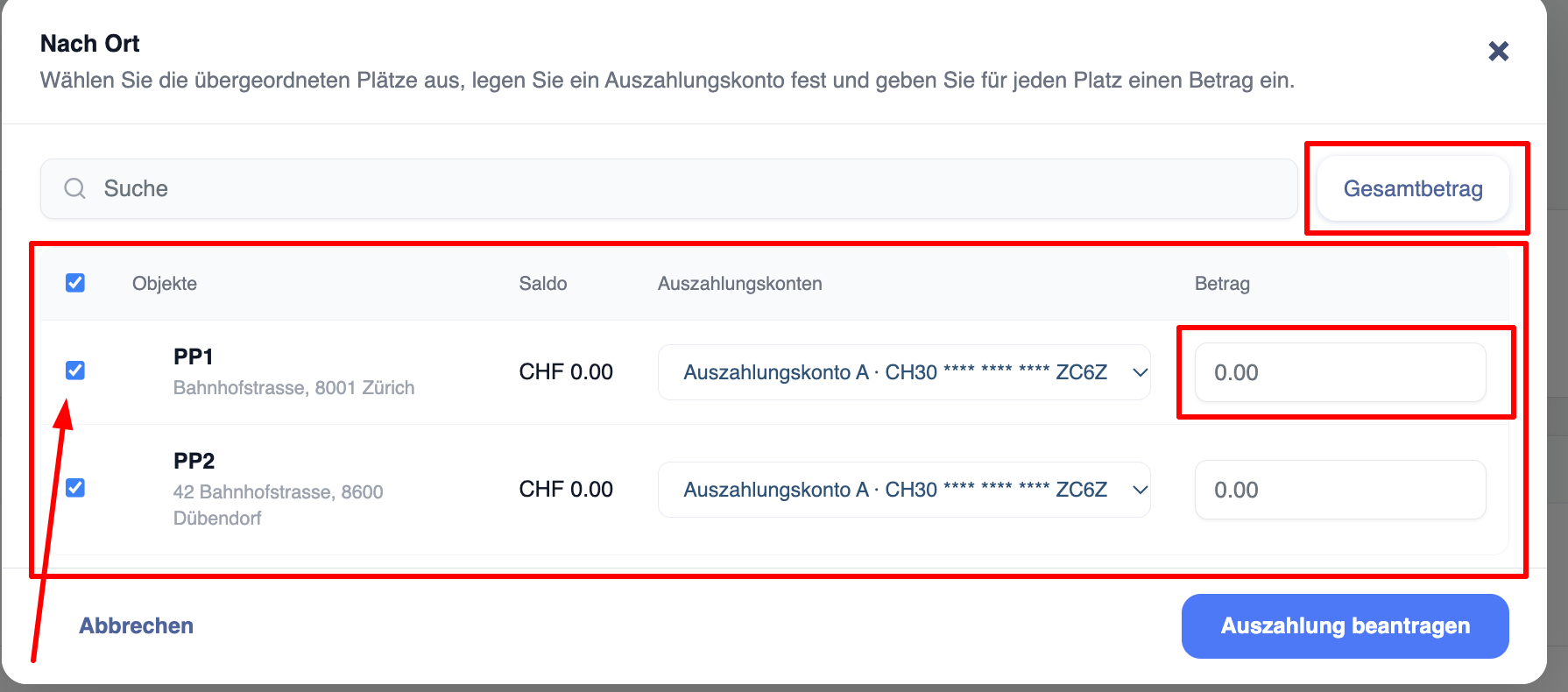
Opzione B – Per località
- Verrà visualizzato un elenco delle vostre località.
- Selezionare le località che si desidera includere.
- Per ogni località selezionata:
- Selezionare il conto bancario di destinazione (è possibile utilizzare conti diversi per località diverse).
- Inserisci l’importo che desideri prelevare da quella località.
- Se lo desideri, clicca su «Importo totale» per inserire automaticamente il saldo totale disponibile di tutte le località selezionate.
- Fare clic su «Richiedi prelievo».
-
Verrà inviata un’e-mail al tuo indirizzo verificato.
Devi cliccare sul link di conferma contenuto in tale e-mail prima che il prelievo venga eseguito.
Risultato
- Ogni combinazione di “Luogo” e conto bancario genera una richiesta di prelievo separata.
- Tutte le richieste appariranno nell’elenco dei prelievi con lo stato «In attesa di conferma» finché non confermerai l’e-mail.
È possibile monitorare lo stato di ogni richiesta in qualsiasi momento nella pagina principale «Prelievo».
Prelievi mensili automatici
I prelievi automatici vengono effettuati il 4 di ogni mese.
Come impostare un prelievo automatico
-
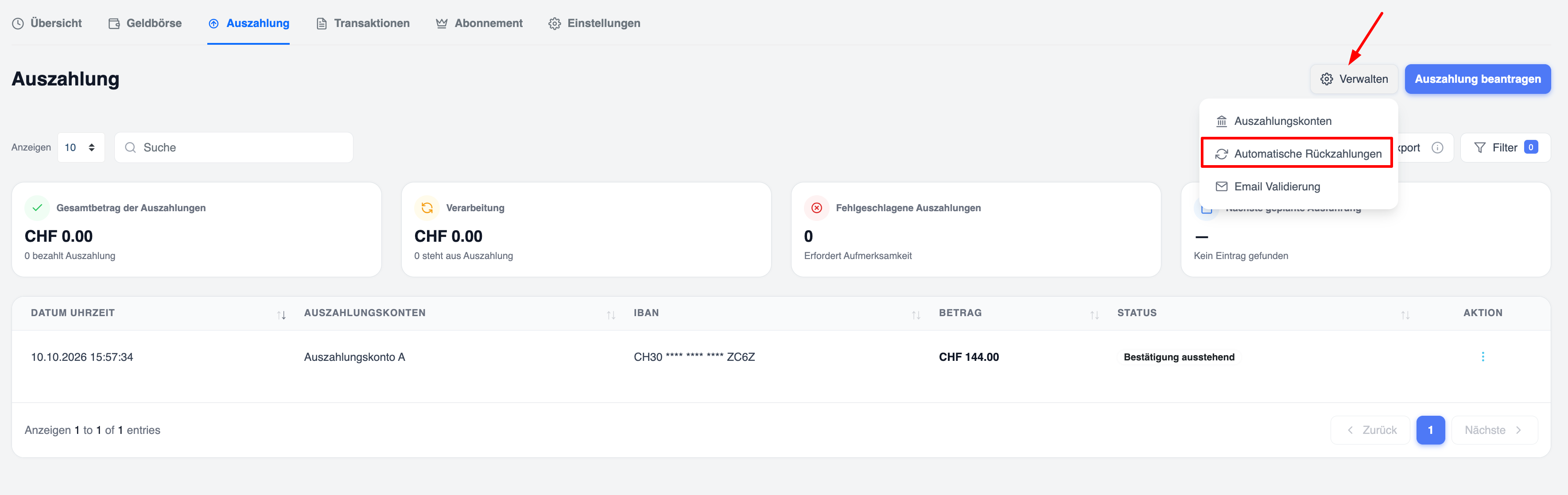
Nella pagina «Pagamenti», clicca su «Gestisci» → «Pagamenti automatici».
-
Clicca sul pulsante blu «+ Imposta prelievo automatico».
-
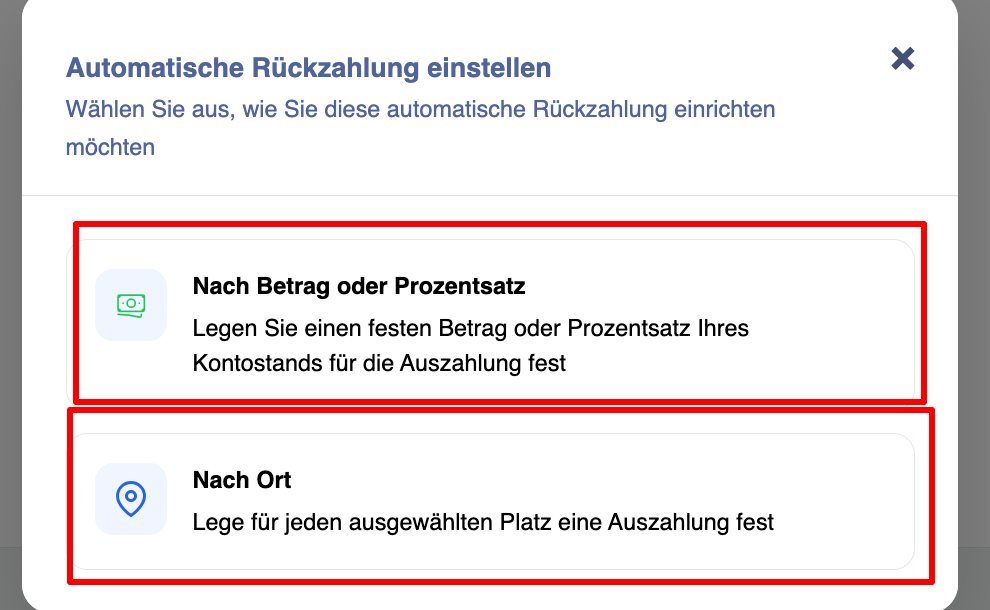
Selezionare il tipo:
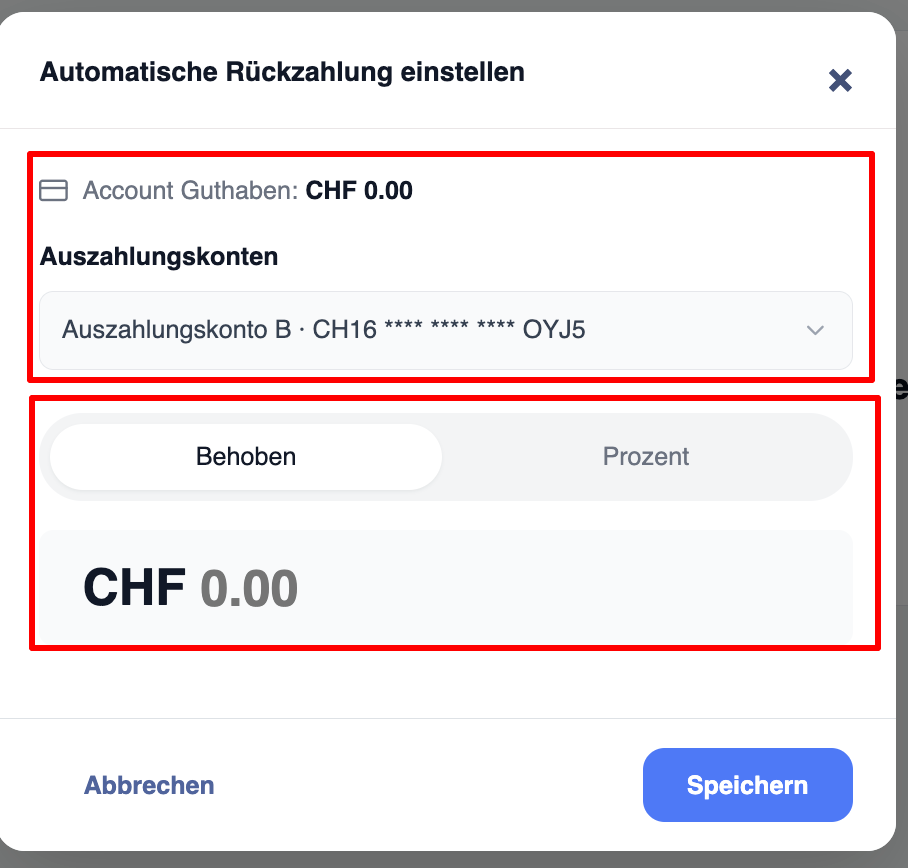
Opzione A – In base all’importo o alla percentuale
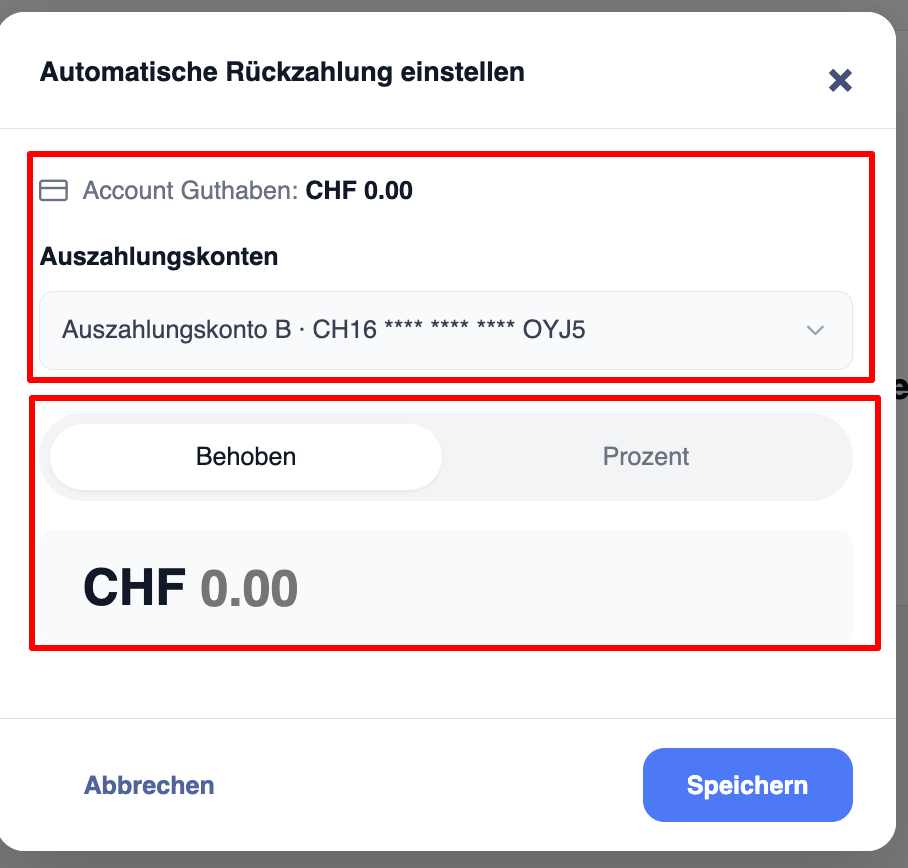
- Selezionare il conto bancario.
- Selezionare «Fisso» (importo fisso in CHF) o «Percentuale» (percentuale del saldo disponibile).
- Inserire il valore (per la percentuale è possibile utilizzare i pulsanti rapidi o un valore personalizzato).
- Fare clic su «Salva».
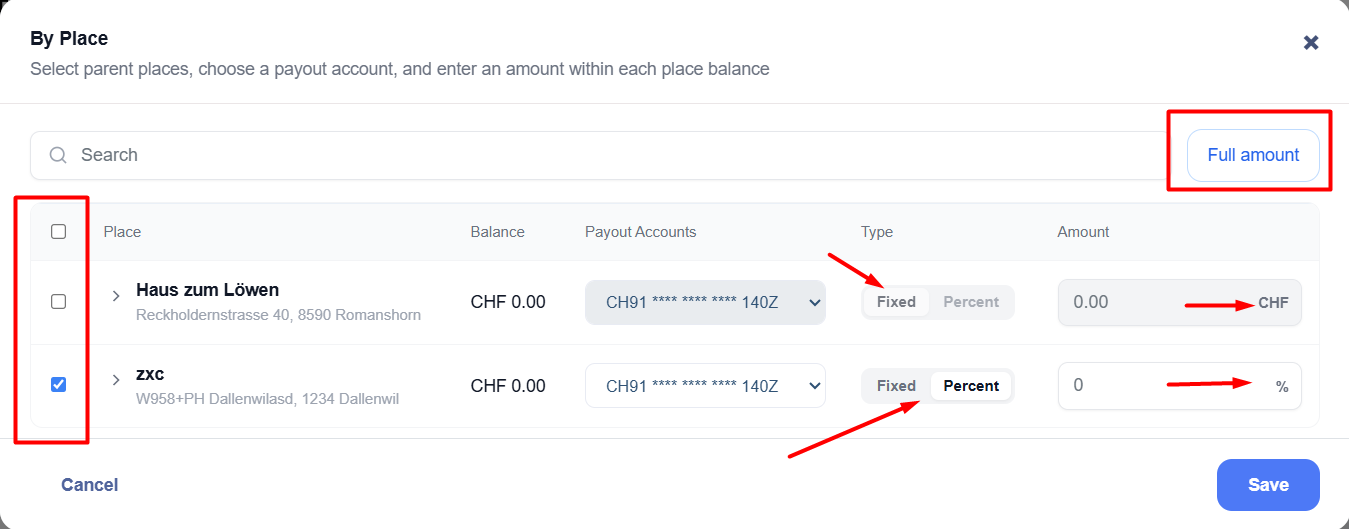
Opzione B – Per località (Per località)
- Viene visualizzato un elenco delle tue località.
- Selezionare le località che si desidera includere.
- Per ogni località selezionata:
- Selezionare il conto bancario di destinazione (è possibile utilizzare conti diversi per località diverse).
- Selezionare il tipo: importo fisso o percentuale.
- Importo fisso → Viene utilizzato un importo esatto in CHF e il versamento viene effettuato per tale importo.
- Percentuale → Il sistema effettua un versamento pari alla percentuale selezionata del saldo disponibile in quella determinata sede il 4 del mese.
- Se lo si desidera, fare clic su «Importo totale» per inserire automaticamente l’intero saldo disponibile di ciascuna sede selezionata (se si utilizza «Importo fisso»).
- Fare clic su «Salva» / «Richiedi prelievo».
-
Verrà inviata un’e-mail al tuo indirizzo confermato.
Devi autorizzare l’operazione tramite il link contenuto nell’e-mail.
Fino alla conferma, la voce apparirà nella sezione «Richieste in sospeso» con lo stato «Azioni richieste» e l’indicazione che è stata inviata un’e-mail.
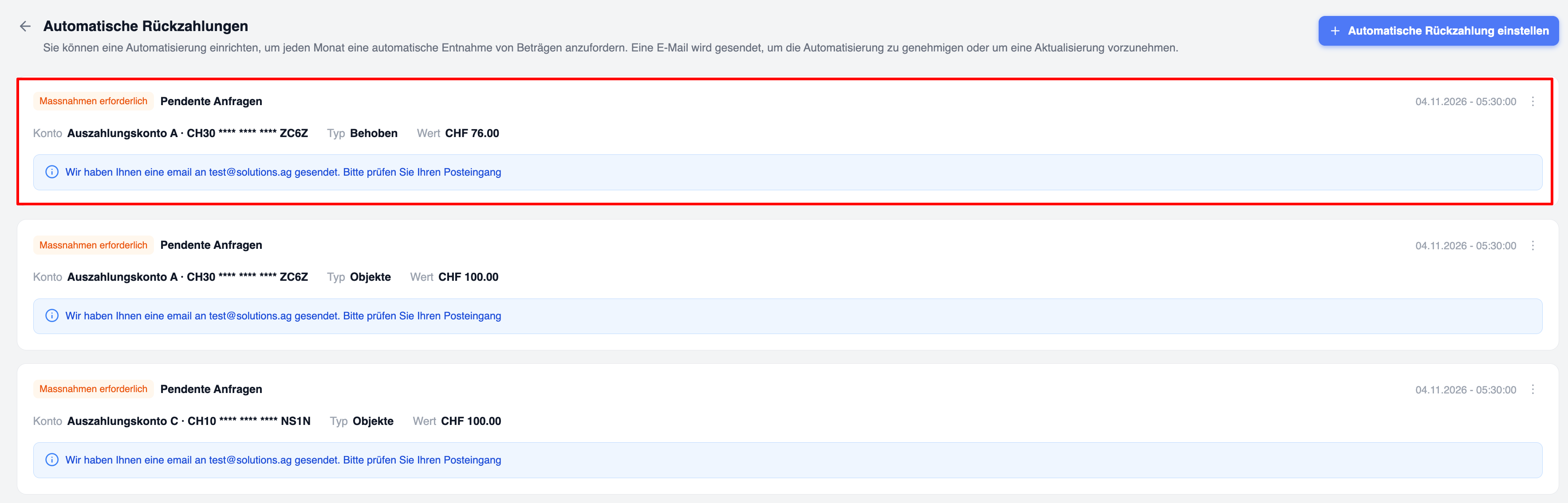
Gestione dei prelievi automatici esistenti
- L’elenco mostra il conto, il tipo (Fisso / Percentuale / Oggetti), l’importo e la prossima data prevista.
- È possibile modificare o eliminare un pagamento automatico in qualsiasi momento.
- Ogni modifica richiede una nuova conferma via e-mail.
Note importanti
- Non è possibile richiedere un importo superiore al saldo attualmente disponibile in una sede, ma è possibile impostare un pagamento automatico per un importo superiore al saldo attuale.
Conferma via e-mail (richiesta per ogni azione)
Indipendentemente dal fatto che si crei una richiesta manuale, si imposti un prelievo automatico o si modifichi un prelievo automatico esistente, verrà sempre inviata un’e-mail di conferma al proprio indirizzo verificato.
È necessario cliccare sul link di conferma prima che la richiesta diventi attiva. Fino a quel momento, lo stato rimarrà “Conferma in sospeso / Azioni richieste”.