Auszahlungsmanagement und Platzzuordnung
Auszahlungskonten verwalten:
Konto hinzufügen oder bearbeiten
- Klicken Sie auf „Auszahlungskonten“.
- Vorhandene Konten werden mit maskierter IBAN und maskiertem Empfängernamen aufgelistet.
- Klicken Sie auf das Drei-Punkte-Menü auf der rechten Seite → „Bearbeiten“.
- Das Bearbeitungsfenster öffnet sich mit folgenden Feldern:
- Name des Auszahlungskontos
- IBAN
- Name des Zahlungsempfängers
- Straße
- Hausnummer
- Postleitzahl
- Ort
- Land (Standard: Schweiz)
- Klicken Sie auf „Speichern“, um die Änderungen zu speichern, oder auf „Abbrechen“, um sie zu verwerfen.


Mehrere Auszahlungskonten hinzufügen
Sie können nun im Modul „Finanzen“ mehrere Bankkonten für Auszahlungen hinzufügen und verwalten.
So funktioniert es
- Gehen Sie zu „Auszahlung“ → „Verwalten“ → „Auszahlungskonten“.
- Klicken Sie auf „+ Auszahlungskonto hinzufügen“.
- Geben Sie Folgendes ein:
- Kontoname
- IBAN
- Angaben zum Zahlungsempfänger (Name, Straße, Hausnummer, Postleitzahl, Ort, Land)
- Speichern Sie das Konto.
Sie können so viele Konten hinzufügen, wie Sie benötigen. Jedes Konto erscheint in der Liste mit einer maskierten IBAN und kann über das Drei-Punkte-Menü bearbeitet oder gelöscht werden.


Verwendung mehrerer Konten
- Wenn Sie eine manuelle Auszahlung beantragen („Auszahlung beantragen“), können Sie auswählen, auf welches Ihrer gespeicherten Konten das Geld überwiesen werden soll.

- Auch bei der Einrichtung einer automatischen monatlichen Auszahlung wählen Sie das Zielkonto aus der Liste aus.

So lassen sich Auszahlungen für verschiedene Unternehmen, Standorte oder Kostenstellen ganz einfach voneinander trennen.
Wichtige Einschränkung beim Bearbeiten von „Orte“:
Sie können „Orte“ auf einem Konto nur ändern (hinzufügen/entfernen), wenn für dieses Konto keine automatische Auszahlung eingerichtet wurde.
Wenn eine automatische Auszahlung existiert, müssen Sie diese zunächst löschen, bevor Sie die „Orte“ bearbeiten können.
Auszahlungskonto löschen
Sie können ein Auszahlungskonto über das Drei-Punkte-Menü löschen.
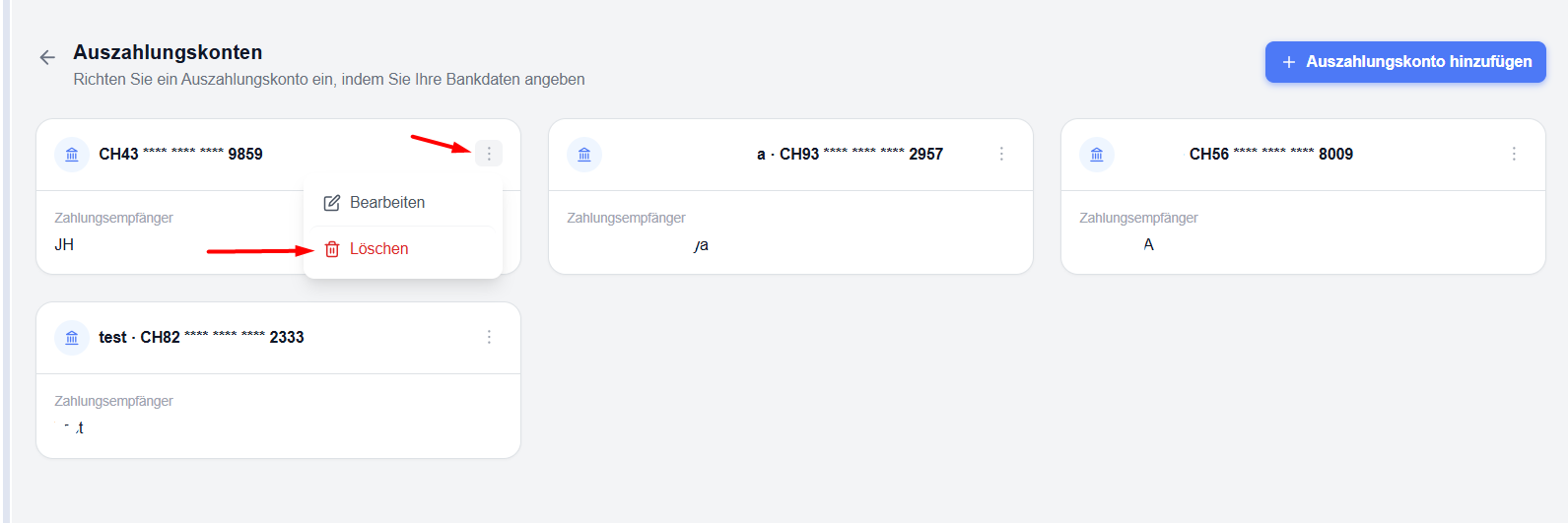
Das Löschen ist nur möglich, wenn keine automatische Rückzahlung mit dem Konto verknüpft ist.
Auszahlung aus dem Eponet-Wallet beantragen
Sie können verfügbares Guthaben aus Ihrem Wallet auf ein oder mehrere registrierte Konten auszahlen lassen.
Es gibt zwei Möglichkeiten, eine Auszahlung zu beantragen:
- Manuelle Auszahlungsanforderung – einmalige Auszahlung
- Automatische monatliche Auszahlungen (Automatische Rückzahlungen) – jeweils am 4. des Monats
Beide Optionen unterstützen:
- Fester Betrag oder Prozentsatz des verfügbaren Guthabens
- Nach Orten – unterschiedliche Beträge für verschiedene Orte beantragen und auf verschiedene Bankkonten überweisen
Jede Anfrage (manuelle oder automatische Einrichtung/Änderung) erfordert eine E-Mail-Bestätigung, bevor sie aktiv wird.
Manuelle Auszahlungsanforderung
-
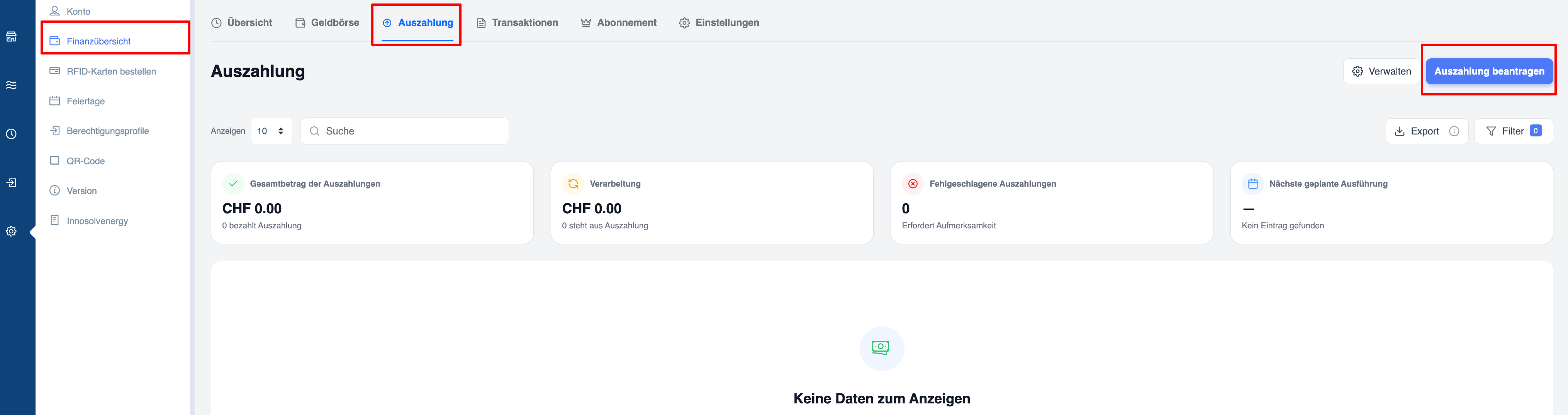
Gehen Sie zur Seite „Auszahlung“.
-
Klicken Sie auf die blaue Schaltfläche „Auszahlung beantragen“.
-
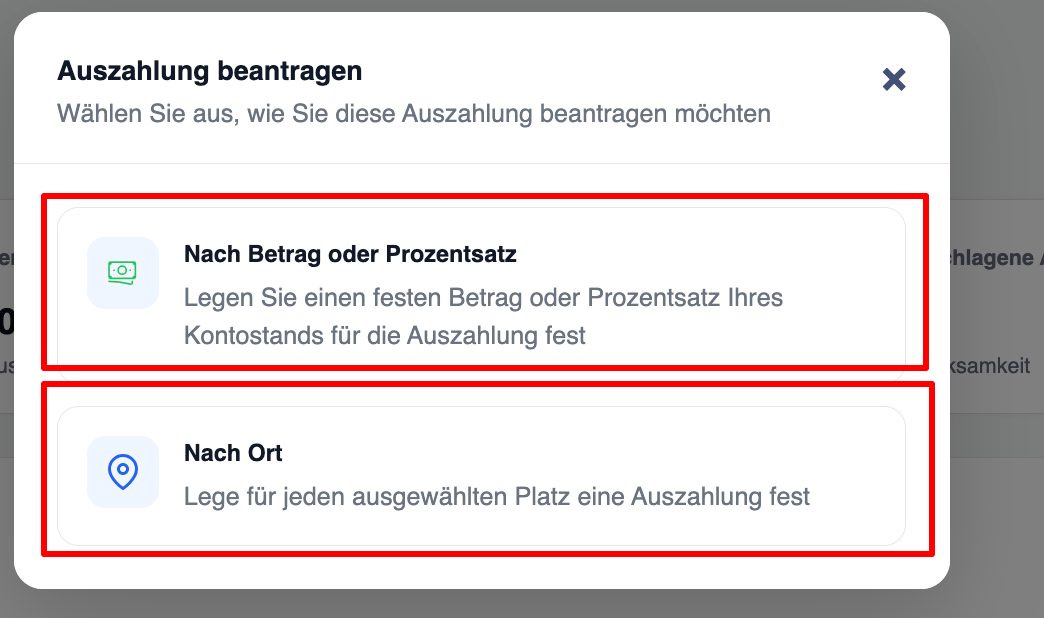
Wählen Sie aus, wie Sie die Anfrage erstellen möchten:
Option A – Betrag oder Prozentsatz
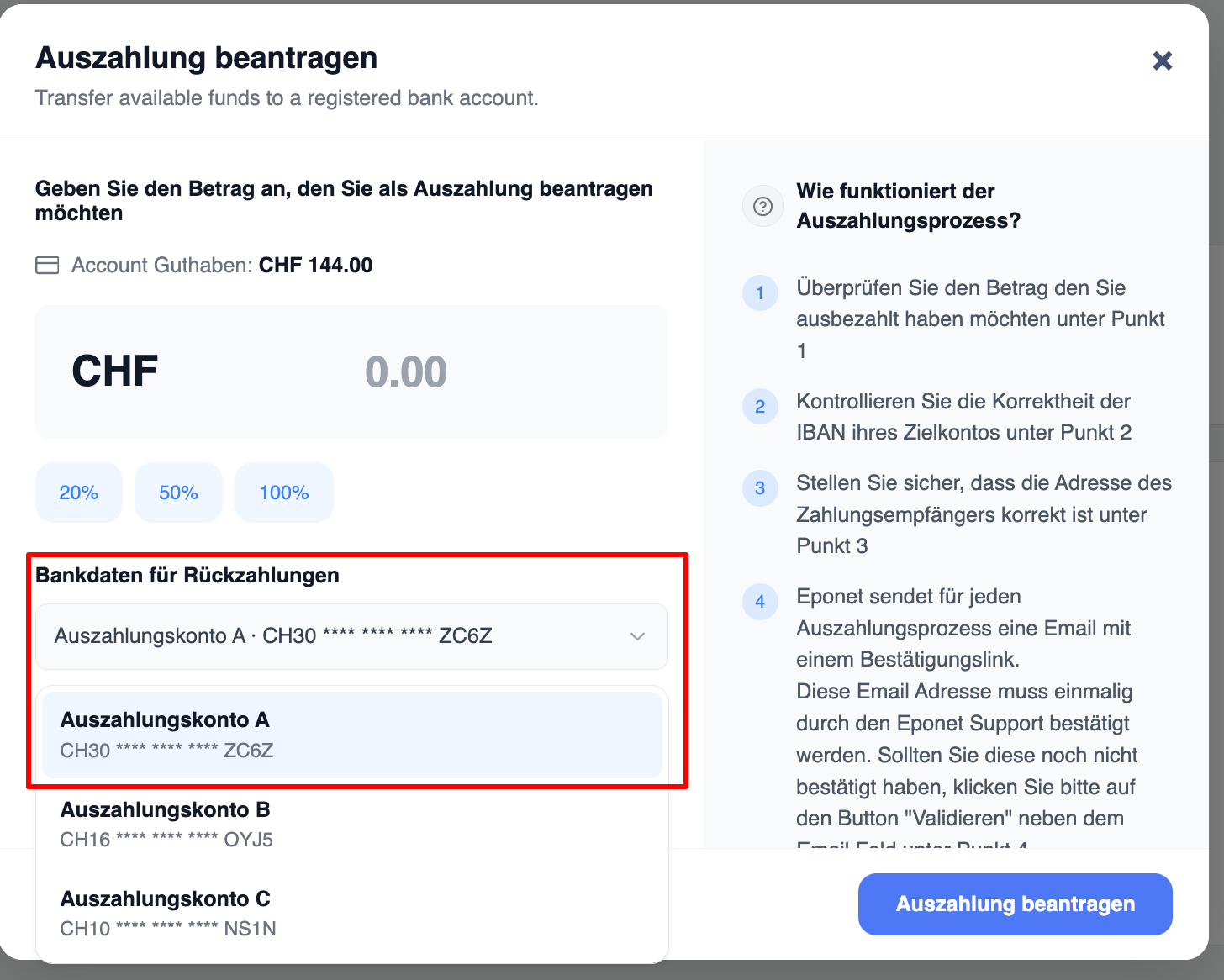
- Wählen Sie das gewünschte Auszahlungskonto aus.
- Geben Sie einen festen CHF-Betrag ein oder wählen Sie 20 % / 50 % / 100 % des verfügbaren Guthabens.
- Klicken Sie auf „Auszahlung beantragen“.

-
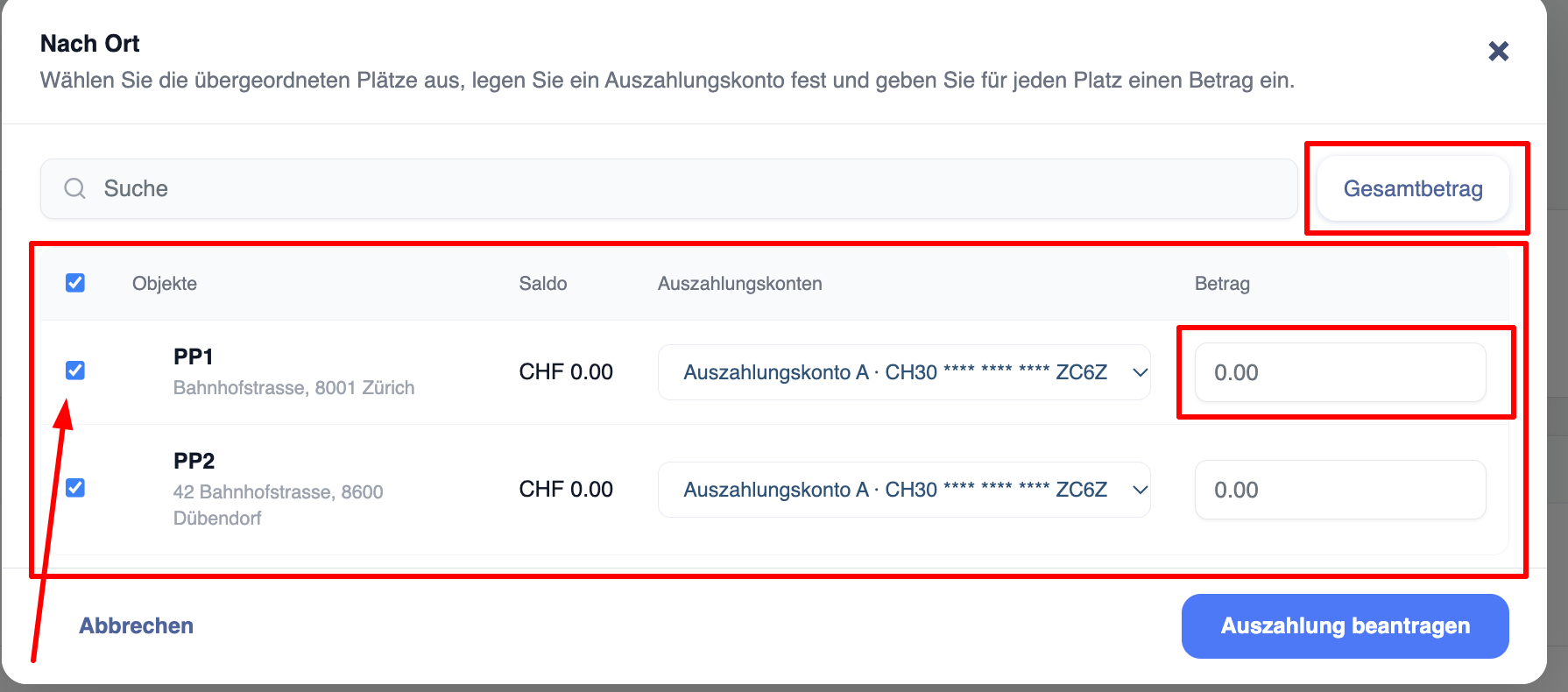
Option B – Nach Ort
- Eine Liste Ihrer Orte wird angezeigt.
- Markieren Sie die Orte, die Sie einbeziehen möchten.
- Für jeden ausgewählten Ort:
- Wählen Sie das Zielbankkonto aus (Sie können für verschiedene Orte unterschiedliche Konten verwenden).
- Geben Sie den Betrag ein, den Sie von diesem Ort abheben möchten.
- Klicken Sie optional auf „Gesamtbetrag“, um automatisch den gesamten verfügbaren Saldo aller ausgewählten Orte einzutragen.
- Klicken Sie auf „Auszahlung beantragen“.
-
Es wird eine E-Mail an Ihre verifizierte Adresse gesendet.
Sie müssen auf den Bestätigungslink in dieser E-Mail klicken, bevor die Auszahlung ausgeführt wird.
Ergebnis
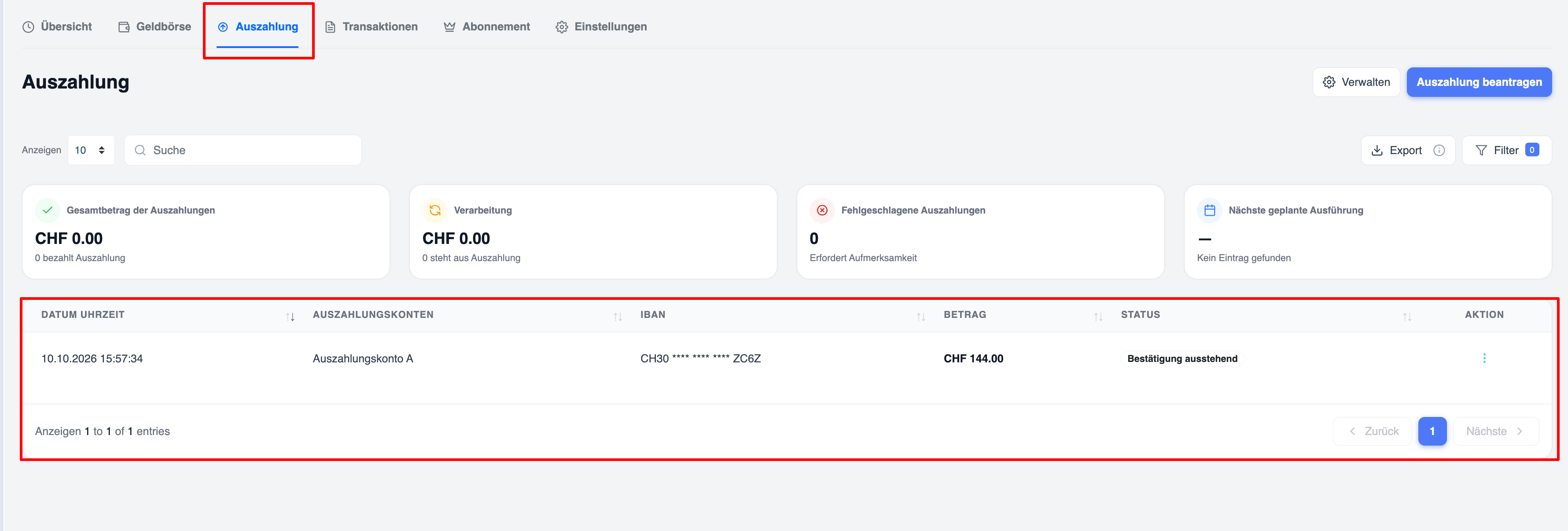
- Jede Kombination aus „Place“ und Bankkonto erzeugt einen separaten Auszahlungsantrag.
- Alle Anträge erscheinen in der Auszahlungsliste mit dem Status „Bestätigung ausstehend“, bis Sie die E-Mail bestätigen.
Sie können den Status jedes Antrags jederzeit auf der Hauptseite „Auszahlung“ verfolgen.
Automatische monatliche Auszahlungen
Automatische Auszahlungen erfolgen am 4. jedes Monats.
So richten Sie eine automatische Auszahlung ein
-
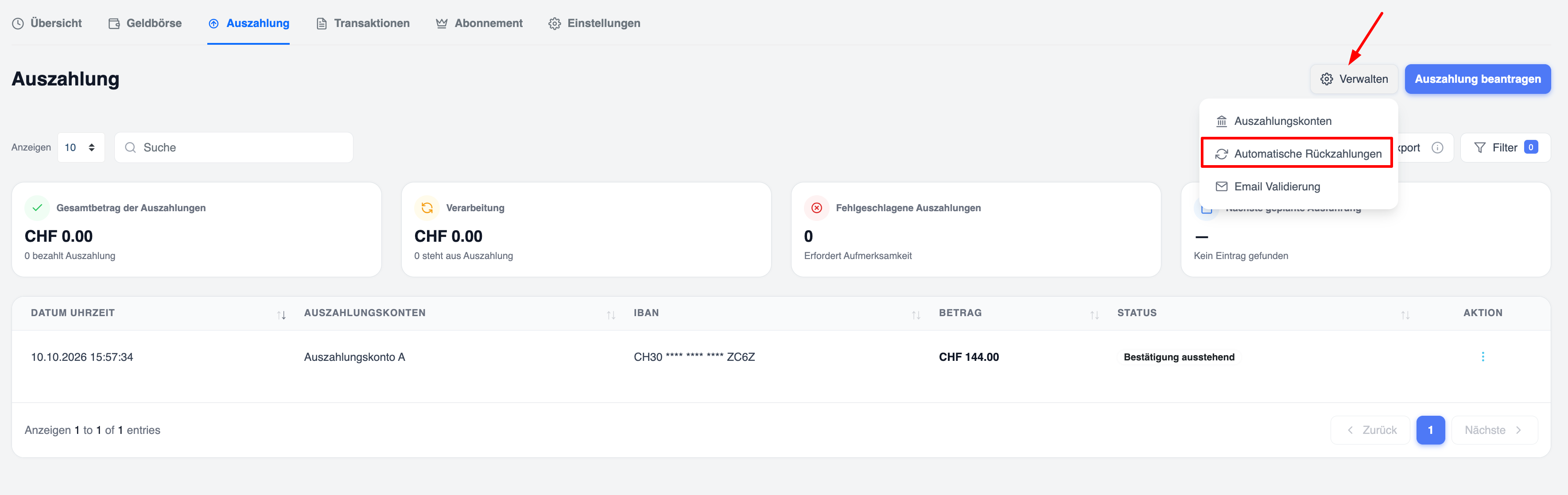
Klicken Sie auf der Seite „Auszahlung“ auf „Verwalten“ → „Automatische Rückzahlungen“.
-
Klicken Sie auf die blaue Schaltfläche „+ Automatische Rückzahlung einstellen“.
-
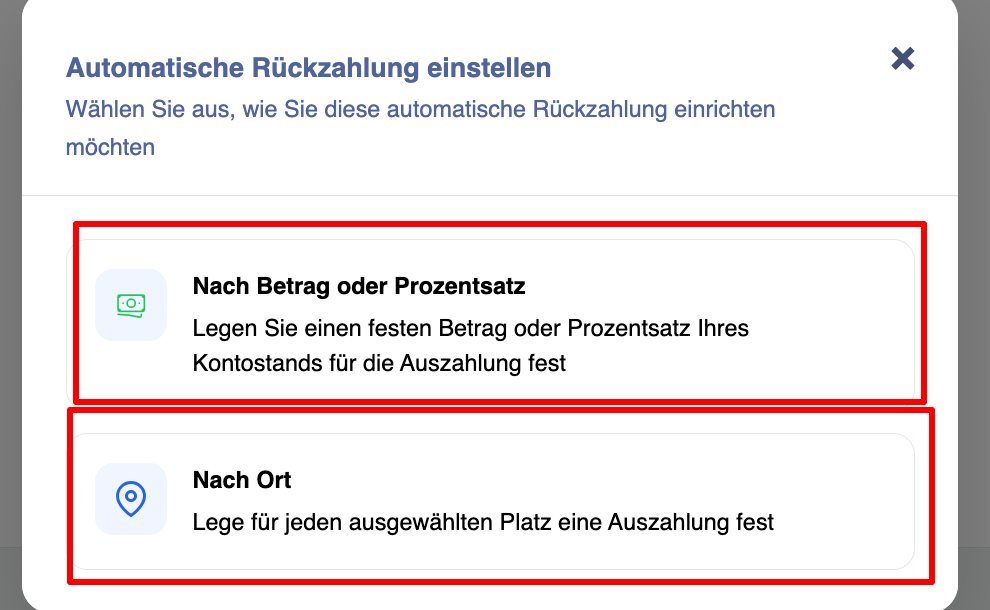
Wählen Sie die Art aus:
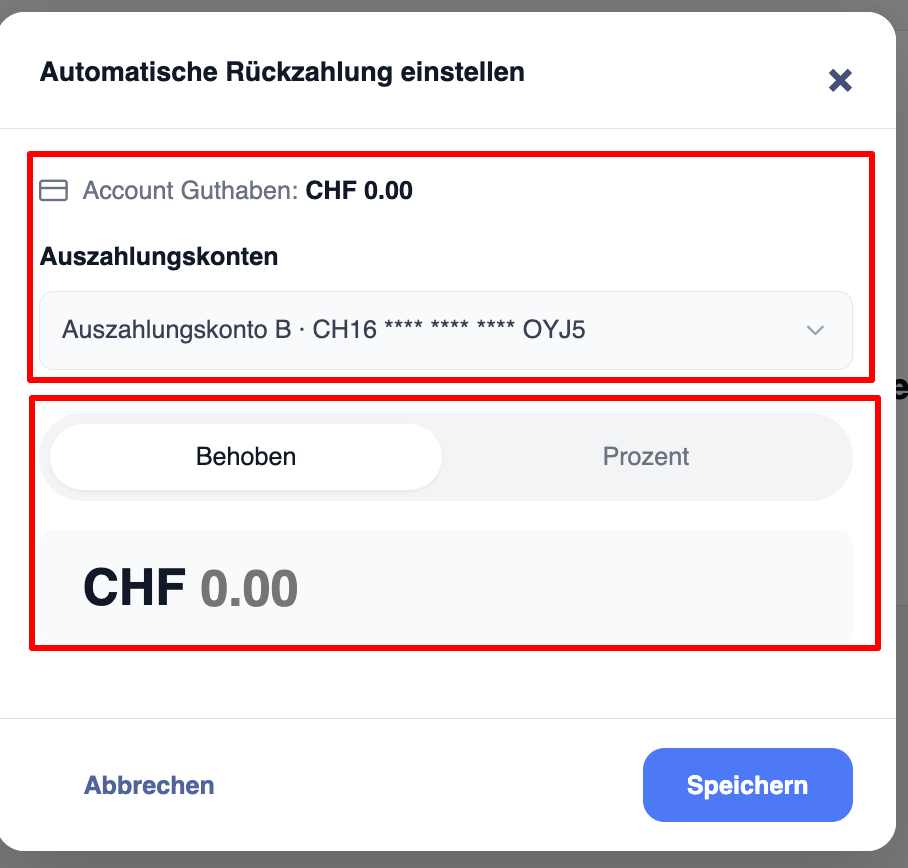
Option A – Nach Betrag oder Prozentsatz
- Wählen Sie das Bankkonto aus.
- Wählen Sie „Behoben“ (fester CHF-Betrag) oder „Prozent“ (Prozentsatz des verfügbaren Guthabens).
- Geben Sie den Wert ein (für den Prozentsatz können Sie die Schnellschaltflächen oder einen benutzerdefinierten Wert verwenden).
- Klicken Sie auf „Speichern“.

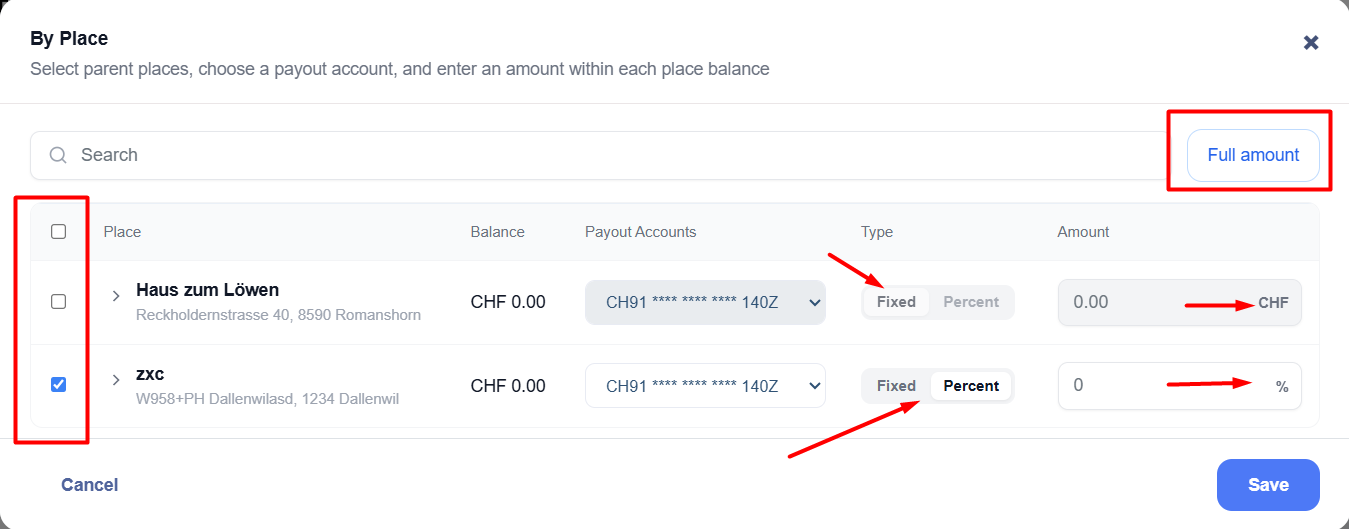
Option B – Nach Ort (Nach Orten)
- Eine Liste Ihrer Orte wird angezeigt.
- Markieren Sie die Orte, die Sie einbeziehen möchten.
- Für jeden ausgewählten Ort:
- Wählen Sie das Zielbankkonto aus (Sie können für verschiedene Orte unterschiedliche Konten verwenden).
- Wählen Sie den Typ aus: Festbetrag oder Prozentsatz.
- Festbetrag → Es wird ein genauer CHF-Betrag verwendet, und die Auszahlung erfolgt in dieser Höhe.
- Prozent → Das System erstellt eine Auszahlung in Höhe des ausgewählten Prozentsatzes des Guthabens, das am 4. des Monats an diesem bestimmten Ort verfügbar ist.
- Klicken Sie optional auf „Gesamtbetrag“, um automatisch den gesamten verfügbaren Saldo jedes ausgewählten Standorts auszufüllen (bei Verwendung von „Festbetrag“).
- Klicken Sie auf „Speichern“ / „Auszahlung beantragen“.
-
Es wird eine E-Mail an Ihre bestätigte Adresse gesendet.
Sie müssen die Einrichtung über den Link in der E-Mail genehmigen.
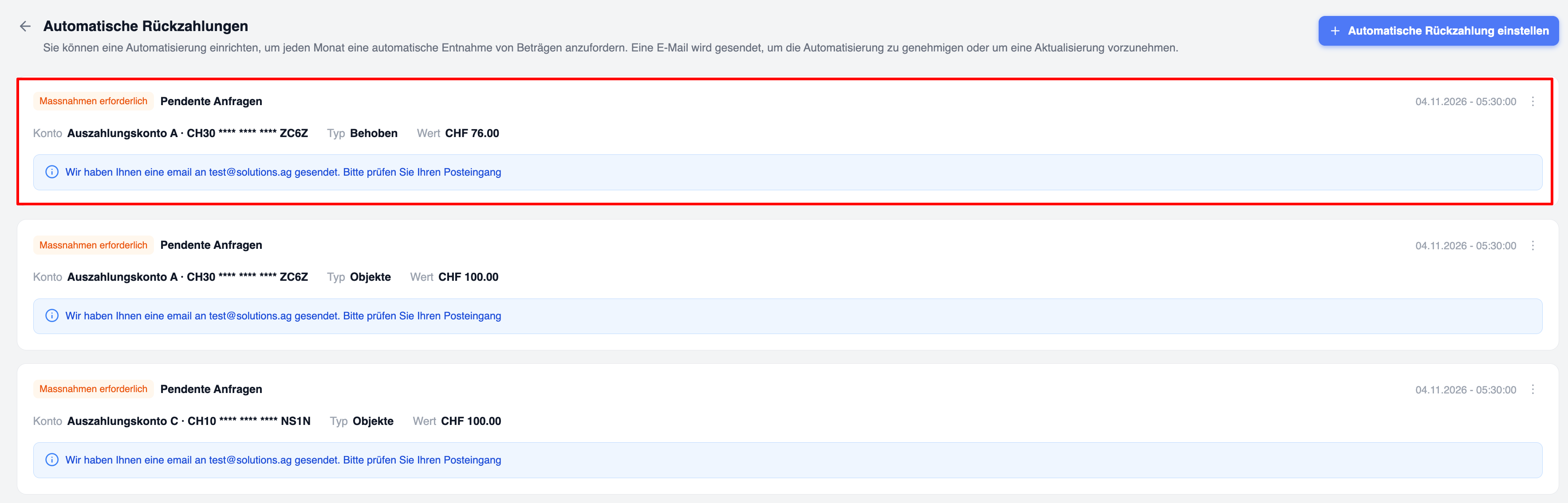
Bis zu Ihrer Bestätigung erscheint der Eintrag unter „Pendente Anfragen“ mit dem Status „Massnahmen erforderlich“ und dem Hinweis, dass eine E-Mail versendet wurde.
Verwaltung bestehender automatischer Auszahlungen
- Die Liste zeigt das Konto, die Art (Behoben / Prozent / Objekte), den Wert und das nächste geplante Datum an.
- Sie können eine automatische Auszahlung jederzeit bearbeiten oder löschen.
- Jede Änderung erfordert eine neue E-Mail-Bestätigung.
Wichtige Hinweise
- Sie können nicht mehr als das aktuell verfügbare Guthaben eines Ortes anfordern, können jedoch eine automatische Auszahlung für einen Betrag einrichten, der über dem aktuellen Guthaben liegt.
E-Mail-Bestätigung (für jede Aktion erforderlich)
Unabhängig davon, ob Sie eine manuelle Anfrage erstellen, eine automatische Auszahlung einrichten oder eine bestehende automatische Auszahlung ändern: Es wird immer eine E-Mail zur Bestätigung an Ihre verifizierte Adresse gesendet.
Sie müssen auf den Bestätigungslink klicken, bevor die Anfrage aktiv wird. Bis dahin bleibt der Status „Bestätigung ausstehend / Maßnahmen erforderlich“.