
Gestion des paiements et attribution des places
Gérer les comptes de versement :
Ajouter ou modifier un compte
- Cliquez sur « Comptes de versement ».
- Les comptes existants sont répertoriés avec un IBAN et un nom de destinataire masqués.
- Cliquez sur le menu à trois points situé à droite → « Modifier ».
- La fenêtre de modification s'ouvre avec les champs suivants :
- Nom du compte de retrait
- IBAN
- Nom du bénéficiaire
- Rue
- Numéro de rue
- Code postal
- Ville
- Pays (par défaut : Suisse)
- Cliquez sur « Enregistrer » pour enregistrer les modifications ou sur « Annuler » pour les ignorer.


Ajouter plusieurs comptes de paiement
Vous pouvez désormais ajouter et gérer plusieurs comptes bancaires pour les versements dans le module « Finances ».
Voici comment procéder
- Accédez à « Paiement » → « Gérer » → « Comptes de paiement ».
- Cliquez sur « + Ajouter un compte de retrait ».
- Saisissez les informations suivantes :
- Nom du compte
- IBAN
- Coordonnées du bénéficiaire (nom, rue, numéro, code postal, ville, pays)
- Enregistrez le compte.
Vous pouvez ajouter autant de comptes que nécessaire. Chaque compte apparaît dans la liste avec un IBAN masqué et peut être modifié ou supprimé via le menu à trois points.


Utilisation de plusieurs comptes
- Lorsque vous demandez un versement manuel (« Demander un versement »), vous pouvez choisir sur lequel de vos comptes enregistrés l'argent doit être transféré.

- De même, lors de la configuration d’un versement mensuel automatique, vous sélectionnez le compte destinataire dans la liste.

Cela permet de séparer très facilement les versements destinés à différentes entreprises, différents sites ou différents centres de coûts.
Restriction importante concernant la modification des « lieux » :
vous ne pouvez modifier (ajouter/supprimer) les « lieux » d’un compte que si aucun virement automatique n’a été configuré pour ce compte.
Si un virement automatique existe, vous devez d’abord le supprimer avant de pouvoir modifier les « lieux ».
Supprimer un compte de versement
Vous pouvez supprimer un compte de versement via le menu à trois points.
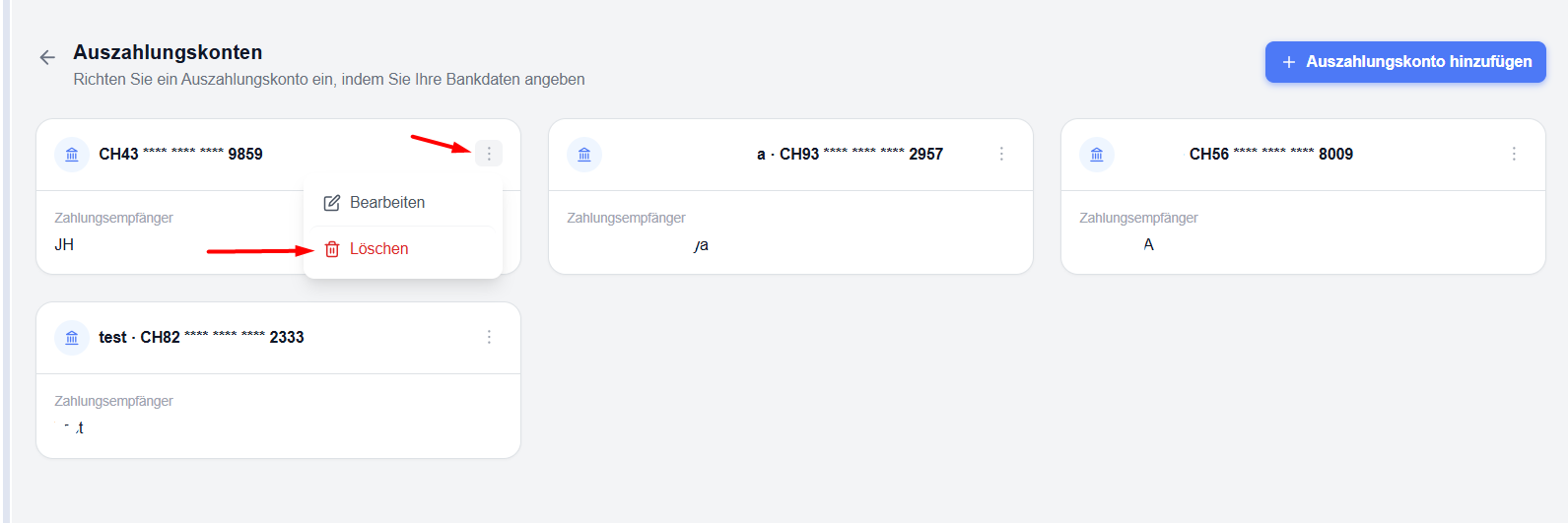
La suppression n’est possible que si aucun versement automatique n’est associé à ce compte.
Demander un retrait depuis le portefeuille Eponet
Vous pouvez faire verser le solde disponible de votre portefeuille vers un ou plusieurs comptes enregistrés.
Il existe deux façons de demander un retrait :
- Demande de retrait manuelle – retrait ponctuel
- Retraits mensuels automatiques (remboursements automatiques) – le 4 de chaque mois
Les deux options prennent en charge :
- Un montant fixe ou un pourcentage du solde disponible
- Par lieu – demander des montants différents selon les lieux et les transférer vers différents comptes bancaires
Chaque demande (configuration ou modification manuelle ou automatique) nécessite une confirmation par e-mail avant de prendre effet.
Demande de retrait manuelle
-
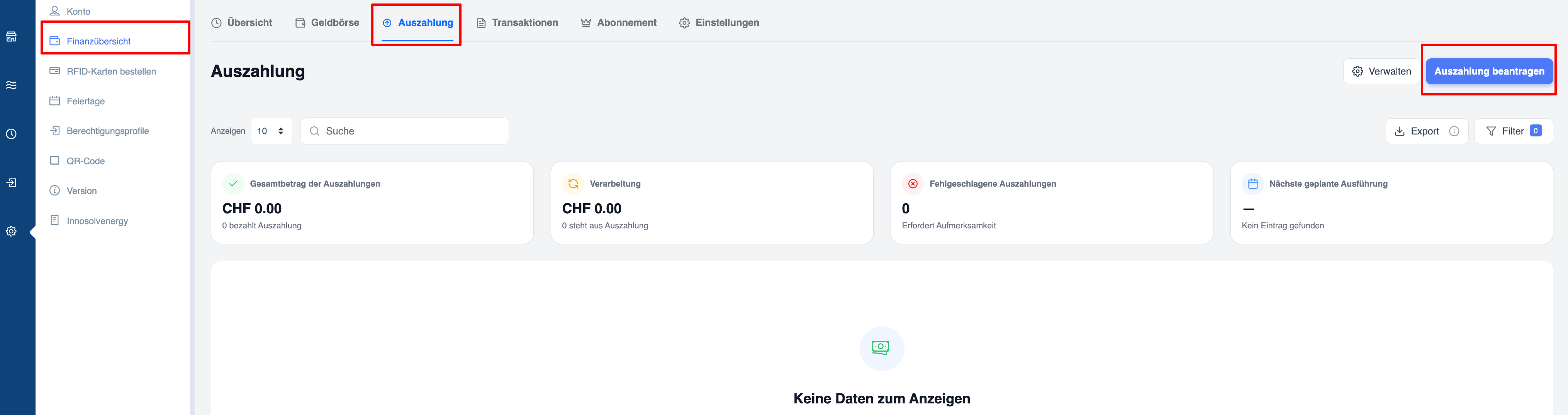
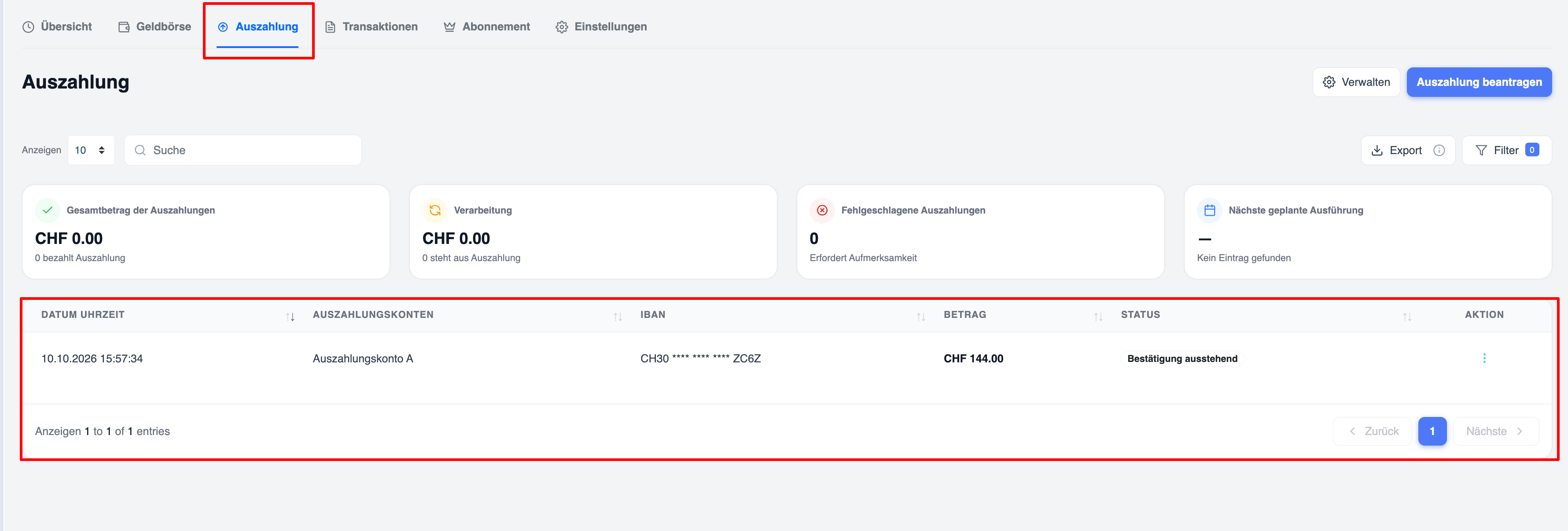
Rendez-vous sur la page « Retrait ».
-
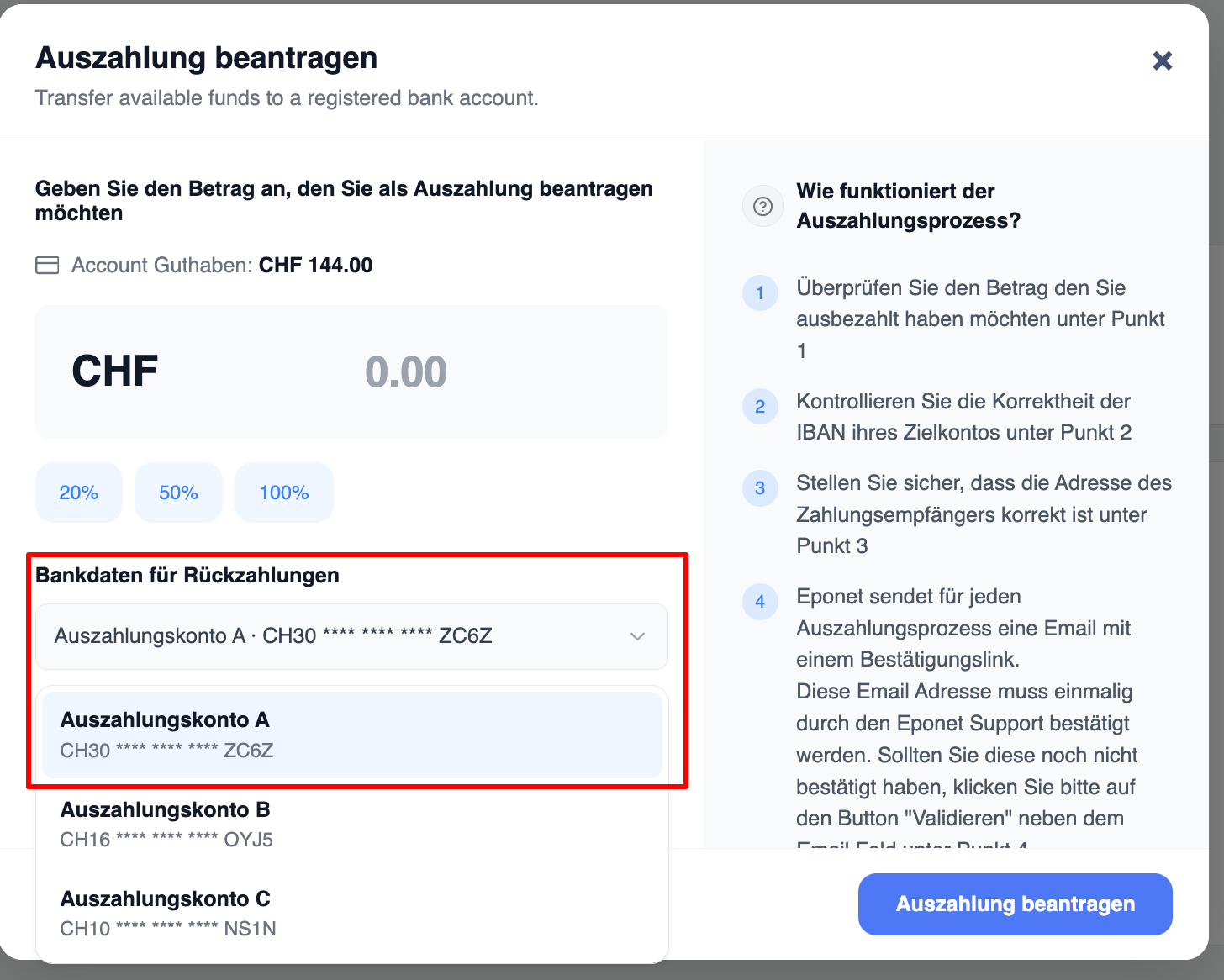
Cliquez sur le bouton bleu « Demander un retrait ».
-
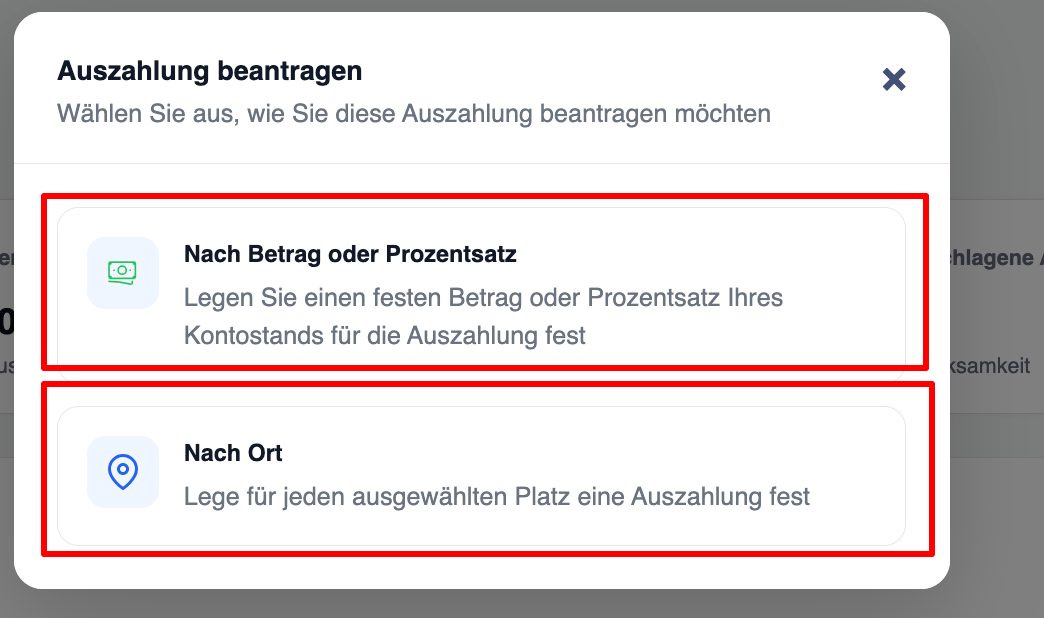
Choisissez la manière dont vous souhaitez créer la demande :
Option A – Montant ou pourcentage
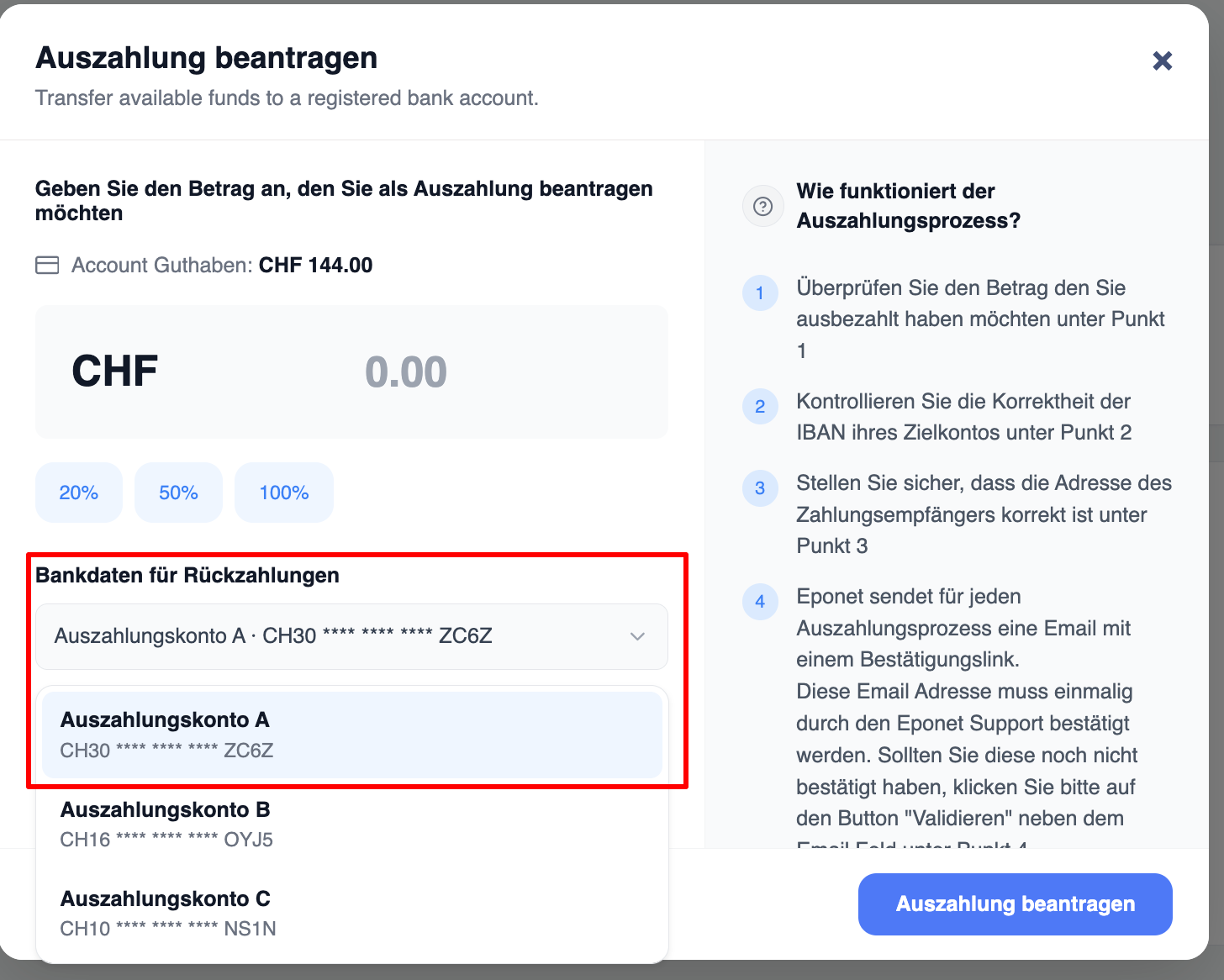
- Sélectionnez le compte sur lequel vous souhaitez recevoir le versement.
- Saisissez un montant fixe en CHF ou sélectionnez 20 % / 50 % / 100 % du solde disponible.
- Cliquez sur « Demander un retrait ».
-
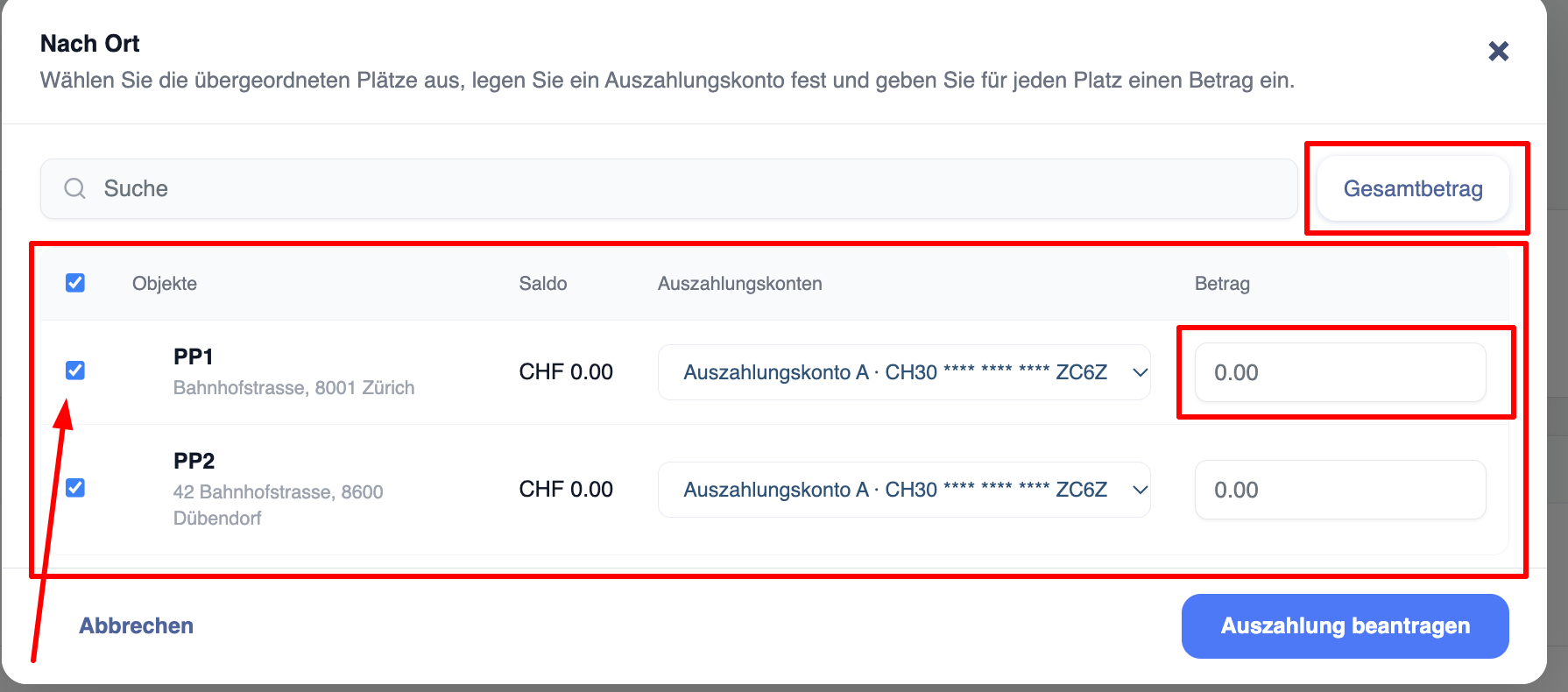
Option B – Par lieu
- Une liste de vos lieux s'affiche.
- Sélectionnez les lieux que vous souhaitez inclure.
- Pour chaque lieu sélectionné :
- Sélectionnez le compte bancaire de destination (vous pouvez utiliser des comptes différents pour chaque lieu).
- Saisissez le montant que vous souhaitez retirer de ce lieu.
- Si vous le souhaitez, cliquez sur « Montant total » pour que le solde total disponible de tous les lieux sélectionnés soit automatiquement renseigné.
- Cliquez sur « Demander un retrait ».
-
Un e-mail sera envoyé à votre adresse e-mail vérifiée.
Vous devez cliquer sur le lien de confirmation figurant dans cet e-mail avant que le retrait ne soit effectué.
Résultat
- Chaque combinaison « Lieu » et compte bancaire génère une demande de retrait distincte.
- Toutes les demandes apparaissent dans la liste des retraits avec le statut « En attente de confirmation » jusqu’à ce que vous confirmiez l’e-mail.
Vous pouvez suivre à tout moment le statut de chaque demande sur la page principale « Retrait ».
Retraits mensuels automatiques
Les retraits automatiques ont lieu le 4 de chaque mois.
Pour configurer un retrait automatique
-
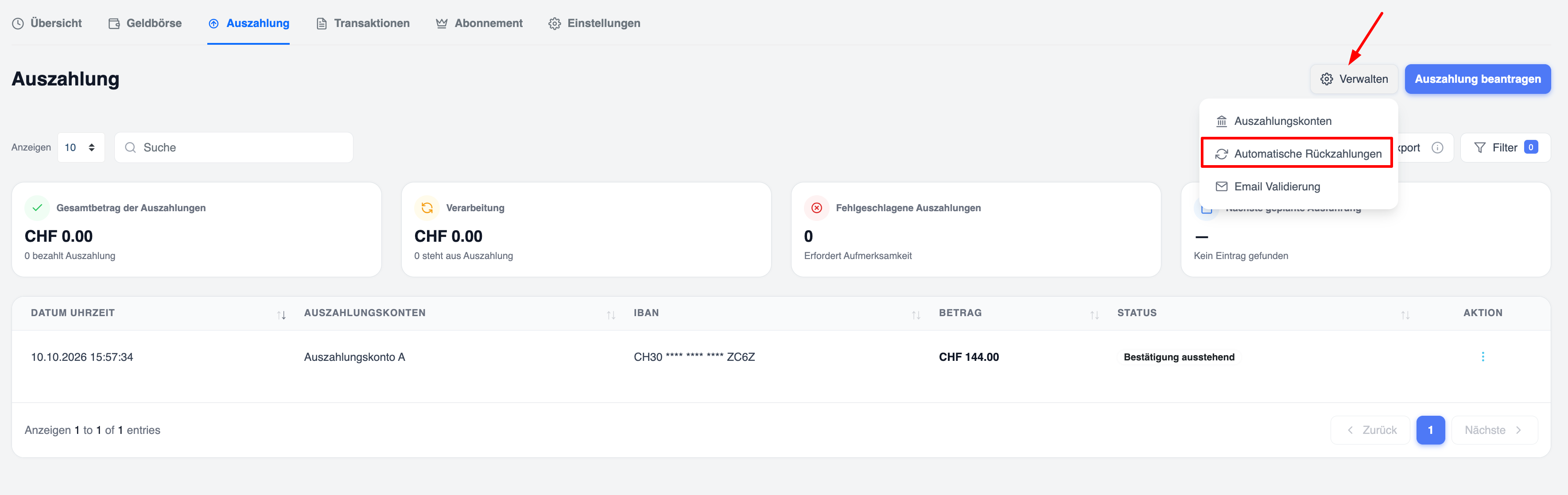
Sur la page « Paiement », cliquez sur « Gérer » → « Paiements automatiques ».
-
Cliquez sur le bouton bleu « + Configurer un versement automatique ».
-
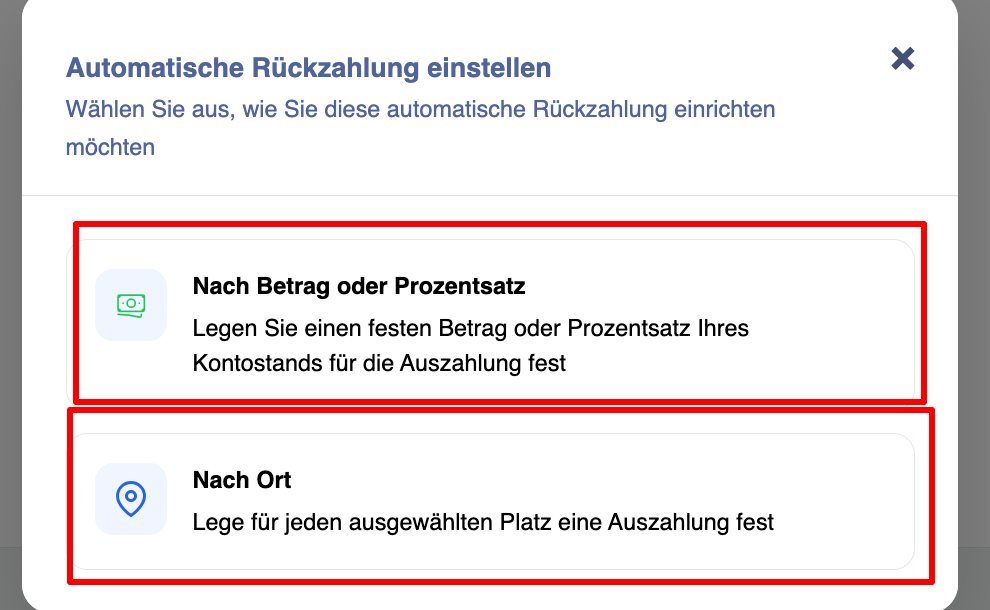
Sélectionnez le type :
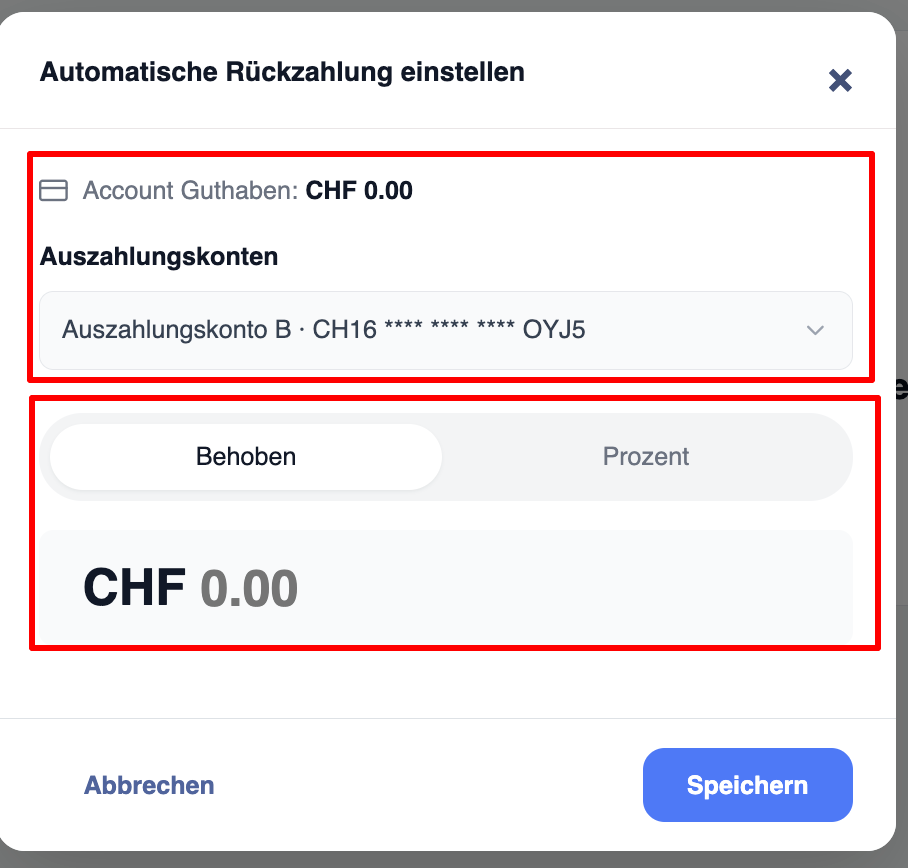
Option A – Par montant ou pourcentage
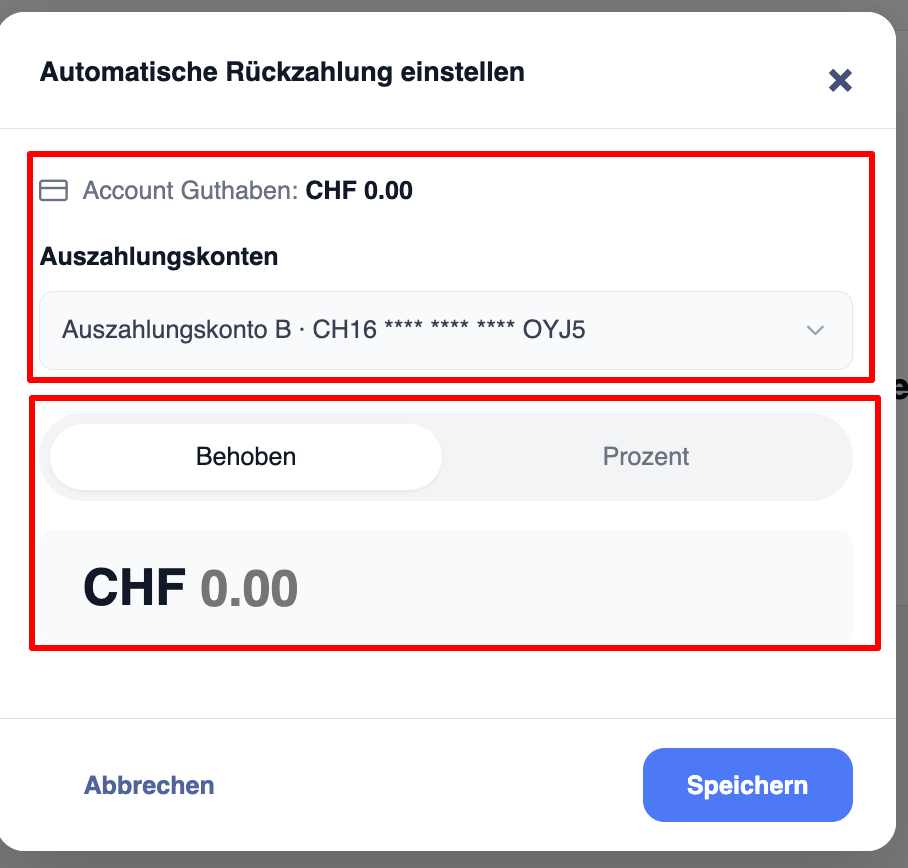
- Sélectionnez le compte bancaire.
- Sélectionnez « Fixe » (montant fixe en CHF) ou « Pourcentage » (pourcentage du solde disponible).
- Saisissez la valeur (pour le pourcentage, vous pouvez utiliser les boutons rapides ou saisir une valeur personnalisée).
- Cliquez sur « Enregistrer ».
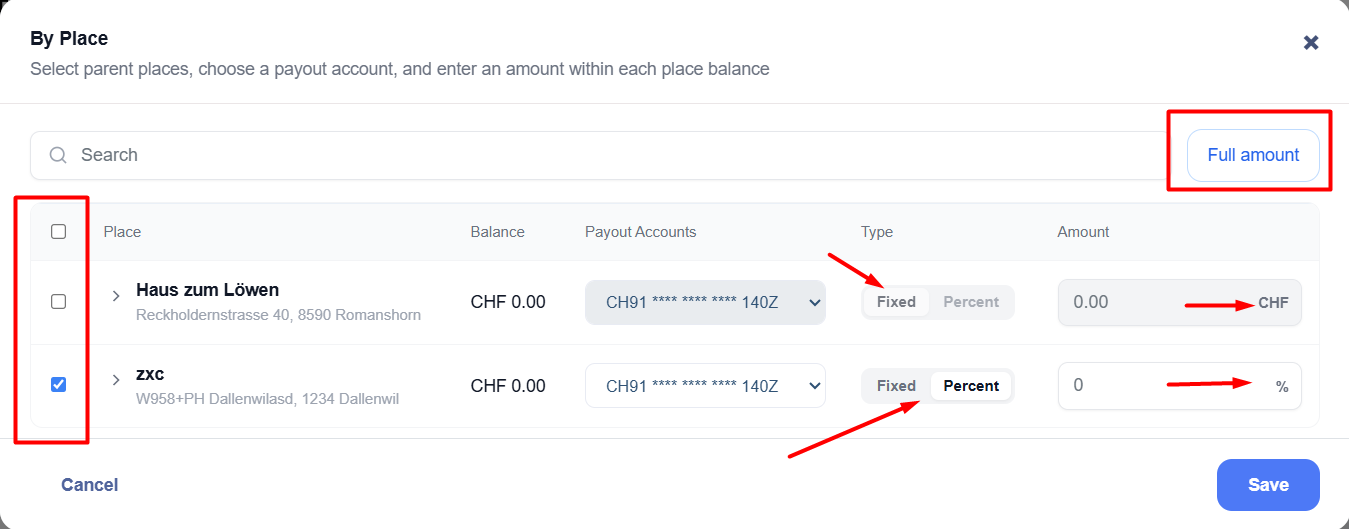
Option B – Par lieu (par lieux)
- Une liste de vos lieux s'affiche.
- Sélectionnez les lieux que vous souhaitez inclure.
- Pour chaque lieu sélectionné :
- Sélectionnez le compte bancaire de destination (vous pouvez utiliser des comptes différents pour chaque lieu).
- Sélectionnez le type : montant fixe ou pourcentage.
- Montant fixe → Un montant précis en CHF est utilisé, et le versement s'effectue à hauteur de ce montant.
- Pourcentage → Le système génère un versement correspondant au pourcentage sélectionné du solde disponible le 4 du mois sur ce lieu précis.
- Vous pouvez, si vous le souhaitez, cliquer sur « Montant total » pour que le système remplisse automatiquement le solde total disponible de chaque lieu sélectionné (si vous utilisez l’option « Montant fixe »).
- Cliquez sur « Enregistrer » / « Demander un versement ».
-
Un e-mail sera envoyé à votre adresse confirmée.
Vous devez valider la demande via le lien figurant dans l’e-mail.
Jusqu’à ce que vous confirmiez, l’entrée apparaîtra sous « Demandes en attente » avec le statut « Action requise » et une mention indiquant qu’un e-mail a été envoyé.
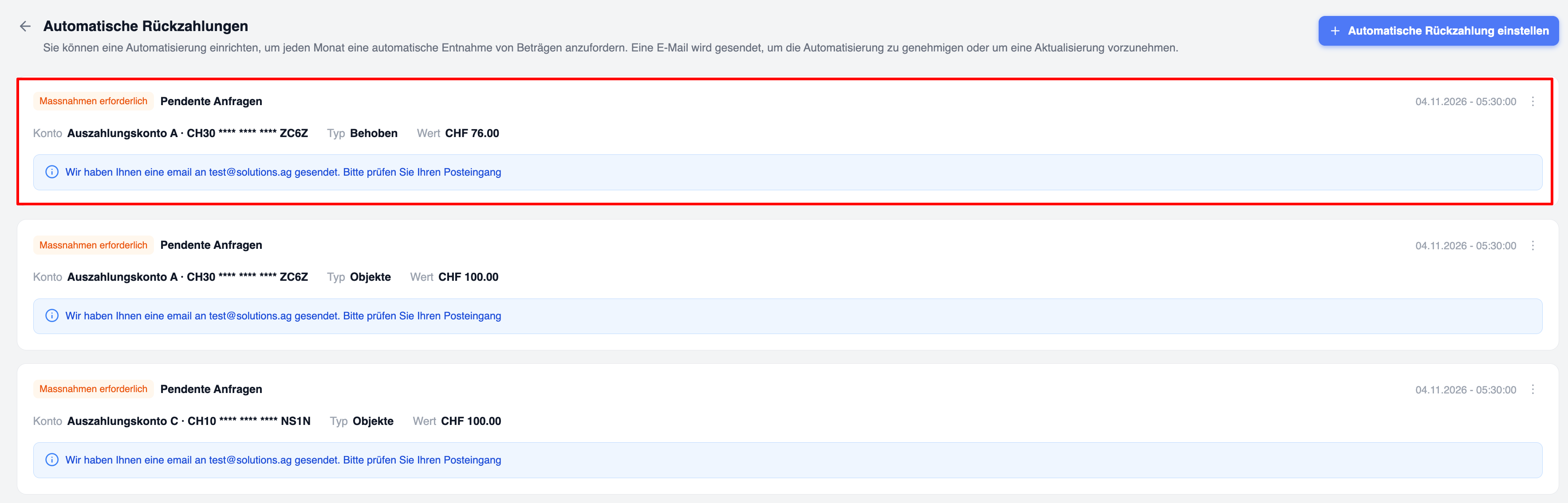
Gestion des versements automatiques existants
- La liste affiche le compte, le type (fixe / pourcentage / biens), le montant et la prochaine date prévue.
- Vous pouvez modifier ou supprimer un paiement automatique à tout moment.
- Toute modification nécessite une nouvelle confirmation par e-mail.
Remarques importantes
- Vous ne pouvez pas demander un montant supérieur au solde actuellement disponible d'un lieu, mais vous pouvez configurer un prélèvement automatique pour un montant supérieur au solde actuel.
Confirmation par e-mail (requise pour chaque action)
Que vous créiez une demande manuelle, que vous configuriez un virement automatique ou que vous modifiiez un virement automatique existant, un e-mail de confirmation est toujours envoyé à votre adresse e-mail vérifiée.
Vous devez cliquer sur le lien de confirmation avant que la demande ne devienne active. Jusqu’à ce moment-là, le statut reste « Confirmation en attente / Action requise ».