
Gestione dei ruoli e delle autorizzazioni
Gestione dei ruoli e delle autorizzazioni
I ruoli e le autorizzazioni consentono agli operatori della rete di fatturazione di controllare ciò che ogni membro all'interno di una rete è autorizzato a visualizzare e gestire. Anziché concedere a ogni membro lo stesso livello di accesso, è possibile creare ruoli diversi con autorizzazioni specifiche a seconda della loro area di responsabilità.
Questa pagina spiega come creare ruoli, assegnare autorizzazioni, gestire i ruoli esistenti e applicarli ai membri della rete.
Nozioni di base su ruoli e autorizzazioni
Un ruolo è un insieme di autorizzazioni che determina ciò che un membro è autorizzato a fare all’interno di una rete di ricarica.
Anziché assegnare le autorizzazioni a ciascun membro individualmente, queste vengono raggruppate in ruoli riutilizzabili.
Esempio:
-
Operatore di rete
-
Amministratore di rete
-
Responsabile della ricarica
-
Responsabile dei prezzi
-
Personale di supporto
-
Membro
standard
Una volta creato un ruolo, è possibile assegnarlo a uno o più membri.
Ogni volta che il ruolo viene aggiornato, tutti i membri a cui è stato assegnato ricevono automaticamente le autorizzazioni aggiornate.
Ciò semplifica notevolmente l'amministrazione, in particolare nelle grandi organizzazioni.
Ruoli standard
Ogni rete di ricarica comprende almeno due ruoli standard.
Proprietario
Il proprietario ha il pieno controllo amministrativo sulla rete di ricarica.
All'utente che crea la rete viene assegnato il ruolo di proprietario per quella rete.
Le autorizzazioni tipiche del proprietario includono:
-
Modifica delle informazioni sulla rete
-
Eliminare la rete
-
Aggiungere o rimuovere punti di ricarica
-
Gestire i membri
-
Creare e modificare i ruoli
-
Configurare i prezzi
-
Visualizza le analisi
-
Invita i membri
-
Rimuovi membri
-
Gestire le autorizzazioni
Membro
Il ruolo "Membro" fornisce l'accesso di base necessario per partecipare alla rete.
Le autorizzazioni tipiche per i membri includono:
-
Aggiungere e gestire i propri punti di ricarica
-
Avviare sessioni di ricarica presso tutti i punti di ricarica della rete
-
Visualizzare la cronologia personale delle ricariche
-
Visualizzazione delle informazioni di base sulla rete
- Visualizzazione delle proprie statistiche
I membri possono modificare le impostazioni di rete solo se sono stati loro concessi permessi aggiuntivi.
Accesso a ruoli e autorizzazioni
Per gestire i ruoli:
-
Aprire "Reti di ricarica".
-
Selezionare il pulsante "Gestisci ruoli" oppure accedere alla scheda "Ruoli e autorizzazioni" di qualsiasi rete (purché si disponga delle autorizzazioni necessarie).
-
La pagina mostra tutti i ruoli esistenti.
Ogni scheda di ruolo contiene solitamente i seguenti dettagli:
-
Nome
del ruolo -
Dettagli delle autorizzazioni
In questa pagina è possibile:
-
Creare un ruolo
-
Modificare un ruolo
-
Eliminare un ruolo
Creare un nuovo ruolo
I ruoli personalizzati consentono alle organizzazioni di creare insiemi di autorizzazioni che corrispondono alle loro responsabilità interne.
Per creare un nuovo ruolo:
-
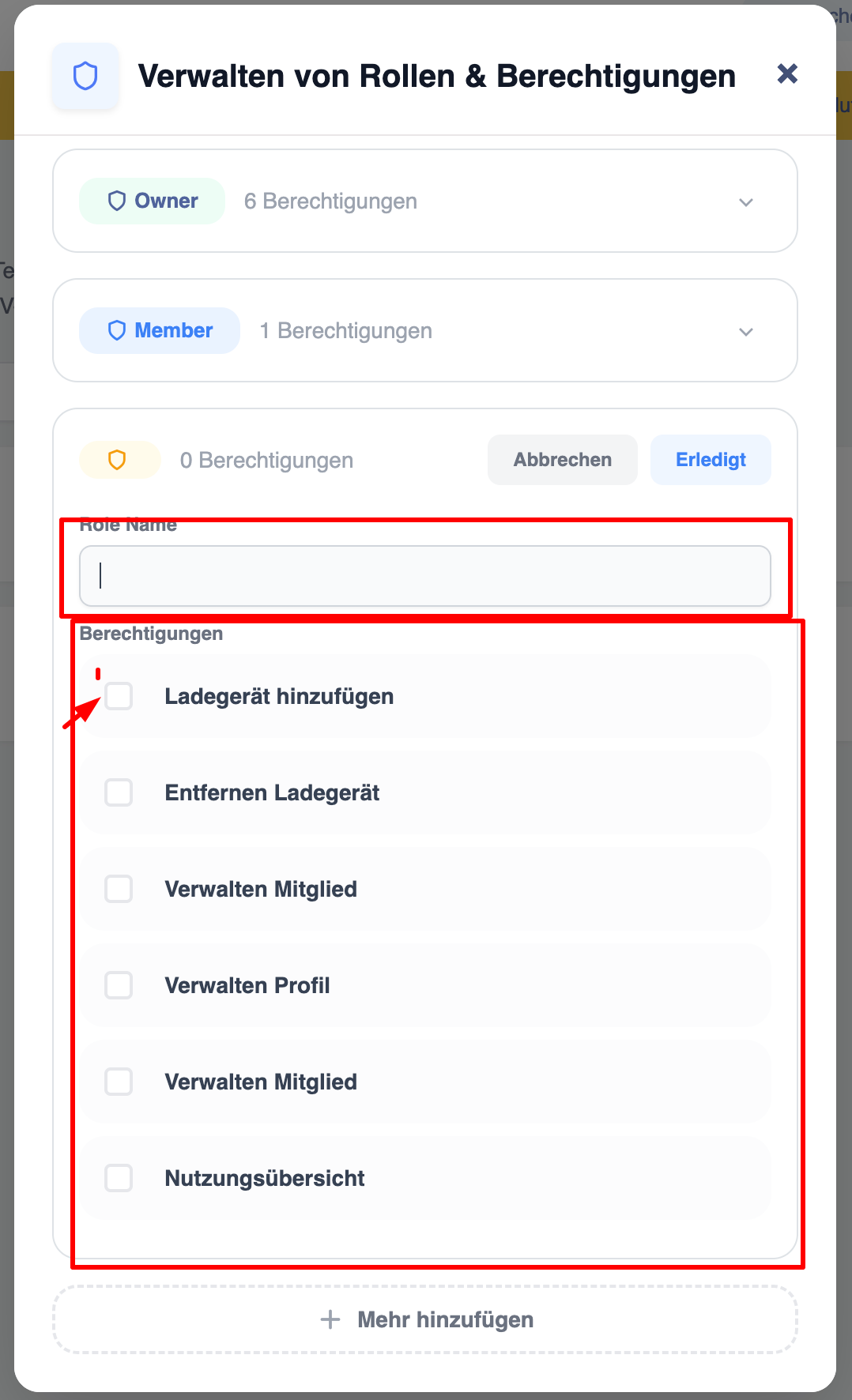
Fare clic su "Crea ruolo".
-
Inserisci un nome per il ruolo.
-
Seleziona le autorizzazioni richieste.
-
Fare clic su "Salva".
Il nuovo ruolo è immediatamente disponibile per l'assegnazione.
Categorie di autorizzazioni
Le autorizzazioni sono suddivise in categorie logiche:
- Aggiungi caricatori – Questa autorizzazione si applica per impostazione predefinita a tutti i ruoli, consentendo loro di aggiungere i propri caricatori alla rete
- Rimuovi caricatori – Gli utenti con questa autorizzazione possono rimuovere qualsiasi caricatore dalla rete (anche se non ne sono i proprietari)
- Gestire i membri – Gli utenti con questa autorizzazione possono modificare i ruoli di altri utenti e aggiungere o rimuovere membri
- Gestire i profili tariffari – Gli utenti con questa autorizzazione possono modificare i profili tariffari applicabili ad altri utenti (e anche impostare un profilo predefinito)
- Gestire la rete – Gli utenti con questa autorizzazione possono gestire le impostazioni e modificare i dettagli di una rete
- Monitoraggio dell’utilizzo – Gli utenti con questa autorizzazione possono visualizzare i dati (utilizzo e analisi) relativi all’intera rete nella scheda “Panoramica della rete”
Qualsiasi utente può aggiungere e rimuovere i propri punti di ricarica dalla rete (non è richiesta alcuna autorizzazione aggiuntiva per questa operazione)
Ogni utente può inoltre visualizzare le proprie analisi di utilizzo e le sessioni di ricarica nella scheda “Panoramica della rete” (non è richiesta alcuna autorizzazione aggiuntiva)
Assegnazione dei ruoli ai membri
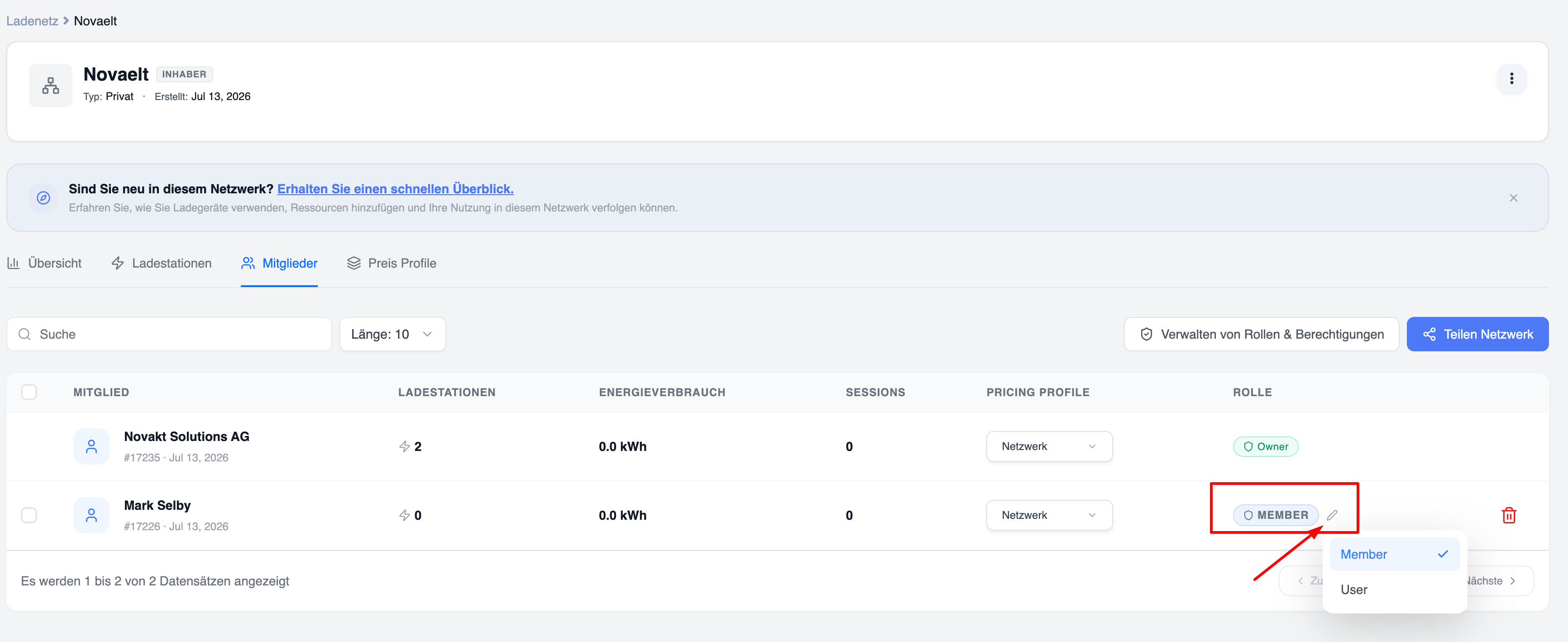
Una volta creato un ruolo, è possibile assegnarlo ai membri della rete.
Per assegnare un ruolo:
-
Aprire la scheda “Membri”.
-
Cerca il membro.
-
Apri il menu delle azioni.
-
Selezionare "Modifica ruolo".
-
Seleziona il ruolo desiderato.
-
Salva.
Eliminazione di un ruolo
I ruoli inutilizzati possono essere rimossi per mantenere la rete organizzata.
Prima di eliminare un ruolo:
-
Assicurati che al momento non vi siano membri assegnati a questo ruolo.
-
Se necessario, assegnare i membri interessati a un altro ruolo.
Per eliminare un ruolo:
-
Selezionare il ruolo.
-
Fare clic su "Elimina".
-
Conferma l'eliminazione.
I ruoli definiti dal sistema, come "Proprietario" e "Membro", non possono essere eliminati.
Se a un utente è assegnato un ruolo, quest’ultimo non può essere eliminato.
Migliori pratiche
Crea i ruoli in base alle responsabilità
Progettare i ruoli in base alle aree di responsabilità piuttosto che ai singoli utenti. Ciò semplifica la gestione futura.
Evitate di concedere troppi diritti di amministratore
Solo gli amministratori di fiducia dovrebbero poter modificare i prezzi, gestire i membri o cambiare le impostazioni di rete.
Riutilizzare i ruoli esistenti
Prima di creare un nuovo ruolo, verifica se un ruolo esistente soddisfa già i requisiti. Troppi ruoli simili possono rendere più difficile l'amministrazione.
Rivedere regolarmente le autorizzazioni
Man mano che i team crescono e le responsabilità cambiano, è opportuno rivedere regolarmente tutti i ruoli per garantire che i membri continuino ad avere i diritti di accesso appropriati.
Utilizzare nomi chiari per i ruoli
Termini come "Responsabile delle strutture" o "Amministratore dei prezzi" sono molto più facili da comprendere rispetto a termini generici come "Ruolo A" o "Responsabile 2".
Sfide comuni
Un membro non riesce ad accedere a una funzionalità
Le possibili cause includono:
-
Assegnazione di un ruolo errato
-
L’autorizzazione richiesta non è abilitata
Verificare sia il ruolo assegnato al membro sia le autorizzazioni incluse in tale ruolo.
Impossibile eliminare il ruolo
Un ruolo non può essere eliminato finché è assegnato a uno o più membri.
Assegnare un ruolo diverso a tutti i membri prima di eliminare il ruolo.
Il membro dispone ancora delle autorizzazioni precedenti
Se le autorizzazioni sembrano errate:
-
Assicurarsi che al membro sia stato assegnato il ruolo corretto.
-
Verificare che il ruolo sia stato aggiornato correttamente.
-
Chiedere al membro di aggiornare la pagina o di effettuare nuovamente l'accesso.