
Gestion des rôles et des autorisations
Gestion des rôles et des autorisations
Les rôles et les autorisations permettent aux opérateurs de réseaux de facturation de contrôler ce que chaque membre d'un réseau est autorisé à consulter et à gérer. Plutôt que d'accorder à tous les membres le même niveau d'accès, vous pouvez créer différents rôles dotés d'autorisations spécifiques en fonction de leur domaine de responsabilité.
Cette page explique comment créer des rôles, attribuer des autorisations, gérer les rôles existants et les appliquer aux membres du réseau.
Principes de base des rôles et des autorisations
Un rôle est un ensemble d’autorisations qui détermine ce qu’un membre est autorisé à faire au sein d’un réseau de facturation.
Au lieu d’attribuer des autorisations à chaque membre individuellement, celles-ci sont regroupées dans des rôles réutilisables.
Exemple :
-
Opérateur du réseau
-
Administrateur du réseau
-
Responsable de la recharge
-
Responsable de la tarification
-
Personnel d'assistance
-
Membre
standard
Une fois qu'un rôle a été créé, il peut être attribué à un ou plusieurs membres.
Chaque fois que le rôle est mis à jour, tous les membres auxquels il est attribué reçoivent automatiquement les autorisations mises à jour.
Cela simplifie considérablement la gestion, en particulier dans les grandes organisations.
Rôles standard
Chaque réseau de recharge comprend au moins deux rôles standard.
Propriétaire
Le propriétaire dispose d’un contrôle administratif total sur le réseau de recharge.
L'utilisateur qui crée le réseau se voit attribuer le rôle de propriétaire pour ce réseau.
Les autorisations typiques du propriétaire sont les suivantes :
-
Modifier les informations du réseau
-
Supprimer le réseau
-
Ajouter ou supprimer des bornes de recharge
-
Gérer les membres
-
Créer et modifier des rôles
-
Configurer les tarifs
-
Consulter les statistiques
-
Inviter des membres
-
Supprimer des membres
-
Gérer les autorisations
Membre
Le rôle « Membre » offre les droits d’accès de base nécessaires pour participer au réseau.
Les autorisations typiques des membres comprennent :
-
Ajouter et gérer ses propres bornes de recharge
-
Lancer des sessions de recharge sur toutes les bornes du réseau
-
Consulter l'historique de recharge personnel
-
Consulter les informations de base sur le réseau
- Consulter ses propres statistiques
Les membres ne peuvent modifier les paramètres du réseau que s'ils disposent d'autorisations supplémentaires.
Accès aux rôles et aux autorisations
Pour gérer les rôles :
-
Ouvrez « Réseaux de recharge ».
-
Sélectionnez le bouton « Gérer les rôles » ou accédez à l'onglet « Rôles et autorisations » pour n'importe quel réseau (à condition de disposer des autorisations nécessaires).
-
La page affiche tous les rôles existants.
Chaque fiche de rôle contient généralement les informations suivantes :
-
Nom
du rôle -
Détails des autorisations
Sur cette page, vous pouvez :
-
Créer un rôle
-
Modifier un rôle
-
Supprimer un rôle
Créer un nouveau rôle
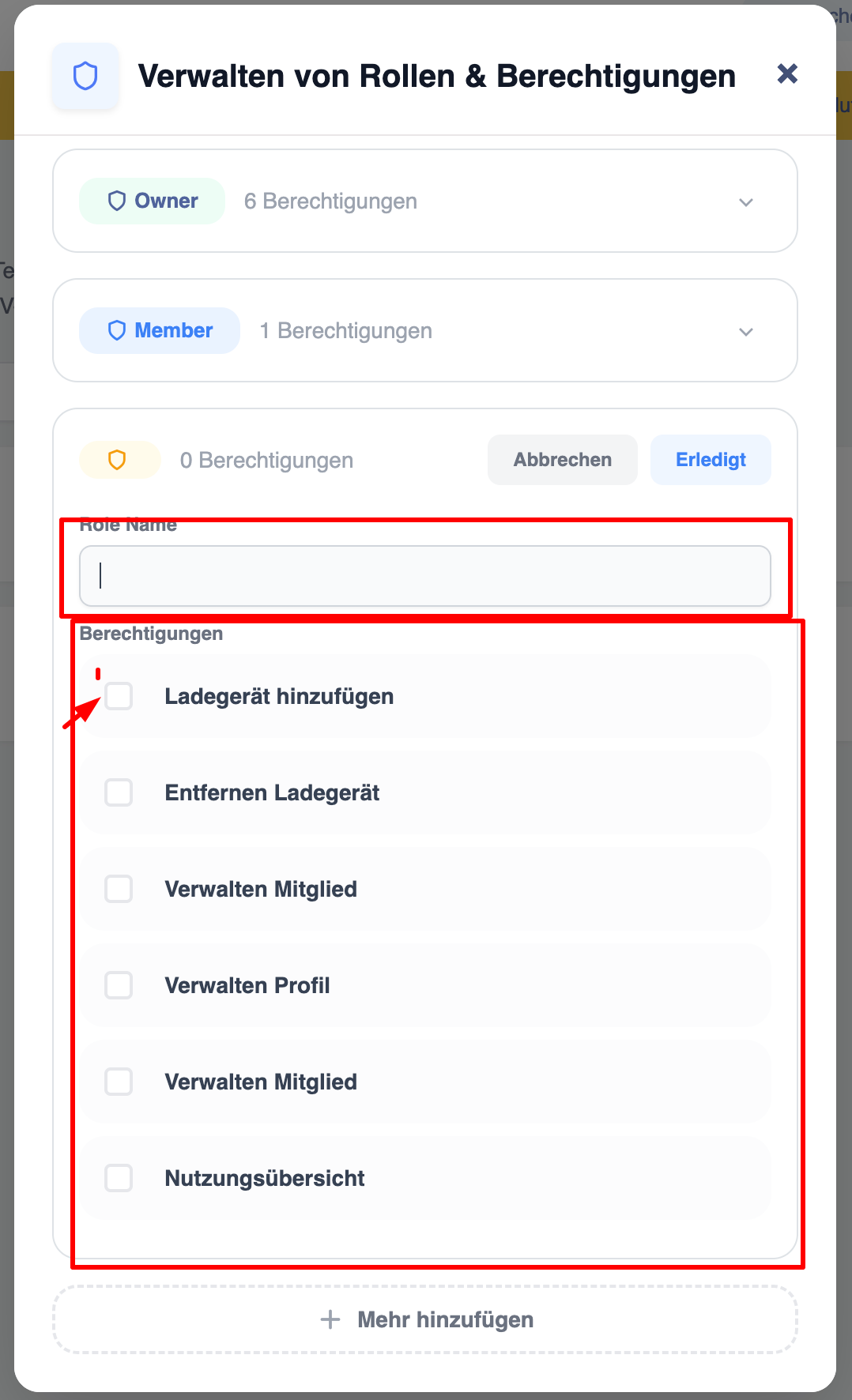
Les rôles personnalisés permettent aux organisations de créer des ensembles d'autorisations correspondant à leurs responsabilités internes.
Pour créer un nouveau rôle :
-
Cliquez sur « Créer un rôle ».
-
Saisissez un nom de rôle.
-
Sélectionnez les autorisations requises.
-
Cliquez sur « Enregistrer ».
Le nouveau rôle est immédiatement disponible pour être attribué.
Catégories d'autorisations
Les autorisations sont réparties en catégories logiques :
- Ajouter des chargeurs – Cette autorisation s’applique par défaut à tous les rôles, leur permettant d’ajouter leurs propres chargeurs au réseau
- Supprimer des bornes de recharge – Les utilisateurs disposant de cette autorisation peuvent supprimer n’importe quelle borne de recharge du réseau (même si celle-ci ne leur appartient pas)
- Gérer les membres – Les utilisateurs disposant de cette autorisation peuvent modifier les rôles des autres utilisateurs et ajouter ou supprimer des membres
- Gérer les profils tarifaires – Les utilisateurs disposant de cette autorisation peuvent modifier les profils tarifaires applicables aux autres utilisateurs (et également définir un profil par défaut)
- Gérer le réseau : les utilisateurs disposant de cette autorisation peuvent gérer les paramètres et modifier les détails d’un réseau
- Suivi de l’utilisation – Les utilisateurs disposant de cette autorisation peuvent consulter les données (utilisation et analyses) de l’ensemble du réseau dans l’onglet « Aperçu du réseau »
Tout utilisateur peut ajouter et supprimer ses propres bornes de recharge du réseau (aucune autorisation supplémentaire n’est requise pour cela)
Chaque utilisateur peut également consulter ses propres analyses d’utilisation et ses sessions de recharge dans l’onglet « Aperçu du réseau » (aucune autorisation supplémentaire n’est requise pour cela)
Attribution de rôles aux membres
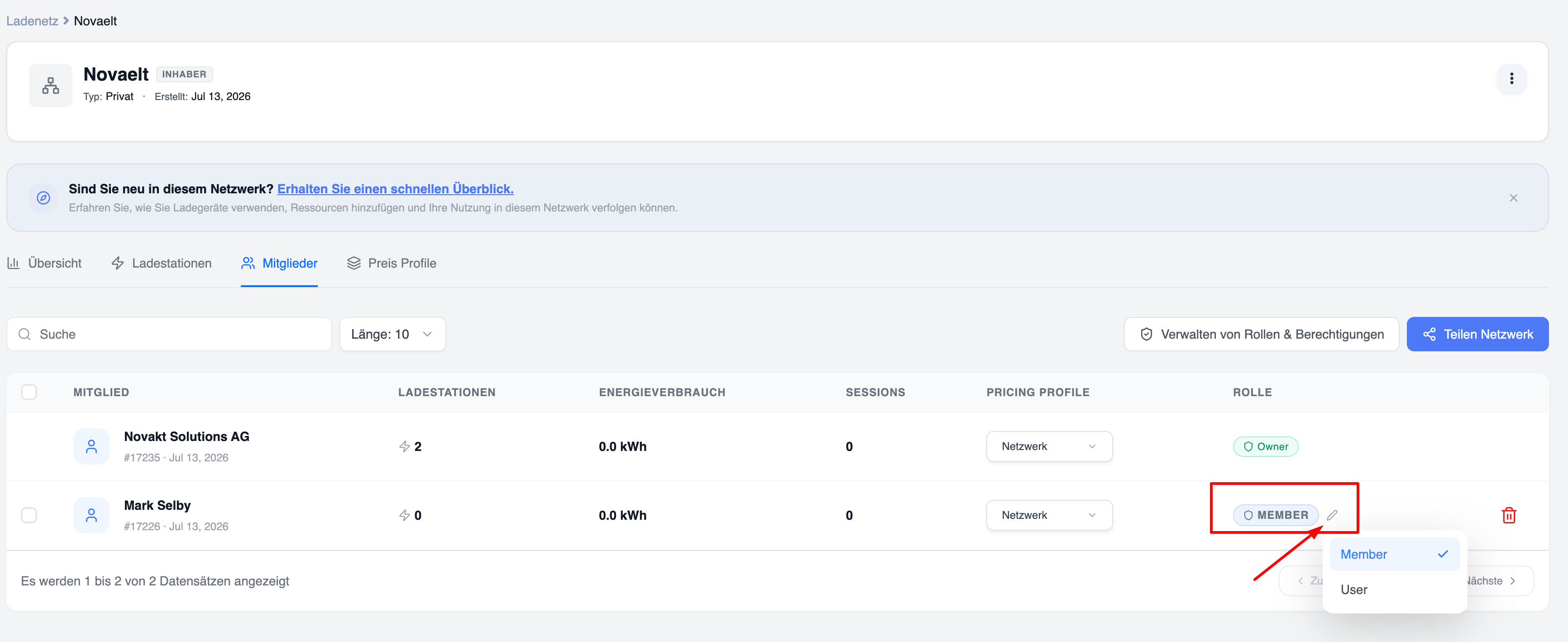
Une fois qu’un rôle a été créé, il peut être attribué aux membres du réseau.
Pour attribuer un rôle :
-
Ouvrez l'onglet « Membres ».
-
Recherchez le membre.
-
Ouvrez le menu des actions.
-
Sélectionnez « Modifier le rôle ».
-
Sélectionnez le rôle souhaité.
-
Enregistrez.
Supprimer un rôle
Les rôles inutilisés peuvent être supprimés afin de maintenir l'organisation du réseau.
Avant de supprimer un rôle :
-
Assurez-vous qu'aucun membre n'est actuellement affecté à ce rôle.
-
Si nécessaire, affectez les membres concernés à un autre rôle.
Pour supprimer un rôle :
-
Sélectionnez le rôle.
-
Cliquez sur « Supprimer ».
-
Confirmez la suppression.
Les rôles définis par le système, tels que « Propriétaire » et « Membre », ne peuvent pas être supprimés.
Si un utilisateur est affecté à un rôle, celui-ci ne peut pas être supprimé.
Bonnes pratiques
Créez des rôles en fonction des responsabilités
Concevez les rôles en fonction des domaines de responsabilité plutôt qu’en fonction des utilisateurs individuels. Cela facilite la gestion future.
Évitez d'accorder trop de droits d'administrateur
Seuls les administrateurs de confiance doivent pouvoir modifier les tarifs, gérer les membres ou modifier les paramètres du réseau.
Réutilisez les rôles existants
Avant de créer un nouveau rôle, vérifiez si un rôle existant répond déjà aux besoins. Un trop grand nombre de rôles similaires peut compliquer la gestion.
Vérifiez régulièrement les autorisations
À mesure que les équipes s'agrandissent et que les responsabilités évoluent, vous devez revoir régulièrement tous les rôles afin de vous assurer que les membres continuent de disposer des droits d'accès appropriés.
Utilisez des noms de rôles clairs
Des termes tels que « Responsable des installations » ou « Administrateur des tarifs » sont bien plus faciles à comprendre que des termes génériques tels que « Rôle A » ou « Responsable 2 ».
Difficultés courantes
Un membre ne parvient pas à accéder à une fonctionnalité
Causes possibles :
-
Un rôle incorrect lui a été attribué
-
L'autorisation requise n'est pas activée
Vérifiez à la fois le rôle attribué au membre et les autorisations incluses dans ce rôle.
Impossible de supprimer un rôle
Un rôle ne peut pas être supprimé tant qu'il est attribué à un ou plusieurs membres.
Attribuez un autre rôle à tous les membres avant de supprimer le rôle.
Le membre dispose toujours des anciennes autorisations
Si les autorisations semblent incorrectes :
-
Assurez-vous que le membre s'est vu attribuer le rôle correct.
-
Vérifiez que le rôle a bien été mis à jour.
-
Demandez au membre d'actualiser la page ou de se reconnecter.