Gestire i veicoli
I miei veicoli
Dalla scheda "I miei veicoli" è possibile aggiungere e gestire i propri veicoli. È possibile salvare i dettagli tecnici e associare le tessere RFID ai singoli veicoli.
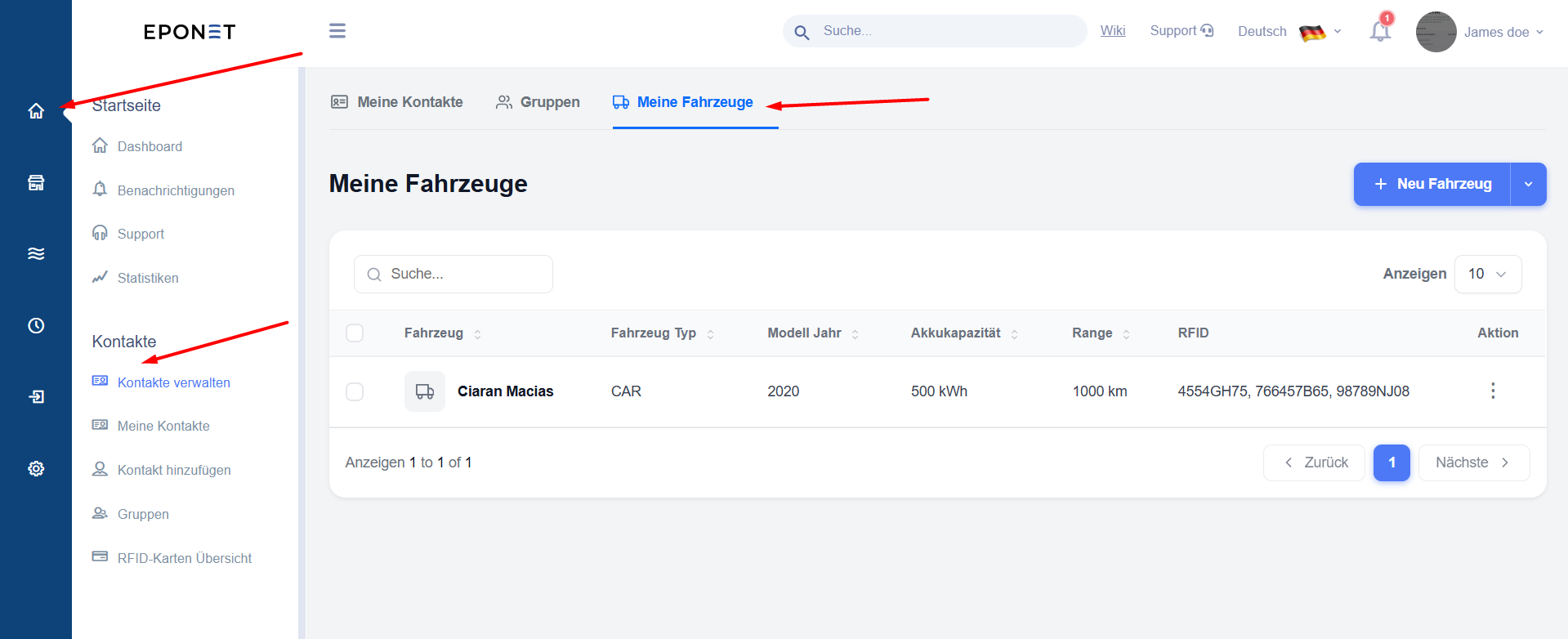
Come aprire la scheda:
- Vai su «Contatti» → «I miei veicoli»
oppure clicca sulla scheda «I miei veicoli» nella parte superiore dell’area «Contatti».
Aggiungere un nuovo veicolo
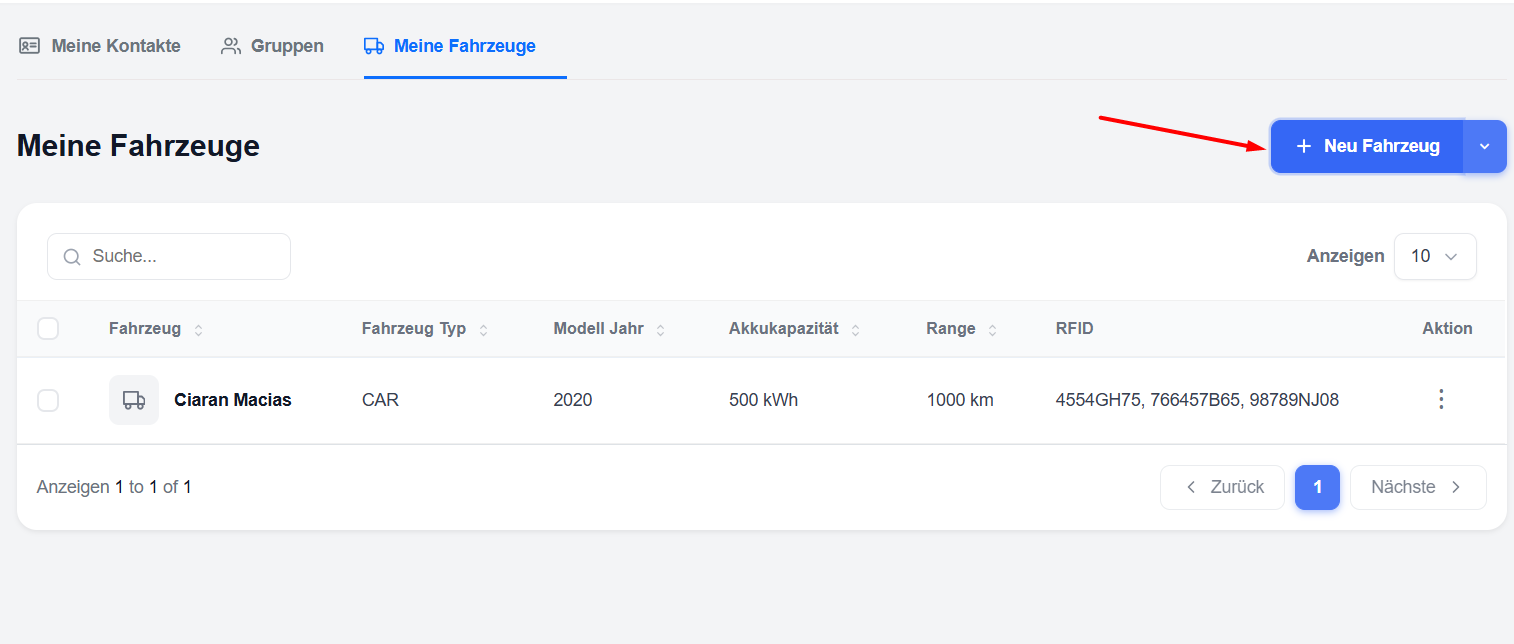
- Fare clic sul pulsante blu «+ Nuovo veicolo» nell’angolo in alto a destra.
- Si aprirà una finestra pop-up: «Aggiungi veicolo».
Inserisci i dati del veicolo
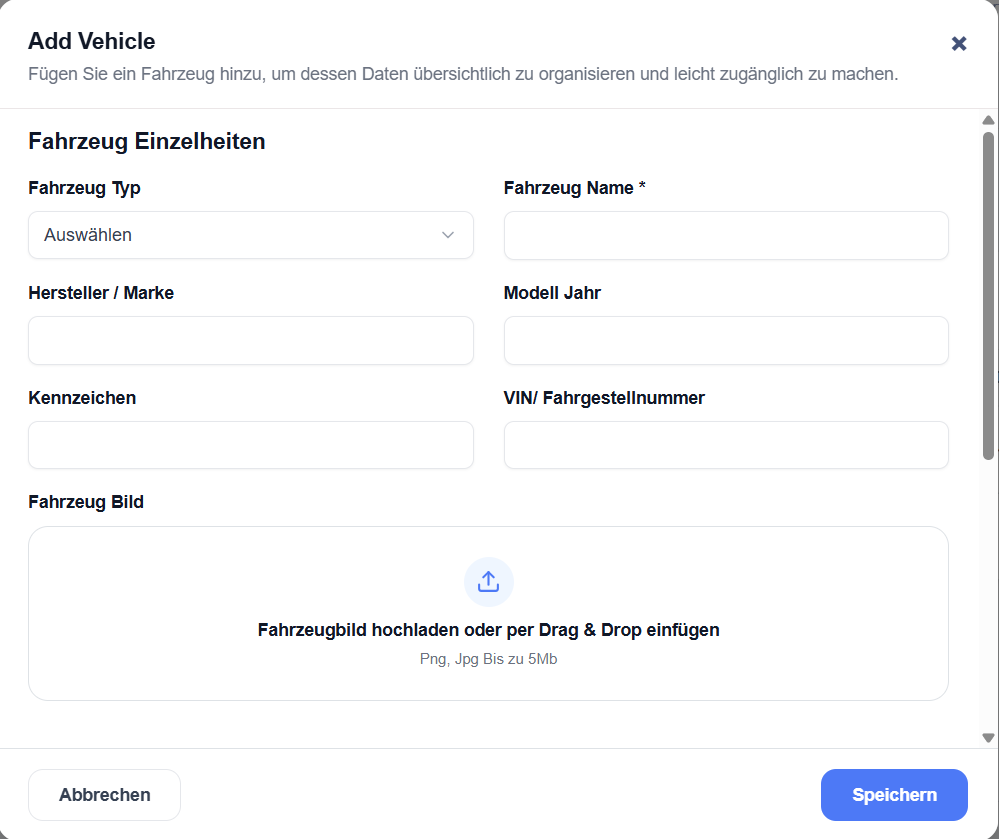
Informazioni di base
- Tipo di veicolo – Selezionare il tipo di veicolo
- Nome del veicolo – Inserisci un nome per il veicolo (campo obbligatorio)
- Costruttore / Marca – Costruttore o marca
- Anno di produzione – Anno di produzione
- Targa – Targa del veicolo
- VIN / Numero di telaio – Numero di identificazione del veicolo
- Immagine del veicolo – Caricare una foto del veicolo (formato PNG o JPG, max. 5 MB) cliccandoci sopra o trascinandola con il drag & drop
Dati tecnici
- Capacità della batteria – Capacità della batteria in kWh
- Autonomia – Autonomia massima in km
Consumo
- Consumo medio – Consumo medio in kWh/km
Schede RFID associate
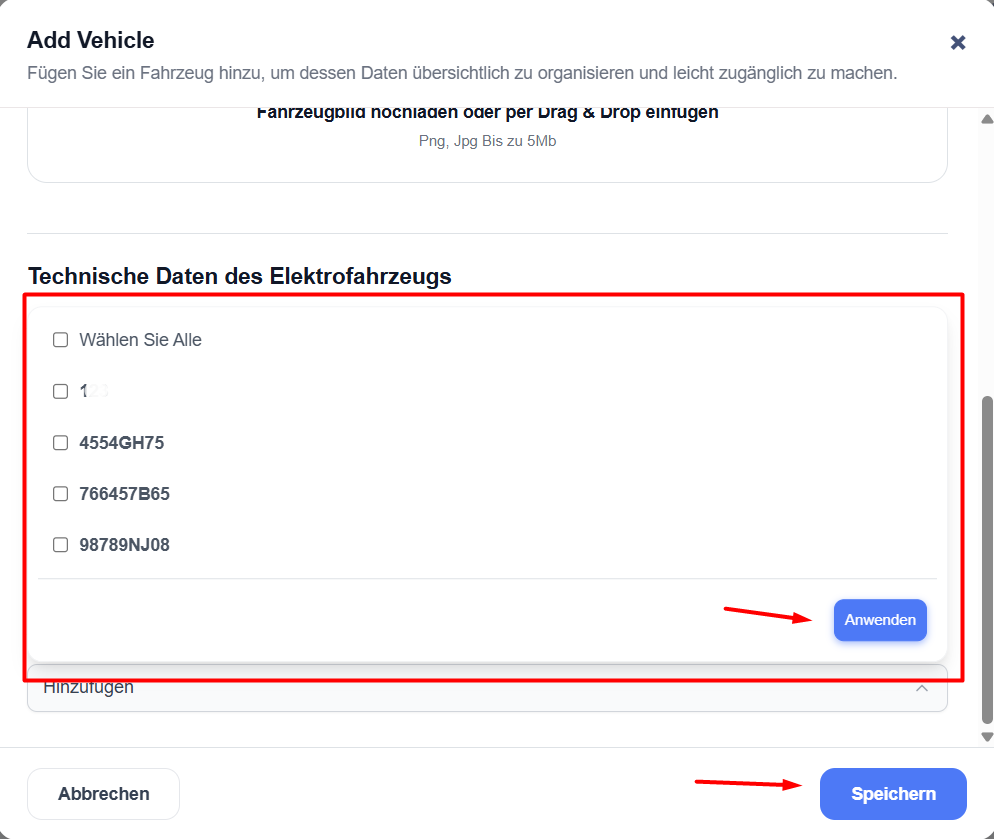
- Fare clic sul menu a tendina e selezionare una o più carte RFID associate a questo veicolo.
- Una volta compilati tutti i campi, clicchi su «Salva».
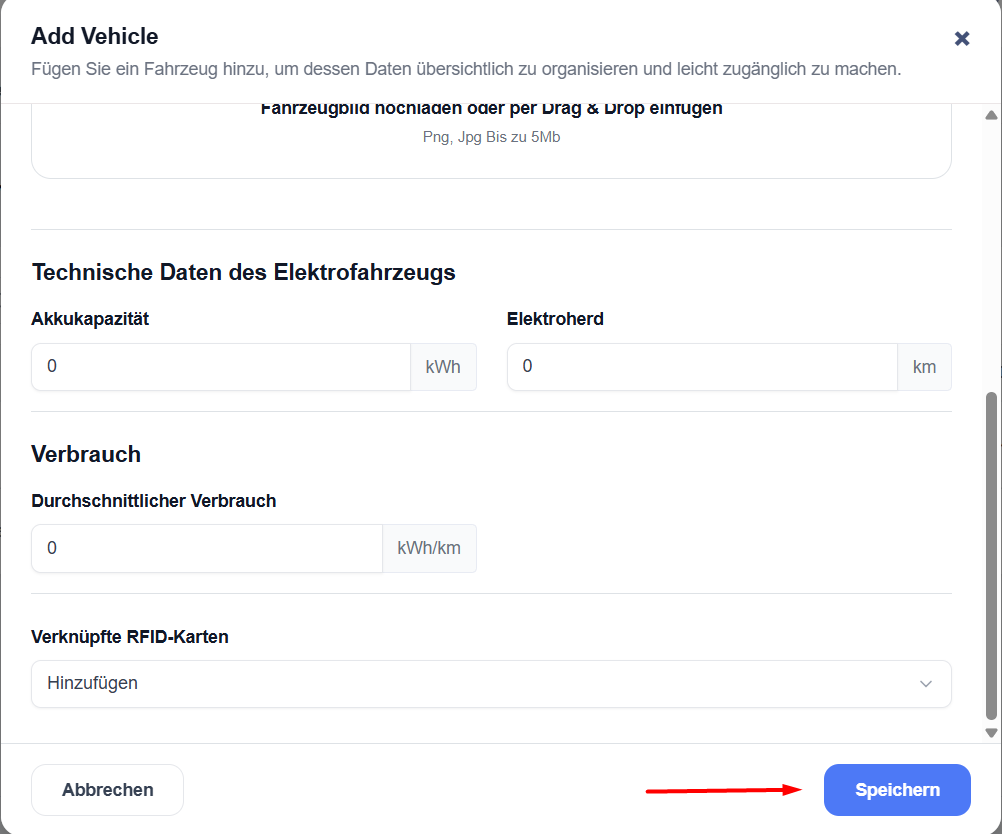
Il nuovo veicolo apparirà nell’elenco.
Visualizza l’elenco dei veicoli
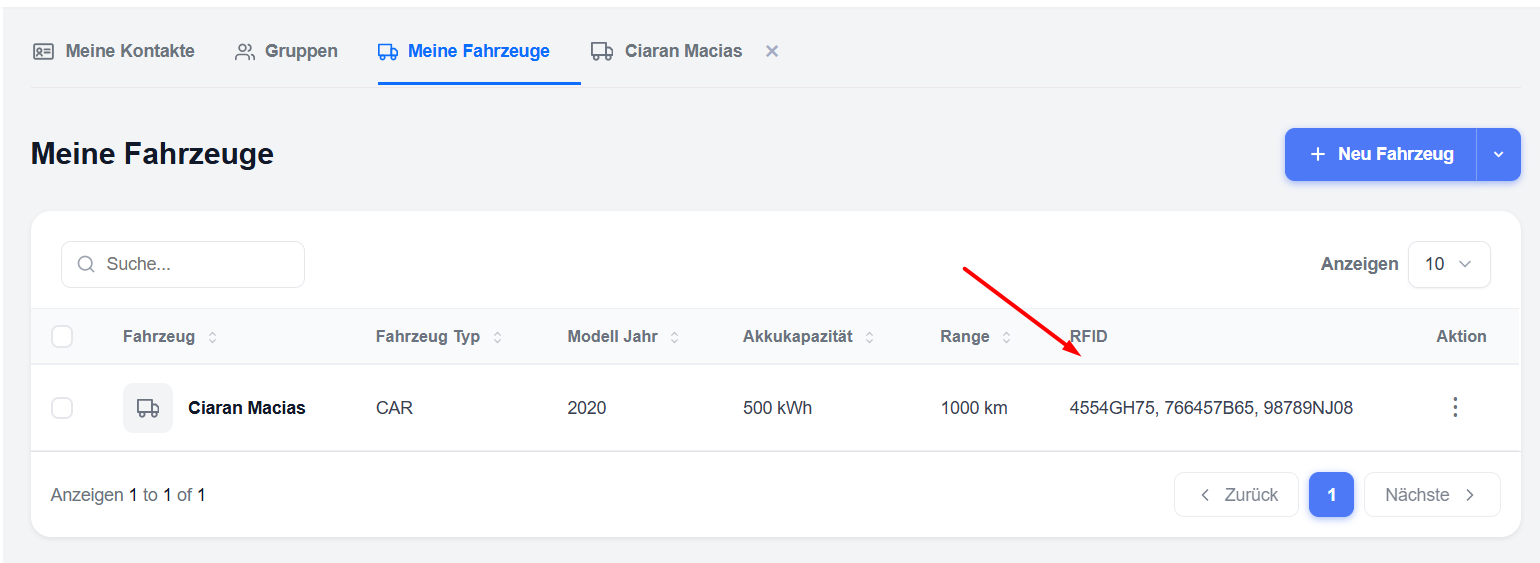
Nell’elenco è possibile visualizzare le informazioni principali a colpo d’occhio:
- Veicolo (nome)
- Tipo di veicolo
- Anno di produzione
- Capacità della batteria
- Autonomia
- RFID (carte associate)
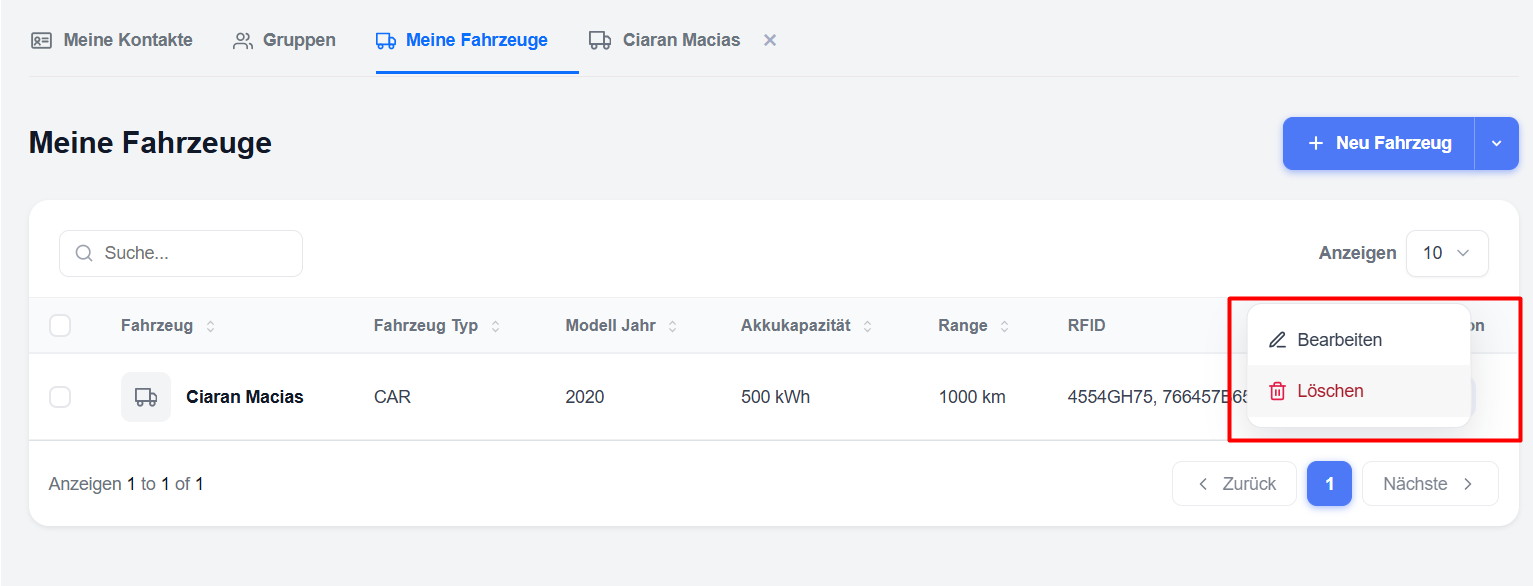
- Azione (Modifica/Elimina)
È possibile cercare un veicolo utilizzando il campo di ricerca in alto.
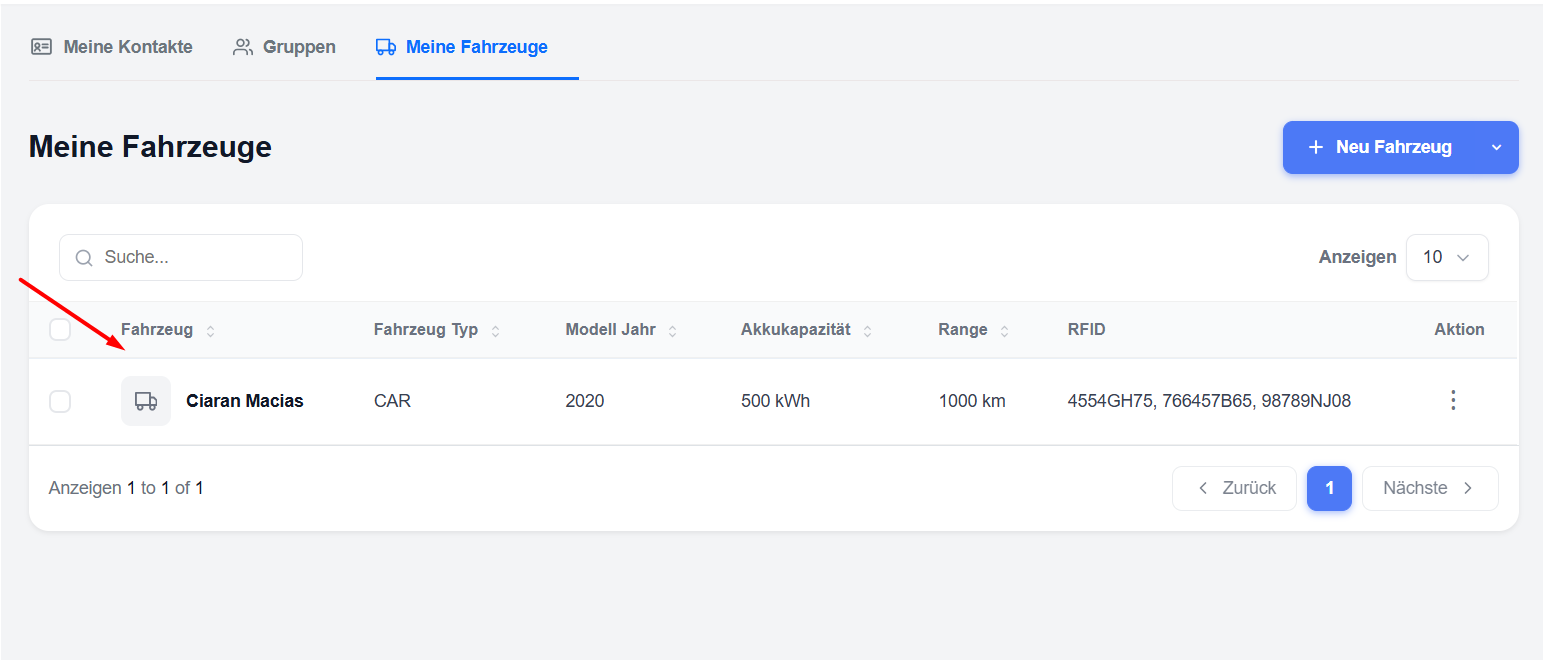
Modifica veicolo
- Clicca sul nome del veicolo nell'elenco.
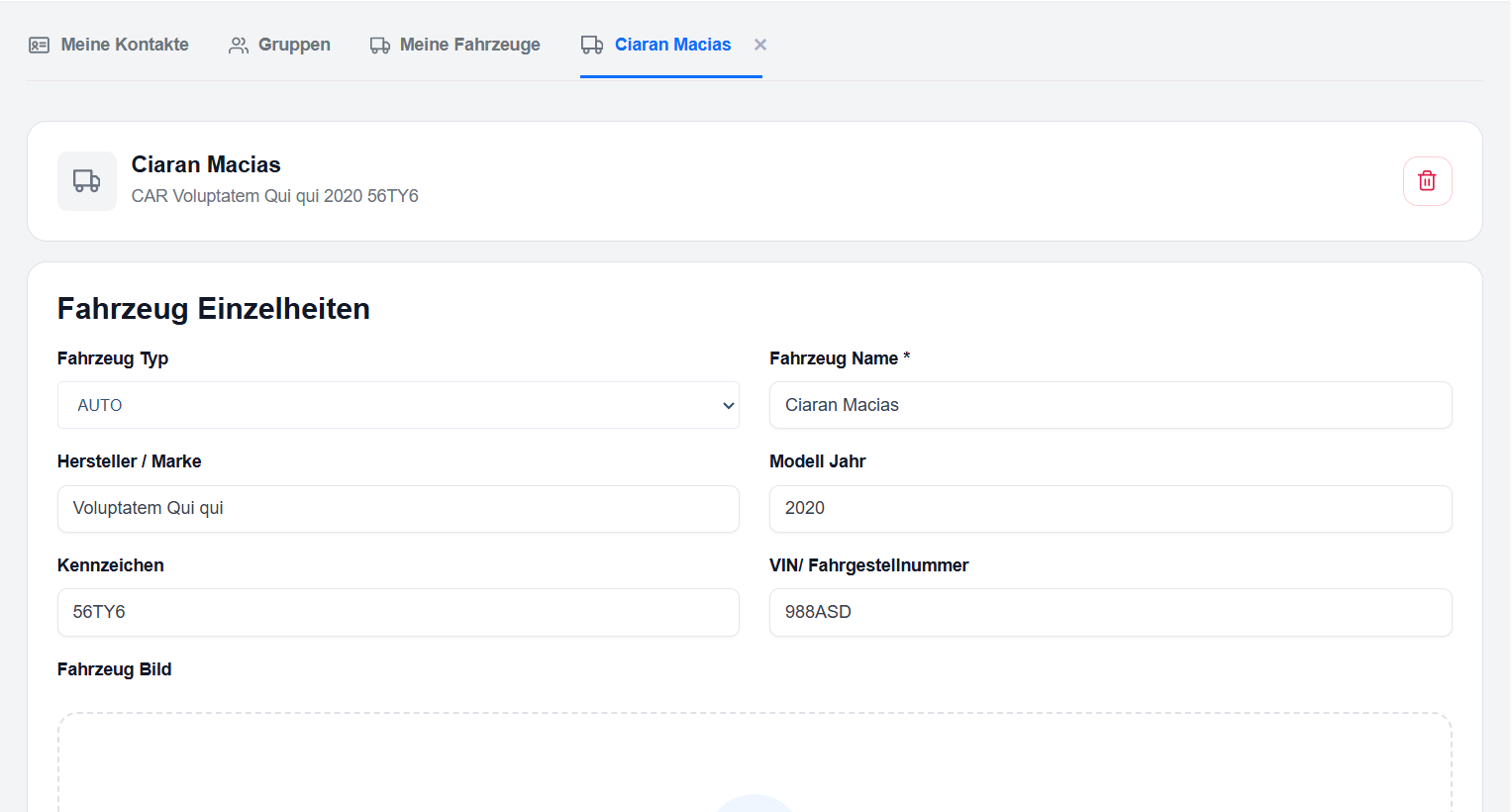
- Si aprirà la pagina con i dettagli del veicolo.
- Modificare i dati desiderati (nome, capacità della batteria, autonomia, schede RFID, ecc.).
- In fondo alla pagina sono presenti i pulsanti «Annulla» e «Salva».
- Fare clic su «Salva» per salvare le modifiche.
Nota: se sono state apportate modifiche non ancora salvate, in basso apparirà il messaggio «Modifiche non salvate».
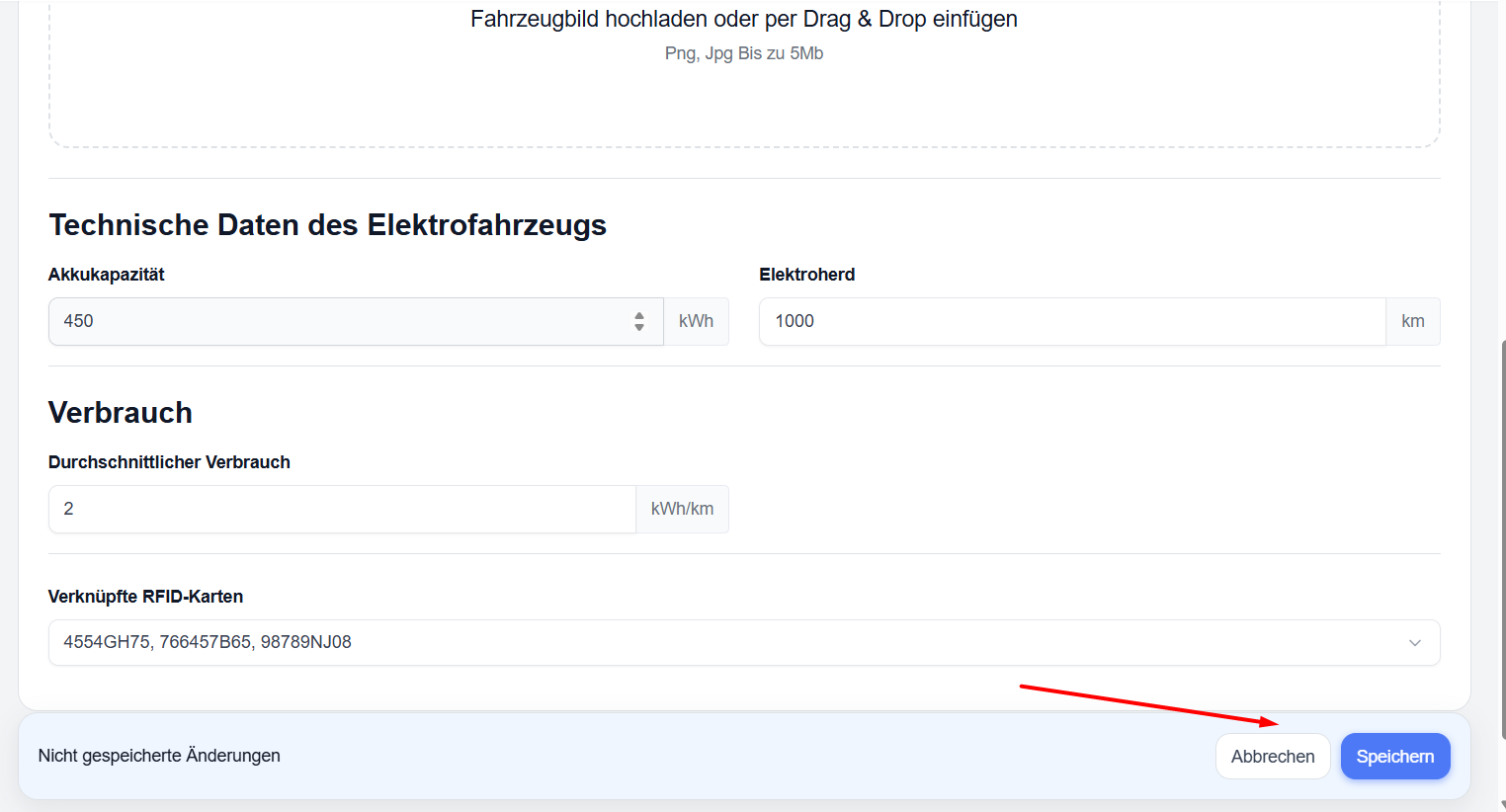
Associare le schede RFID a un veicolo
È possibile associare una o più schede RFID a un veicolo.
- Quando si crea o si modifica un veicolo, utilizzare il campo «Carte RFID associate».
- Selezionare la o le carte RFID desiderate dall’elenco a discesa.
- Fare clic su «Salva».
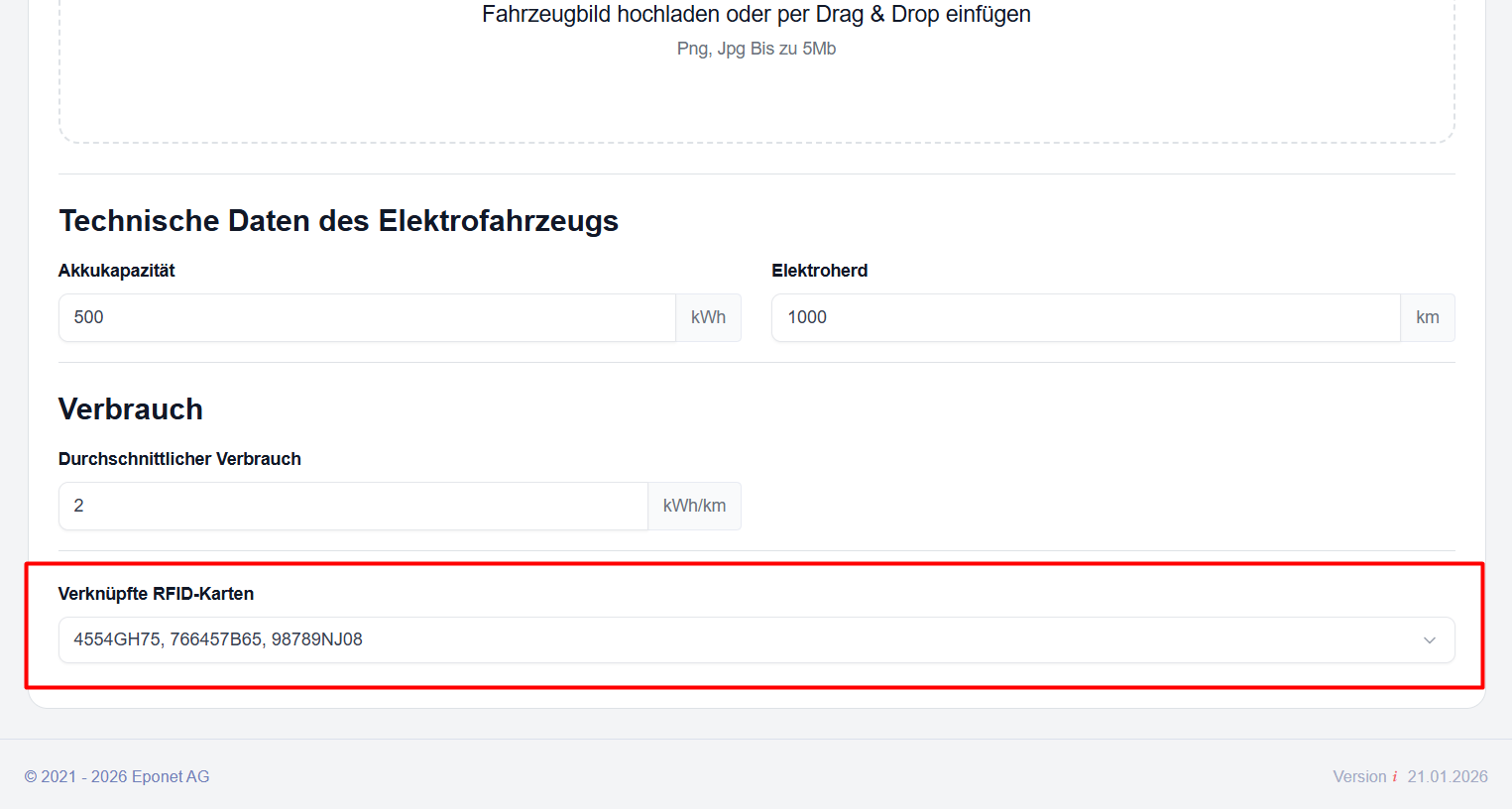
Le carte RFID associate verranno quindi visualizzate nell'elenco dei veicoli e nella pagina dei dettagli del veicolo.
Eliminare un veicolo
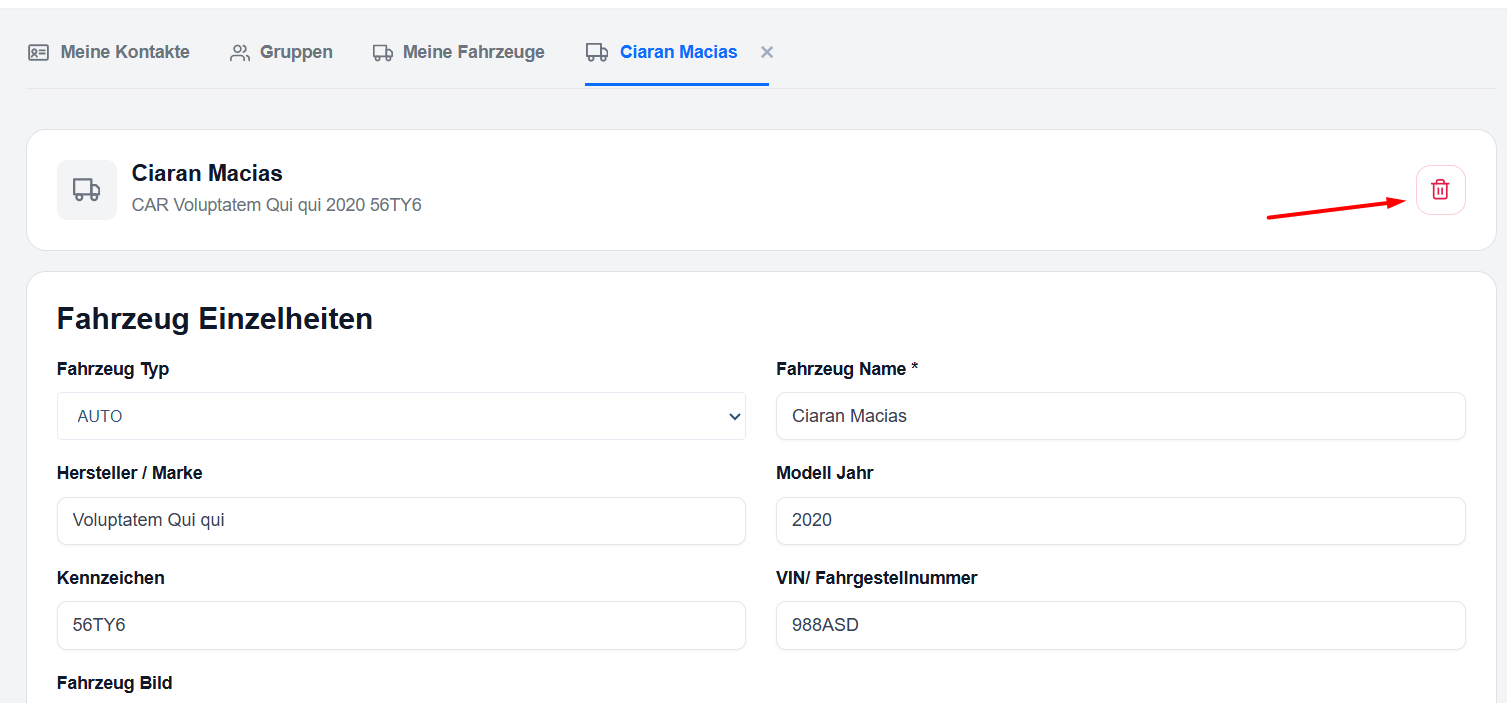
- Aprire la pagina dei dettagli del veicolo.
- Fare clic sull’icona del cestino rossa nell’angolo in alto a destra.
- Confermare l'operazione di eliminazione.
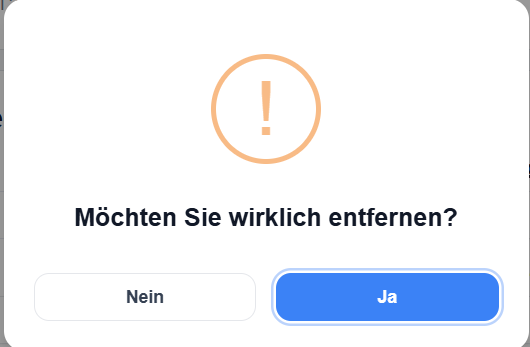
In alternativa, è possibile utilizzare il menu a tre punti (⋯) nell'elenco dei veicoli e selezionare l'opzione «Modifica» o «Elimina».