Fahrzeuge verwalten
Meine Fahrzeuge
Über die Registerkarte „Meine Fahrzeuge“ können Sie Ihre Fahrzeuge hinzufügen und verwalten. Sie können technische Details speichern und RFID-Karten mit den einzelnen Fahrzeugen verknüpfen.
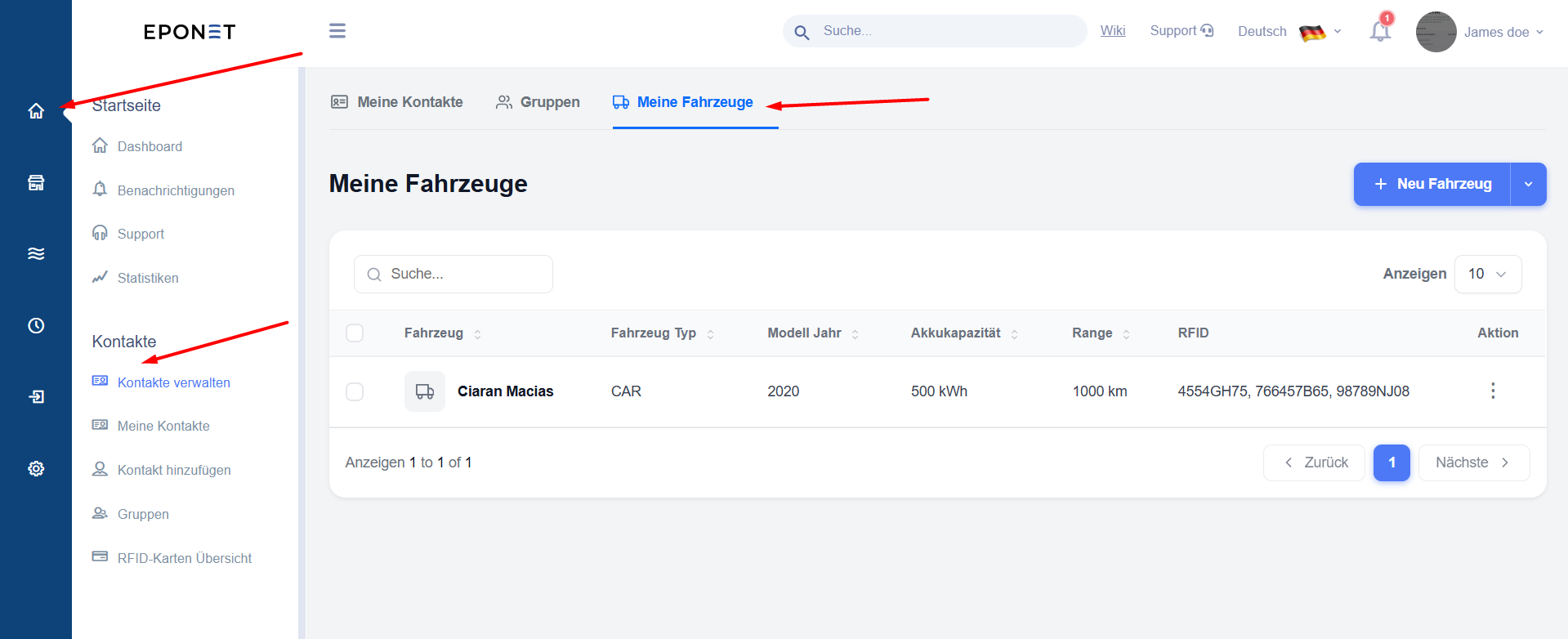
So öffnen Sie den Reiter:
- Gehen Sie zu „Kontakte“ → „Meine Fahrzeuge“
oder klicken Sie oben im Bereich „Kontakte“ auf die Registerkarte „Meine Fahrzeuge“.
Ein neues Fahrzeug hinzufügen
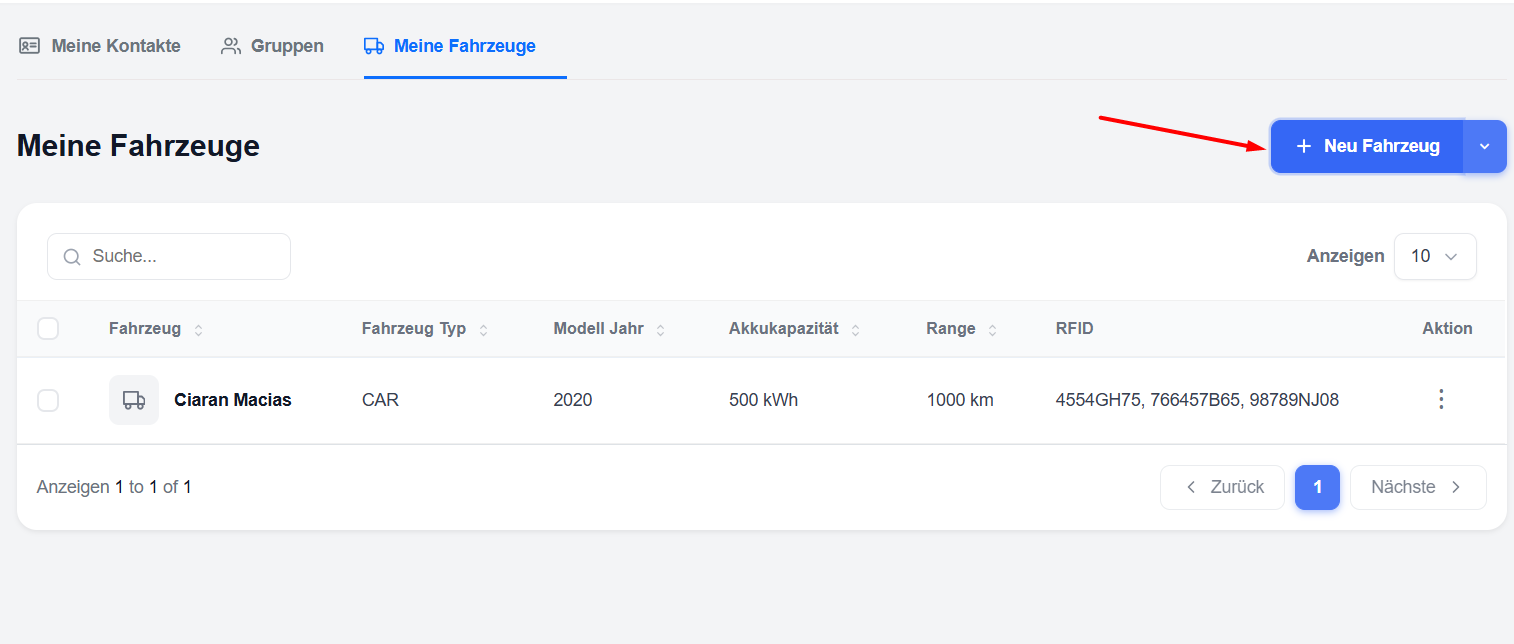
- Klicken Sie auf die blaue Schaltfläche „+ Neues Fahrzeug“ in der oberen rechten Ecke.
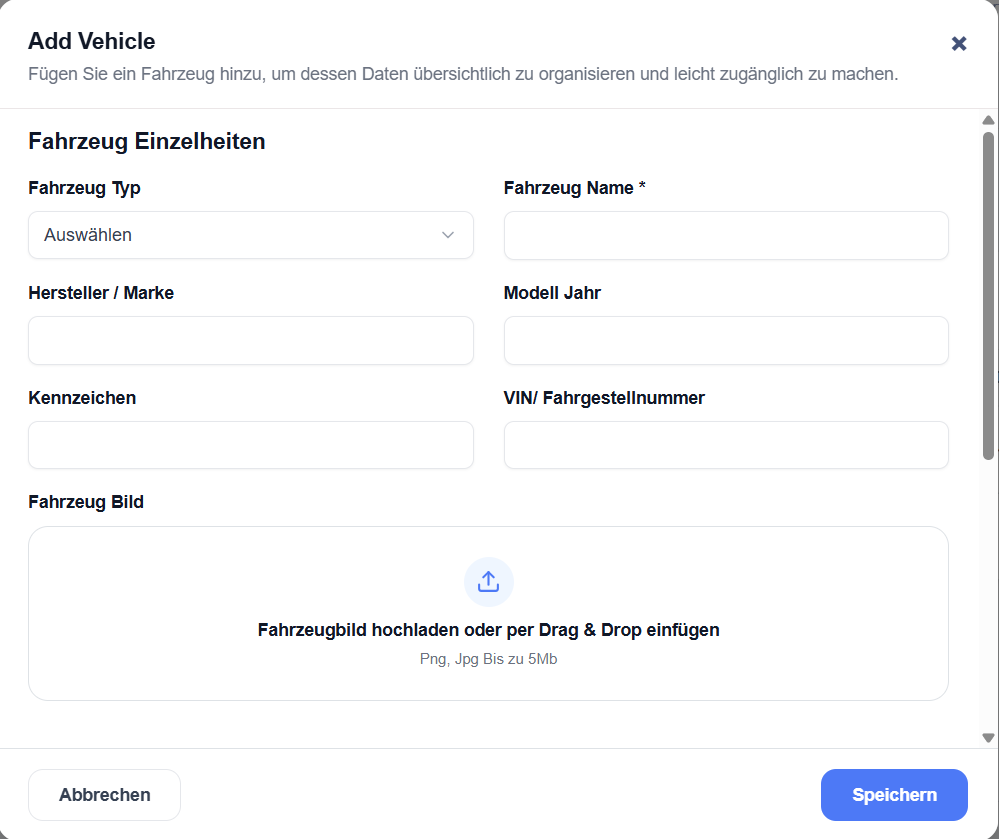
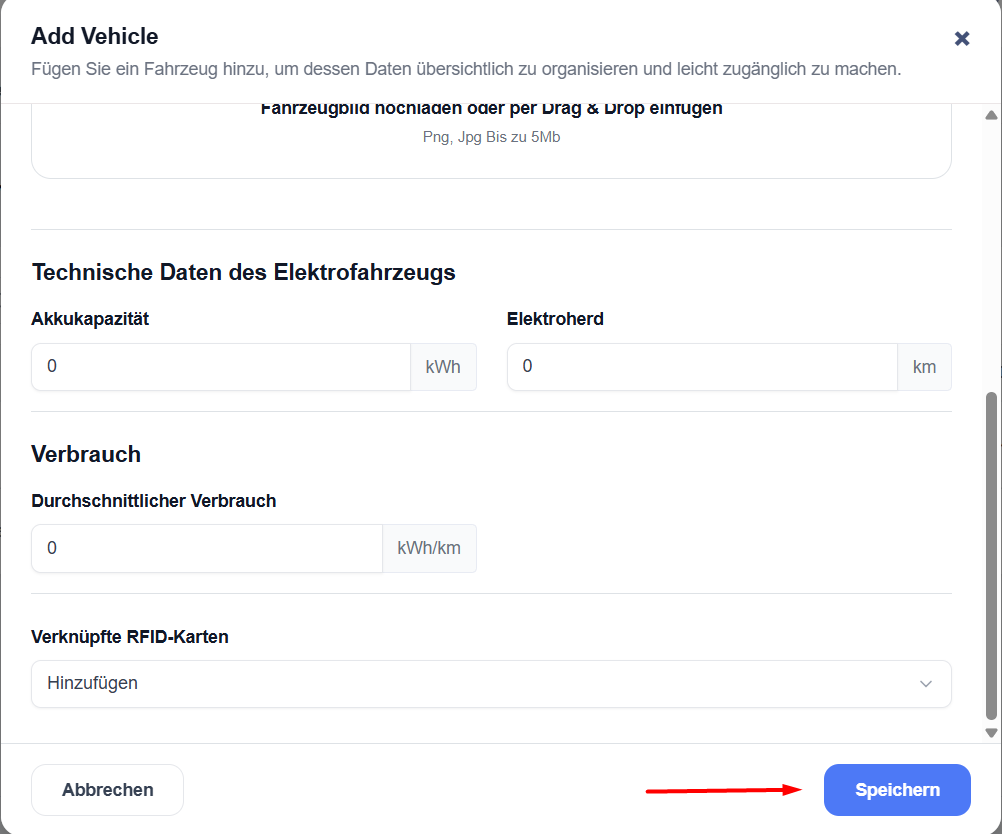
- Es öffnet sich ein Popup-Fenster: „Fahrzeug hinzufügen“.
Geben Sie die Fahrzeugdaten ein
Grundlegende Informationen
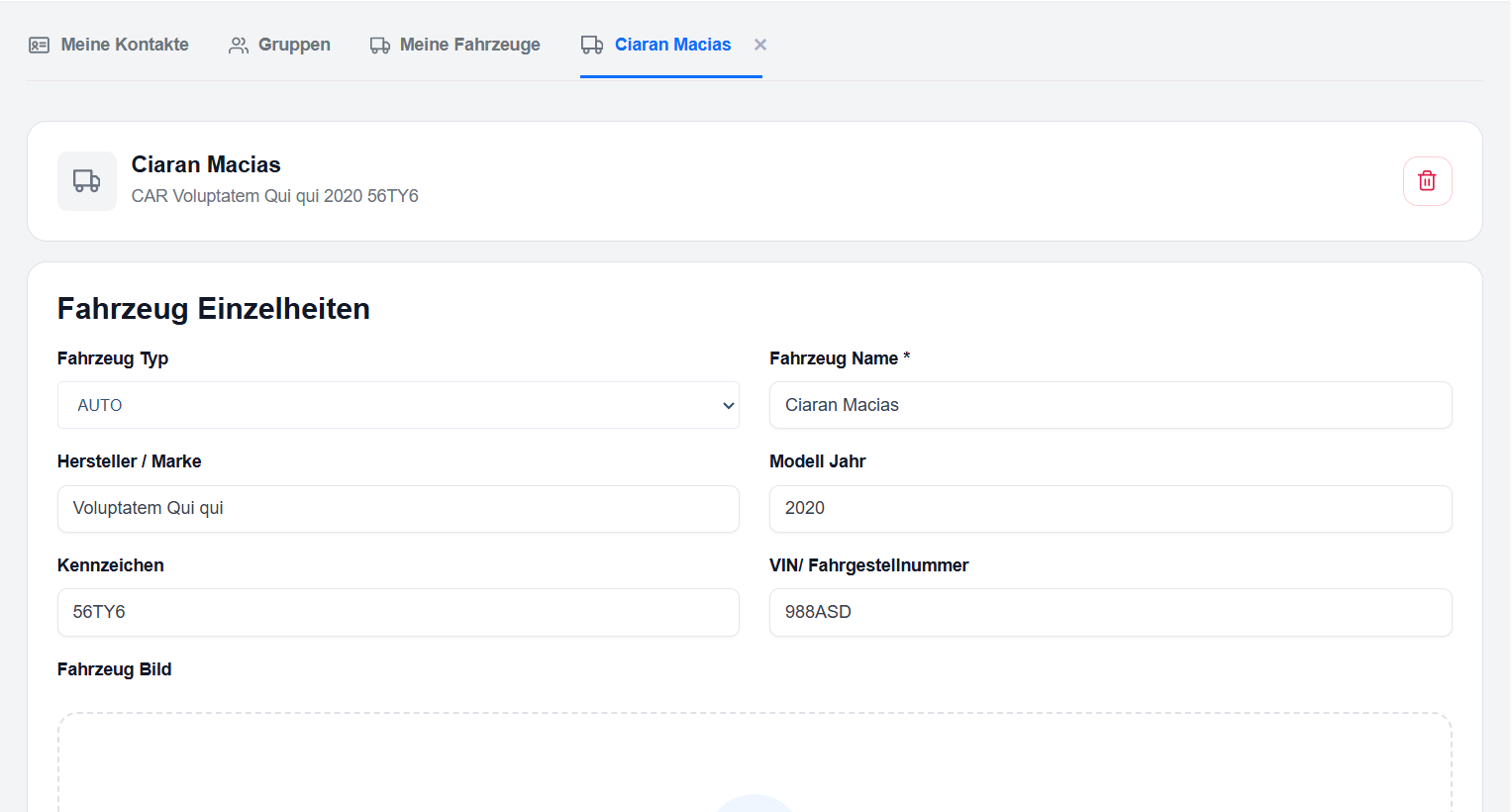
- Fahrzeugtyp – Wählen Sie den Fahrzeugtyp aus
- Fahrzeugname – Geben Sie einen Namen für das Fahrzeug ein (Pflichtfeld)
- Hersteller / Marke – Hersteller oder Marke
- Modelljahr – Modelljahr
- Kennzeichen – Kfz-Kennzeichen
- VIN / Fahrgestellnummer – Fahrzeugidentifikationsnummer
- Fahrzeugbild – Laden Sie ein Foto des Fahrzeugs hoch (PNG oder JPG, max. 5 MB), indem Sie darauf klicken oder es per Drag & Drop verschieben
Technische Daten
- Akkukapazität – Akkukapazität in kWh
- Elektroherd (Reichweite) – Maximale Reichweite in km
Verbrauch
- Durchschnittlicher Verbrauch – Durchschnittlicher Verbrauch in kWh/km
Verknüpfte RFID-Karten
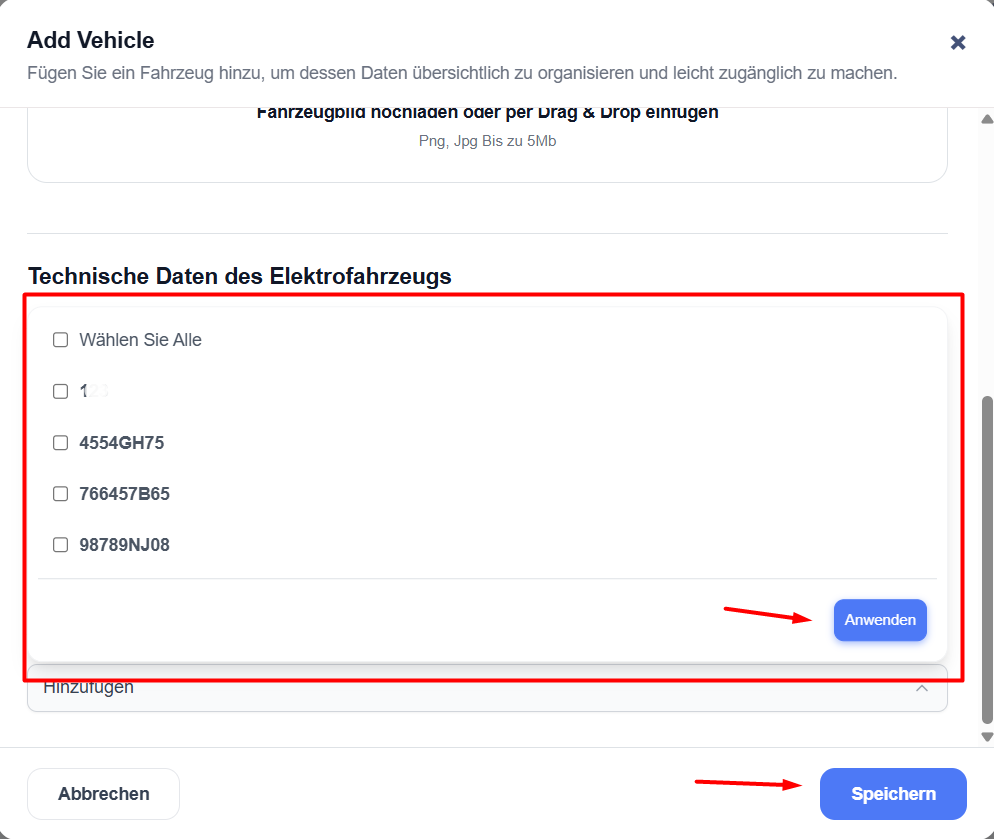
- Klicken Sie auf das Dropdown-Menü und wählen Sie eine oder mehrere RFID-Karten aus, die zu diesem Fahrzeug gehören.
- Wenn alle Felder ausgefüllt sind, klicken Sie auf „Speichern“.
Das neue Fahrzeug erscheint in der Liste.
Fahrzeugliste anzeigen
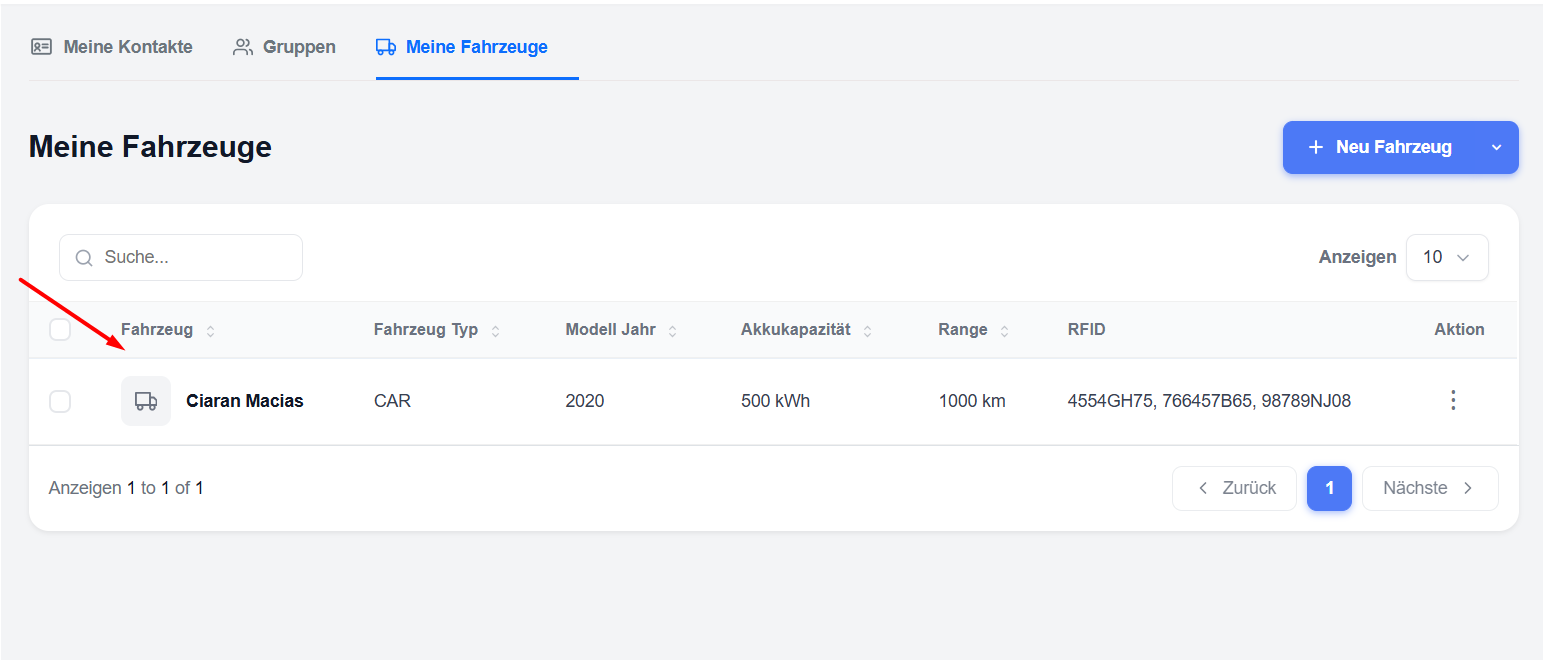
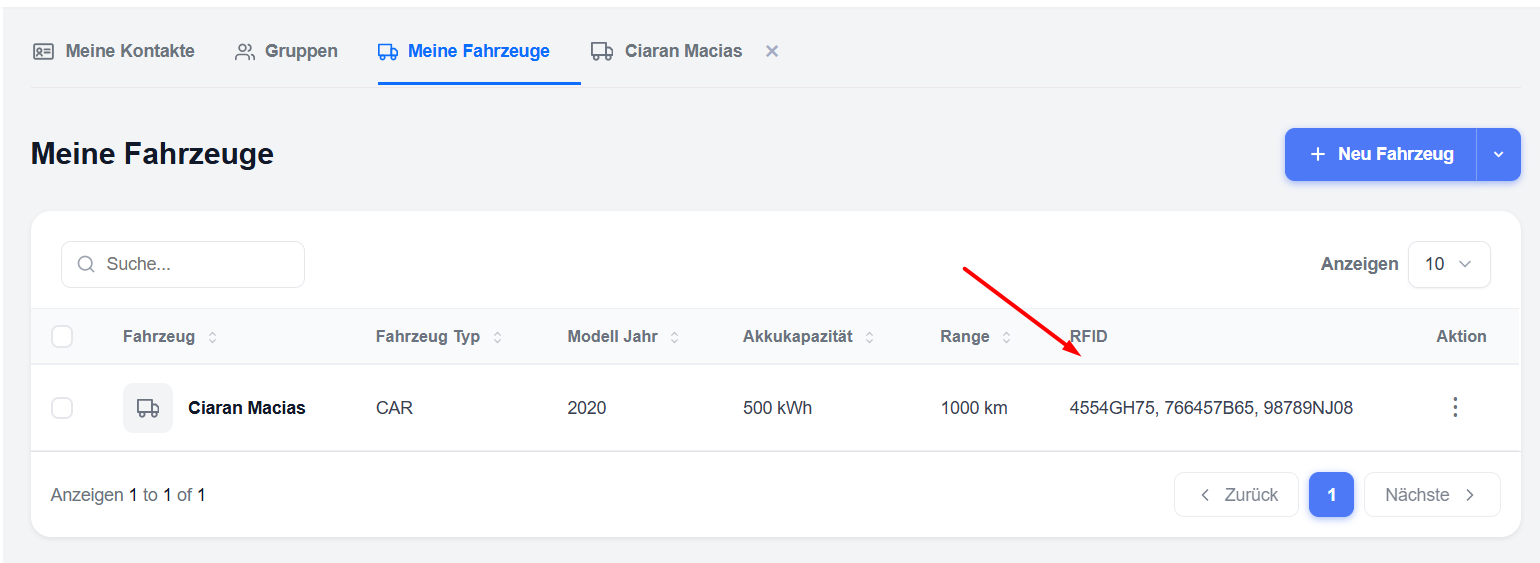
In der Liste sehen Sie die wichtigsten Informationen auf einen Blick:
- Fahrzeug (Name)
- Fahrzeugtyp
- Modelljahr
- Batteriekapazität
- Reichweite
- RFID (verknüpfte Karten)
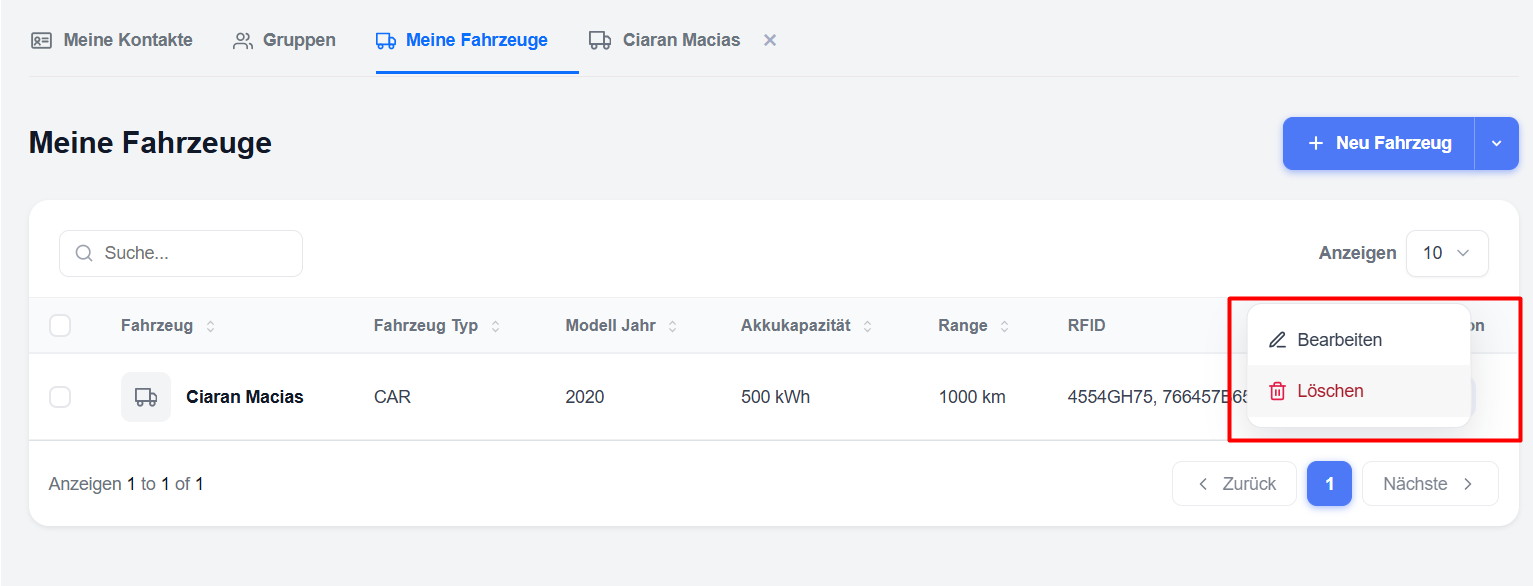
- Aktion (Bearbeiten/Löschen)
Über das Suchfeld oben können Sie nach einem Fahrzeug suchen.
Fahrzeug bearbeiten
- Klicken Sie in der Liste auf den Namen des Fahrzeugs.
- Die Seite mit den Fahrzeugdetails wird geöffnet.
- Ändern Sie die gewünschten Angaben (Name, Batteriekapazität, Reichweite, RFID-Karten usw.).
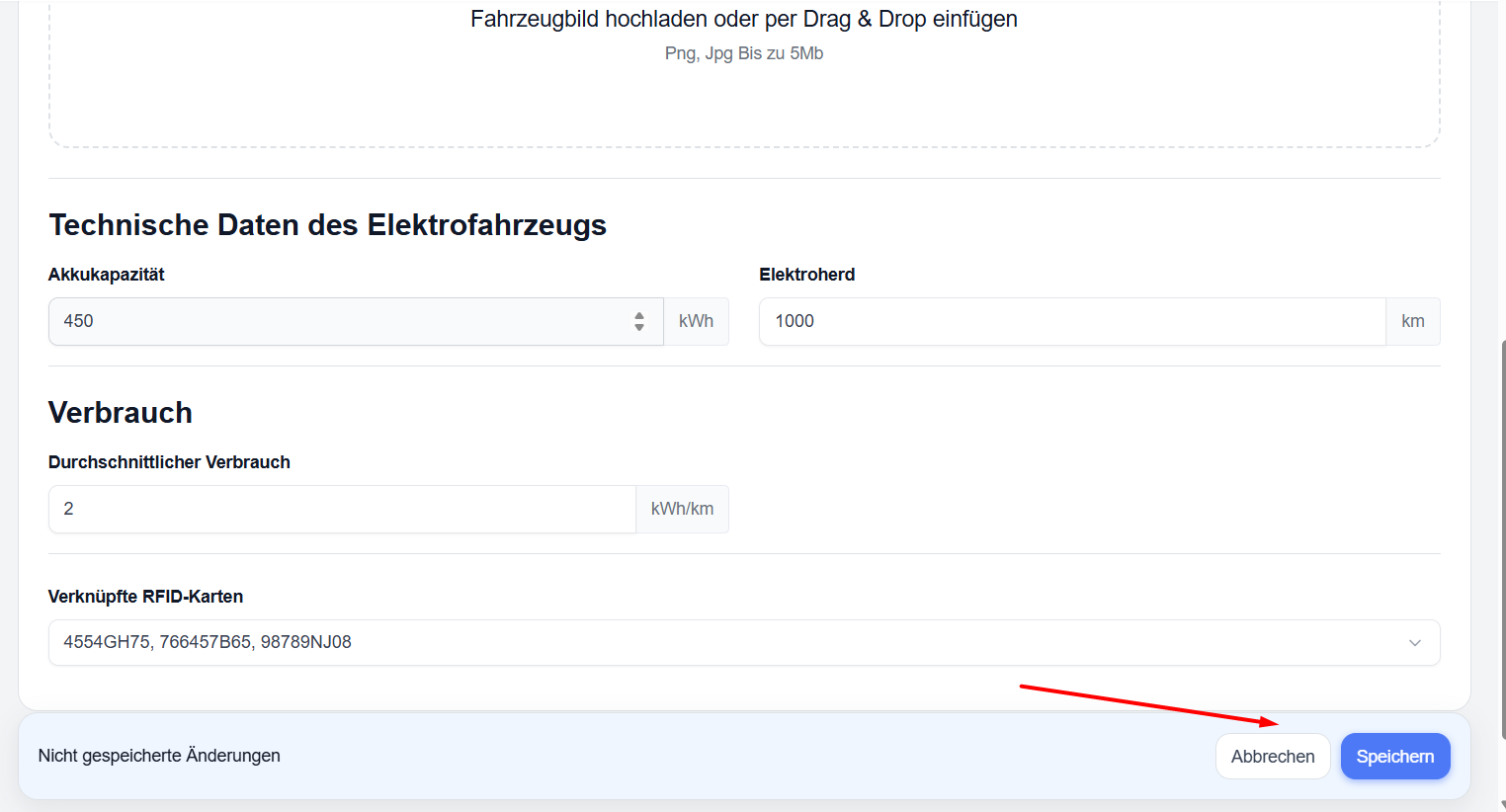
- Am Ende der Seite sehen Sie die Schaltflächen „Abbrechen“ und „Speichern“.
- Klicken Sie auf „Speichern“, um Ihre Änderungen zu speichern.
Hinweis: Wenn Sie Änderungen vorgenommen haben, die noch nicht gespeichert wurden, erscheint unten die Meldung „Nicht gespeicherte Änderungen“.
RFID-Karten mit einem Fahrzeug verknüpfen
Sie können eine oder mehrere RFID-Karten mit einem Fahrzeug verknüpfen.
- Verwenden Sie beim Anlegen oder Bearbeiten eines Fahrzeugs das Feld „Verknüpfte RFID-Karten“.
- Wählen Sie die gewünschte(n) RFID-Karte(n) aus der Dropdown-Liste aus.
- Klicken Sie auf „Speichern“.
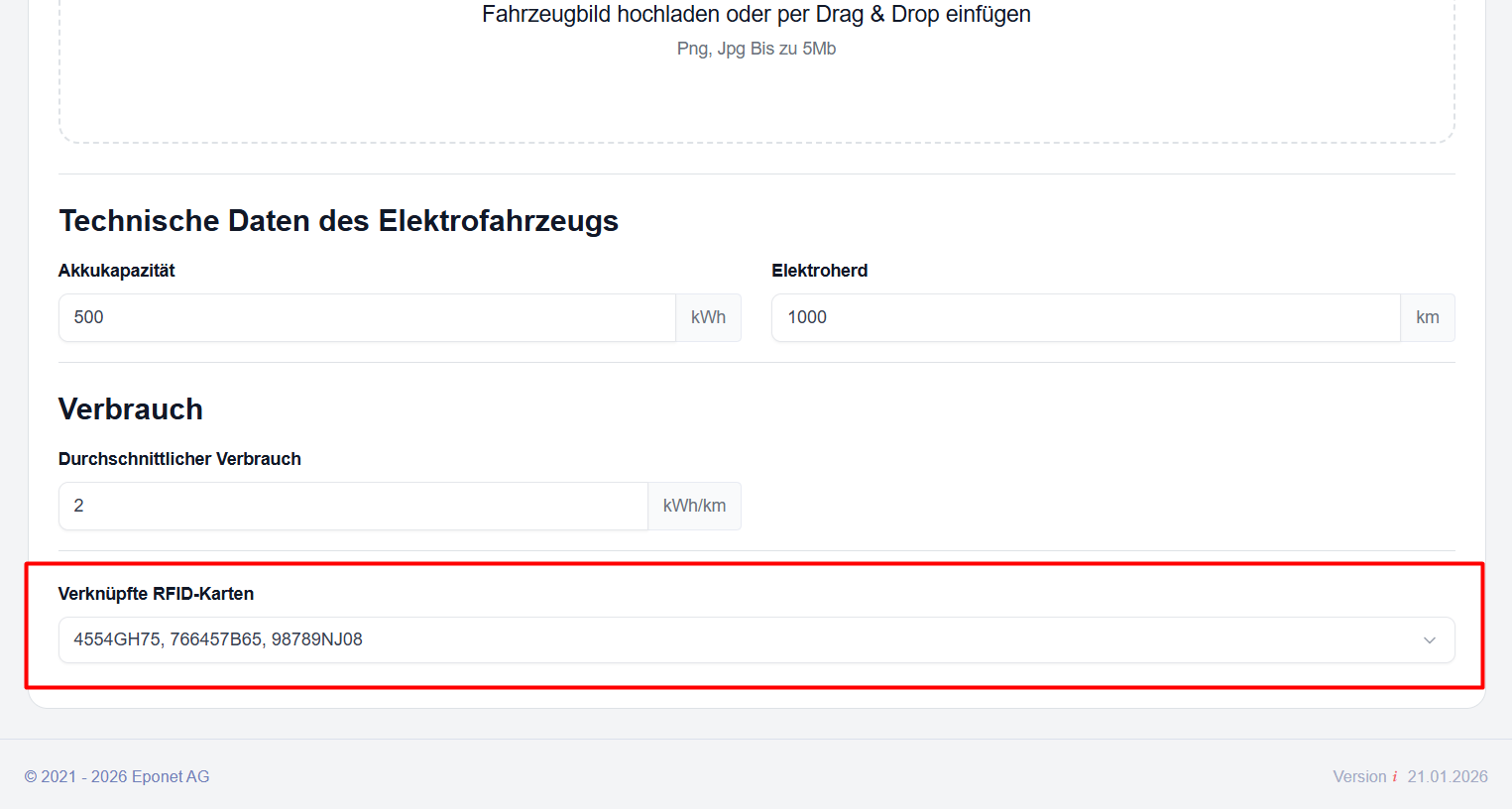
Die verknüpften RFID-Karten werden dann in der Fahrzeugliste und auf der Fahrzeugdetailseite angezeigt.
Fahrzeug löschen
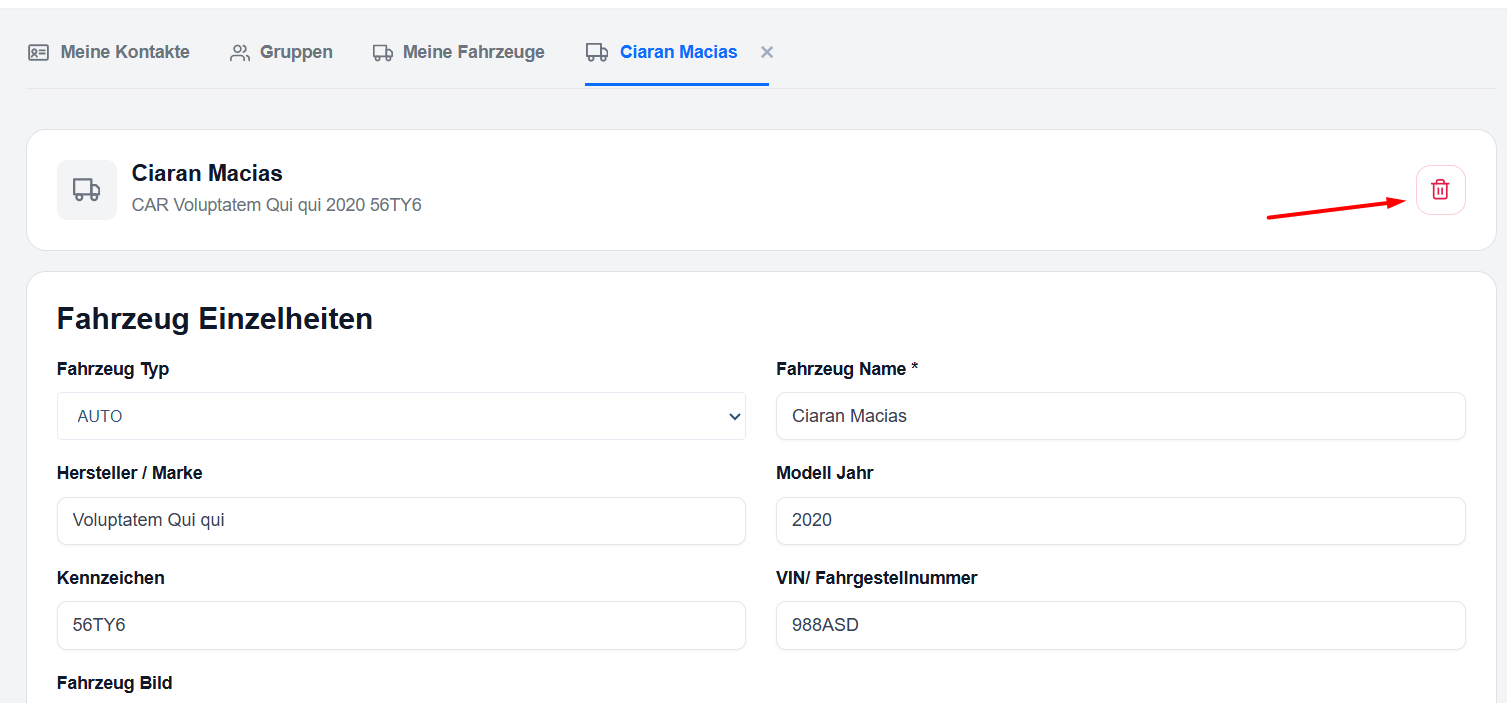
- Öffnen Sie die Fahrzeugdetailseite.
- Klicken Sie auf das rote Papierkorbsymbol in der oberen rechten Ecke.
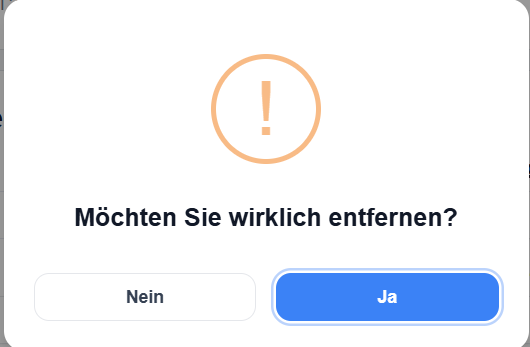
- Bestätigen Sie den Löschvorgang.
Alternativ können Sie das Drei-Punkte-Menü (⋯) in der Fahrzeugliste verwenden und die Option „Bearbeiten“ oder „Löschen“ auswählen.