Gérer les véhicules
Mes véhicules
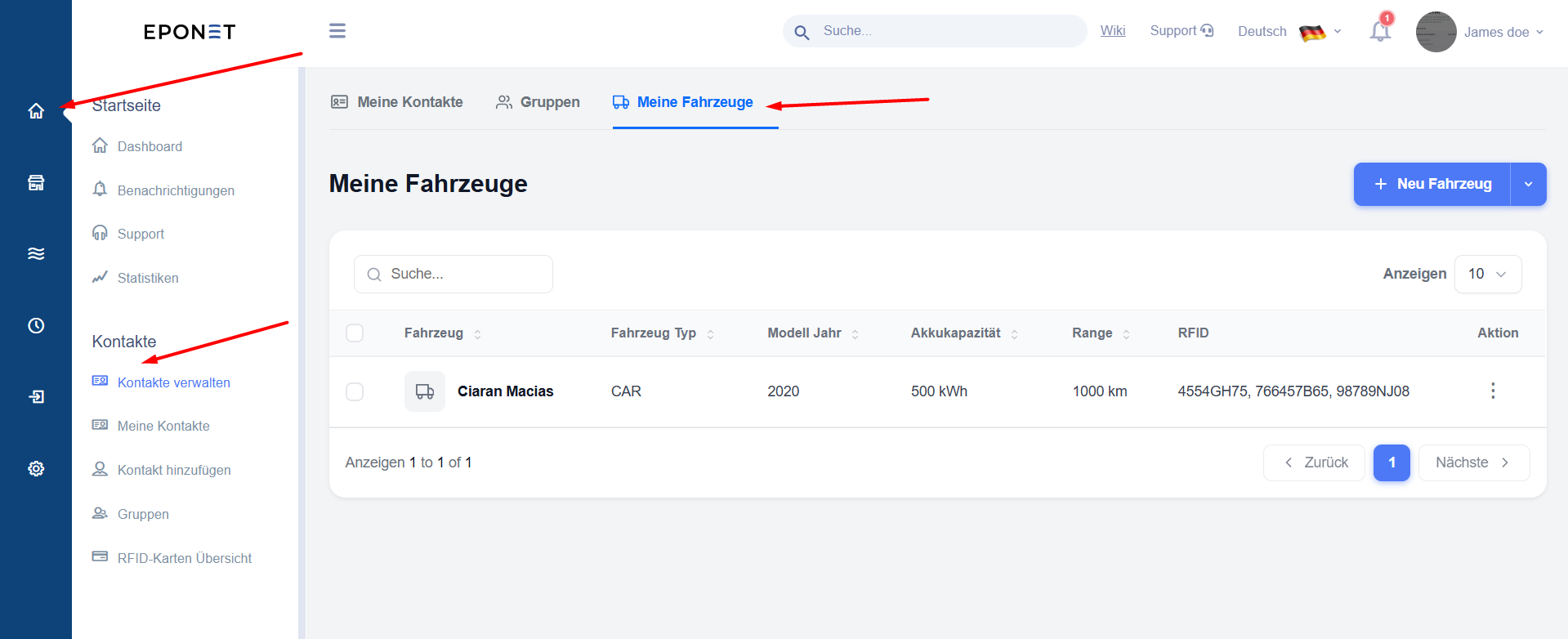
L'onglet « Mes véhicules » vous permet d'ajouter et de gérer vos véhicules. Vous pouvez enregistrer des informations techniques et associer des cartes RFID à chaque véhicule.
Pour ouvrir cet onglet :
- Accédez à « Contacts » → « Mes véhicules »
ou cliquez sur l'onglet « Mes véhicules » en haut de la section « Contacts ».
Ajouter un nouveau véhicule
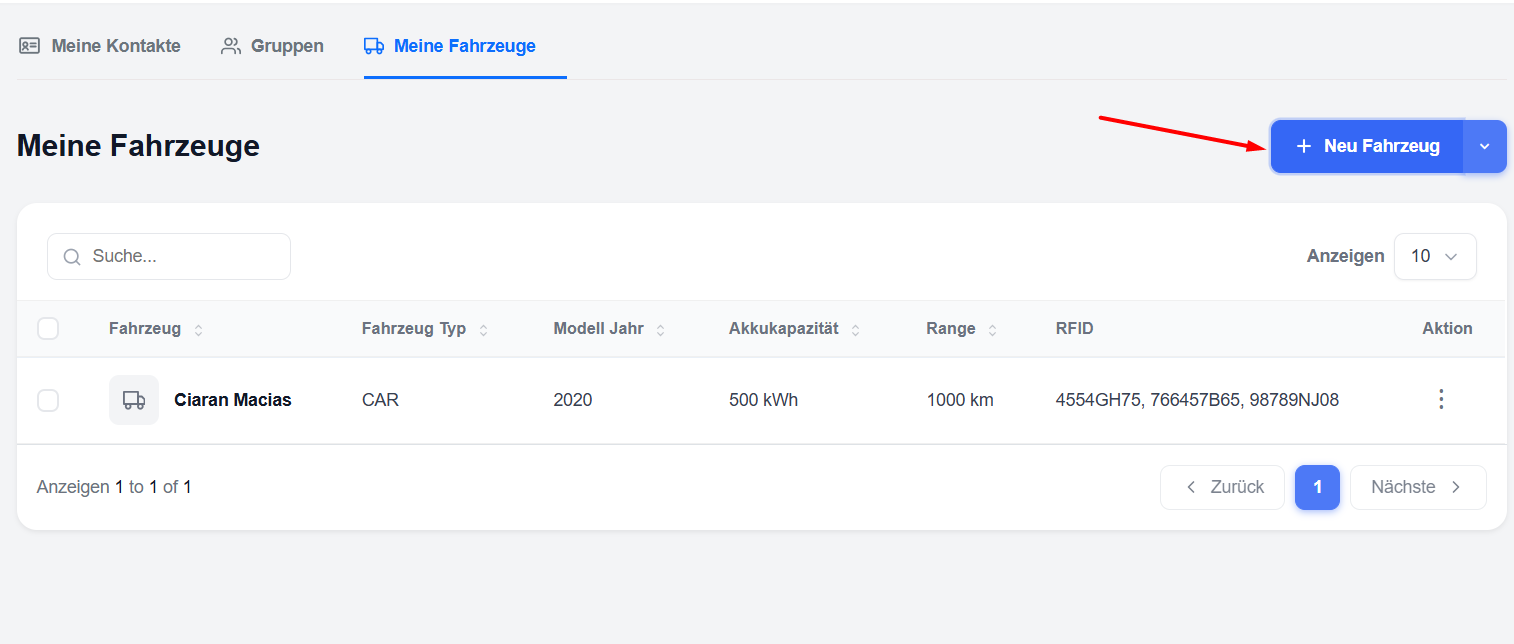
- Cliquez sur le bouton bleu « + Nouveau véhicule » situé dans le coin supérieur droit.
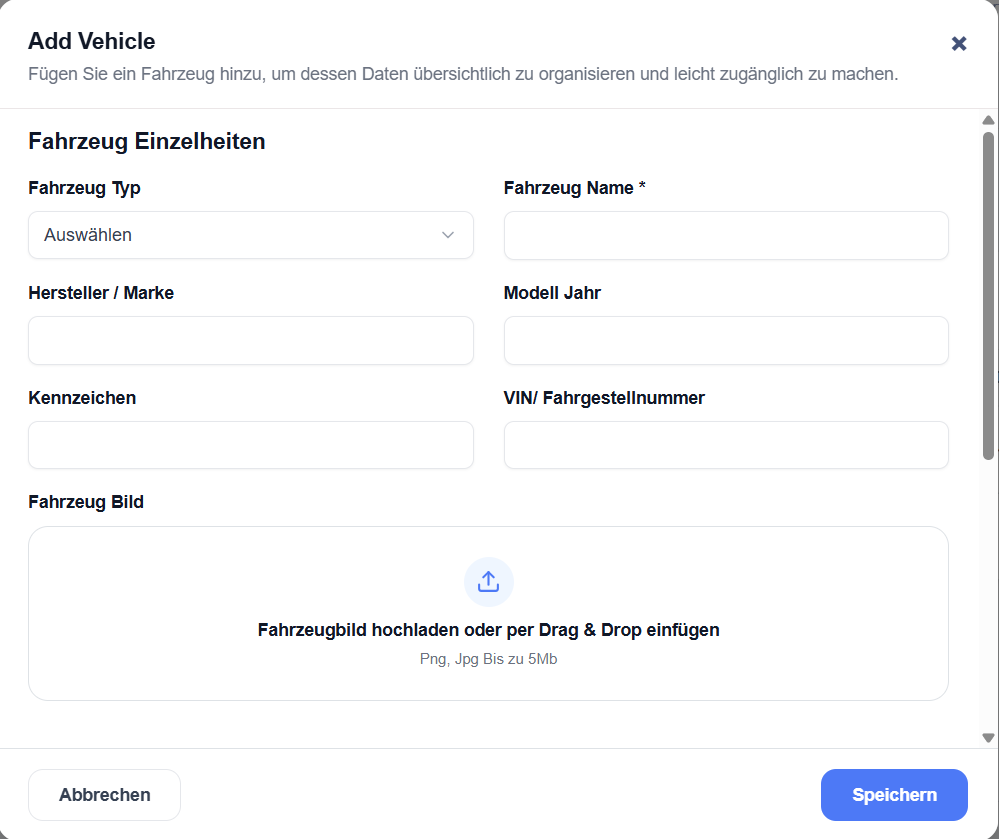
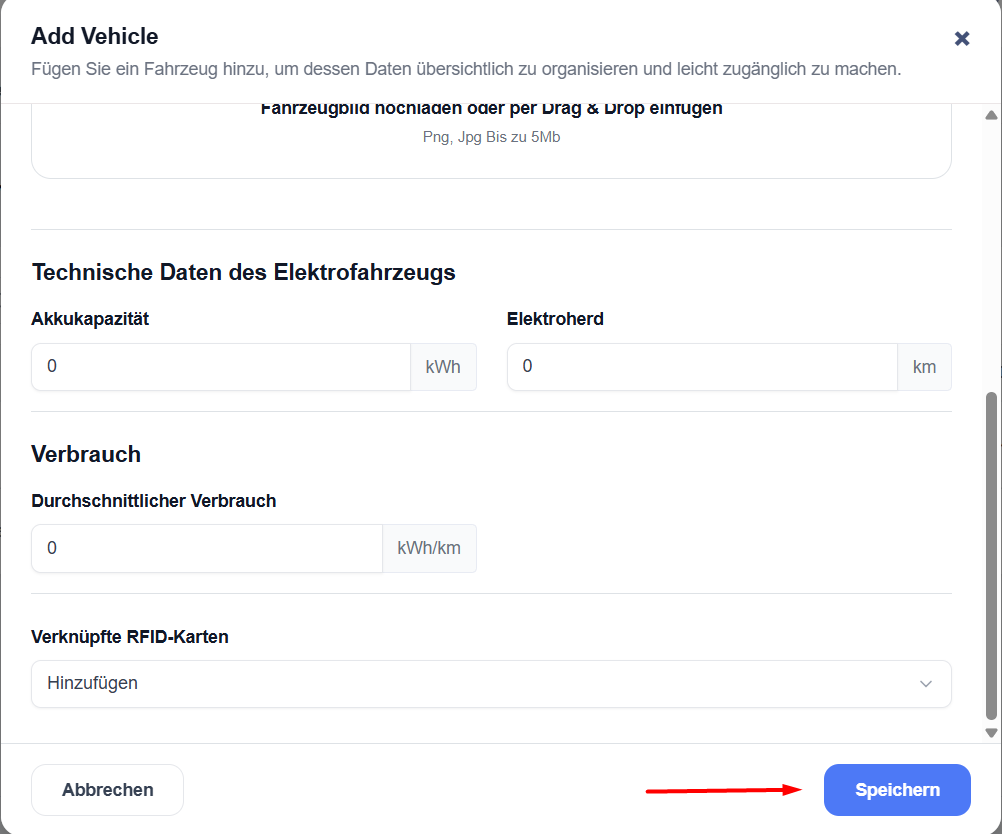
- Une fenêtre contextuelle s'ouvre : « Ajouter un véhicule ».
Saisissez les informations relatives au véhicule
Informations de base
- Type de véhicule – Sélectionnez le type de véhicule
- Nom du véhicule – Saisissez un nom pour le véhicule (champ obligatoire)
- Constructeur / Marque – Constructeur ou marque
- Année de fabrication – Année de fabrication
- Numéro d'immatriculation – Numéro d'immatriculation du véhicule
- VIN / Numéro de châssis – Numéro d'identification du véhicule
- Photo du véhicule – Téléchargez une photo du véhicule (format PNG ou JPG, 5 Mo max.) en cliquant dessus ou en la glissant-déposant
Caractéristiques techniques
- Capacité de la batterie – Capacité de la batterie en kWh
- Autonomie électrique – Autonomie maximale en km
Consommation
- Consommation moyenne – Consommation moyenne en kWh/km
Cartes RFID associées
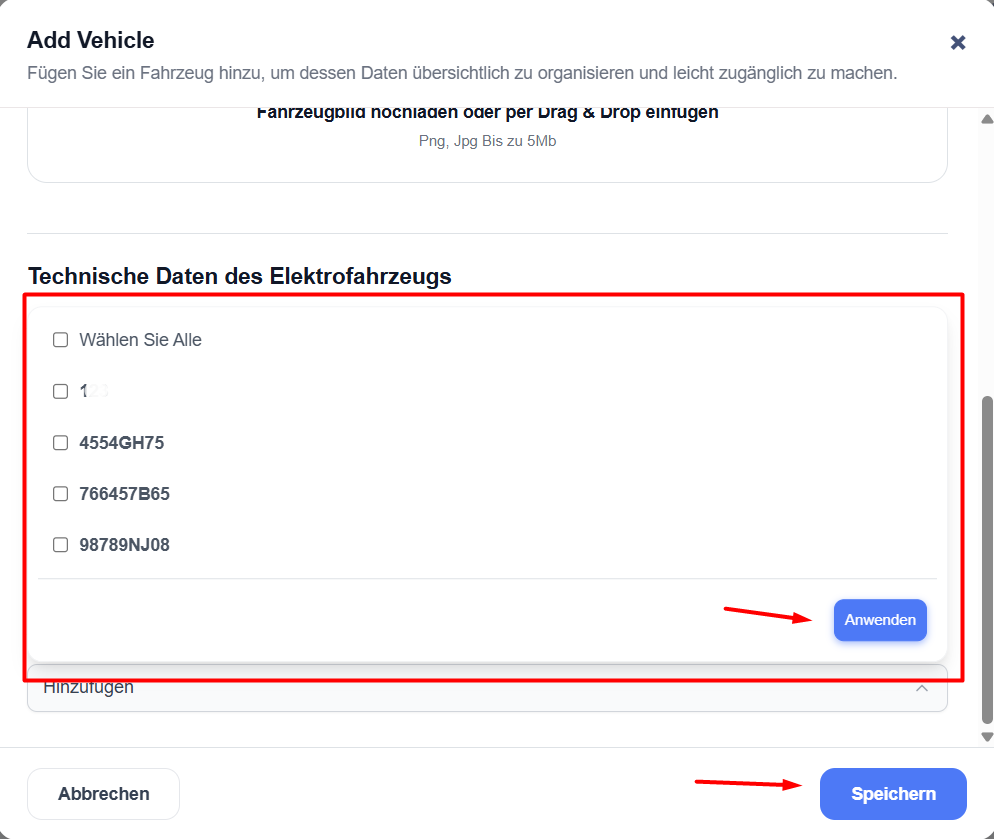
- Cliquez sur le menu déroulant et sélectionnez une ou plusieurs cartes RFID associées à ce véhicule.
- Une fois tous les champs remplis, cliquez sur « Enregistrer ».
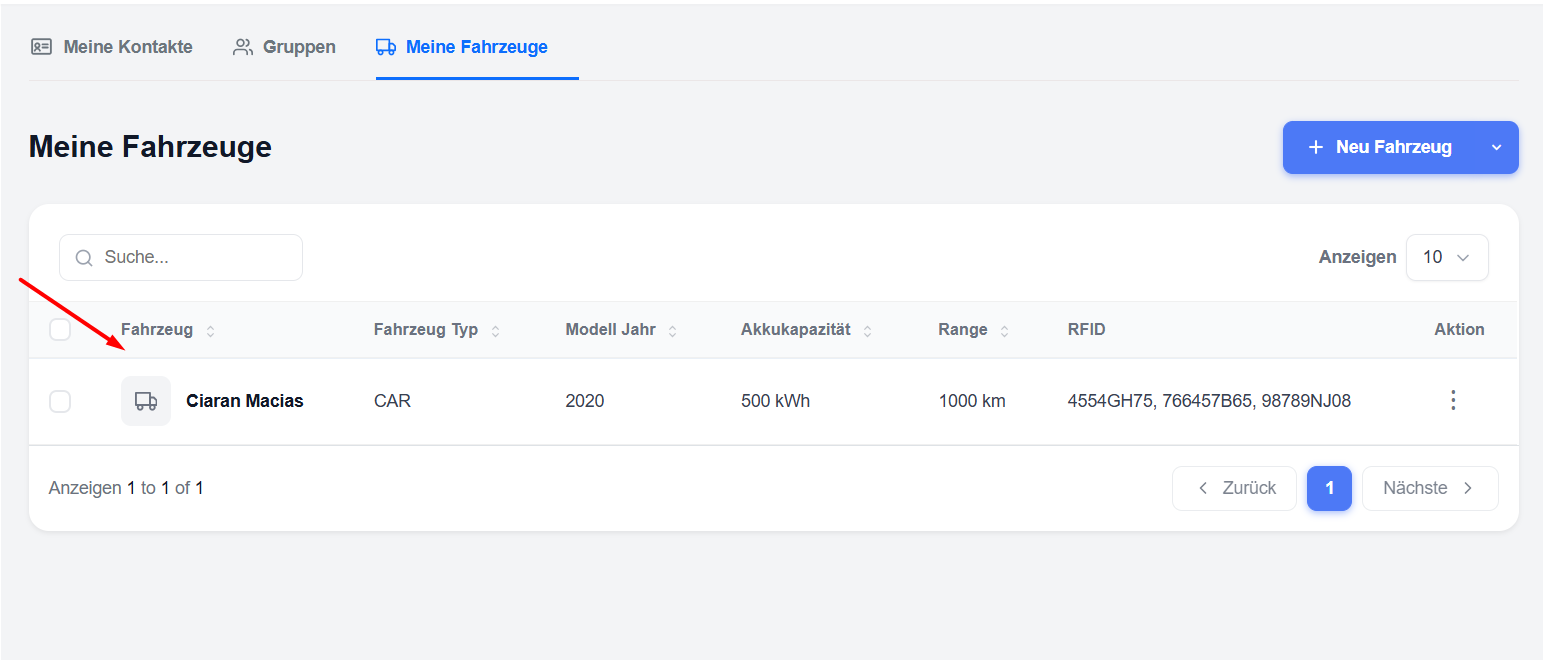
Le nouveau véhicule apparaît dans la liste.
Afficher la liste des véhicules
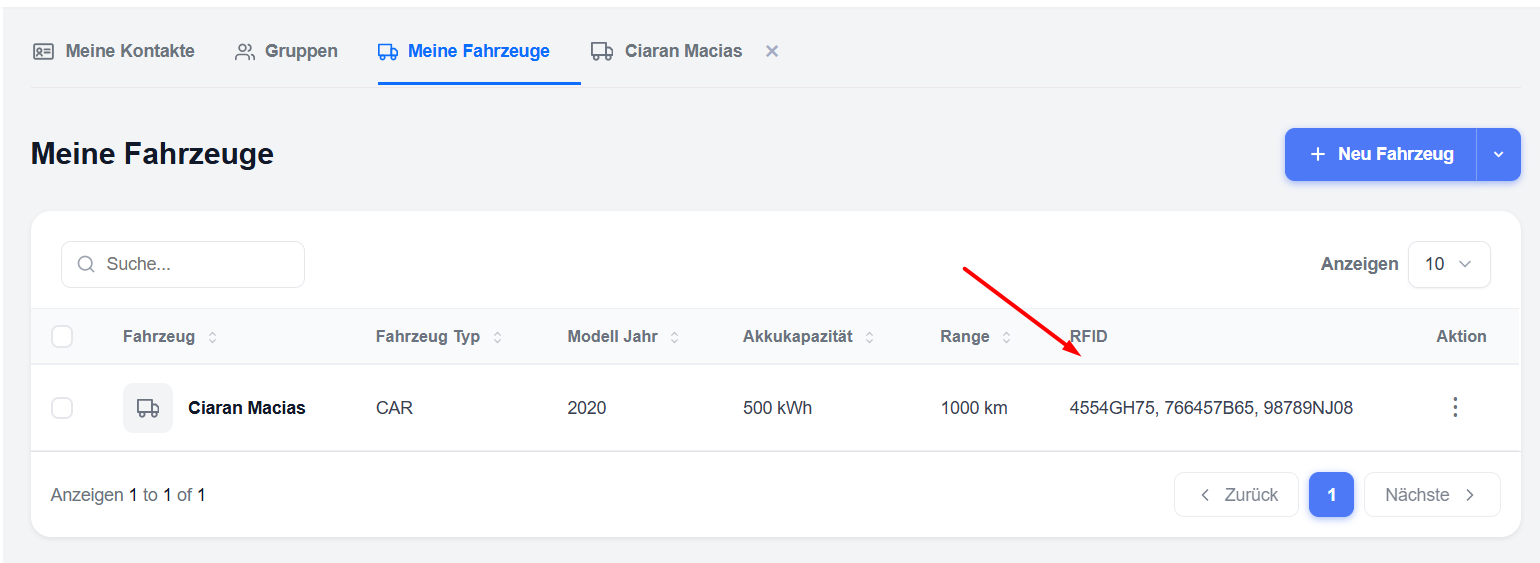
Dans la liste, vous pouvez consulter les informations essentielles en un coup d’œil :
- Véhicule (nom)
- Type de véhicule
- Année-modèle
- Capacité de la batterie
- Autonomie
- RFID (cartes associées)
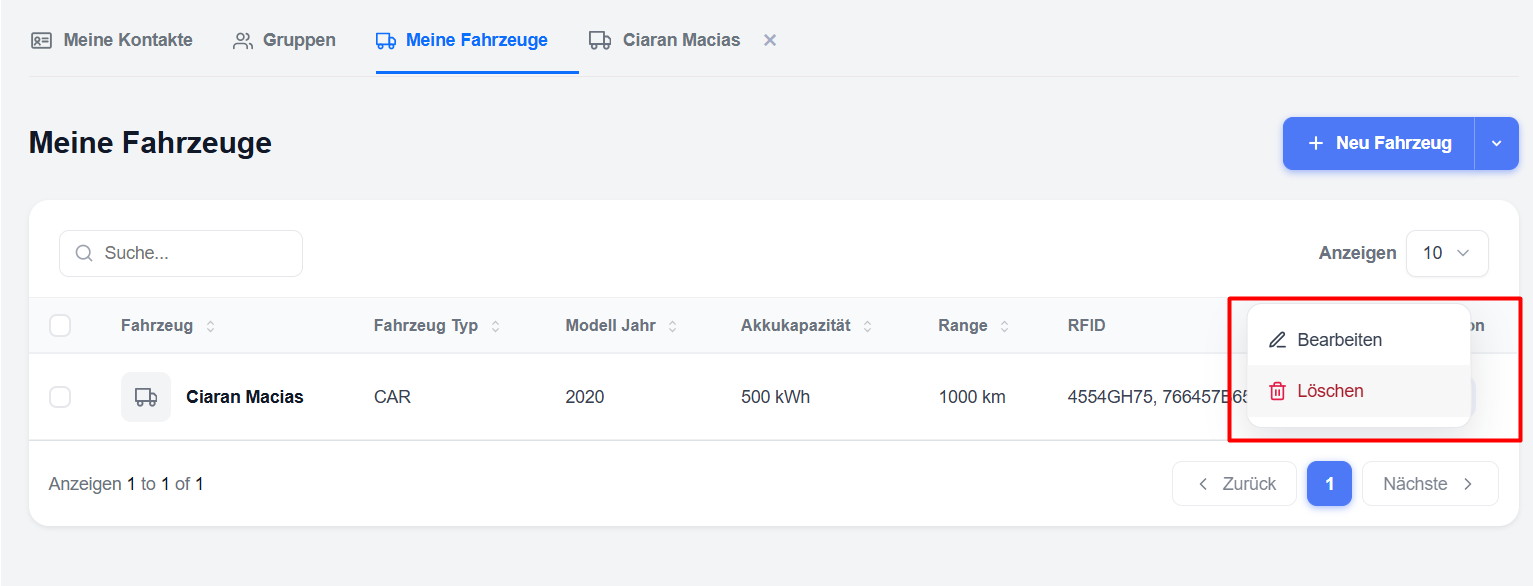
- Action (Modifier/Supprimer)
Vous pouvez rechercher un véhicule à l'aide du champ de recherche ci-dessus.
Modifier un véhicule
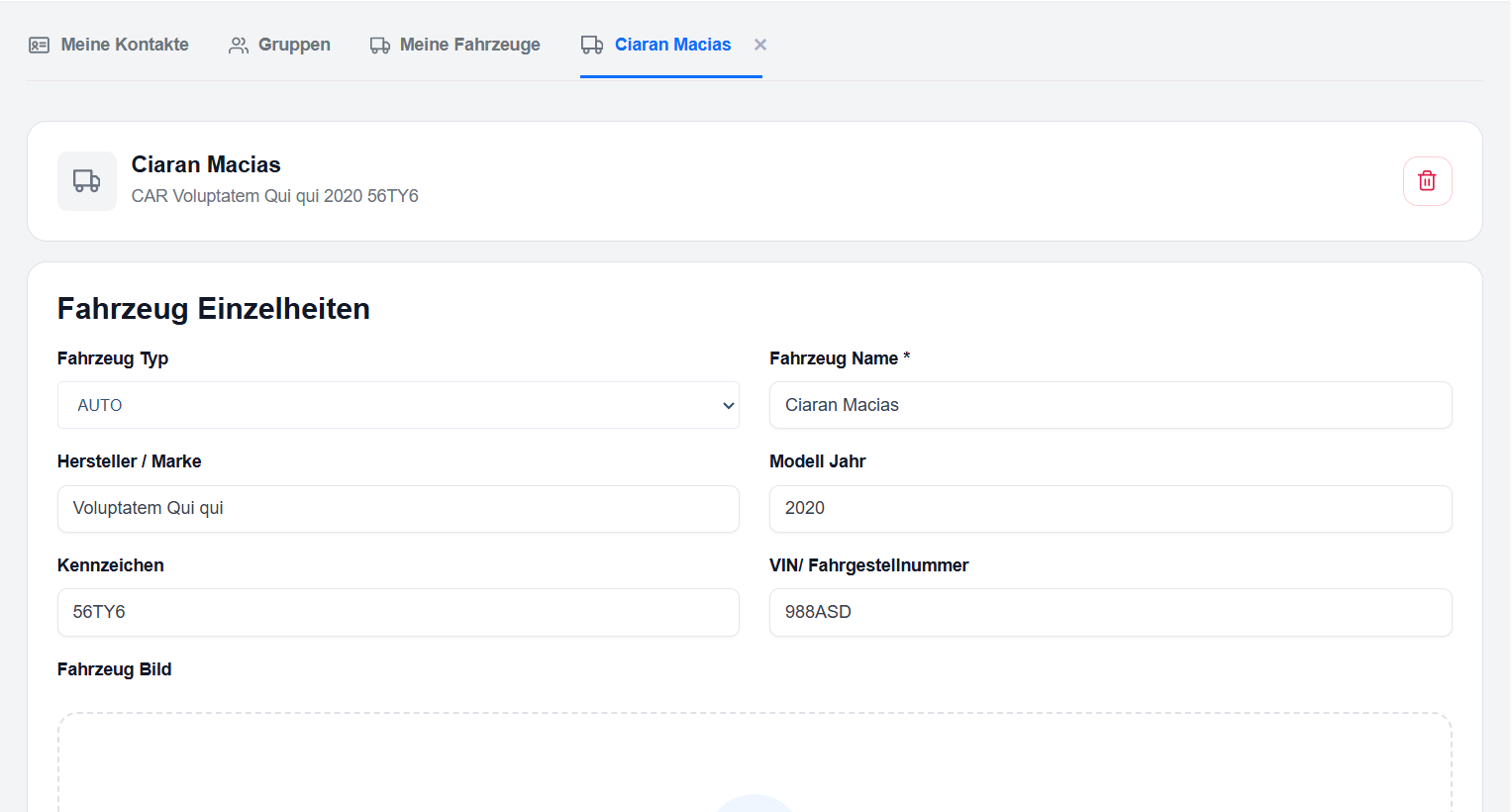
- Cliquez sur le nom du véhicule dans la liste.
- La page contenant les détails du véhicule s'ouvre.
- Modifiez les informations souhaitées (nom, capacité de la batterie, autonomie, cartes RFID, etc.).
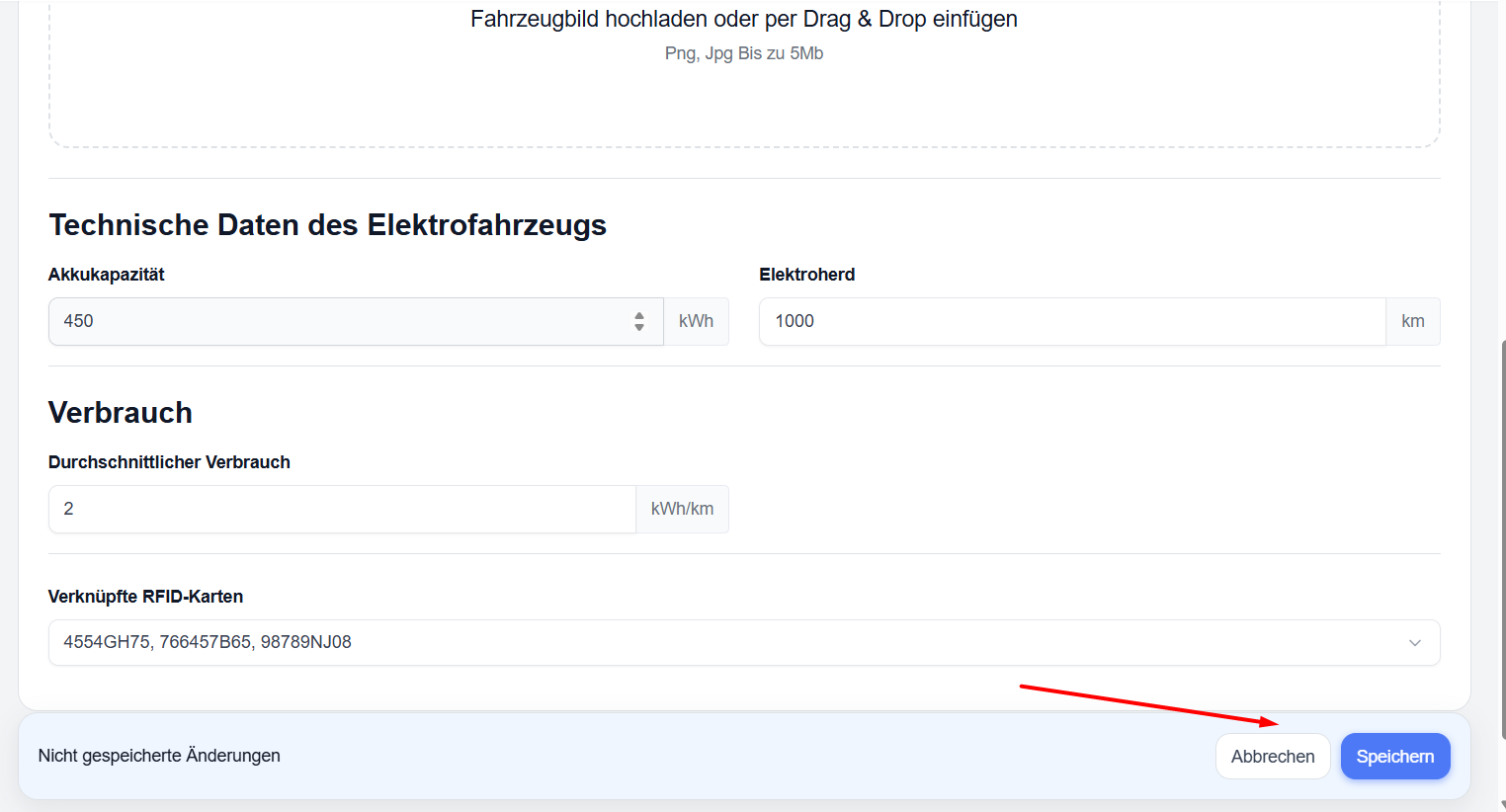
- Au bas de la page, vous verrez les boutons « Annuler » et « Enregistrer ».
- Cliquez sur « Enregistrer » pour enregistrer vos modifications.
Remarque : si vous avez effectué des modifications qui n’ont pas encore été enregistrées, le message « Modifications non enregistrées » s’affiche en bas de la page.
Associer des cartes RFID à un véhicule
Vous pouvez associer une ou plusieurs cartes RFID à un véhicule.
- Lors de la création ou de la modification d’un véhicule, utilisez le champ « Cartes RFID associées ».
- Sélectionnez la ou les cartes RFID souhaitées dans la liste déroulante.
- Cliquez sur « Enregistrer ».
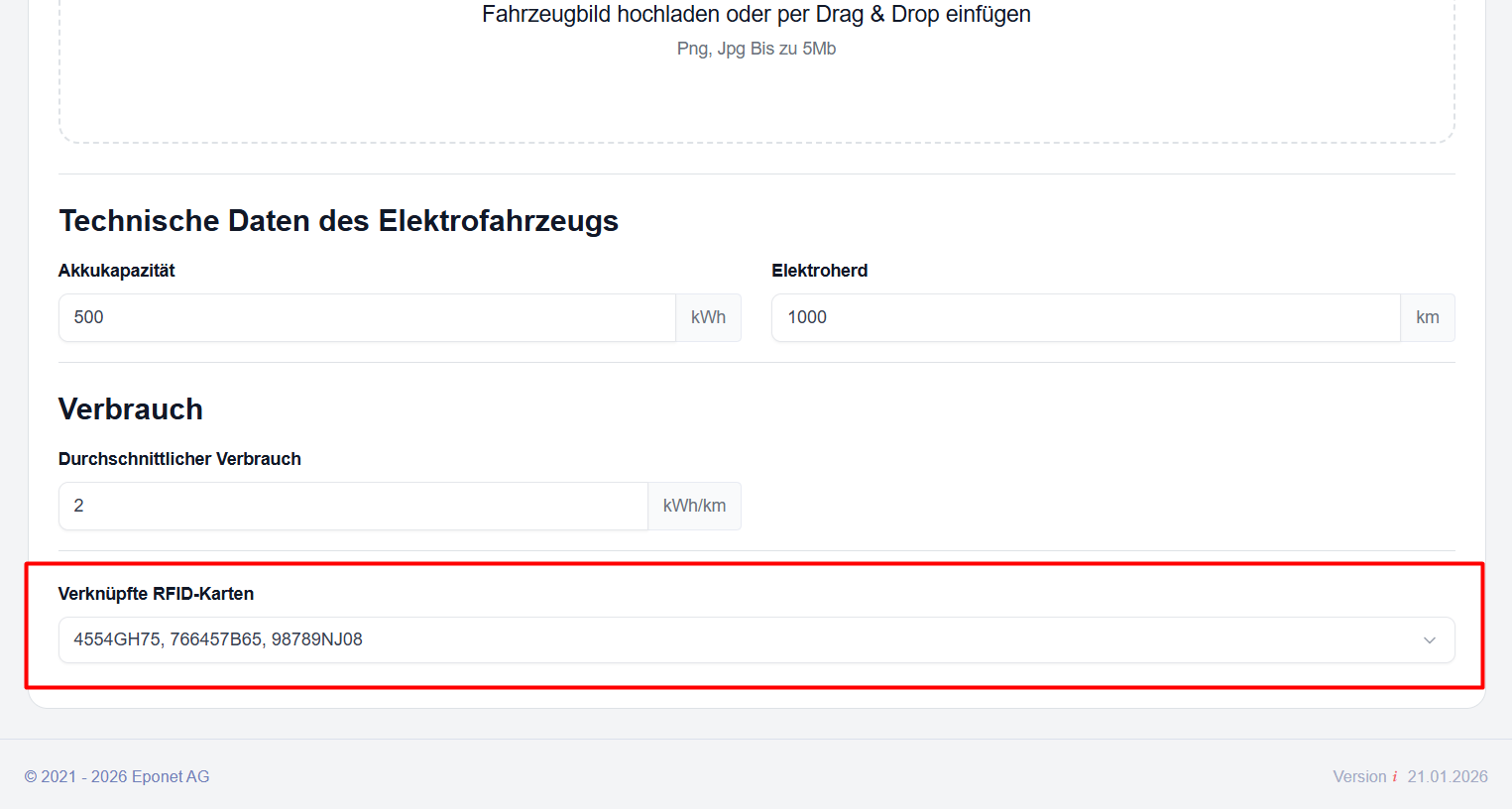
Les cartes RFID associées s'affichent alors dans la liste des véhicules et sur la page de détails du véhicule.
Supprimer un véhicule
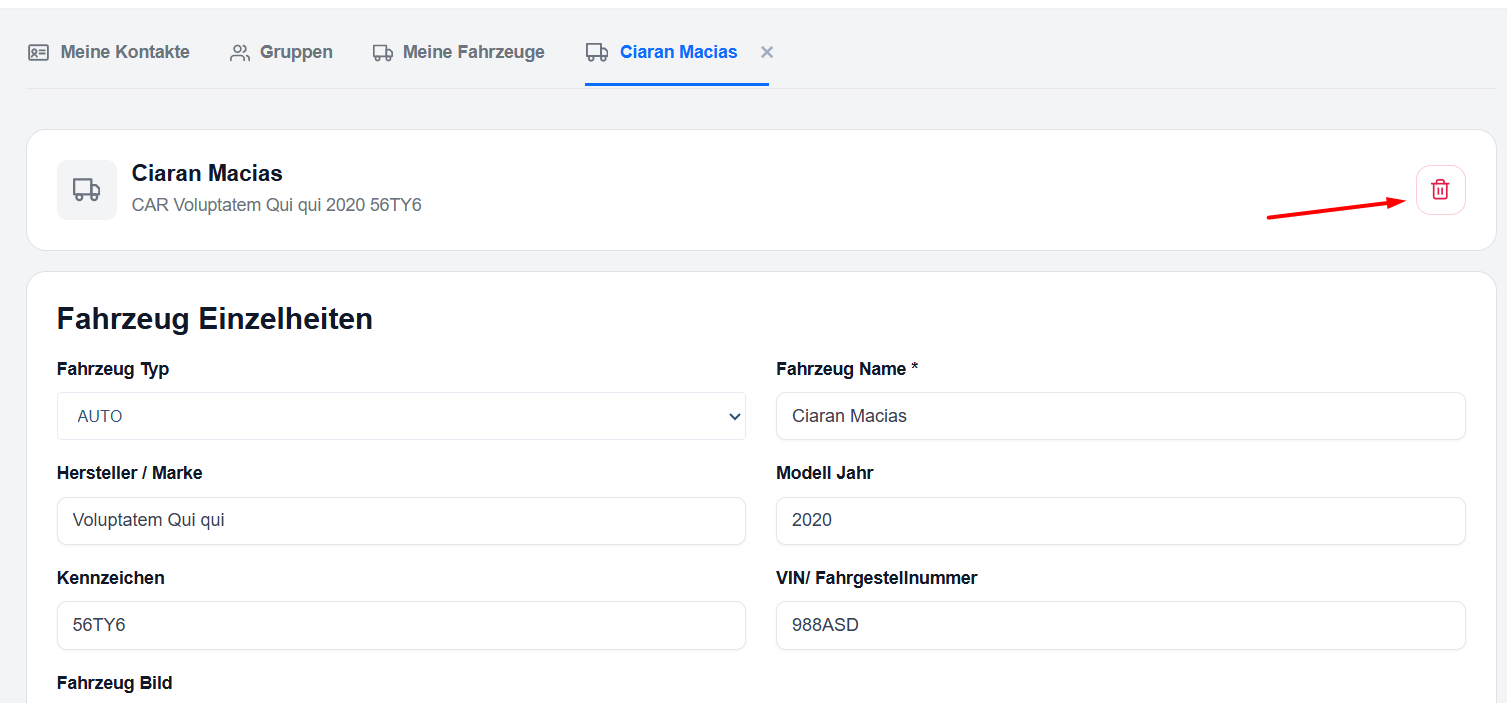
- Ouvrez la page de détails du véhicule.
- Cliquez sur l'icône rouge en forme de corbeille située dans le coin supérieur droit.
- Confirmez la suppression.
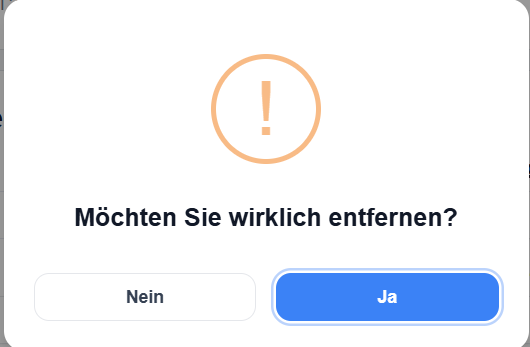
Vous pouvez également utiliser le menu à trois points (⋯) dans la liste des véhicules et sélectionner l’option « Modifier » ou « Supprimer ».