
Gestire la rete di ricarica
Gestione di una rete di ricarica
La gestione di una rete di ricarica consente agli amministratori di organizzare la rete, assicurarsi che i membri abbiano accesso ai punti di ricarica corretti, garantire una tariffazione accurata e mantenere aggiornate le informazioni sulla rete. Man mano che la rete cresce, una gestione regolare contribuisce a offrire un'esperienza di ricarica migliore, garantendo al contempo sicurezza ed efficienza operativa.
Questa pagina illustra tutti gli aspetti relativi alla gestione di una rete di ricarica esistente, tra cui la modifica delle informazioni sulla rete, la gestione dei punti di ricarica, la configurazione dei profili tariffari, l’invito dei membri e l’eliminazione della rete.
Configurazione di un sistema di ricarica
Per gestire una rete esistente:
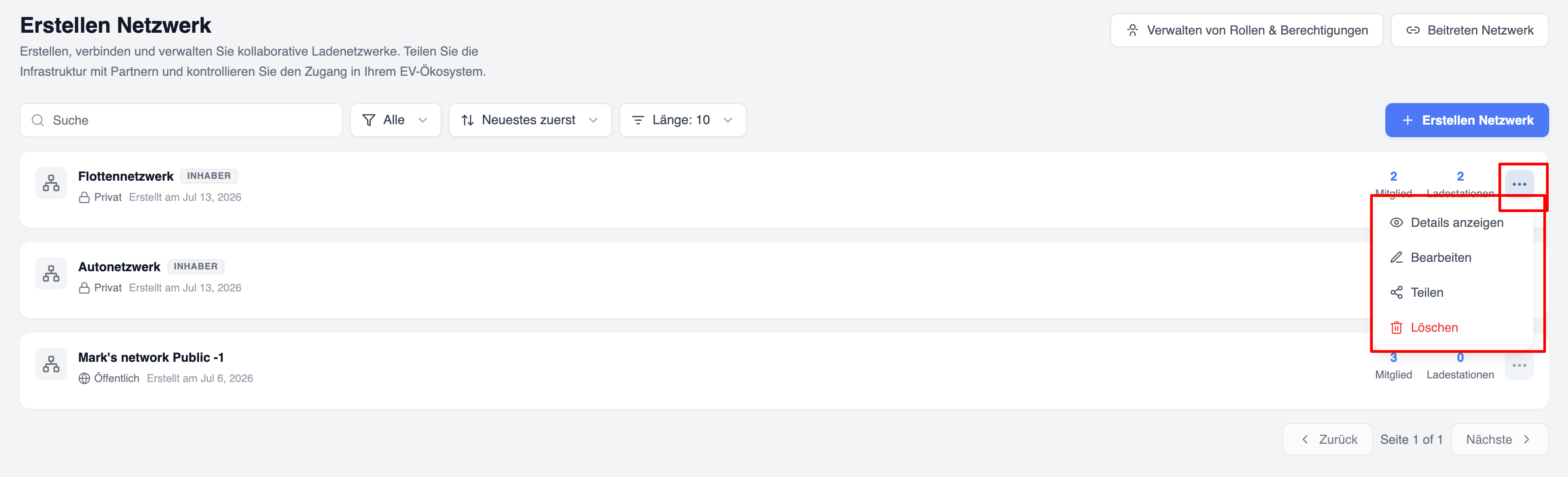
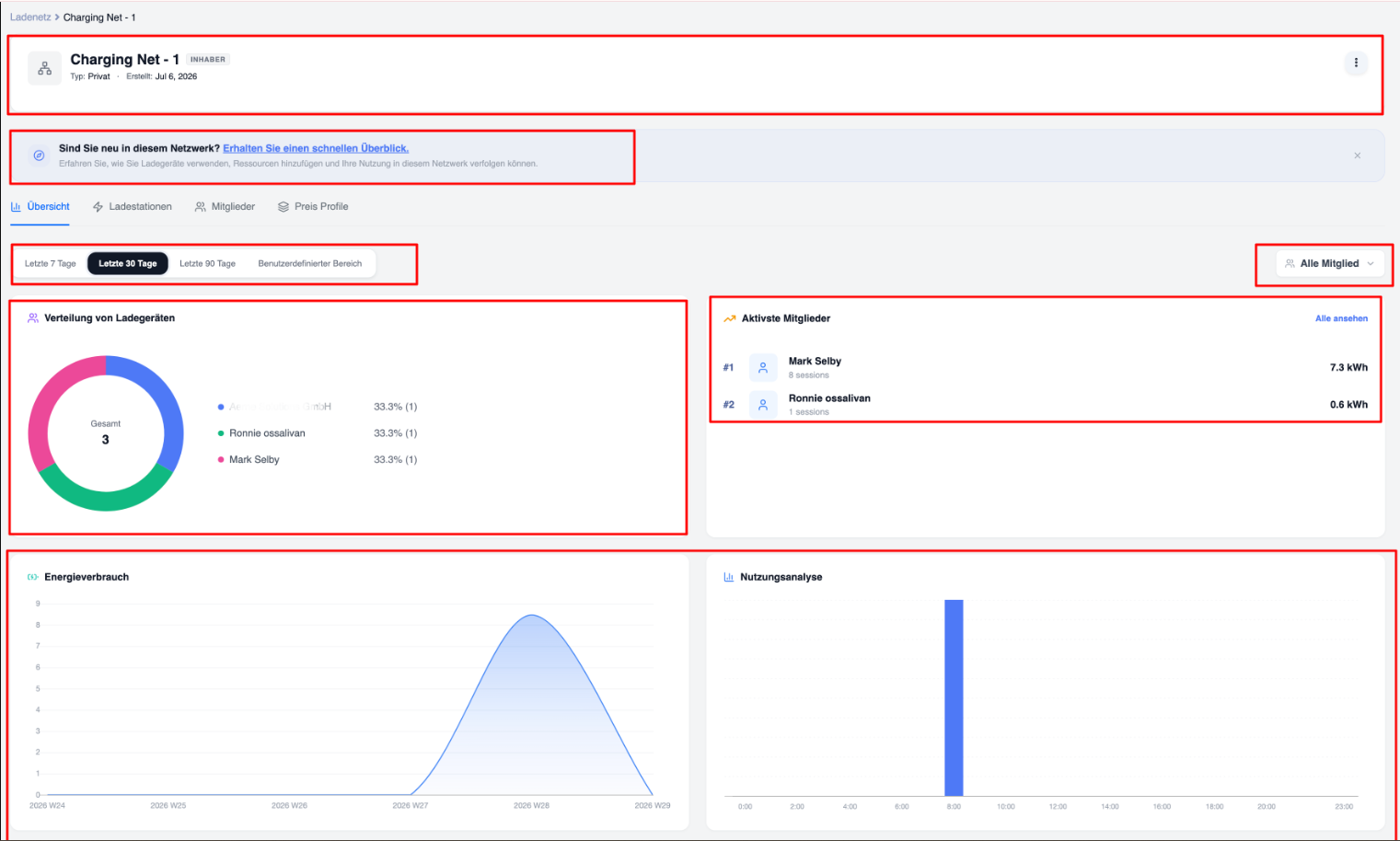
La pagina di gestione della rete contiene diverse schede, ciascuna dedicata a un’area specifica di gestione.
Le schede tipiche includono:
-
Panoramica
-
Punti di ricarica
-
Iscritti
-
Profili tariffari
Modifica informazioni sulla rete
Le informazioni sulla rete possono essere aggiornate in qualsiasi momento per riflettere i cambiamenti organizzativi o per migliorare la chiarezza per i membri.
Per modificare le informazioni sulla rete:
-
Aprire la rete tariffaria desiderata.
-
Fare clic sul pulsante "Modifica rete".
-
Aggiornare i campi pertinenti.
-
Salva le modifiche.
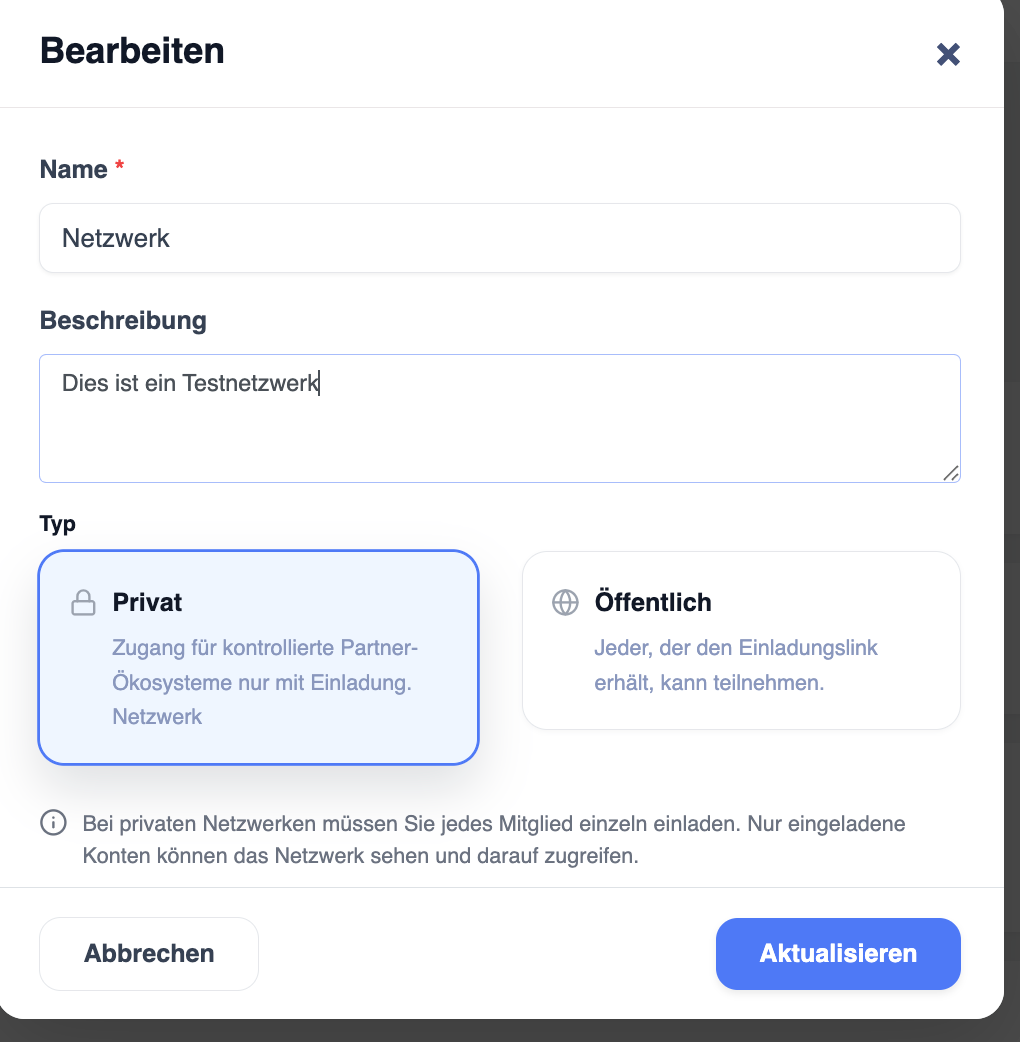
È possibile modificare le seguenti informazioni:
Nome della rete
Il nome della rete viene visualizzato in tutta la piattaforma e dovrebbe indicare chiaramente lo scopo della rete.
Scegli un nome significativo che i membri possano riconoscere facilmente.
Descrizione
La descrizione fornisce ulteriori informazioni sulla rete.
Una buona descrizione potrebbe includere quanto segue:
-
Scopo della rete
-
Destinatari
-
Regole di funzionamento
-
Disponibilità dei punti di ricarica
-
Dati di contatto
Visibilità della rete
A seconda della configurazione del sistema, è possibile modificare la visibilità in rete.
Rete privata
Solo i membri invitati possono accedere alla rete.
La rete non compare nell'elenco delle reti pubbliche.
Rete pubblica
La rete è reperibile da tutti gli utenti tramite la pagina "Reti pubbliche".
Gli utenti possono unirsi direttamente tramite l’opzione “Unisciti alla rete” o tramite il link.
Nota: la conversione di una rete pubblica in una rete privata non comporta la rimozione automatica dei membri esistenti. Le iscrizioni esistenti rimangono attive a meno che non vengano rimosse manualmente.
Gestione dei punti di ricarica
I punti di ricarica sono la componente più importante di qualsiasi rete di ricarica.
Solo i punti di ricarica assegnati alla rete possono essere utilizzati dai suoi membri.
Gli amministratori dovrebbero controllare regolarmente l’assegnazione dei punti di ricarica per garantire che la rete rifletta lo stato attuale dell’infrastruttura.
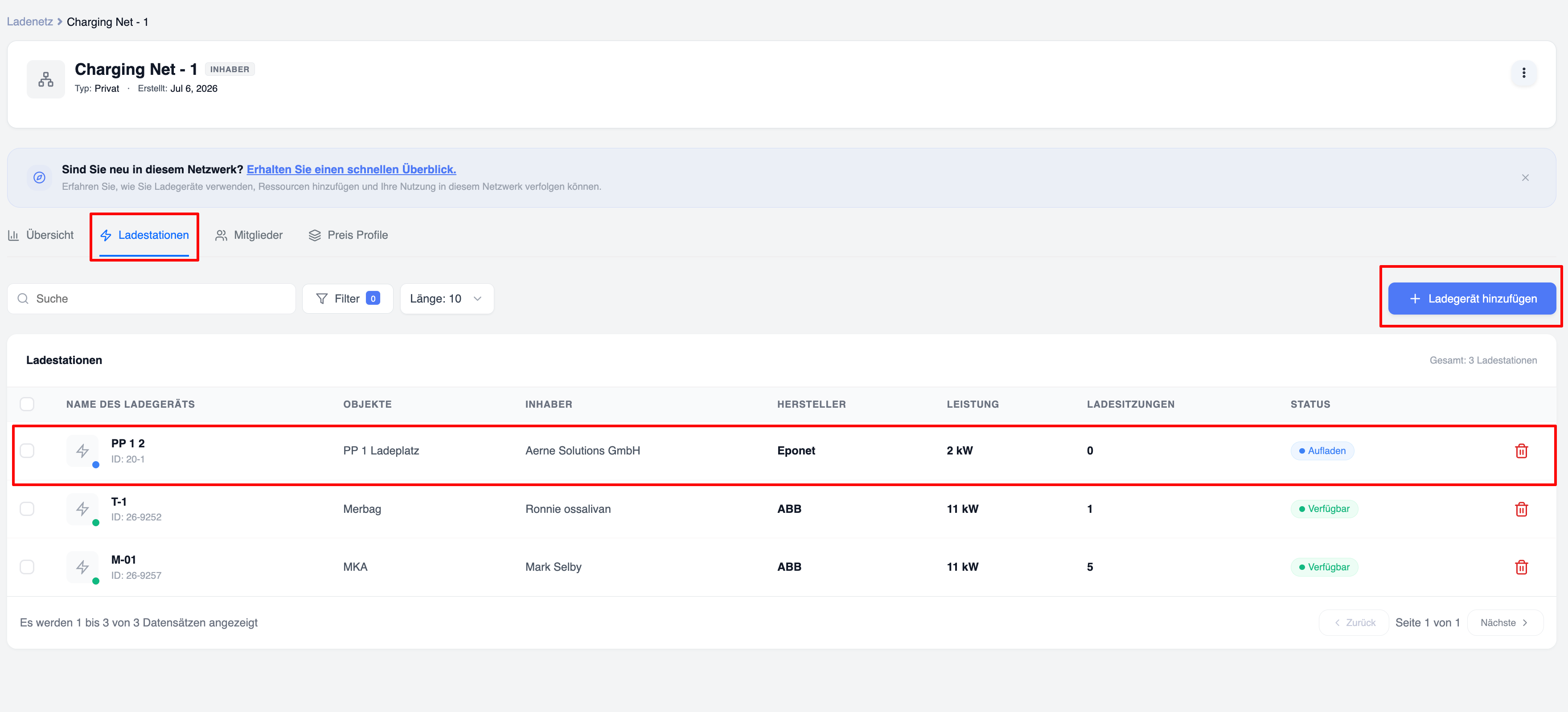
Visualizza i punti di ricarica assegnati
Aprire la scheda "Punti di ricarica".
L'elenco dei punti di ricarica mostra informazioni quali:
-
Nome del punto di ricarica
-
ID del caricatore
-
Stato attuale
-
Posizione
-
Data di aggiunta
- Produttore
- Potenza
- Sessioni di ricarica (tramite rete)
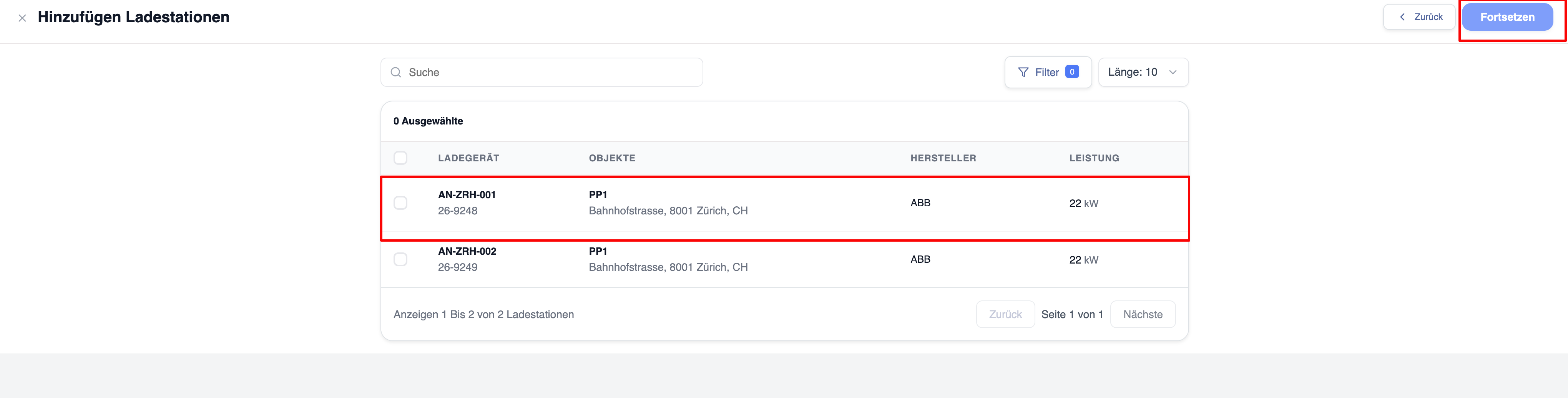
Aggiungi stazioni di ricarica
Aggiungendo i caricatori, questi diventano immediatamente disponibili per i membri autorizzati della rete.
Solo i proprietari dei caricatori possono aggiungerli alla rete; il gestore della rete può solo invitare gli utenti, mentre questi ultimi devono aggiungere autonomamente i propri caricatori alla rete
Per aggiungere i caricatori:
-
Aprire la scheda "Punti di ricarica".
-
Fare clic su “Aggiungi punto di ricarica”.
-
Sfoglia l’elenco dei caricatori disponibili o effettua una ricerca.
-
Selezionare una o più stazioni di ricarica.
-
Fai clic su "Avanti".
-
Verifica la selezione.
-
Clicca su "Salva".
I caricatori selezionati verranno immediatamente assegnati alla rete.
Cerca i punti di ricarica
Le organizzazioni che gestiscono un gran numero di punti di ricarica possono utilizzare la barra di ricerca per trovare rapidamente un punto di ricarica.
È possibile effettuare la ricerca utilizzando i seguenti criteri:
-
Nome del punto di ricarica
-
ID
del caricatore -
Posizione
I risultati della ricerca vengono aggiornati immediatamente durante la digitazione.
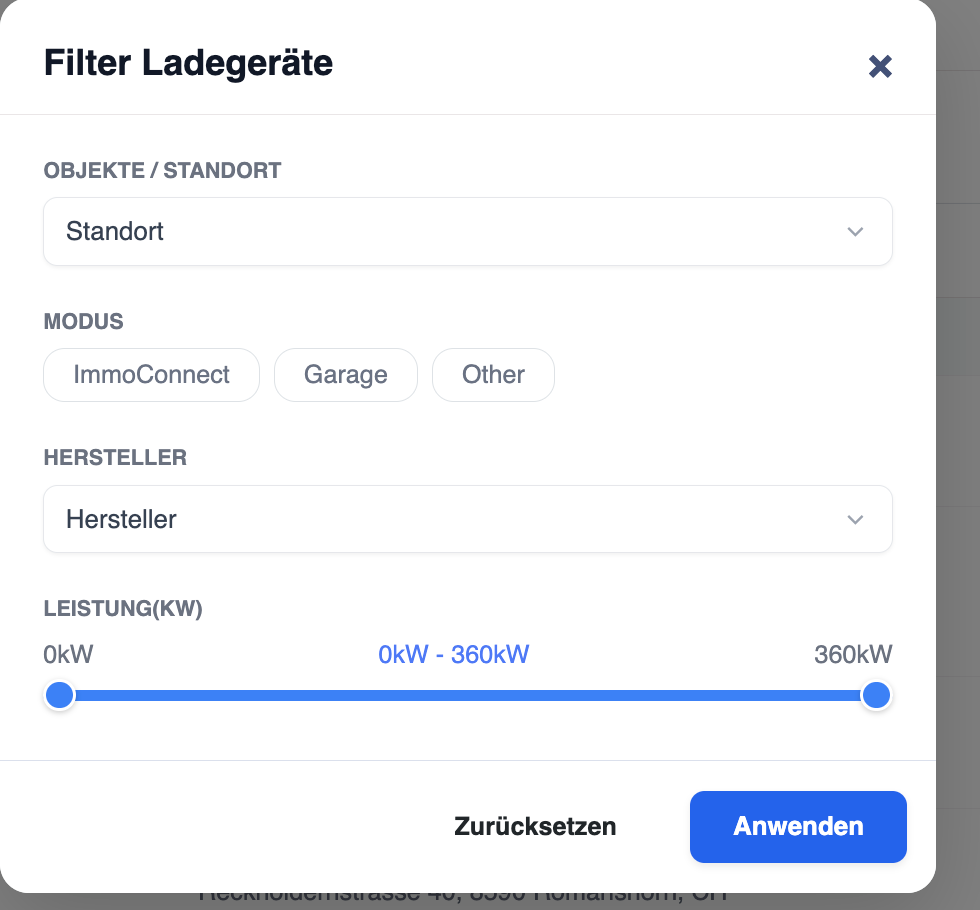
Filtra i punti di ricarica
I filtri facilitano la ricerca di punti di ricarica specifici.
Tra i filtri più comuni figurano:
- Posizione
- Modalità
-
Produttore
- Potenza
La funzione di filtro aiuta gli amministratori a identificare i caricatori che richiedono attenzione.
Rimozione delle stazioni di ricarica
Se un caricatore non deve più essere condiviso tramite la rete, è possibile rimuoverlo.
Per rimuovere un caricatore:
-
Aprire la scheda "Stazioni di ricarica".
-
Individuare il caricatore.
-
Fare clic sul menu delle azioni.
-
Selezionare "Rimuovi dalla rete".
-
Conferma l'operazione.
Il caricatore scomparirà immediatamente dalla rete.
Gli utenti non potranno più avviare nuove sessioni di ricarica su questo caricatore tramite questa rete.
Le sessioni di ricarica in corso non verranno interrotte.
Solo i proprietari della rete, i membri con le autorizzazioni appropriate e il proprietario del caricatore possono rimuovere i caricatori da una rete
Gestione dei profili tariffari
I profili tariffari determinano le modalità di fatturazione delle sessioni di ricarica all’interno della rete.
A tale sessione si applicano le regole di tariffazione assegnate all’utente che ha avviato la sessione di ricarica.
I profili tariffari possono includere quanto segue:
-
Prezzo dell’energia elettrica per kWh
-
Tariffazione in base all’ora
-
Tariffe di sosta
-
Tariffe di sosta
-
Tariffe fisse per sessione
-
Orari settimanali
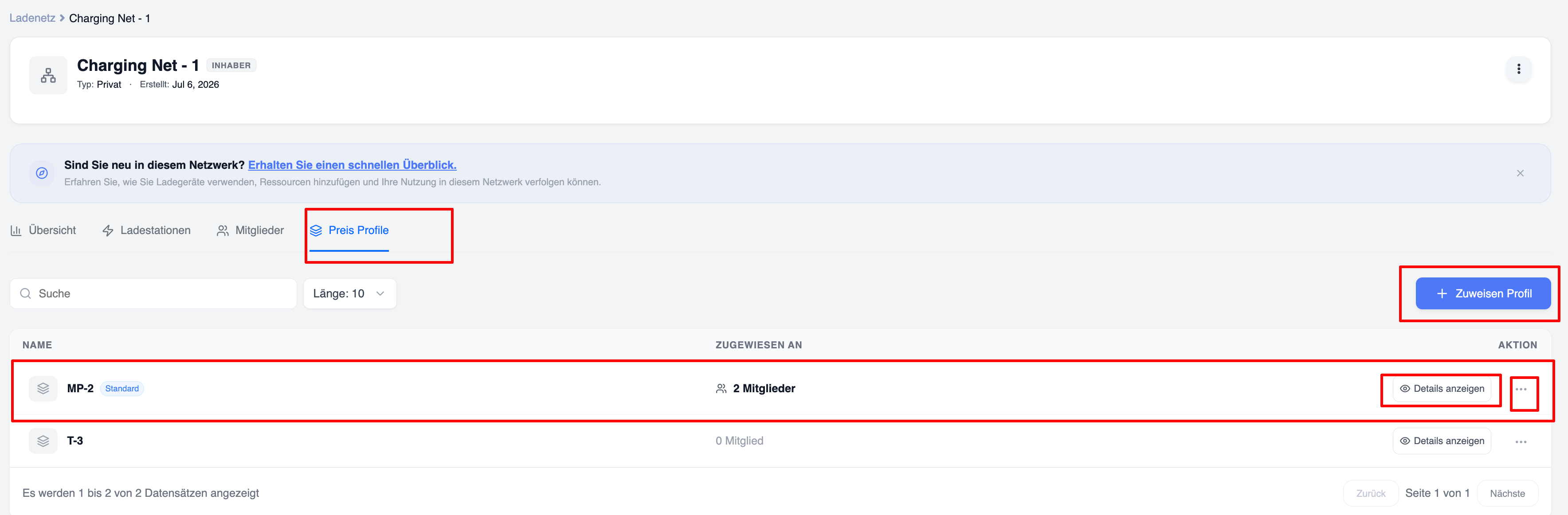
Visualizza i profili tariffari esistenti
Aprire la scheda "Profili tariffari".
La pagina mostra tutti i profili tariffari collegati alla rete.
Le informazioni tipiche includono:
-
Nome
del profilo -
Membri
assegnati
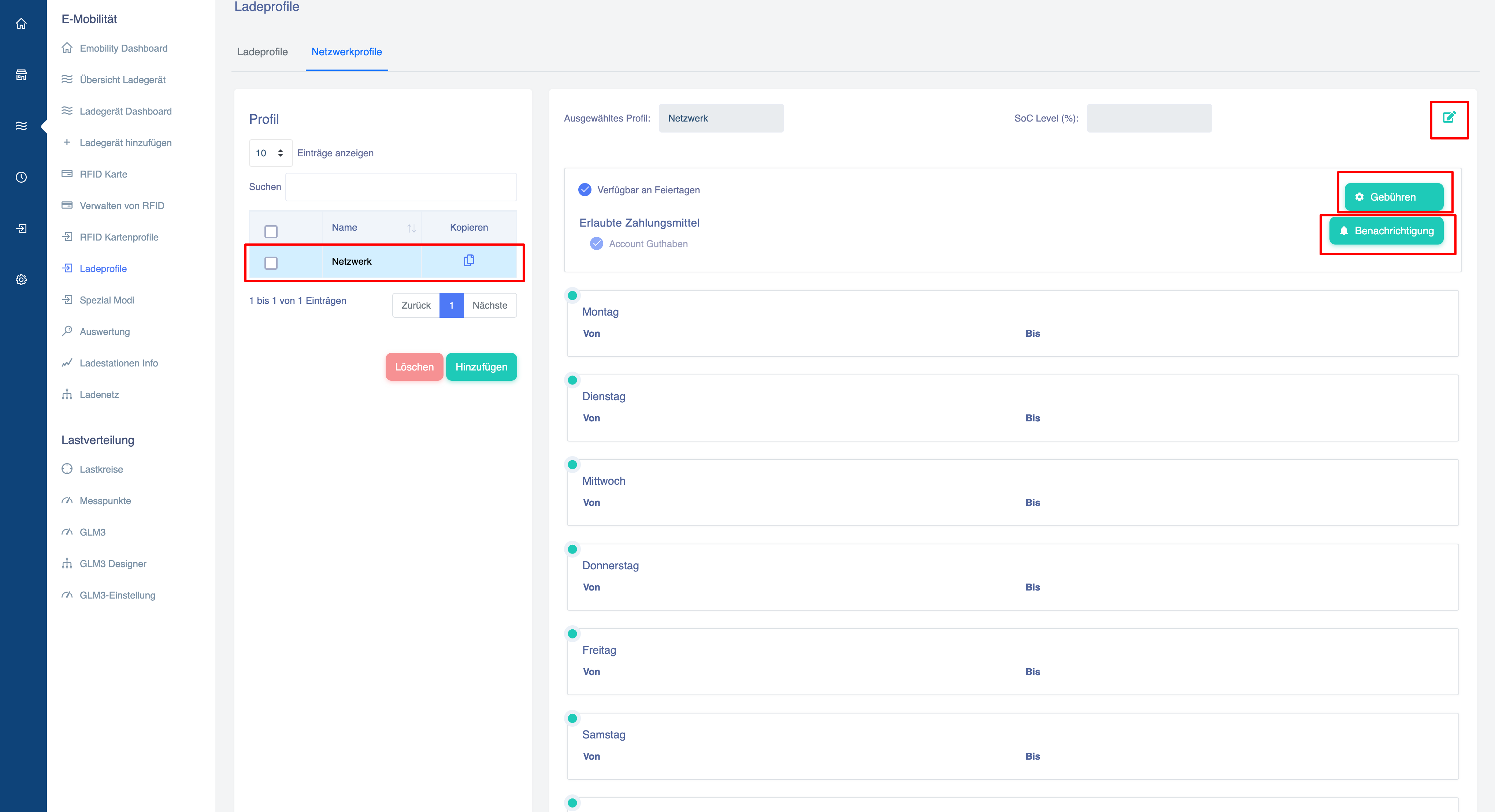
Crea un nuovo profilo tariffario
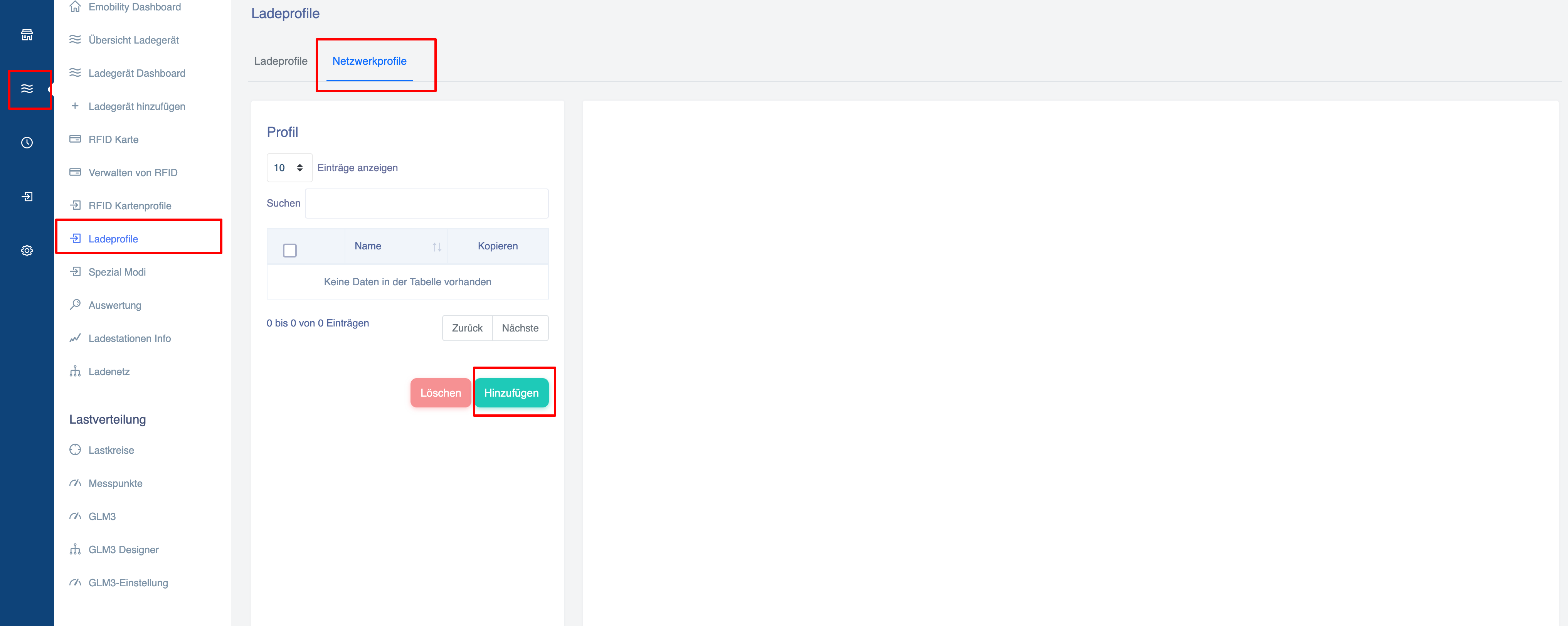
Per creare un profilo tariffario:
-
Aprire la scheda "Profili di prezzo" o la dashboard eMobility
-
Fare clic su "Crea profilo di rete".
-
Inserisci un nome per il profilo.
-
Configurare le tariffe di ricarica.
-
Configurare eventuali costi opzionali di parcheggio o di blocco.
-
Imposta i giorni di attività e gli orari.
-
Salva il profilo.
Aggiungi il profilo alla rete:
- Selezionare un profilo dall'elenco a discesa
- Utilizza l'icona "Aggiorna", "+ Aggiungi profilo" o "Modifica" per aggiornare il profilo di rete
- Imposta il profilo predefinito per la rete spuntando la casella “Imposta come predefinito”
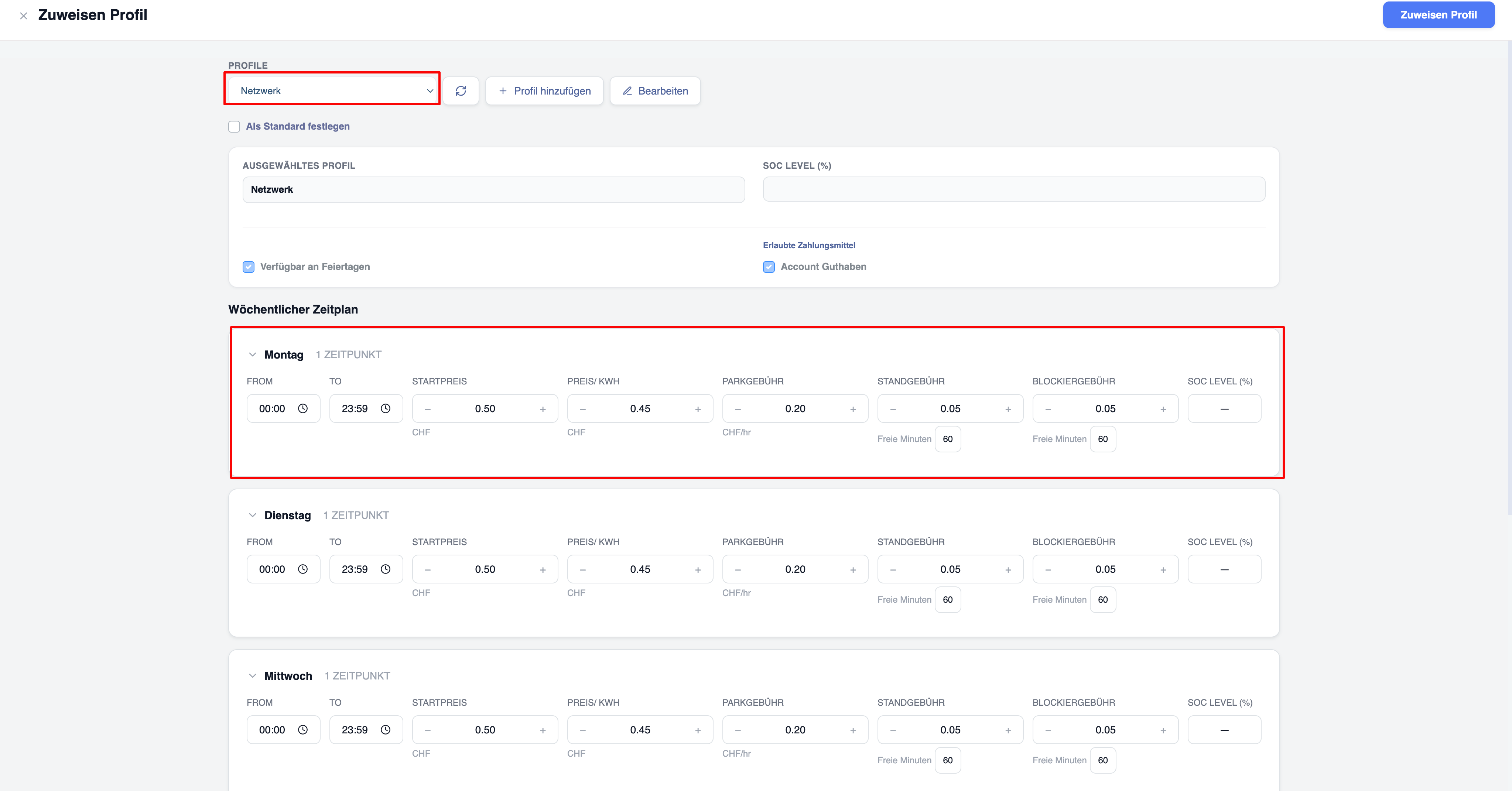
Il profilo è immediatamente disponibile.
Modifica i profili tariffari
I prezzi possono variare nel tempo.
Per aggiornare un profilo esistente:
-
Seleziona il profilo desiderato (scheda "Profilo prezzi")
-
Fare clic su "Modifica".
-
Modifica i valori richiesti.
-
Salva.
Le modifiche verranno applicate alle future sessioni di ricarica.
Assegnazione dei profili tariffari
I profili tariffari possono essere assegnati ai membri e impostati come predefiniti per la rete

Ciò offre alle organizzazioni la flessibilità di proporre tariffe di ricarica diverse a utenti diversi.
Quando un utente effettua la ricarica presso un punto di ricarica qualsiasi della rete, gli viene addebitato l’importo in base al profilo tariffario assegnatogli dall’operatore o dall’amministratore della rete.
Eliminazione dei profili tariffari
I profili tariffari inutilizzati possono essere eliminati.
Prima di eliminare un profilo:
-
Assicurarsi che non sia più assegnato.
-
Se necessario, verificare se è disponibile un altro profilo.
Per eliminare un profilo:
-
Selezionare il profilo.
-
Fare clic su "Elimina".
-
Confermare l'operazione.
Se un profilo eliminato era stato assegnato a un utente, verrà rimosso e all'utente verrà assegnato il profilo di rete predefinito.
Gestione dei membri
I membri sono utenti autorizzati a caricare file sulla rete.
La gestione dell’appartenenza garantisce che solo gli utenti autorizzati abbiano accesso.
Visualizza i membri
Apri la scheda "Membri".
L'elenco dei membri di solito mostra quanto segue:
-
Nome
-
Indirizzo e-mail
-
Ruolo
Gli amministratori possono cercare, filtrare e ordinare i membri per semplificare la gestione.
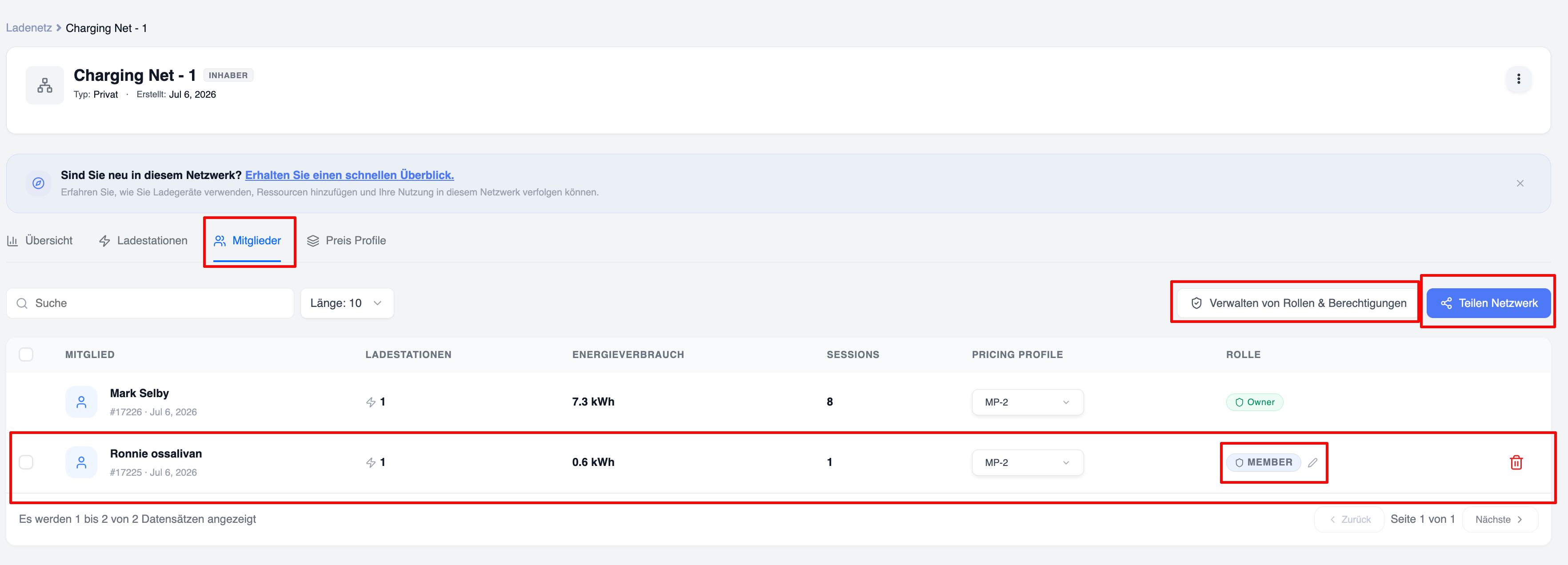
Invito dei membri
I nuovi membri possono essere invitati in vari modi.
Fare clic su "Invita membri".
I metodi di invito disponibili includono:
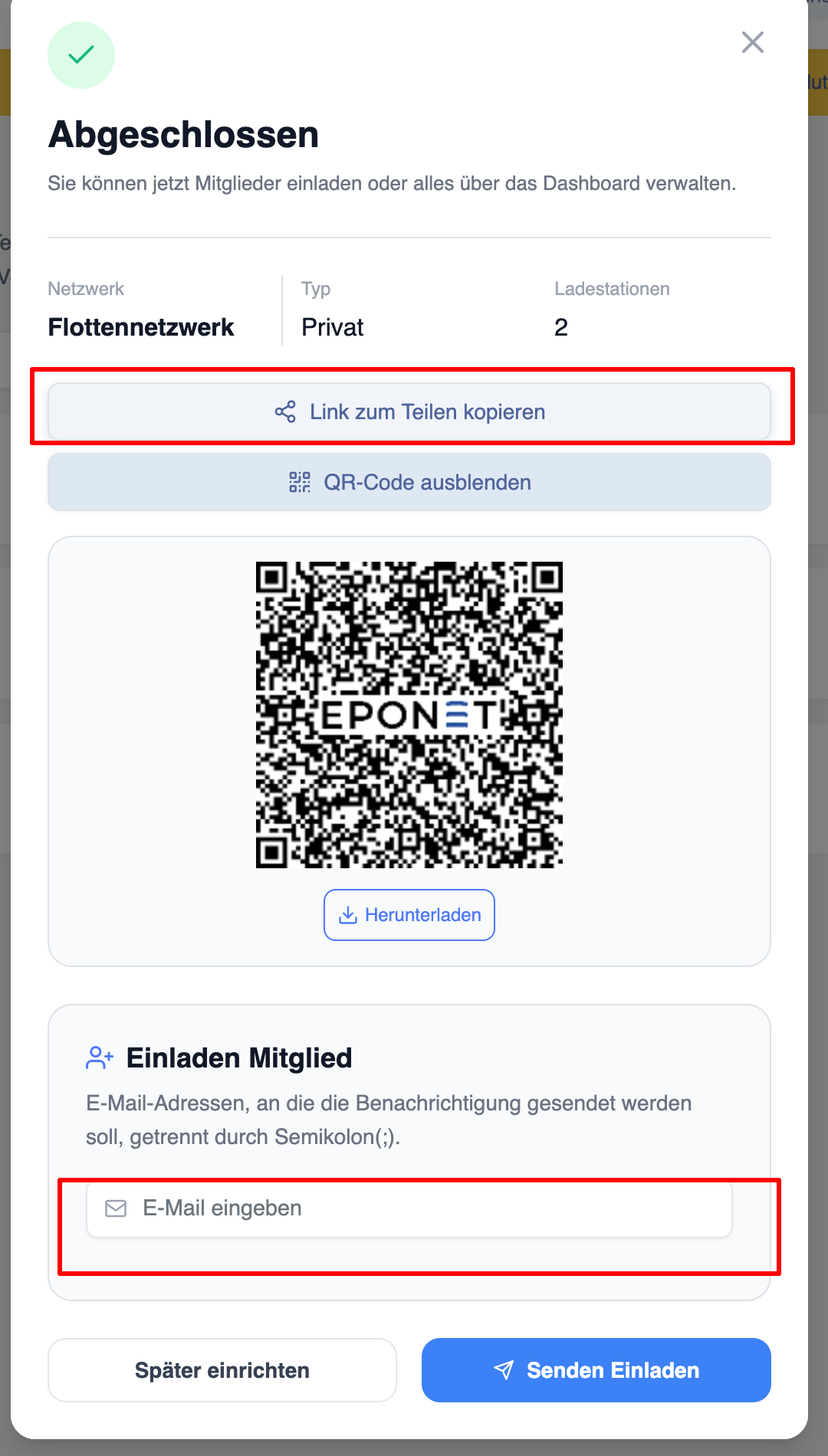
Invito tramite e-mail
Inserisci uno o più indirizzi e-mail.
Gli inviti vengono inviati automaticamente alla sezione "Notifiche" del tuo account Eponet.
Link di invito
Genera un link di invito sicuro.
Il link può essere inoltrato direttamente agli utenti.
Gli utenti che cliccano sul link saranno guidati attraverso la procedura di registrazione.
Codice QR (disponibile a breve)
Crea un codice QR per la rete.
Gli utenti scansionano il codice QR utilizzando l'app mobile.
Gestione dei membri esistenti
Gli amministratori possono modificare i diritti di accesso dei membri secondo necessità.
Le azioni possibili includono:
-
Visualizzazione dei dettagli dei membri
-
Modifica del ruolo
-
Rimuovere un membro
Queste azioni sono disponibili tramite il menu delle azioni relative ai membri.
Rimozione dei membri
Se non desideri più che un membro abbia accesso:
-
Cerca il membro.
-
Apri il menu delle azioni.
-
Fai clic su "Rimuovi membro".
-
Conferma.
L'utente perderà immediatamente l'accesso alla rete.
Qualsiasi futuro tentativo di ricarica tramite questa rete verrà rifiutato.
La rimozione di un membro non cancella le sue precedenti sessioni di ricarica.
Prezzo di ricarica errato
Verifica:
-
Profilo
tariffario assegnato -
Programma
attivo
Invito non ricevuto
Verifica:
-
Controlla il tuo indirizzo
e-mail
Se necessario, invia nuovamente l'invito.
Il caricabatterie non può essere rimosso
Assicurati che:
-
Si disponga di autorizzazioni sufficienti.