
Gérer le réseau de recharge
Gestion d'un réseau de recharge
La gestion d'un réseau de recharge permet aux administrateurs d'organiser le réseau, de s'assurer que les membres ont accès aux bornes de recharge appropriées, de garantir l'exactitude des tarifs et de maintenir à jour les informations relatives au réseau. À mesure que votre réseau se développe, une gestion régulière contribue à offrir une meilleure expérience de recharge tout en garantissant la sécurité et l'efficacité opérationnelle.
Cette page explique tous les aspects de la gestion d'un réseau de recharge existant, notamment la modification des informations du réseau, la gestion des bornes de recharge, la configuration des profils tarifaires, l'invitation de membres et la suppression du réseau.
Mise en place d’un système de recharge
Pour gérer un réseau existant :
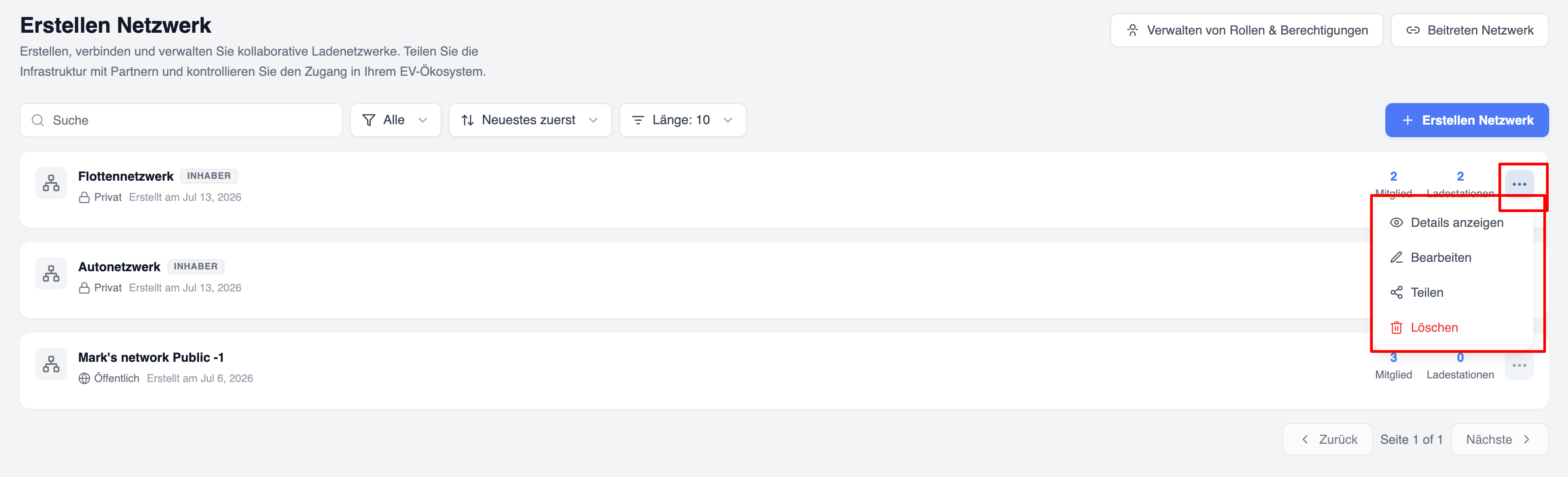
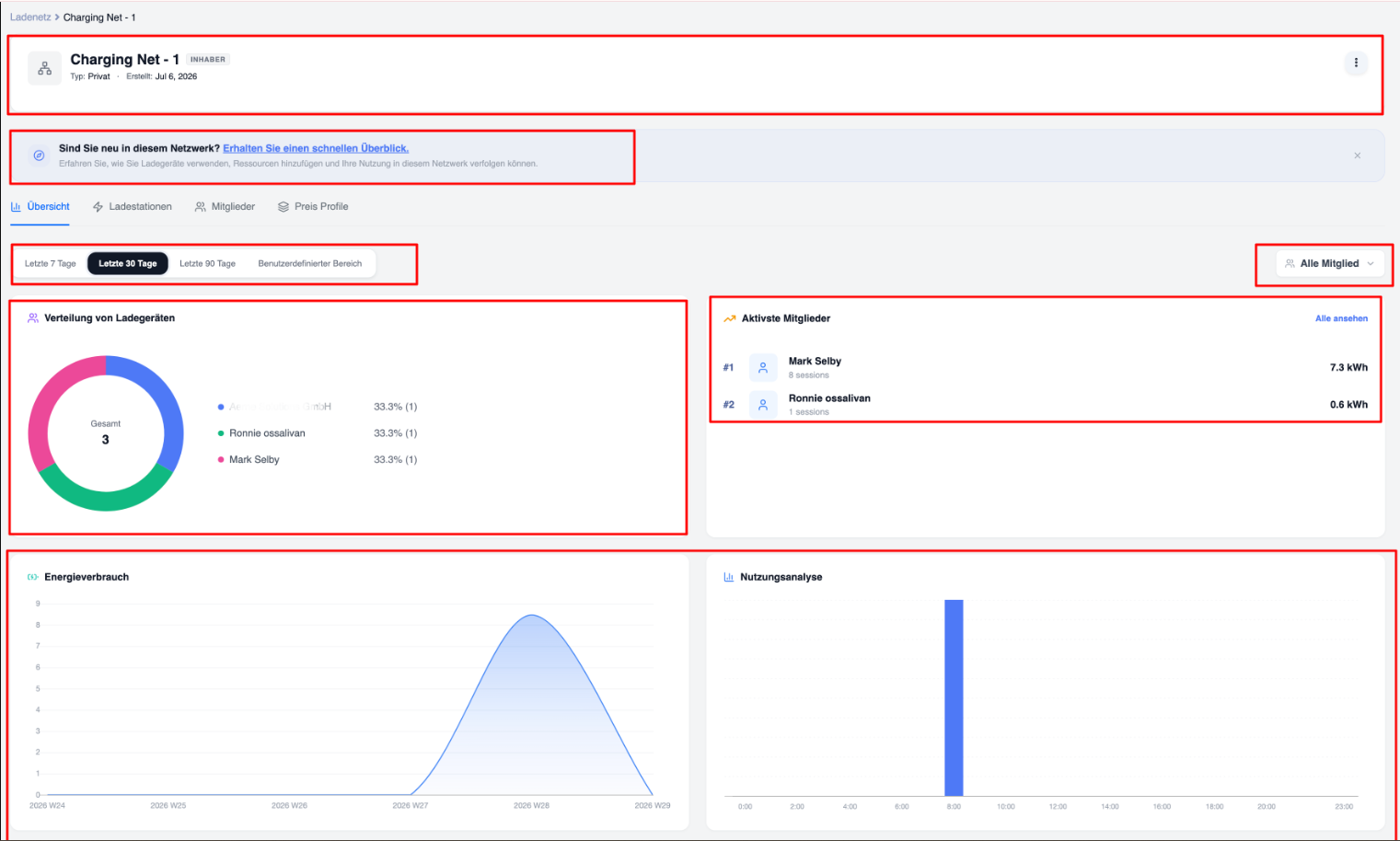
La page de gestion du réseau comporte plusieurs onglets, chacun dédié à un domaine de gestion spécifique.
Voici quelques exemples d’onglets :
-
Aperçu
-
Points de recharge
-
Membres
-
Profils tarifaires
Modifier les informations du réseau
Les informations relatives au réseau peuvent être mises à jour à tout moment afin de refléter les changements organisationnels ou d'améliorer la clarté pour les membres.
Pour modifier les informations relatives au réseau :
-
Ouvrez le réseau de recharge souhaité.
-
Cliquez sur le bouton « Modifier le réseau ».
-
Mettez à jour les champs concernés.
-
Enregistrez vos modifications.
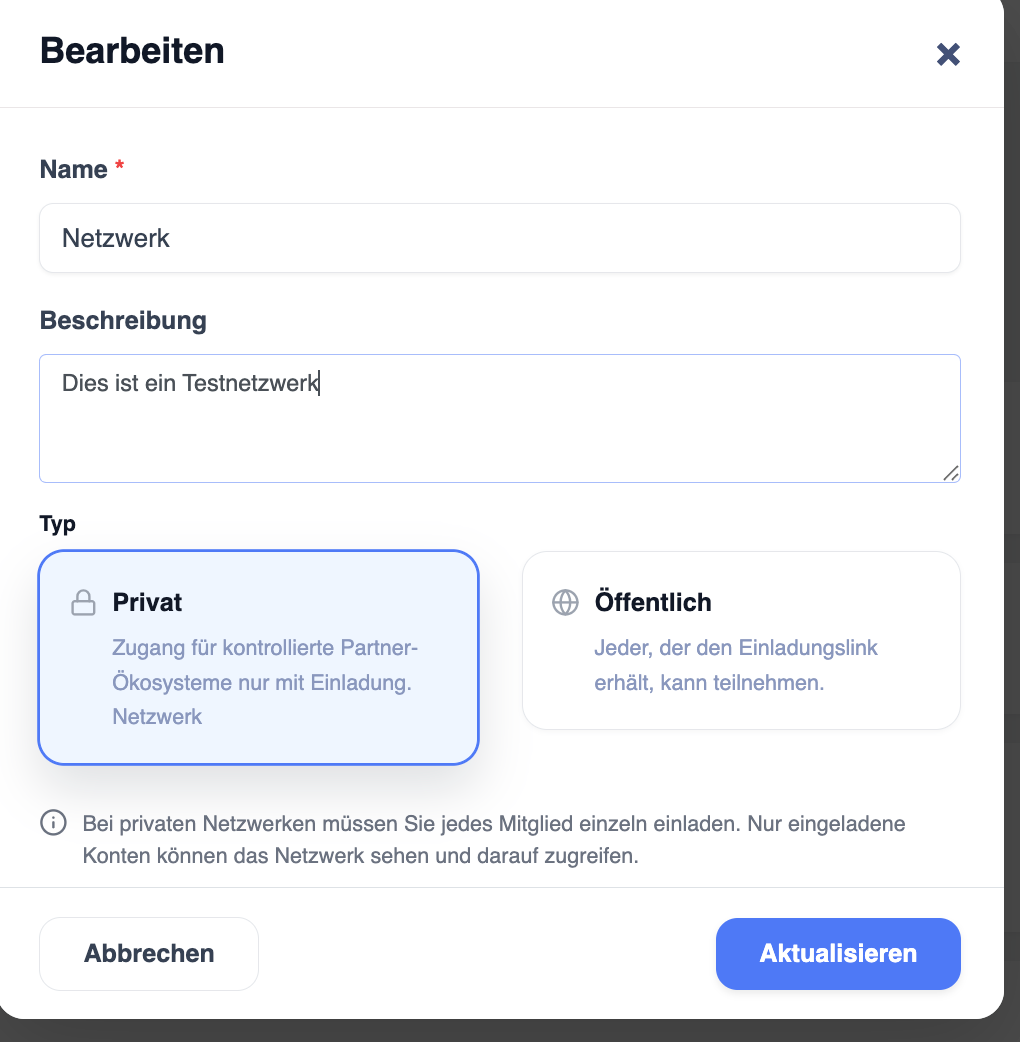
Vous pouvez modifier les informations suivantes :
Nom du réseau
Le nom du réseau s'affiche partout sur la plateforme et doit indiquer clairement l'objectif du réseau.
Choisissez un nom pertinent que les membres pourront facilement reconnaître.
Description
La description fournit des informations supplémentaires sur le réseau.
Une bonne description peut inclure les éléments suivants :
-
Objectif du réseau
-
Public cible
-
Règles de fonctionnement
-
Disponibilité des bornes de recharge
-
Coordonnées
Visibilité du réseau
En fonction de la configuration de votre système, vous pouvez éventuellement modifier la visibilité du réseau.
Réseau privé
Seuls les membres invités peuvent accéder au réseau.
Le réseau n'apparaît pas dans la liste des réseaux publics.
Réseau public
Le réseau est accessible à tous les utilisateurs via la page « Réseaux publics ».
Les utilisateurs peuvent le rejoindre directement via l'option « Rejoindre le réseau » ou via le lien.
Remarque : la conversion d’un réseau public en réseau privé n’entraîne pas automatiquement la suppression des membres existants. Les adhésions existantes restent actives à moins d’être supprimées manuellement.
Gestion des bornes de recharge
Les bornes de recharge constituent l'élément le plus important de tout réseau de recharge.
Seuls les points de recharge attribués au réseau peuvent être utilisés par ses membres.
Les administrateurs doivent vérifier régulièrement l'attribution des bornes de recharge afin de s'assurer que le réseau reflète l'état actuel de l'infrastructure.
Afficher les bornes de recharge attribuées
Ouvrez l'onglet « Bornes de recharge ».
La liste des bornes de recharge affiche des informations telles que :
-
Nom de la borne de recharge
-
ID du chargeur
-
État actuel
-
Emplacement
-
Date d'ajout
- Fabricant
- Puissance
- Sessions de recharge (via le réseau)
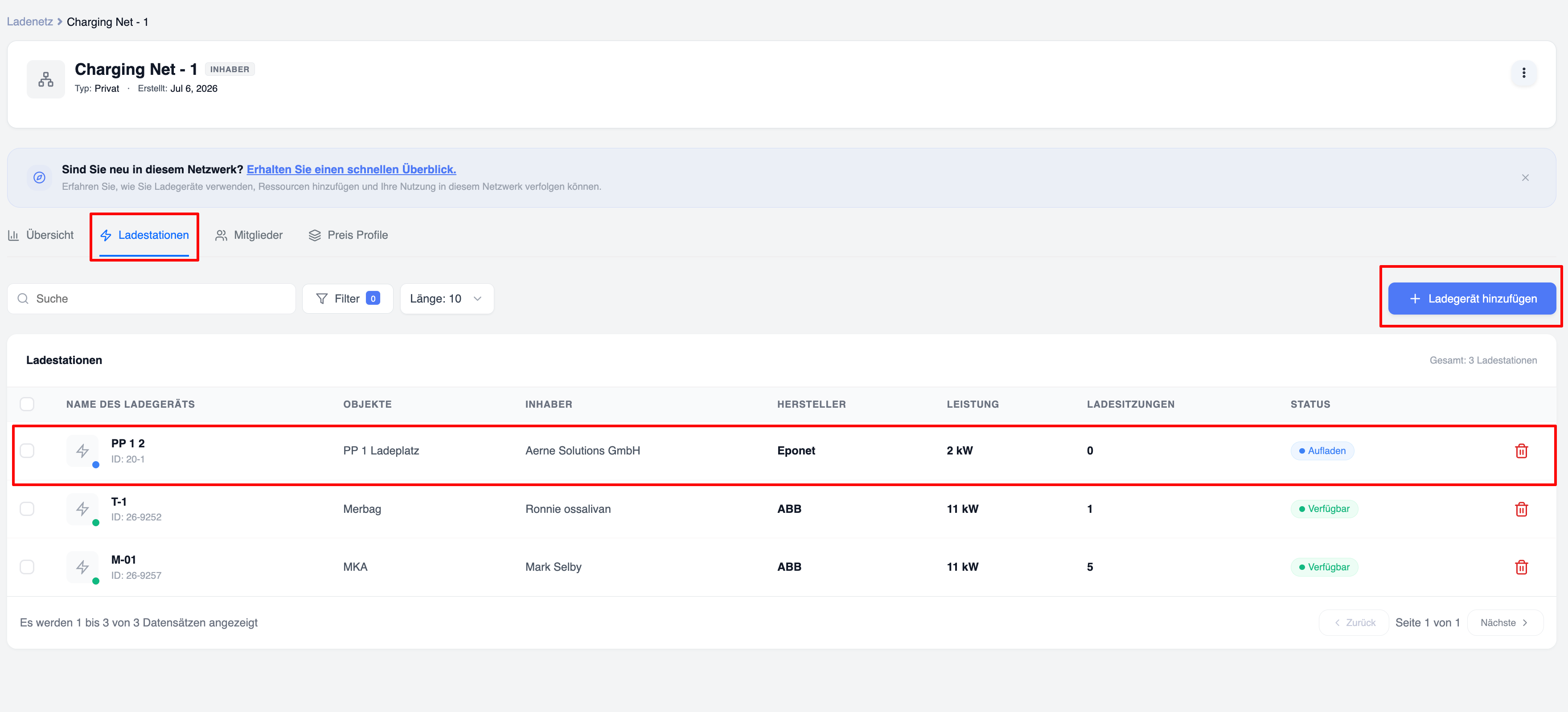
Ajouter des bornes de recharge
L'ajout de chargeurs les rend immédiatement disponibles pour les membres autorisés du réseau.
Seuls les propriétaires des bornes de recharge peuvent les ajouter au réseau ; l'opérateur du réseau ne peut qu'inviter des utilisateurs, et ces derniers doivent ajouter eux-mêmes leurs bornes de recharge au réseau
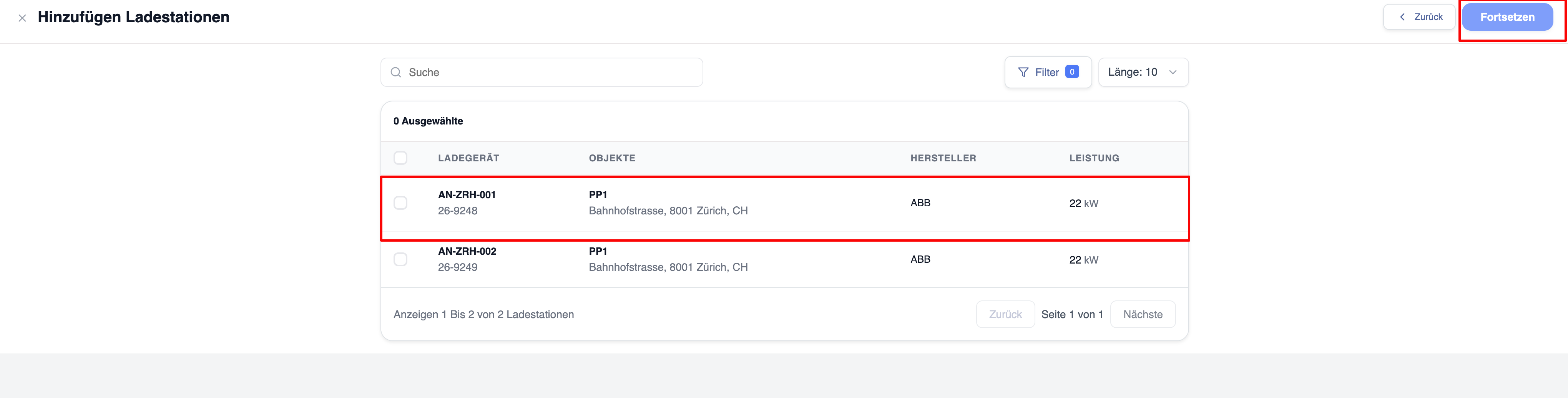
Pour ajouter des bornes de recharge :
-
Ouvrez l'onglet « Points de recharge ».
-
Cliquez sur « Ajouter un point de recharge ».
-
Parcourez la liste des bornes de recharge disponibles ou effectuez une recherche.
-
Sélectionnez une ou plusieurs bornes de recharge.
-
Cliquez sur « Suivant ».
-
Vérifiez votre sélection.
-
Cliquez sur « Enregistrer ».
Les bornes de recharge sélectionnées seront immédiatement ajoutées au réseau.
Rechercher des bornes de recharge
Les organisations qui gèrent un grand nombre de bornes de recharge peuvent utiliser la barre de recherche pour trouver rapidement une borne de recharge.
Vous pouvez effectuer une recherche à l'aide des critères suivants :
-
Nom de la borne de recharge
-
ID
du chargeur -
Emplacement
Les résultats de la recherche s'actualisent immédiatement au fur et à mesure que vous tapez.
Filtrer les bornes de recharge
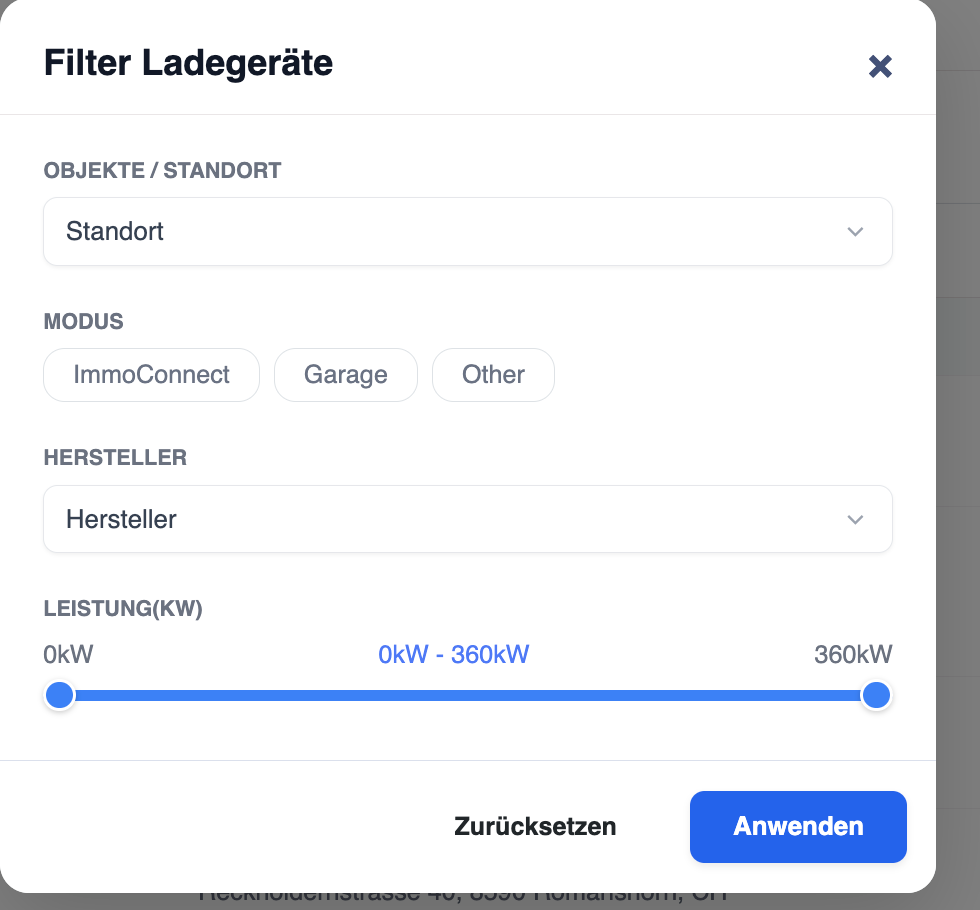
Les filtres vous permettent de trouver plus facilement des bornes de recharge spécifiques.
Voici quelques filtres courants :
- Lieu
- Mode
-
Constructeur
- Puissance
La fonction de filtrage aide les administrateurs à identifier les chargeurs nécessitant une intervention.
Suppression de bornes de recharge
Si un chargeur ne doit plus être partagé via le réseau, il peut être supprimé.
Pour supprimer un chargeur :
-
Ouvrez l’onglet « Bornes de recharge ».
-
Recherchez le chargeur.
-
Cliquez sur le menu d'actions.
-
Sélectionnez « Retirer du réseau ».
-
Confirmez l'action.
Le chargeur disparaîtra immédiatement du réseau.
Les membres ne pourront plus démarrer de nouvelles sessions de recharge sur ce chargeur via ce réseau.
Les sessions de recharge en cours ne seront pas interrompues.
Seuls les propriétaires du réseau, les membres disposant des autorisations appropriées et le propriétaire du chargeur peuvent retirer des chargeurs d’un réseau
Gestion des profils tarifaires
Les profils tarifaires déterminent la manière dont les sessions de recharge au sein du réseau sont facturées.
Les règles de tarification attribuées à l’utilisateur ayant lancé la session de recharge s’appliquent à cette session.
Les profils tarifaires peuvent inclure les éléments suivants :
-
Prix de l'électricité par kWh
-
Tarification en fonction de l'heure
-
Frais de stationnement
-
Frais de stationnement
-
Frais fixes par session
-
Horaires hebdomadaires
Afficher les profils tarifaires existants
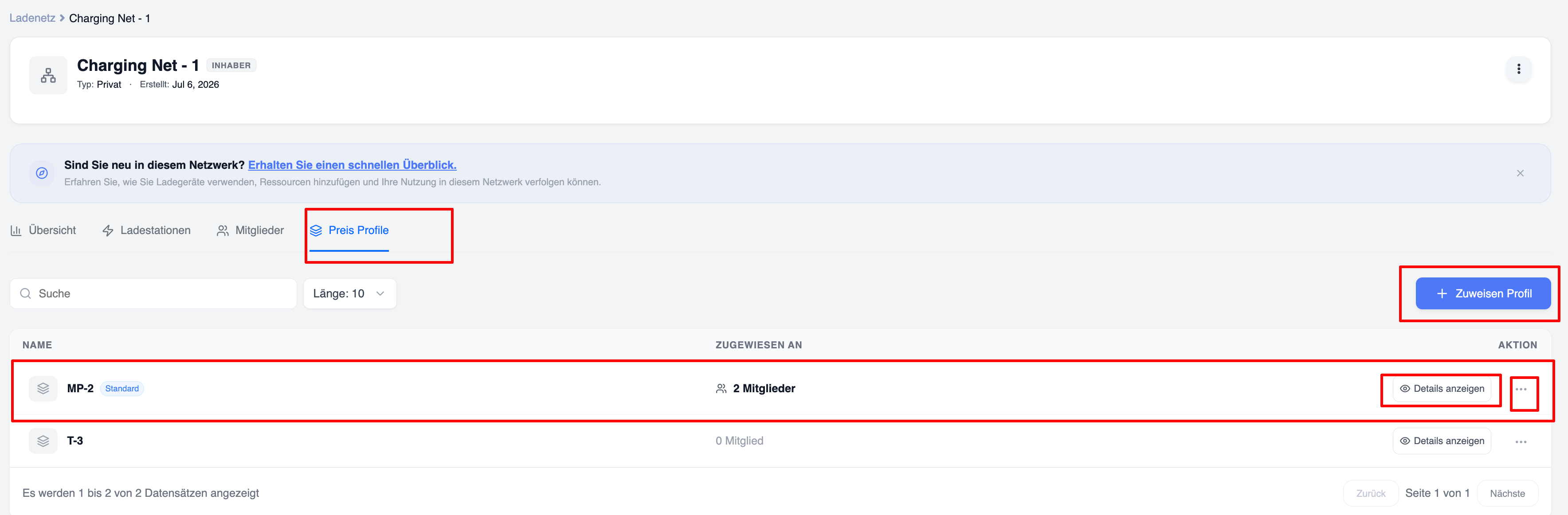
Ouvrez l’onglet « Profils tarifaires ».
La page affiche tous les profils tarifaires associés au réseau.
Les informations types comprennent :
-
Nom
du profil -
Membres
affectés
Créer un nouveau profil tarifaire
Pour créer un profil tarifaire :
-
Ouvrez l'onglet « Profils tarifaires » ou le tableau de bord eMobility
-
Cliquez sur « Créer un profil de réseau ».
-
Saisissez un nom de profil.
-
Configurez les tarifs de recharge.
-
Configurez les frais optionnels de stationnement ou de verrouillage.
-
Définissez les jours d'activité et les horaires.
-
Enregistrez le profil.
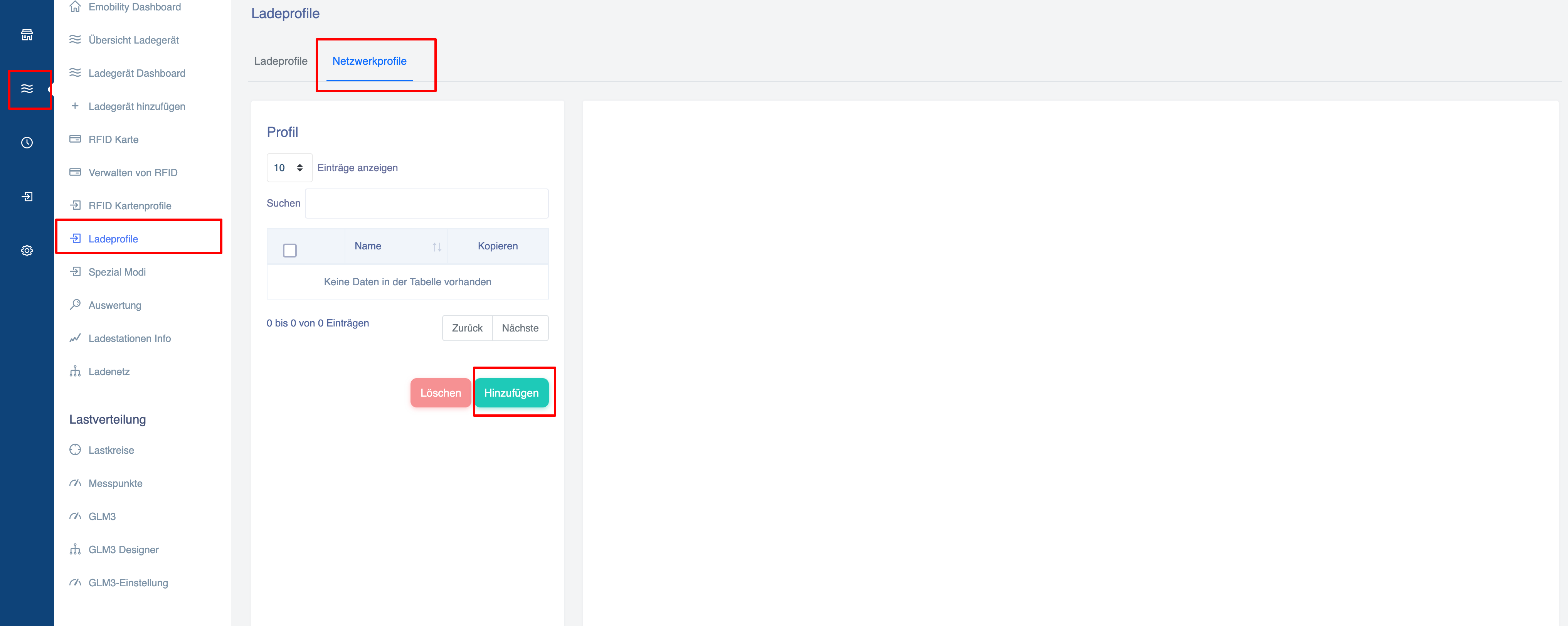
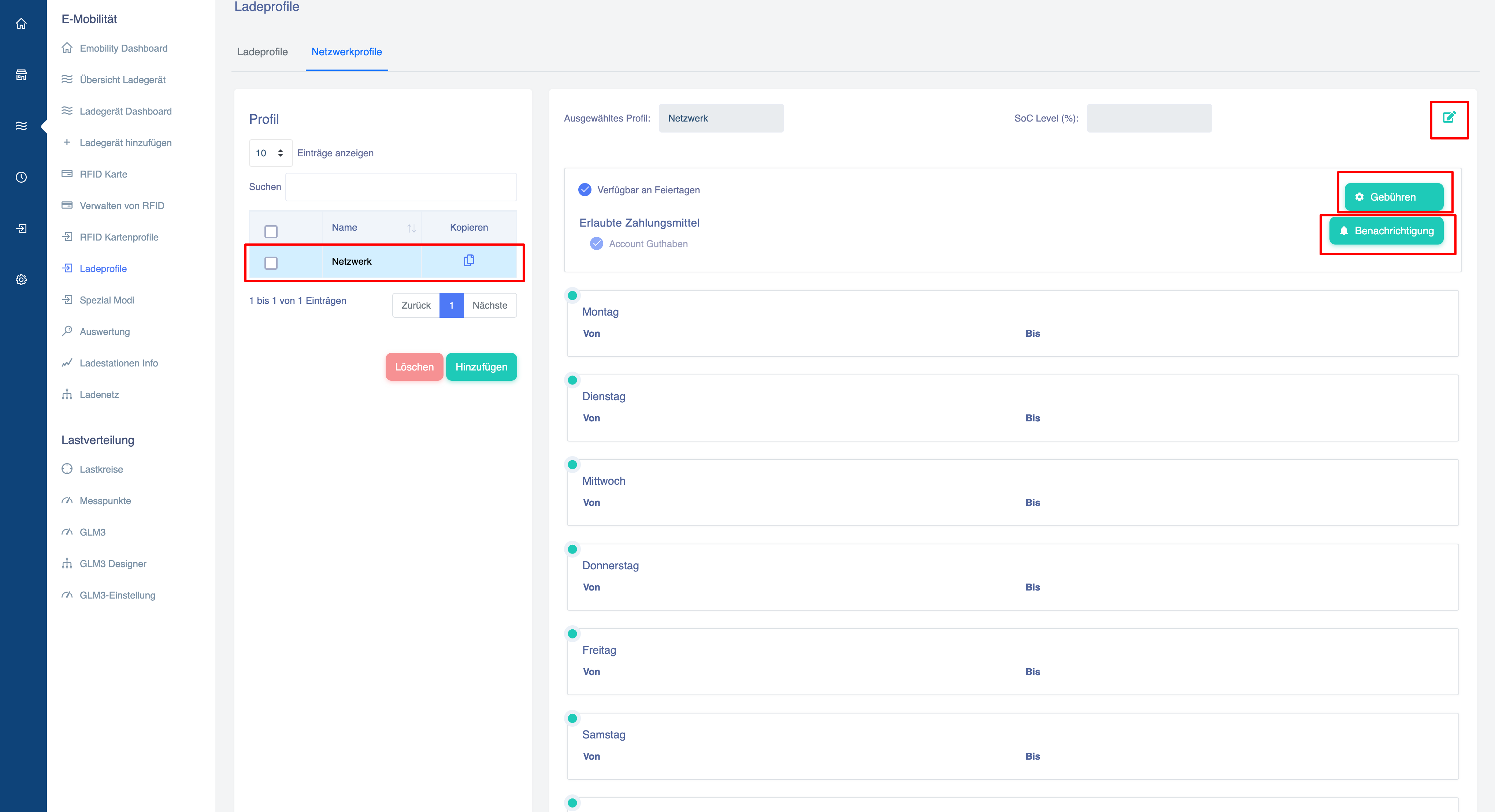
Ajouter le profil au réseau :
- Sélectionnez un profil dans la liste déroulante
- Utilisez les icônes « Actualiser », « + Ajouter un profil » ou « Modifier » pour mettre à jour le profil du réseau
- Définissez le profil par défaut du réseau en cochant la case « Définir comme profil par défaut »
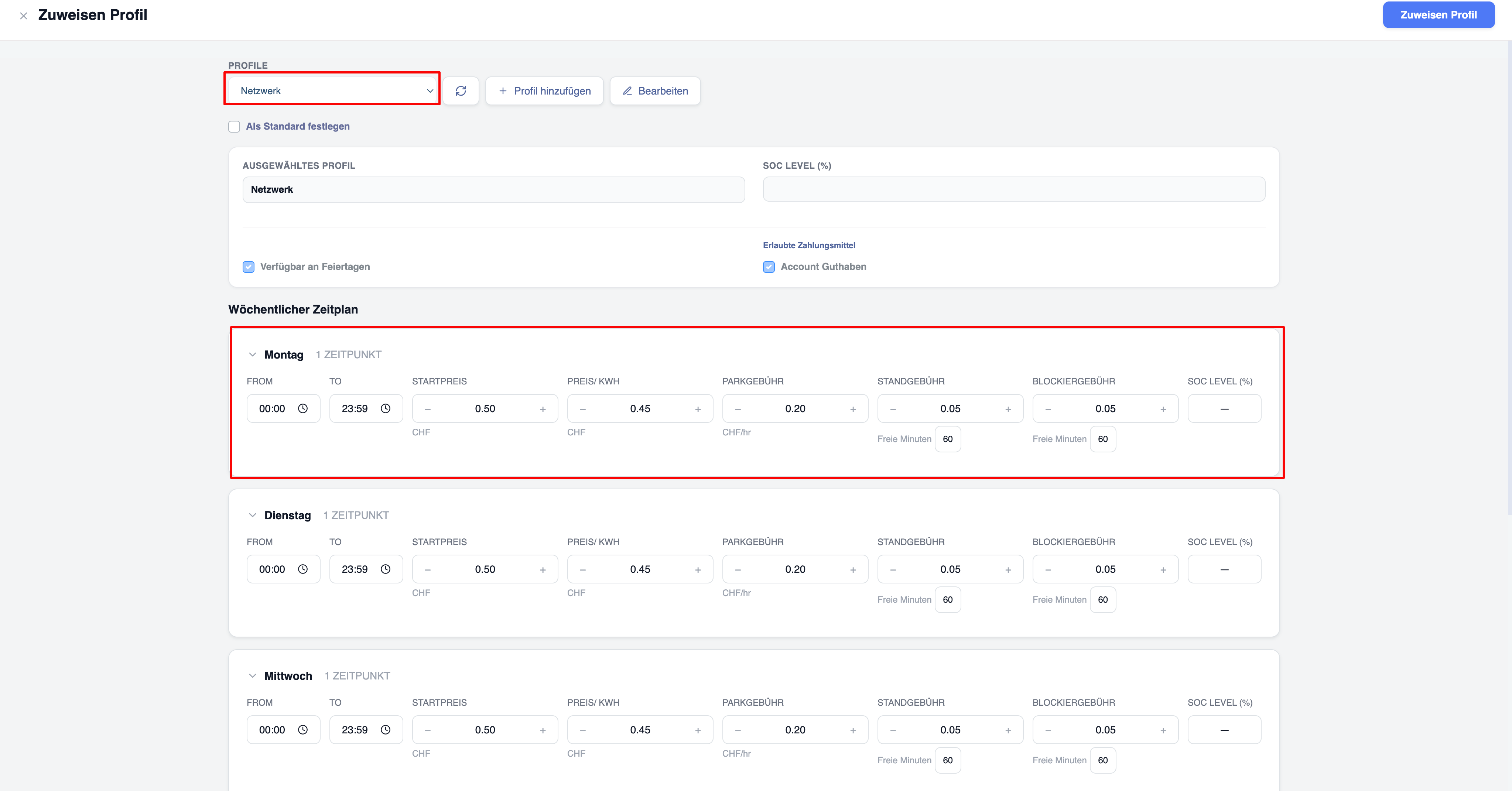
Le profil est disponible immédiatement.
Modifier les profils tarifaires
Les tarifs peuvent évoluer au fil du temps.
Pour mettre à jour un profil existant :
-
Sélectionnez le profil souhaité (onglet « Profil tarifaire »)
-
Cliquez sur « Modifier ».
-
Modifiez les valeurs requises.
-
Enregistrez.
Les modifications s'appliqueront aux prochaines sessions de recharge.
Attribution des profils tarifaires
Les profils tarifaires peuvent être attribués aux membres et définis comme valeur par défaut pour le réseau

Cela offre aux organisations la flexibilité nécessaire pour proposer différents tarifs de recharge à différents utilisateurs.
Lorsqu'un utilisateur recharge à n'importe quel point de recharge du réseau, il est facturé selon le profil tarifaire qui lui a été attribué par l'opérateur ou l'administrateur du réseau.
Suppression des profils tarifaires
Les profils tarifaires inutilisés peuvent être supprimés.
Avant de supprimer un profil :
-
Assurez-vous qu’il n’est plus attribué à aucun utilisateur.
-
Si nécessaire, vérifiez si un autre profil est disponible.
Pour supprimer un profil :
-
Sélectionnez le profil.
-
Cliquez sur « Supprimer ».
-
Confirmez l'action.
Si un profil supprimé était attribué à un utilisateur, il sera supprimé et l'utilisateur se verra attribuer le profil réseau par défaut.
Gérer les membres
Les membres sont les utilisateurs autorisés à télécharger des fichiers sur votre réseau.
La gestion des adhésions garantit que seuls les utilisateurs autorisés y ont accès.
Afficher les membres
Ouvrez l'onglet « Membres ».
La liste des membres affiche généralement les informations suivantes :
-
Nom
-
Adresse e-mail
-
Rôle
Les administrateurs peuvent rechercher, filtrer et trier les membres afin de simplifier la gestion.
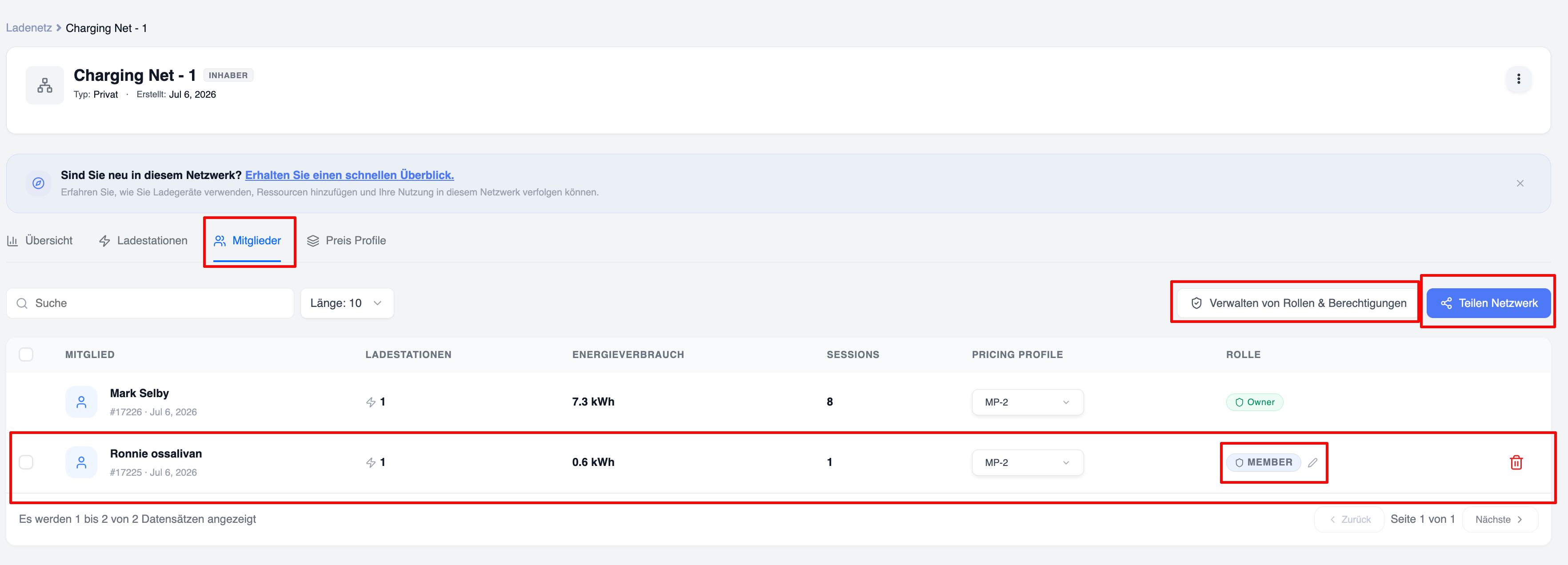
Inviter des membres
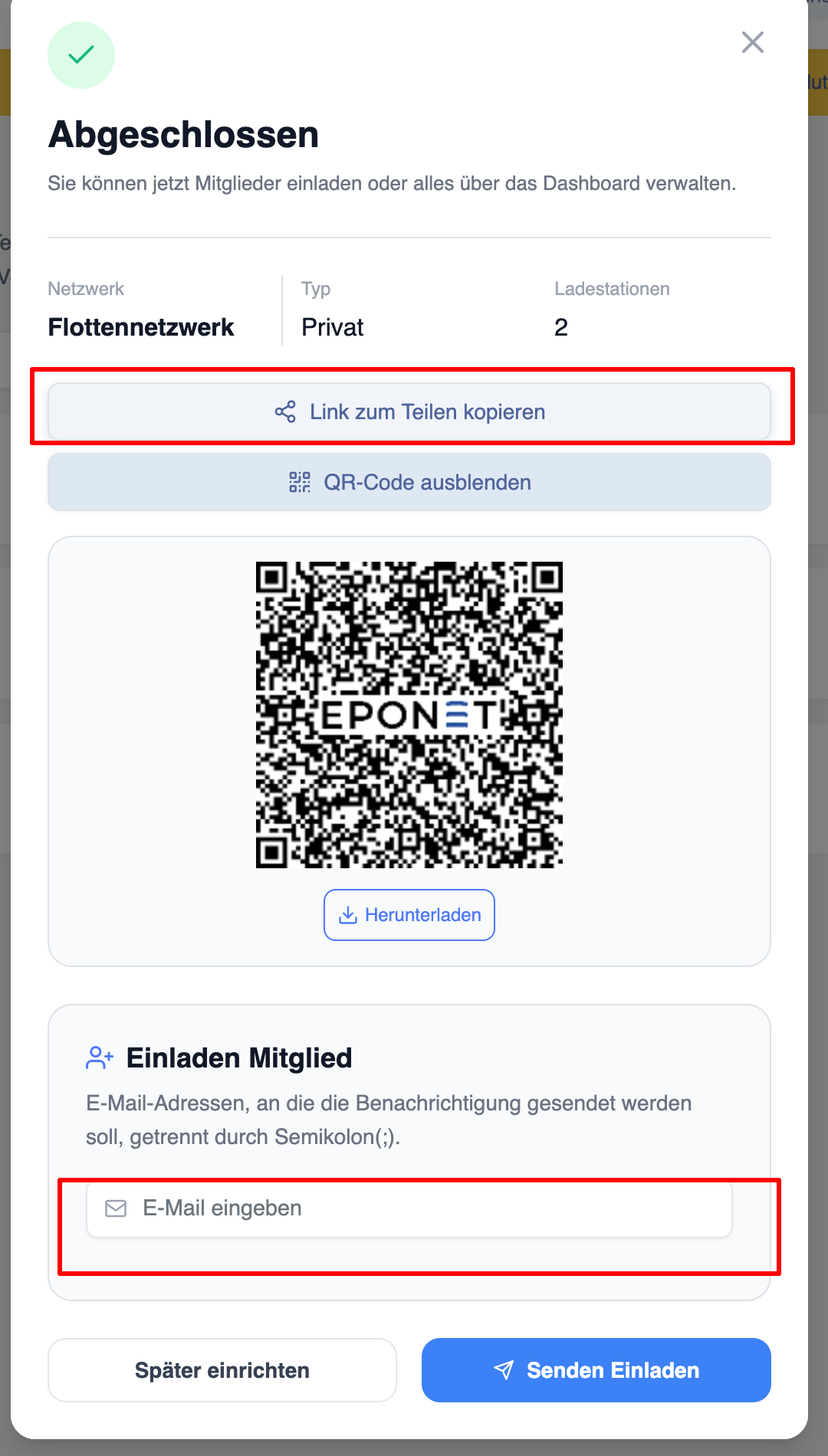
Il existe plusieurs façons d’inviter de nouveaux membres.
Cliquez sur « Inviter des membres ».
Les méthodes d'invitation disponibles sont les suivantes :
Inviter par e-mail
Saisissez une ou plusieurs adresses e-mail.
Les invitations sont automatiquement envoyées dans la section « Notifications » de votre compte Eponet.
Lien d'invitation
Générez un lien d'invitation sécurisé.
Ce lien peut être transmis directement aux utilisateurs.
Les utilisateurs qui cliquent sur le lien seront guidés tout au long du processus d'inscription.
Code QR (disponible prochainement)
Créez un code QR pour le réseau.
Les utilisateurs scannent le code QR à l'aide de l'application mobile.
Gestion des membres existants
Les administrateurs peuvent modifier les droits d'accès des membres selon les besoins.
Les actions possibles sont les suivantes :
-
Consulter les informations détaillées d'un membre
-
Modifier le rôle
-
Supprimer un membre
Ces actions sont disponibles via le menu des actions relatives aux membres.
Supprimer des membres
Si vous ne souhaitez plus qu'un membre ait accès au site :
-
Recherchez le membre.
-
Ouvrez le menu des actions.
-
Cliquez sur « Supprimer le membre ».
-
Confirmez.
L'utilisateur perdra immédiatement l'accès au réseau.
Toute tentative future de recharge via ce réseau sera rejetée.
La suppression d’un membre n’efface pas ses sessions de recharge antérieures.
Prix de recharge incorrect
Vérifier :
-
Profil
tarifaire attribué -
Calendrier
actif
Invitation non reçue
Vérifiez :
-
Vérifiez votre adresse
e-mail
Renvoyez l'invitation si nécessaire.
Le chargeur ne peut pas être retiré
Assurez-vous que :
-
Vous disposez des autorisations nécessaires.