
Gestisci i profili di accesso
La funzione Profili di accesso consente di creare insiemi di autorizzazioni predefiniti che possono essere assegnati ai contatti presenti nel proprio account Eponet.
Grazie ai profili di accesso è possibile concedere ad altri utenti (ad esempio dipendenti, partner o amministratori esterni) un accesso limitato e controllato ad aree specifiche del proprio account, senza conferire loro pieni diritti di amministratore.
Ciò consente di gestire gli accessi in modo strutturato e sicuro.
Navigazione
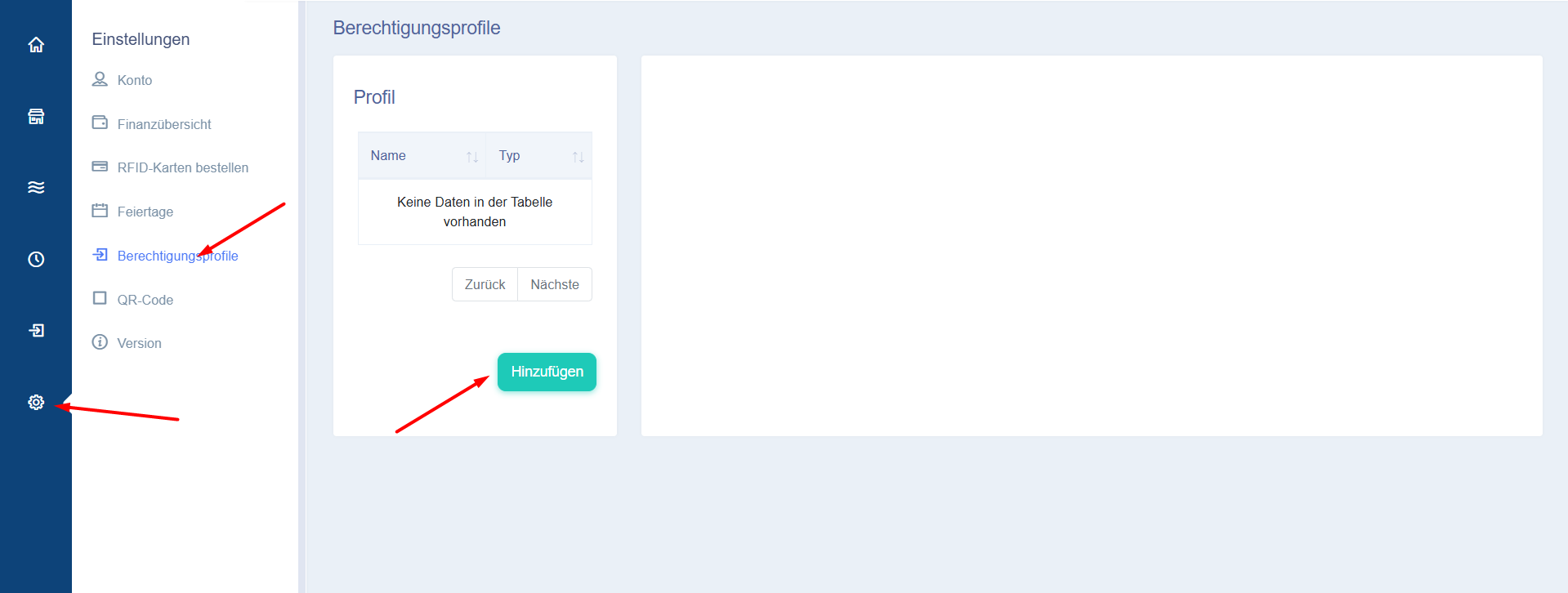
Per aprire la pagina Profili di accesso:
- Fare clic sull’icona Impostazioni (ingranaggio) nel menu di navigazione a sinistra.
- Selezionare Profili di accesso
Verrà visualizzato un elenco dei profili esistenti (se presenti) e il pulsante Aggiungi per crearne uno nuovo.
Creazione di un profilo di accesso
- Fare clic sul pulsante verde Aggiungi.
- Inserisci un nome chiaro per il profilo (ad esempio: “Personale d’ufficio”, “Responsabile di sede”, “Assistenza mobilità elettrica”).
- Selezionare il Tipo di profilo.
- Configurare le autorizzazioni disponibili per il tipo selezionato.
- Fare clic su Salva per salvare il profilo.
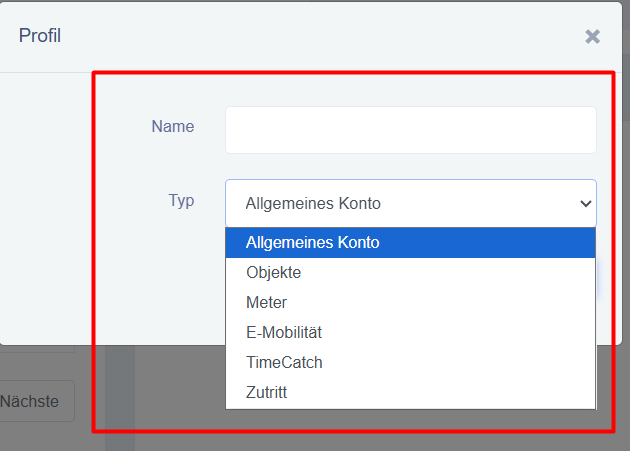
In seguito potrai modificare o eliminare un profilo utilizzando le icone a forma di matita e cestino nell’angolo in alto a destra della schermata dei dettagli del profilo.
Tipi di profilo
Esistono cinque tipi principali di profilo. Ciascun tipo controlla l’accesso a un’area diversa del portale.
1. Account generale
Questo tipo di profilo controlla le impostazioni generali dell’account e i dati anagrafici.
Opzione speciale: Superutente
Che cos'è il Super utente?
Nel tipo di profilo Account generale è presente un'opzione speciale denominata Super utente. Quando si seleziona la casella di controllo Super utente, al contatto assegnato viene concesso l'accesso completo e illimitato all'intero account Eponet.
Cosa comprende il Super utente?
L’attivazione del Super Utente garantisce automaticamente tutte le autorizzazioni di ogni tipo di profilo:
- Accesso completo alle funzioni dell’Account Generale (Festività, Metodi di pagamento, Fatturazione, Contatti, Gruppi, ecc.)
- Accesso completo a tutte le sedi
- Accesso completo a tutti i contatori
- Accesso completo all'intera area E-Mobility (tutte le stazioni di ricarica, i moduli, RFID, i profili, Hubject, ecc.)
- Accesso completo a TimeCatch e al Pianificatore delle ferie
Implicazioni importanti
| Aspetto | Spiegazione |
|---|---|
| Non sono necessarie altre autorizzazioni | Una volta attivato il Super Utente, non è necessario configurare altre caselle di controllo in nessun tipo di profilo. Tutti i diritti sono inclusi automaticamente. |
| Massimo livello di accesso | Il Super User dispone di più diritti rispetto a qualsiasi combinazione di autorizzazioni individuali. |
| Rischio per la sicurezza | Poiché il Super User dispone di accesso illimitato, dovrebbe essere assegnato solo a persone di estrema fiducia (ad es. titolari dell’azienda, amministratori principali). |
| Non può essere limitato | Non è possibile limitare un Super User. Non esiste alcun modo per concedere i diritti di Super User e poi rimuovere permessi specifici. |
| Effetto immediato | Non appena a un contatto viene assegnato un profilo "Super User", questo ottiene pieno accesso. |
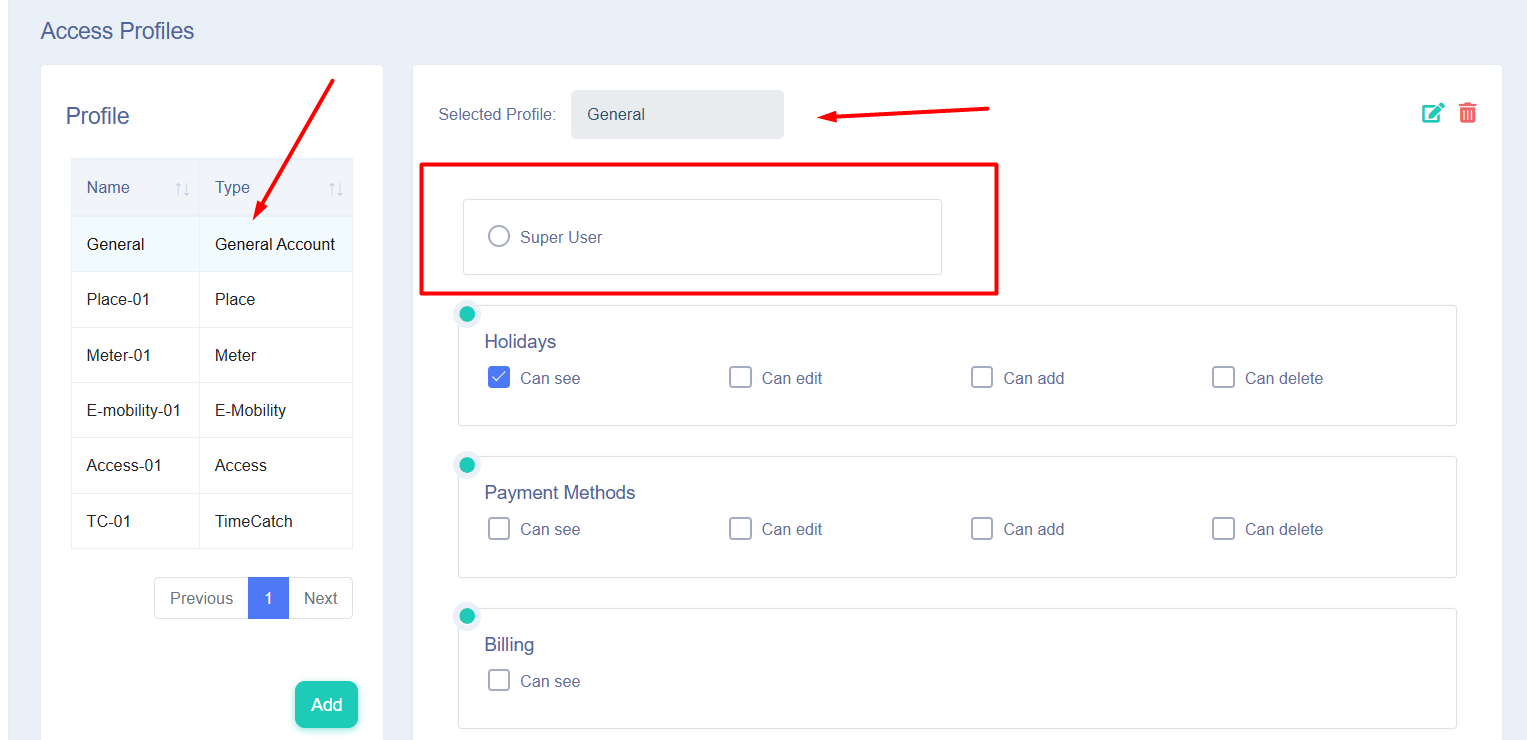
Se il ruolo di Super User non è attivato, è possibile concedere le seguenti autorizzazioni singolarmente:
| Area | Descrizione | Può visualizzare | Può modificare | Può aggiungere | È possibile eliminare |
|---|---|---|---|---|---|
| Festività | Gestisci i giorni festivi | ☑ | ☑ | ☑ | ☑ |
| Metodi di pagamento | Gestisci i metodi di pagamento | ☑ | ☑ | ☑ | ☑ |
| Fatturazione | Visualizza le informazioni di fatturazione | ☑ | |||
| Contatti | Gestisci i contatti | ☑ | ☑ | ☑ | ☑ |
| Gruppi | Gestisci i gruppi di utenti | ☑ | ☑ | ☑ | ☑ |
2. Luoghi
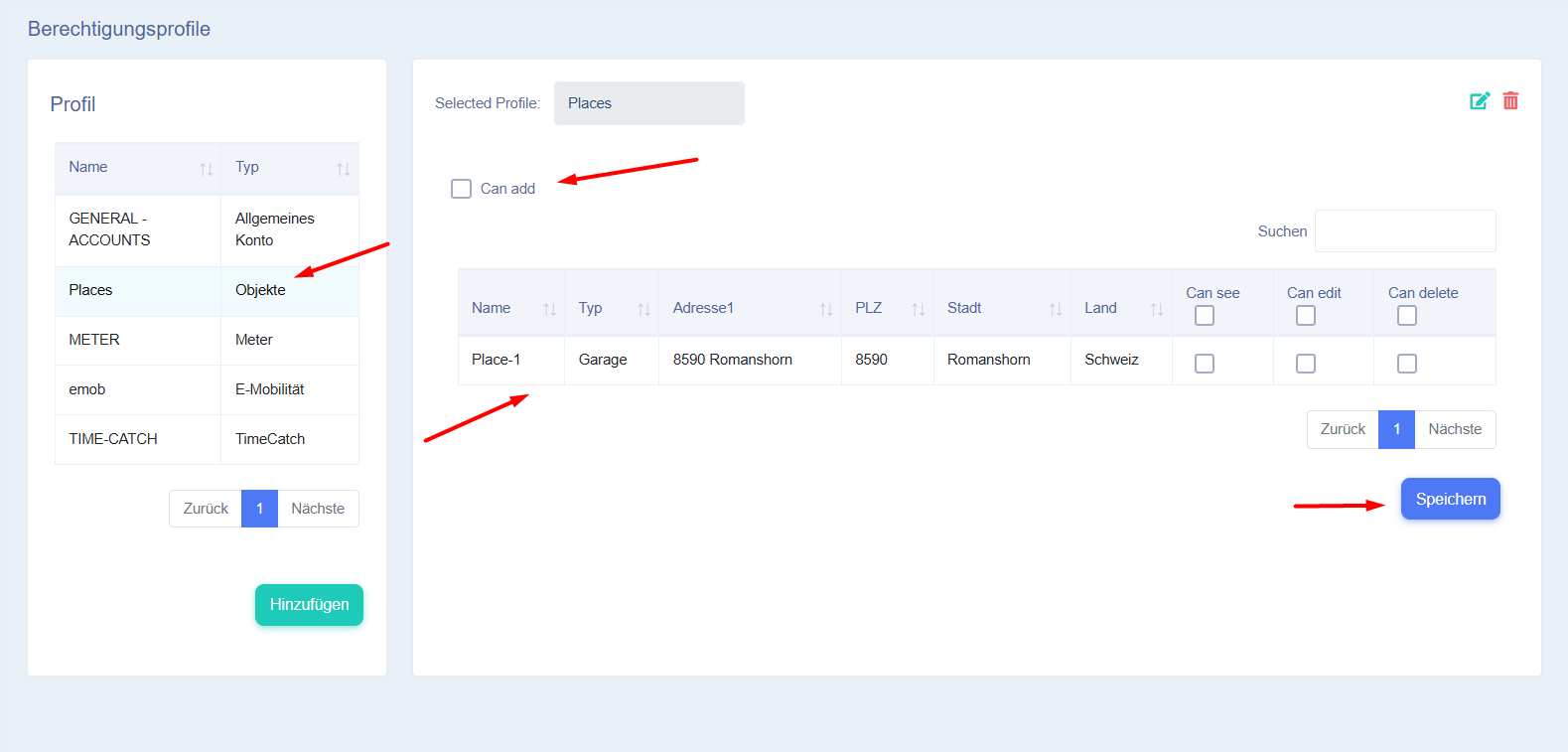
Questo tipo di profilo controlla l'accesso a singoli luoghi/oggetti.
Opzioni disponibili:
- Può aggiungere – Consente all’utente di creare nuovi luoghi.
- Viene visualizzato un elenco di tutti i luoghi esistenti. Per ogni luogo è possibile impostare:
- Può visualizzare
- Può modificare
- Può eliminare
È inoltre possibile cercare i luoghi utilizzando il campo di ricerca.
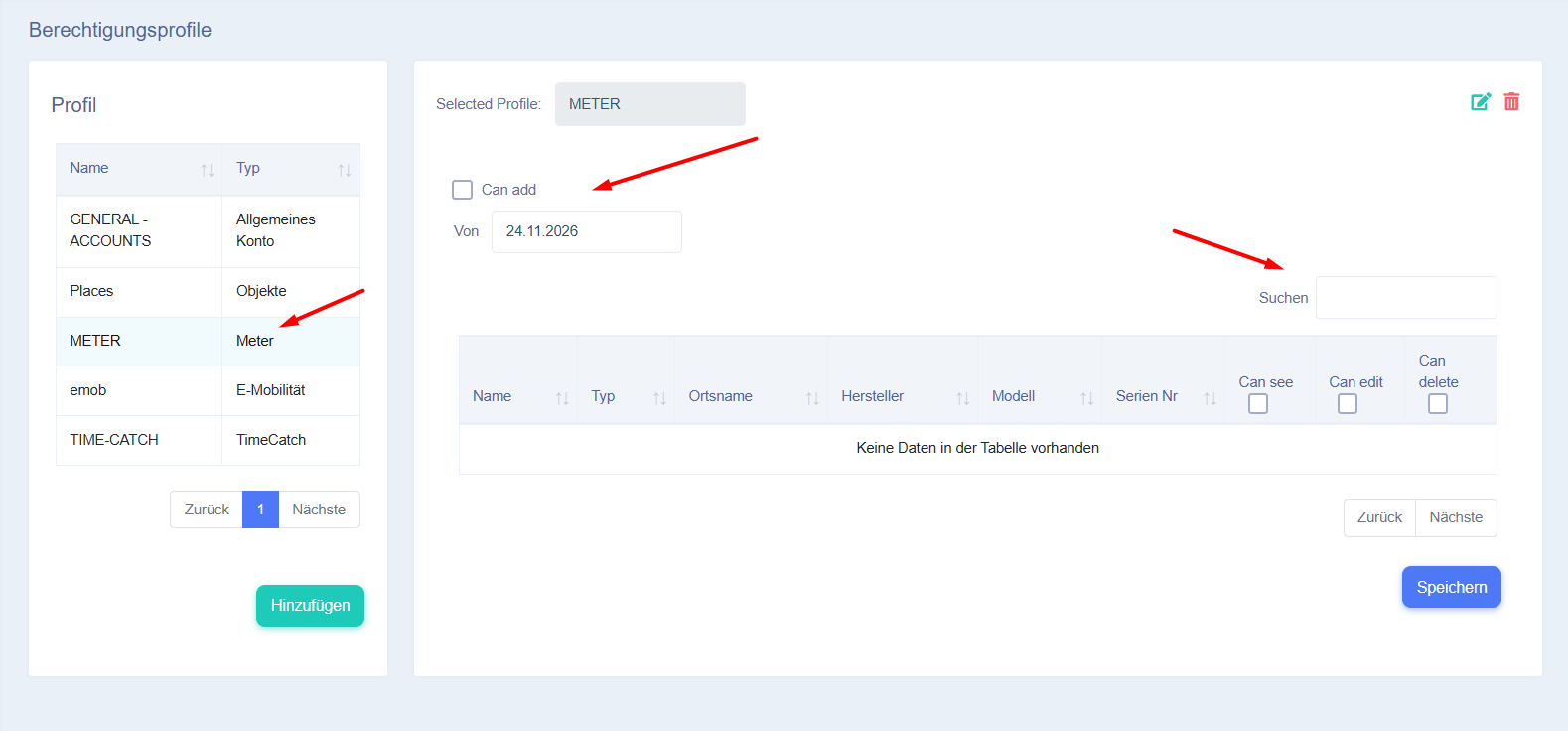
3. Contatore
Questo tipo di profilo controlla l'accesso ai contatori.
Opzioni disponibili:
- Può aggiungere – Consente all'utente di creare nuovi contatori.
- Data di inizio – Data di inizio facoltativa per l'autorizzazione.
- Viene visualizzato un elenco di contatori. Per ciascun contatore è possibile impostare:
- Può visualizzare
- Può modificare
- Può eliminare
È disponibile un campo di ricerca per individuare rapidamente contatori specifici.
4. Mobilità elettrica
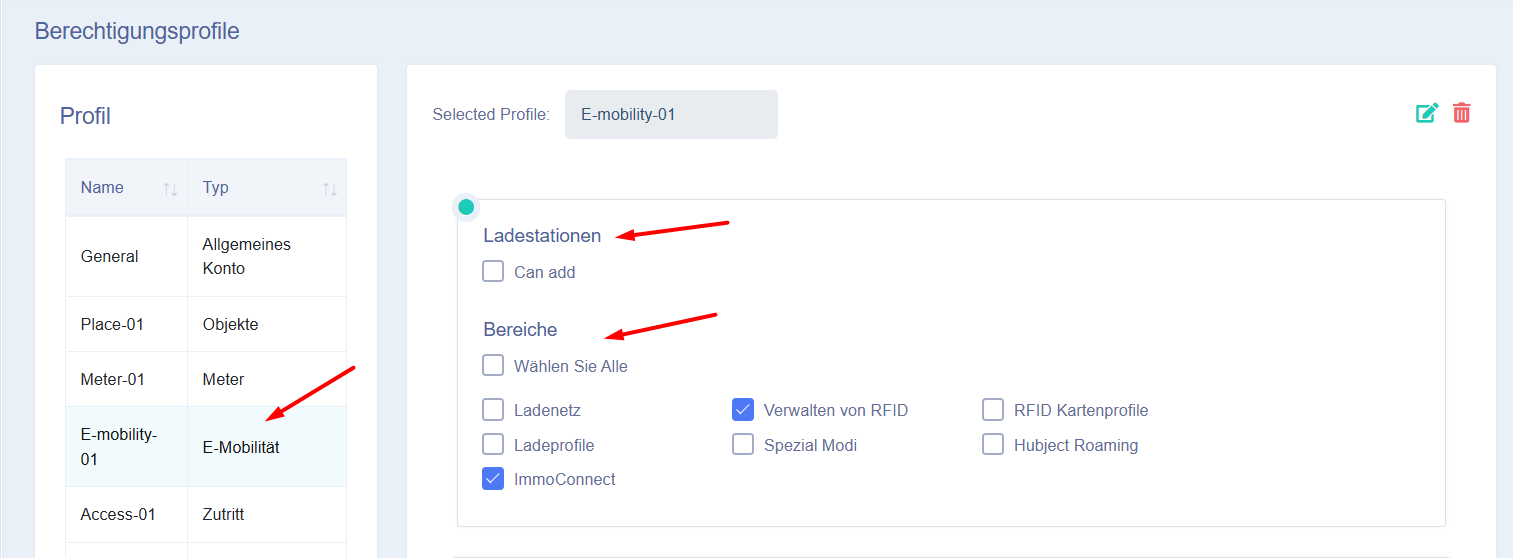
Si tratta del tipo di profilo più completo e controlla l'accesso all'intera infrastruttura di ricarica.
Opzioni generali:
- È possibile aggiungere - Consente all'utente di aggiungere nuove stazioni di ricarica.
Aree:
è possibile concedere l’accesso ai seguenti moduli (singolarmente o tramite “Seleziona tutto”):
- Rete di ricarica
- Gestione RFID
- Profili delle tessere RFID
- Profili di ricarica
- Modalità speciali
- Roaming Hubject
- ImmoConnect
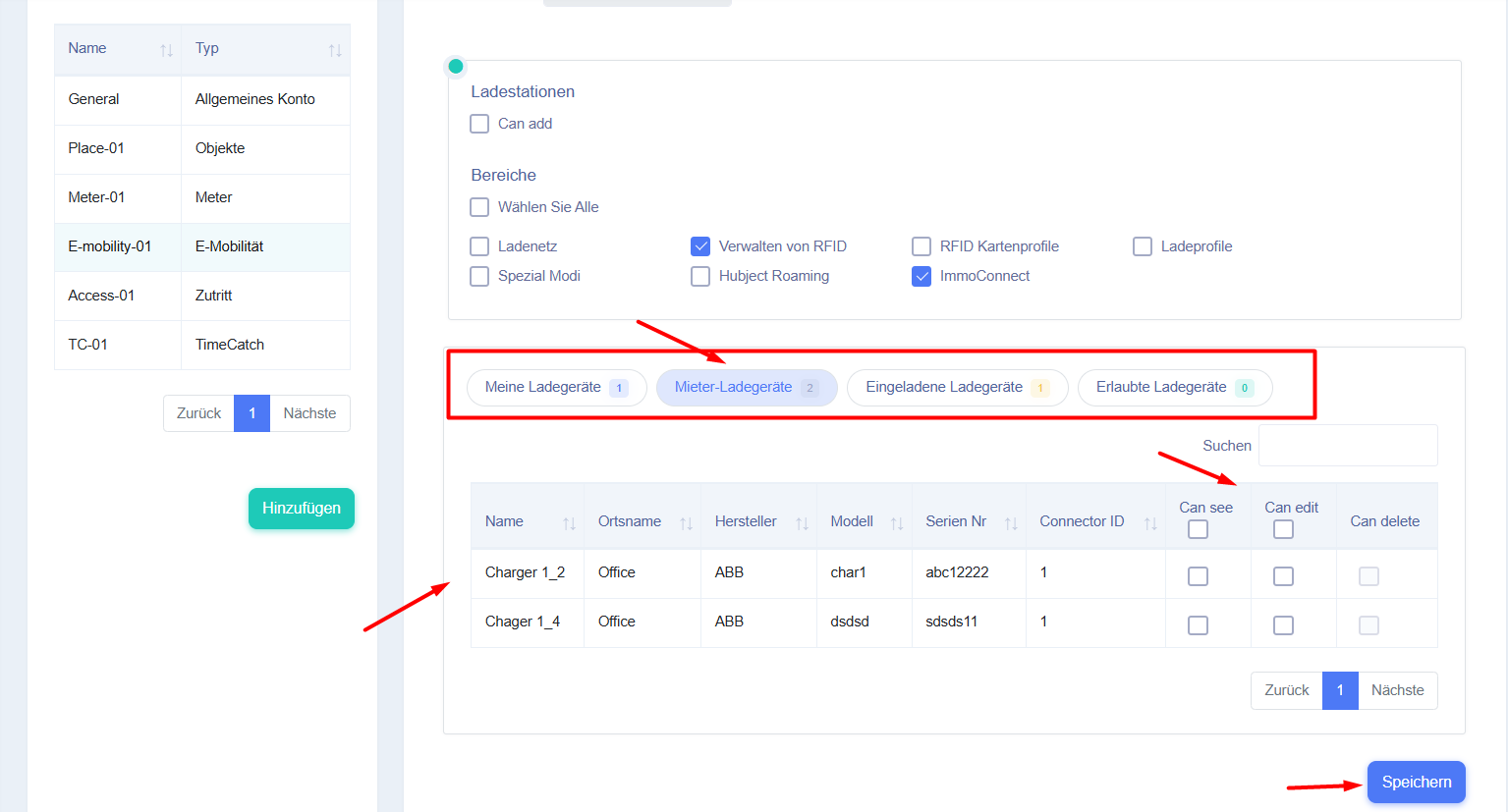
Gruppi di caricatori:
è possibile definire autorizzazioni per diversi gruppi di caricatori:
- I miei caricatori
- Caricatori degli inquilini
- Caricatori invitati
- Caricatori autorizzati
Per ogni singola stazione di ricarica è possibile impostare i seguenti diritti:
- Può visualizzare
- Può modificare
- Può eliminare
5. TimeCatch
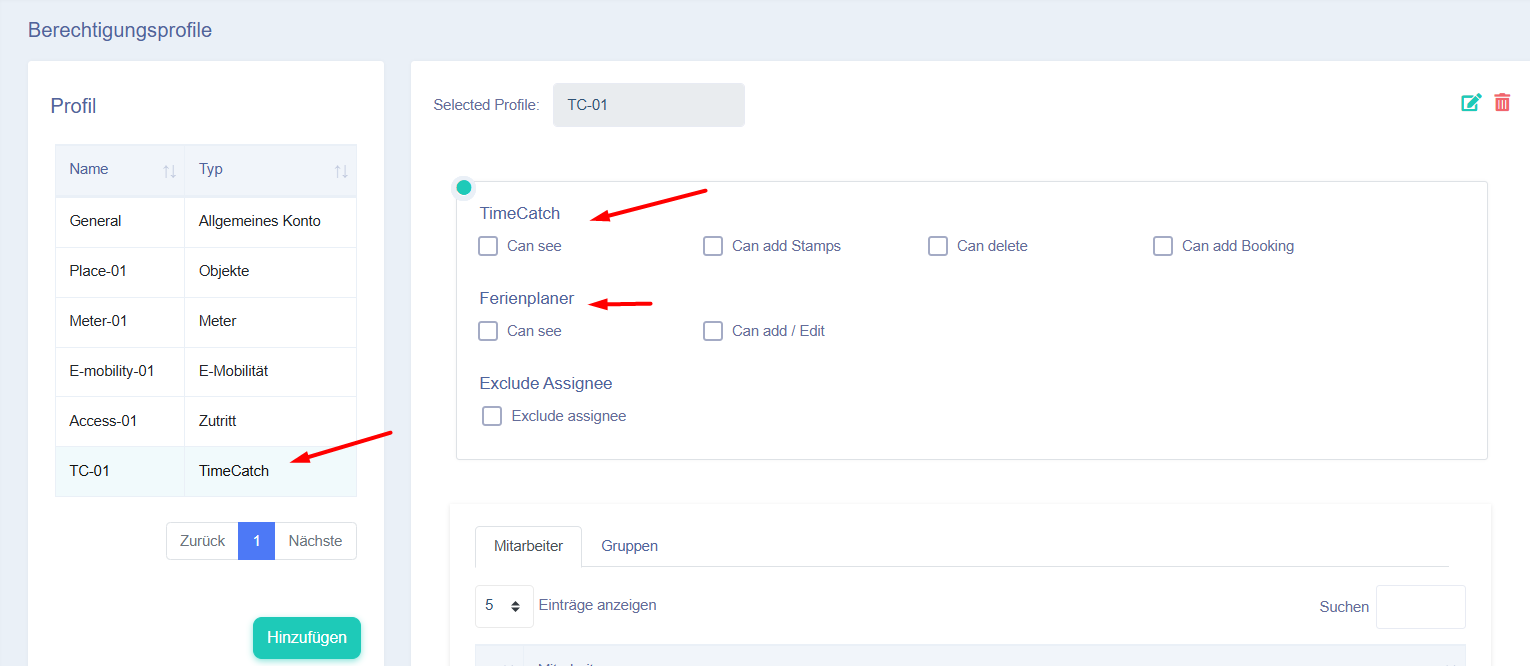
Questo tipo di profilo controlla l'accesso al modulo di registrazione delle ore TimeCatch.
Autorizzazioni disponibili:
TimeCatch
| Autorizzazione | Descrizione |
|---|---|
| Può visualizzare | Consente all'utente di visualizzare i dati di TimeCatch. Ciò include la visualizzazione di timbri orari, prenotazioni, panoramiche e report dei dipendenti. Senza questa autorizzazione, l'utente non può aprire né visualizzare alcuna informazione relativa a TimeCatch. |
| Può aggiungere registrazioni | Consente all'utente di creare manualmente nuovi timbri (registrazioni di entrata/uscita) per sé stesso o per altri dipendenti (per i quali sono state concesse le autorizzazioni). |
| Può eliminare | Consente all’utente di eliminare timbri o prenotazioni esistenti. Si tratta di un’autorizzazione delicata che dovrebbe essere concessa solo a persone di fiducia. |
| Può aggiungere registrazioni | Consente all’utente di creare registrazioni manuali (ad esempio correzioni, assenze o registrazioni orarie speciali) nel sistema TimeCatch. |
Pianificatore delle ferie
| Autorizzazione | Descrizione |
|---|---|
| Può visualizzare | Consente all'utente di visualizzare il pianificatore delle ferie e delle assenze. L'utente può visualizzare le assenze pianificate e le registrazioni relative alle ferie dei dipendenti. |
| Può aggiungere / Modificare | Consente all'utente di creare nuove voci relative a ferie o assenze e di modificare quelle esistenti nel Ferienplaner. |
Assegnazione delle autorizzazioni a più dipendenti e gruppi
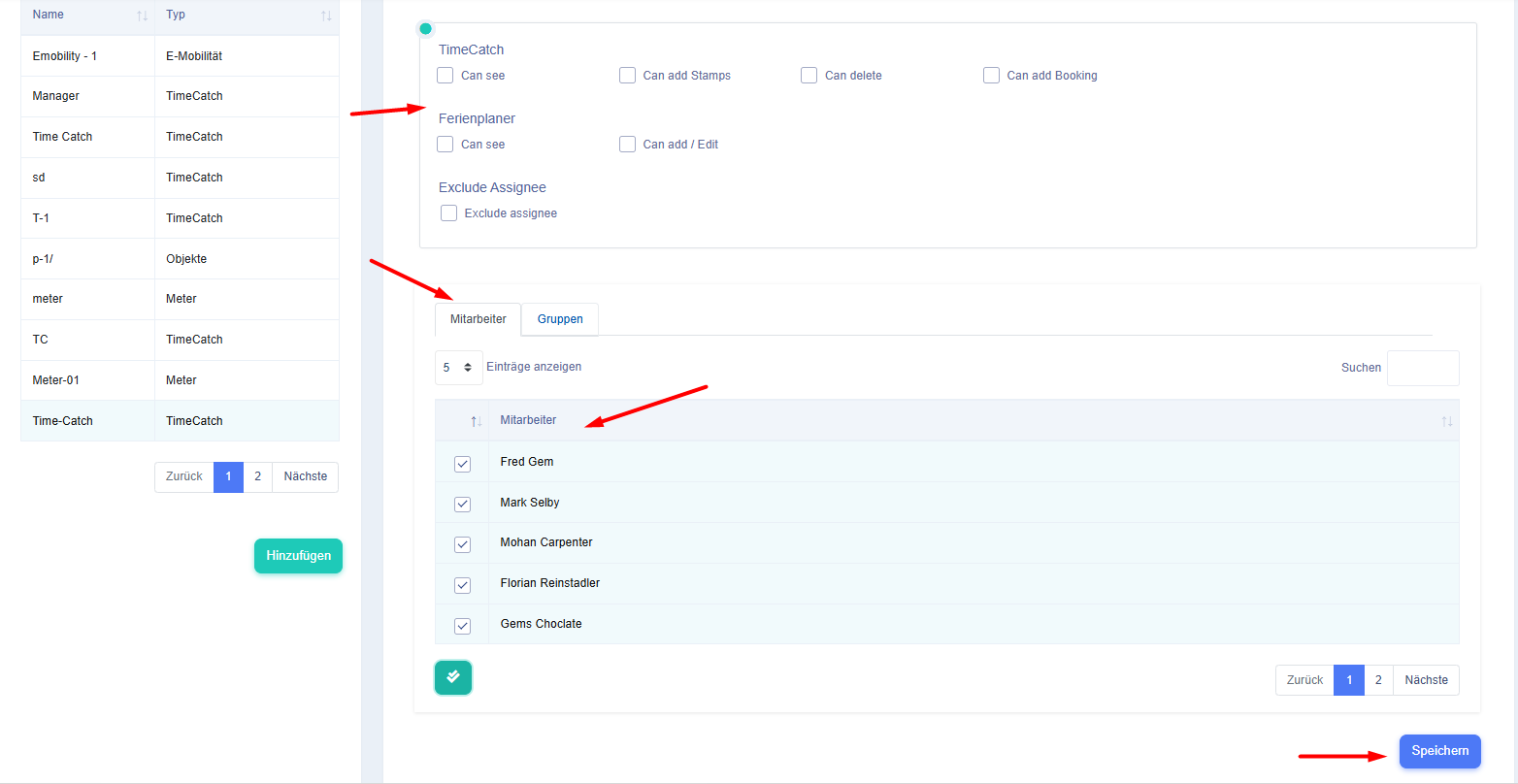
La sezione inferiore del profilo di accesso (Dipendenti / Gruppi) funziona in combinazione con le caselle di selezione delle autorizzazioni nella parte superiore. Quando si selezionano i dipendenti (o i gruppi) nella parte inferiore e le autorizzazioni nella parte superiore, il contatto a cui è assegnato il profilo può eseguire azioni quali l’aggiunta o l’eliminazione di timbri e la registrazione delle prenotazioni per i dipendenti selezionati in questa sezione.
Come funziona
- Nella parte superiore, spuntare le autorizzazioni che si desidera concedere (ad esempio sotto TimeCatch o Ferienplaner).
- Nella scheda Mitarbeiter (o Gruppen), seleziona i dipendenti (o i gruppi) a cui devono essere concesse le autorizzazioni per l’utente a cui è assegnato il profilo.
- Fai clic su Speichern (Salva).
Dopo il salvataggio, qualsiasi contatto a cui verrà successivamente assegnato questo profilo di accesso potrà eseguire le azioni selezionate per tutti i dipendenti contrassegnati nell’elenco.
Esempio
: se selezioni “Può aggiungere timbri” e “Può aggiungere prenotazioni” nella parte superiore e poi selezioni Fred Gem e Mark Selby nella parte inferiore, ogni contatto a cui viene assegnato questo profilo potrà aggiungere timbri e prenotazioni per Fred Gem e Mark Selby.
Nota importante sull’assegnatario
Se il contatto a cui si assegna questo profilo è anche un dipendente e tale dipendente è selezionato nell’elenco dei membri in basso, le stesse autorizzazioni si applicano anche a se stesso.
In altre parole, potrà eseguire le azioni selezionate sia per gli altri dipendenti selezionati che per se stesso.
Per evitare ciò, utilizzare l’opzione Escludi assegnatario:
Opzione speciale Escludi assegnatario
L’opzione Escludi assegnatario consente di ottimizzare le autorizzazioni per gli utenti a cui è assegnato questo profilo di accesso. Quando la si abilita, compaiono ulteriori controlli sulle autorizzazioni per TimeCatch e Vacation Planner. Selezionando una qualsiasi di queste opzioni, si revoca l’autorizzazione corrispondente per tutti gli utenti a cui è assegnato questo profilo di accesso.
Come funziona
-
Nelle impostazioni del profilo di accesso, individuare la sezione Escludi assegnatario.
-
Selezionare la casella Escludi assegnatario.
-
Vengono visualizzate due sezioni espandibili:
- TimeCatch
- Pianificatore ferie
-
Seleziona una o più delle opzioni riportate di seguito. Ogni opzione selezionata verrà rimossa dagli utenti a cui è assegnato questo profilo di accesso.
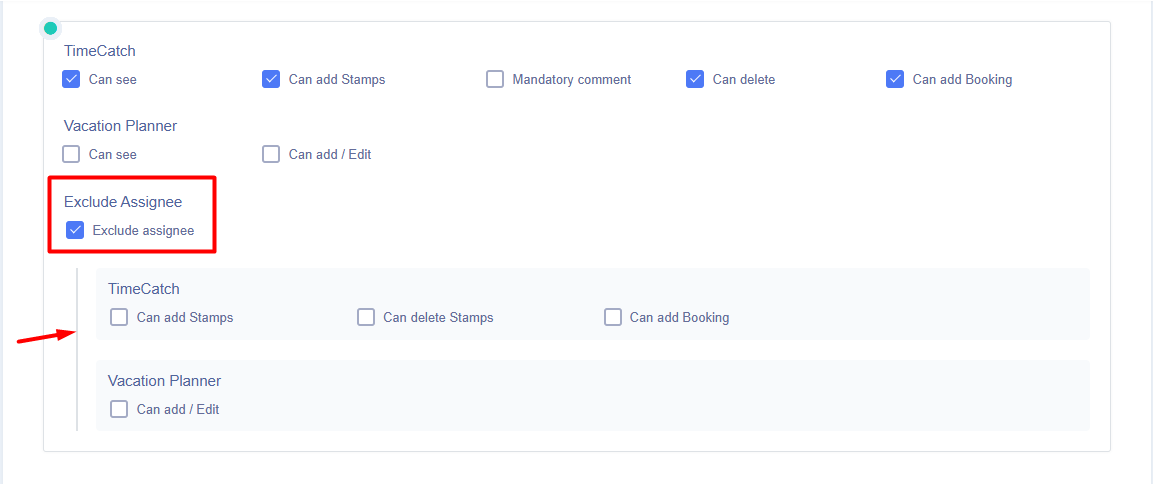
Opzioni di TimeCatch per l’opzione “Escludi profilo”:
| Opzione | Effetto quando selezionata |
|---|---|
| Possibilità di aggiungere timbri | Gli utenti con questo profilo non possono più aggiungere timbri per se stessi, ma possono eseguire azioni per altri utenti selezionati in base al profilo di accesso. |
| Possibilità di eliminare i timbri | Gli utenti con questo profilo non possono più eliminare i timbri relativi alla propria attività, ma possono eseguire azioni per altri utenti selezionati in base al profilo di accesso. |
| Possono aggiungere prenotazioni | Gli utenti con questo profilo non possono più creare prenotazioni per se stessi, ma possono eseguire azioni per altri utenti selezionati in base al profilo di accesso. |
Opzioni di Vacation Planner per la funzione di esclusione
| Opzione | Effetto quando selezionata |
|---|---|
| Può aggiungere/modificare | Gli utenti con questo profilo non possono più aggiungere o modificare le voci relative alle ferie per se stessi, ma possono eseguire azioni per altri utenti selezionati in base al profilo di accesso. |
Escludi assegnatario – Breve esempio
Obiettivo: consentire a un manager di aggiungere timbri e prenotazioni per il proprio team, ma non per sé stesso.
- Selezionare le autorizzazioni desiderate nella parte superiore (ad es. Può aggiungere timbri, Può aggiungere prenotazioni).
- Selezionare i membri del team (incluso il manager) nell’elenco dei dipendenti.
- Abilita Escludi assegnatario e poi seleziona le autorizzazioni specifiche che desideri revocare a quella persona.
- Salvare e assegnare il profilo al manager nel modulo Contatti.
Risultato: il responsabile può eseguire le azioni per tutti gli altri dipendenti selezionati, ma le autorizzazioni escluse sono bloccate per se stesso.
Note per gli utenti finali
- Queste esclusioni si applicano solo agli utenti a cui è stato assegnato questo profilo di accesso dal modulo "Contatti".
- Le restanti autorizzazioni del profilo rimangono invariate.
- Se in seguito si deseleziona un'opzione di esclusione, l'autorizzazione corrispondente viene ripristinata per quegli utenti.
Utilizzo dei gruppi
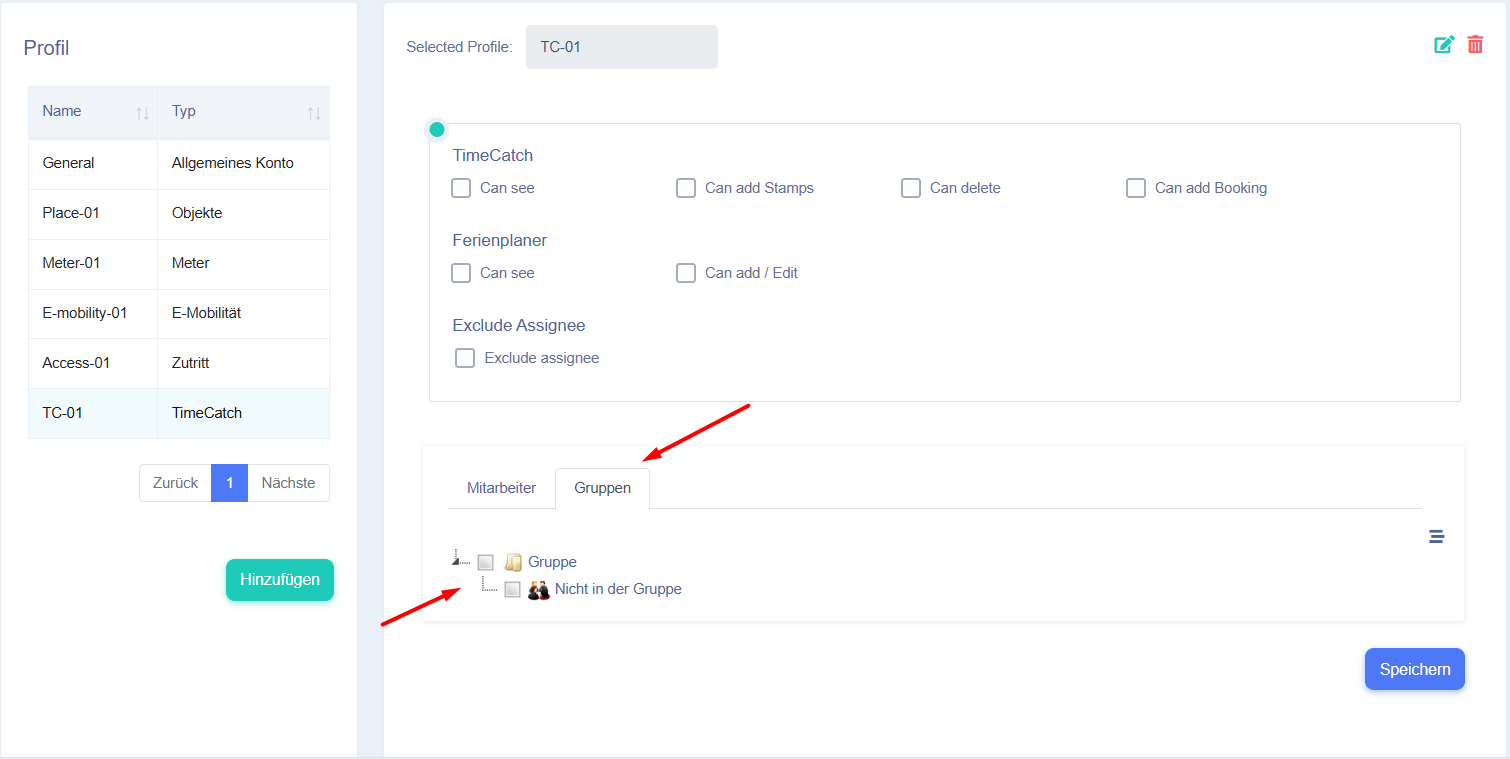
La stessa logica si applica quando si utilizza la scheda Gruppi. Selezionando un gruppo, le autorizzazioni si applicheranno a tutti i dipendenti che ne fanno parte. È possibile gestire l’appartenenza al gruppo separatamente e poi selezionare semplicemente il gruppo qui quando si desidera concedere o modificare le autorizzazioni in blocco.
Riepilogo rapido
- Caselle di controllo in alto = quali azioni sono consentite
- Selezione dei dipendenti/gruppi in basso = a chi sono consentite tali azioni
- Assegnazione del profilo a un contatto = quel contatto può eseguire le azioni selezionate per i dipendenti scelti
- Escludi assegnatario = rimuove le autorizzazioni selezionate dalla persona a cui è assegnato il profilo (particolarmente utile quando l’assegnatario è anche uno dei dipendenti selezionati)
Salva sempre il profilo dopo aver effettuato le selezioni, in modo che le modifiche abbiano effetto.
Note importanti
- Assegnare sempre nomi significativi ai profili, in modo da poterli identificare facilmente in seguito.
- Utilizzare l’opzione Super utente nel profilo Account generale solo per amministratori di fiducia.
- Le autorizzazioni sono cumulabili: a un contatto possono essere assegnati più profili, se necessario, di tipi diversi.
- Dopo aver creato o modificato un profilo, ricordati di fare clic su Salva.