
Einem Kontakt ein Profil zuweisen
Nachdem Sie unter „Einstellungen“ → „Berechtigungsprofile“ ein oder mehrere Zugriffsprofile angelegt haben, müssen Sie diese Profile im nächsten Schritt den entsprechenden Kontakten zuweisen. Erst nach der Zuweisung erhält der Kontakt die entsprechenden Berechtigungen.
Navigation
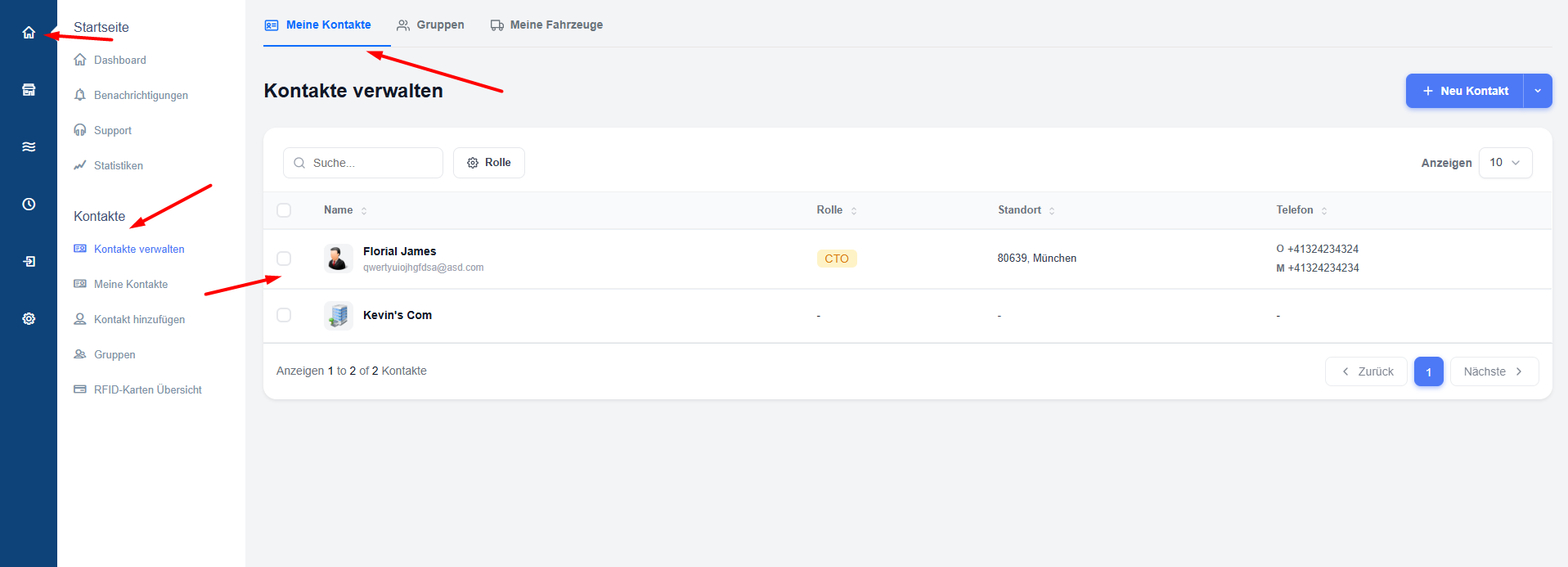
Den Abschnitt „Zugriffsprofile“ öffnen
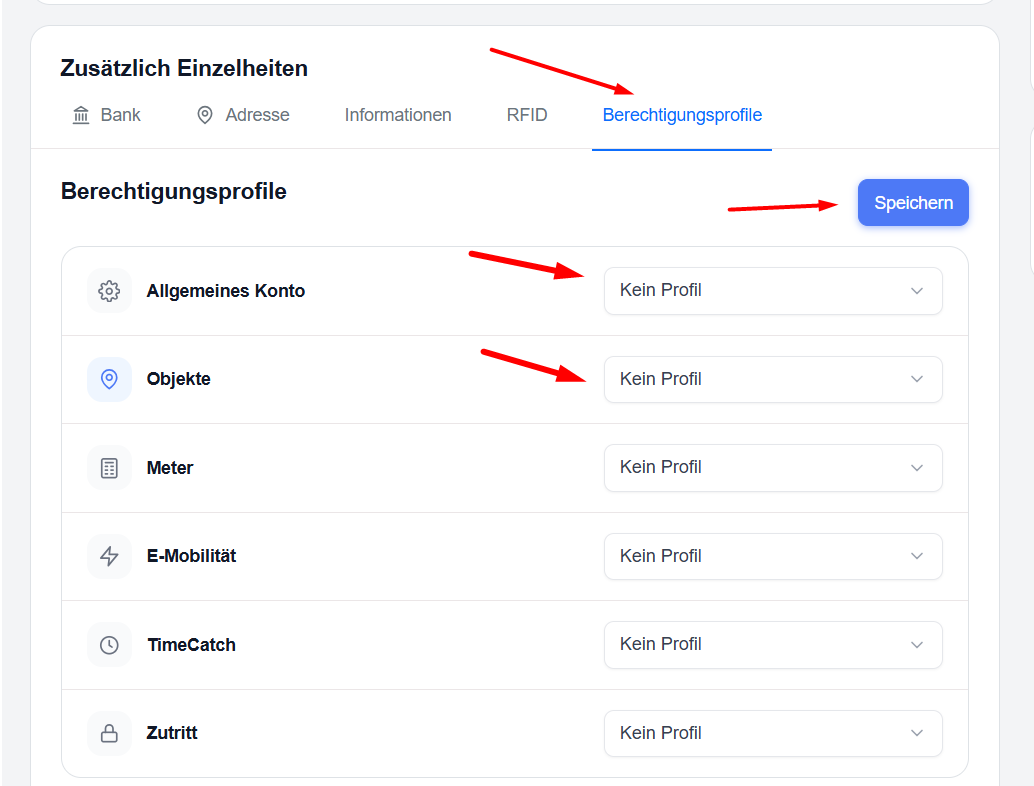
- Scrollen Sie nach unten zum Abschnitt „Weitere Details“.
- Klicken Sie auf die Registerkarte Berechtigungsprofile.
Sie sehen nun eine Liste aller verfügbaren Profilkategorien:
- Allgemeines Konto (General Account)
- Objekte (Orte)
- Zähler
- E-Mobilität
- TimeCatch
- Zugang
Standardstatus
Standardmäßig ist einem Kontakt kein Zugangsprofil zugewiesen.
In jeder Kategorie wird der Wert „Kein Profil“ angezeigt.
Profile zuweisen
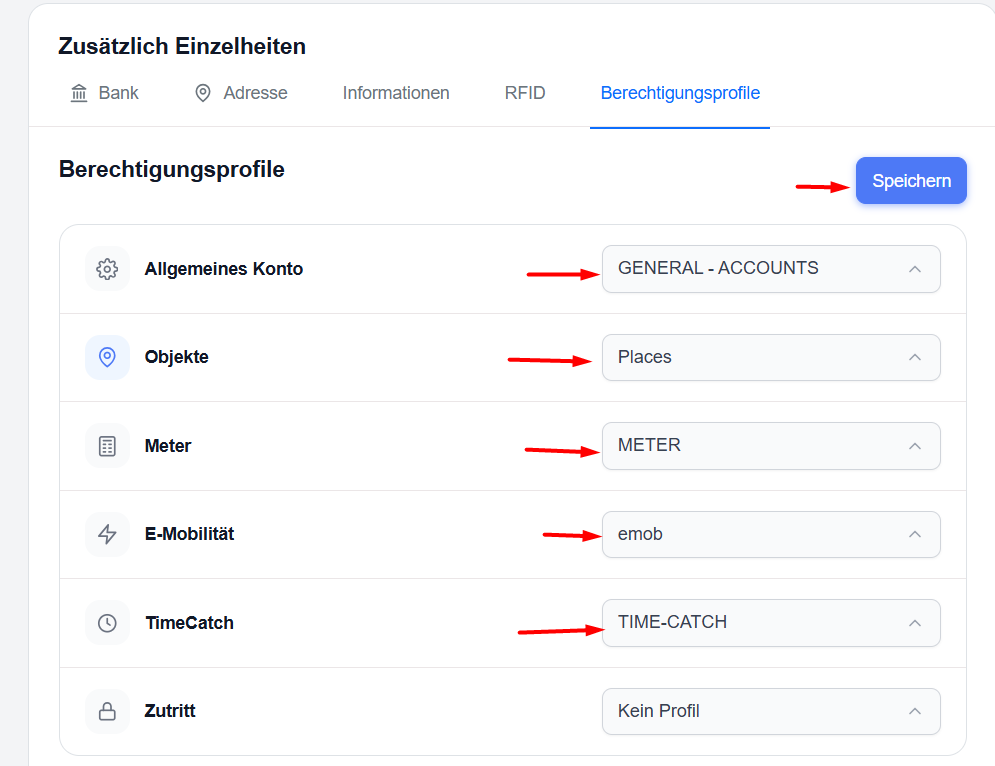
- Klicken Sie auf das Dropdown-Feld neben der gewünschten Kategorie.
- Wählen Sie das Zugriffsprofil aus, das Sie zuvor für diese Kategorie erstellt haben.
Beispiel:- Allgemeines Konto → GENERAL - ACCOUNTS
- Objekte → Orte
- Zähler → METER
- E-Mobilität → emob
- TimeCatch → TIME-CATCH
- Sie können einem Kontakt verschiedene Profile für verschiedene Kategorien zuweisen.
- Nachdem Sie die gewünschten Profile ausgewählt haben, klicken Sie auf die blaue Schaltfläche Speichern in der oberen rechten Ecke.
Wichtige Hinweise
- Ein Kontakt kann pro Kategorie ein Profil haben (oder keines).
- Änderungen werden erst nach dem Klicken auf Speichern wirksam.
- Wenn Sie eine Kategorie auf „Kein Profil“ belassen, hat der Kontakt keine Zugriffsrechte für diesen Bereich.
- Sie können zugewiesene Profile jederzeit ändern oder entfernen, indem Sie ein anderes Profil auswählen oder wieder auf „Kein Profil“ umstellen und erneut speichern.