
Gérer les profils d'accès
La fonctionnalité Profils d'accès vous permet de créer des ensembles d'autorisations prédéfinis pouvant être attribués aux contacts de votre compte Eponet.
Grâce aux profils d'accès, vous pouvez accorder à d'autres utilisateurs (par exemple, des employés, des partenaires ou des administrateurs externes) un accès limité et contrôlé à certaines parties de votre compte, sans leur conférer tous les droits d'administrateur.
Cela vous aide à gérer les accès de manière structurée et sécurisée.
Navigation
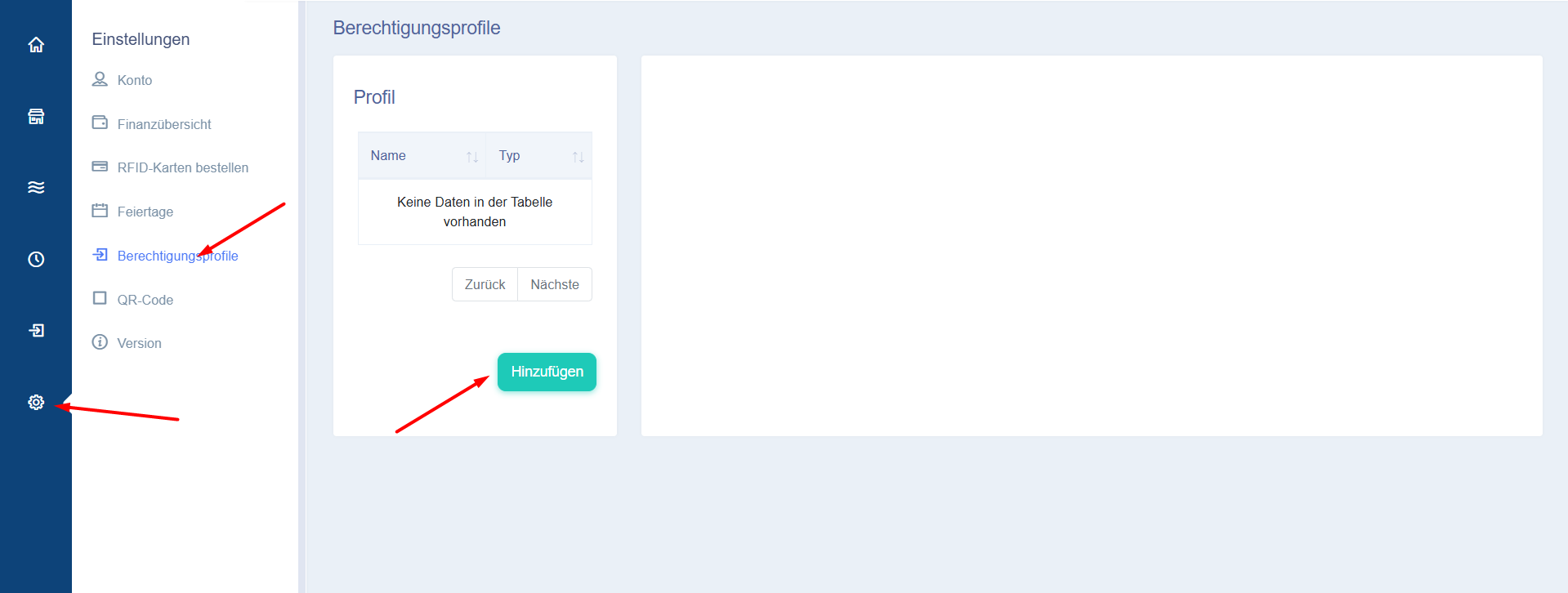
Pour ouvrir la page « Profils d'accès » :
- Cliquez sur l'icône Paramètres (roue dentée) dans le menu de navigation de gauche.
- Sélectionnez « Profils d'accès ».
Vous verrez s'afficher la liste des profils existants (le cas échéant) ainsi que le bouton Ajouter permettant de créer un nouveau profil.
Création d'un profil d'accès
- Cliquez sur le bouton vert Ajouter.
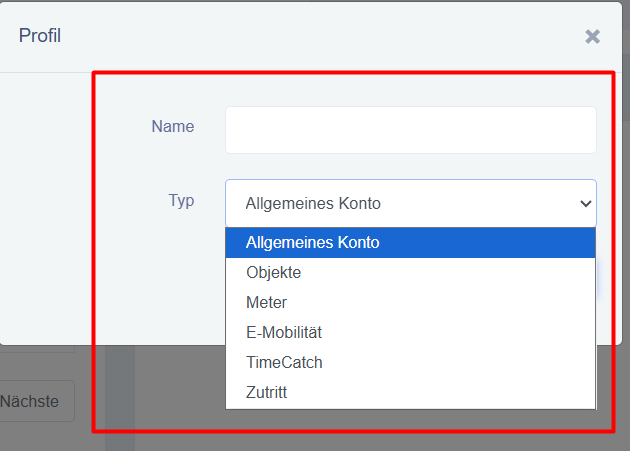
- Saisissez un nom clair pour le profil (par exemple : « Personnel administratif », « Responsable de site », « Assistance mobilité électrique »).
- Sélectionnez le Type du profil.
- Configurez les autorisations disponibles pour le type sélectionné.
- Cliquez sur Speichern pour enregistrer le profil.
Vous pouvez modifier ou supprimer un profil ultérieurement à l'aide des icônes en forme de crayon et de corbeille situées dans le coin supérieur droit de la vue détaillée du profil.
Types de profils
Il existe cinq types de profils principaux. Chaque type contrôle l'accès à une zone différente du portail.
1. Compte général
Ce type de profil contrôle les paramètres généraux du compte et les données de base.
Option spéciale : Super-utilisateur
Qu'est-ce qu'un « Super utilisateur » ?
Dans le type de profil Compte général, il existe une option spéciale appelée Super-utilisateur. Lorsque vous cochez la case Super-utilisateur, le contact désigné bénéficie d’un accès complet et illimité à l’ensemble du compte Eponet.
Que comprend le statut de « Super utilisateur » ?
L'activation du « Super utilisateur » accorde automatiquement toutes les autorisations de chaque type de profil :
- Accès complet aux fonctions du compte Général (Jours fériés, Modes de paiement, Facturation, Contacts, Groupes, etc.)
- Accès complet à tous les lieux
- Accès complet à tous les compteurs
- Accès complet à l'ensemble de l'espace E-Mobilité (toutes les bornes de recharge, modules, RFID, profils, Hubject, etc.)
- Accès complet à TimeCatch et au planificateur de congés
Conséquences importantes
| Aspect | Explication |
|---|---|
| Aucune autre autorisation n’est nécessaire | Une fois le rôle « Super utilisateur » activé, vous n’avez pas besoin de cocher d’autres cases, quel que soit le type de profil. Tous les droits sont automatiquement inclus. |
| Niveau d'accès maximal | Le « Super utilisateur » dispose de plus de droits que n'importe quelle combinaison d'autorisations individuelles. |
| Risque de sécurité | Le « Super utilisateur » disposant d’un accès illimité, ce rôle ne doit être attribué qu’à des personnes de confiance absolue (par exemple, les propriétaires de l’entreprise ou les administrateurs principaux). |
| Ne peut pas être limité | Il est impossible de restreindre les droits d’un « Super utilisateur ». Il n’existe aucun moyen d’accorder les droits de « Super utilisateur » puis de supprimer certaines autorisations spécifiques. |
| Effet immédiat | Dès qu’un contact se voit attribuer un profil de « Super utilisateur », il bénéficie d’un accès complet. |
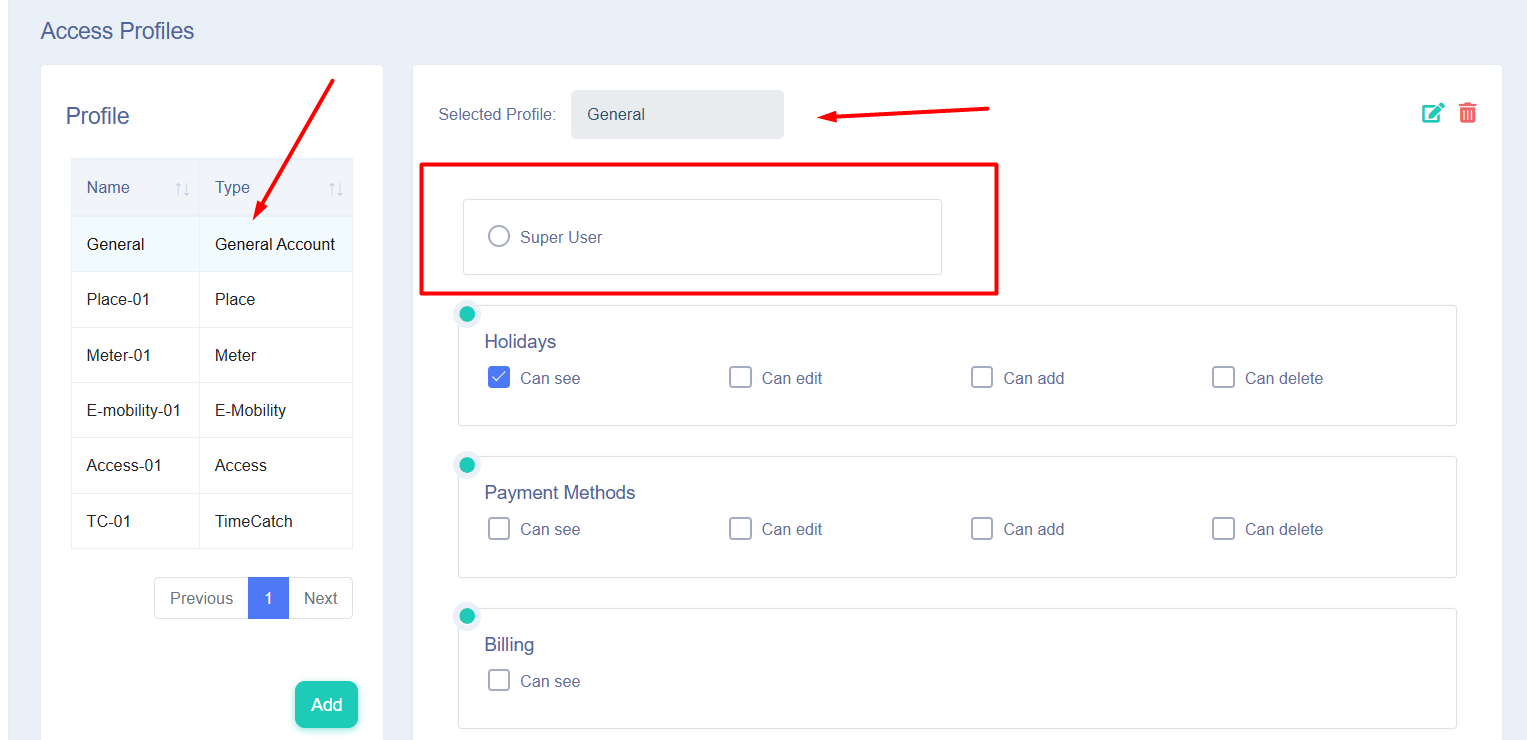
Si le profil « Super utilisateur » n’est pas activé, vous pouvez accorder les autorisations suivantes individuellement :
| Zone | Description | Peut voir | Peut modifier | Peut ajouter | Peut supprimer |
|---|---|---|---|---|---|
| Jours fériés | Gérer les jours fériés | ☑ | ☑ | ☑ | ☑ |
| Modes de paiement | Gérer les modes de paiement | ☑ | ☑ | ☑ | ☑ |
| Facturation | Afficher les informations de facturation | ☑ | |||
| Contacts | Gérer les contacts | ☑ | ☑ | ☑ | ☑ |
| Groupes | Gérer les groupes d'utilisateurs | ☑ | ☑ | ☑ | ☑ |
2. Lieux
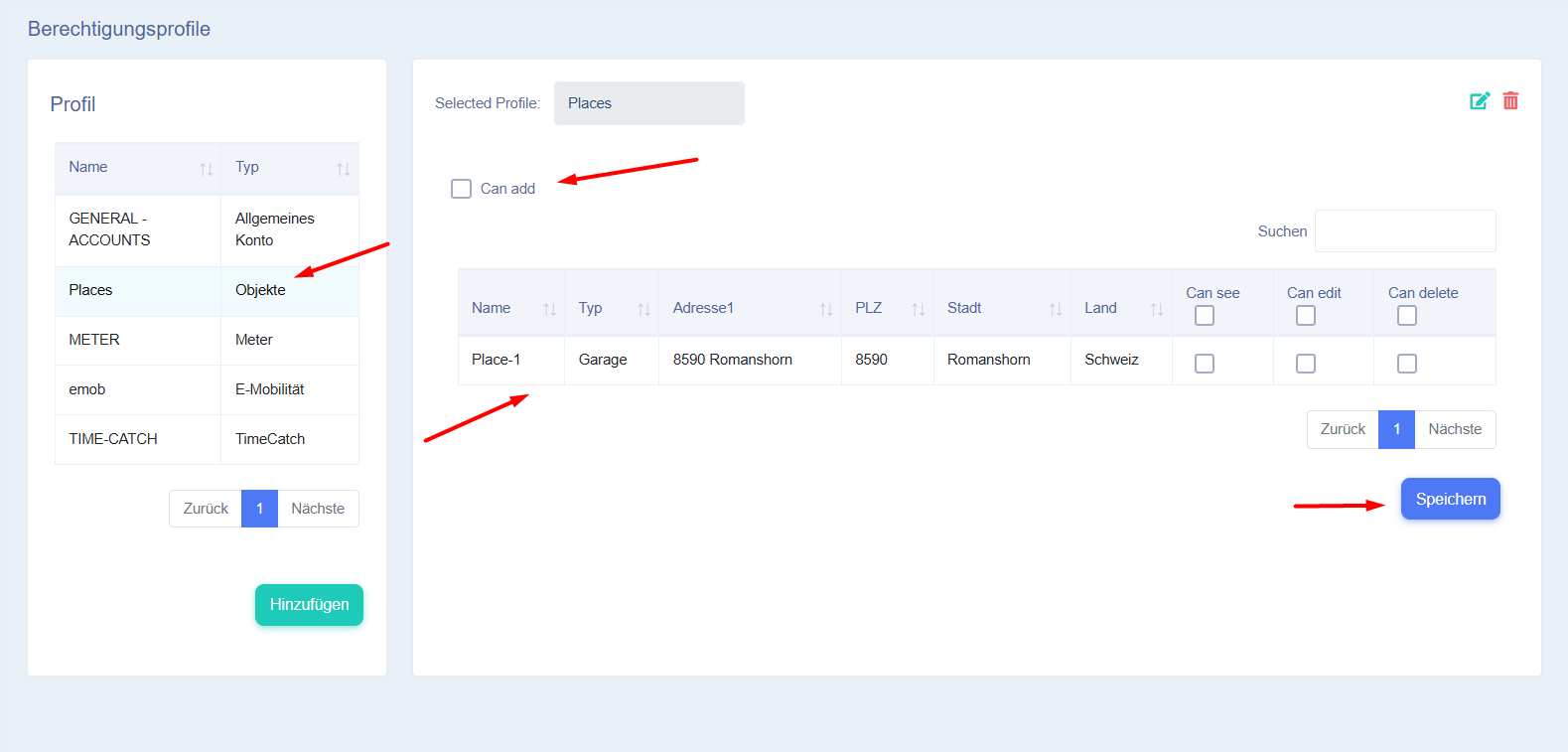
Ce type de profil contrôle l'accès à des lieux / objets individuels.
Options disponibles :
- Peut ajouter – Permet à l’utilisateur de créer de nouveaux lieux.
- Une liste de tous les lieux existants s’affiche. Pour chaque lieu, vous pouvez définir :
- Peut voir
- Peut modifier
- Peut supprimer
Vous pouvez également rechercher des lieux à l'aide du champ de recherche.
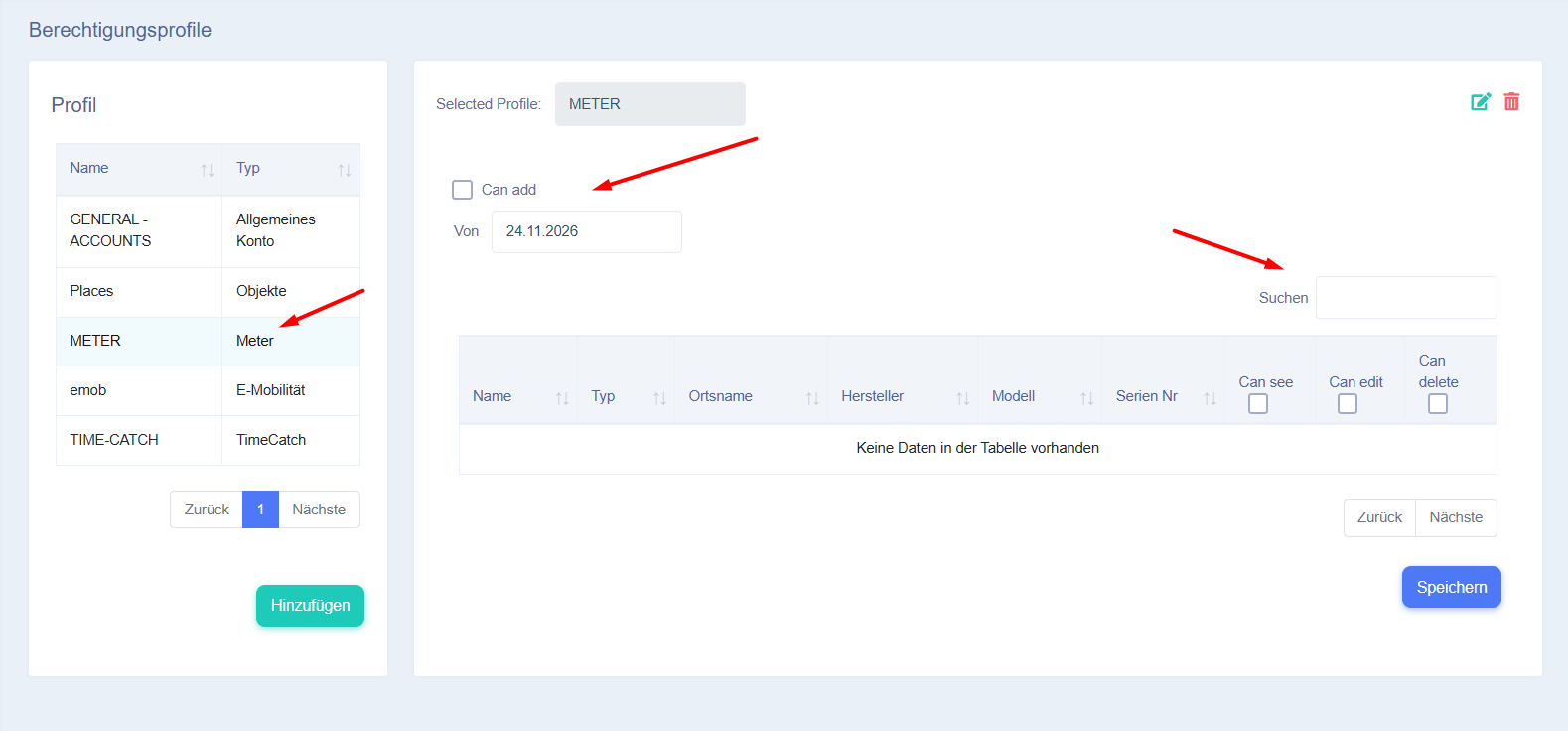
3. Compteur
Ce type de profil contrôle l'accès aux compteurs.
Options disponibles :
- Peut ajouter – Permet à l'utilisateur de créer de nouveaux compteurs.
- Date de début – Date de début facultative pour l'autorisation.
- Une liste de compteurs s'affiche. Pour chaque compteur, vous pouvez définir :
- Peut voir
- Peut modifier
- Peut supprimer
Un champ de recherche est disponible pour trouver rapidement des compteurs spécifiques.
4. Mobilité électrique
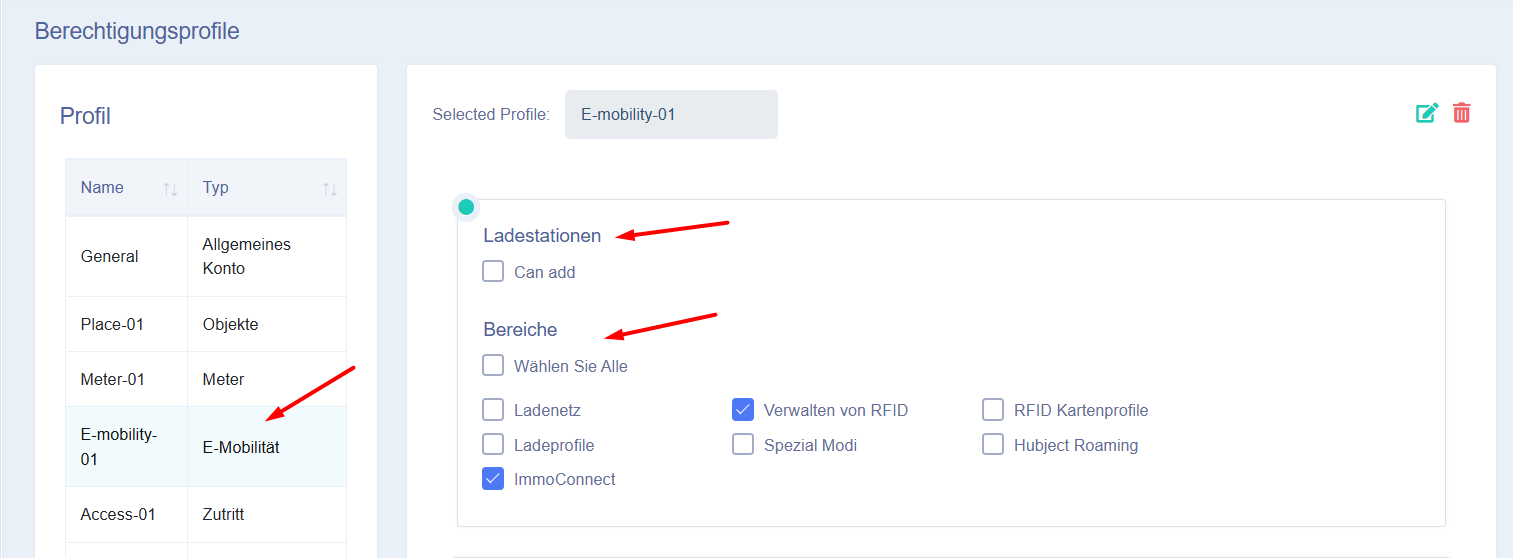
Il s'agit du type de profil le plus complet, qui contrôle l'accès à l'ensemble de l'infrastructure de recharge.
Options générales :
- Peut ajouter : permet à l’utilisateur d’ajouter de nouvelles bornes de recharge.
Domaines :
vous pouvez accorder l’accès aux modules suivants (individuellement ou via « Tout sélectionner ») :
- Réseau de recharge
- Gestion des cartes RFID
- Profils de cartes RFID
- Profils de recharge
- Modes spéciaux
- Itinérance Hubject
- ImmoConnect
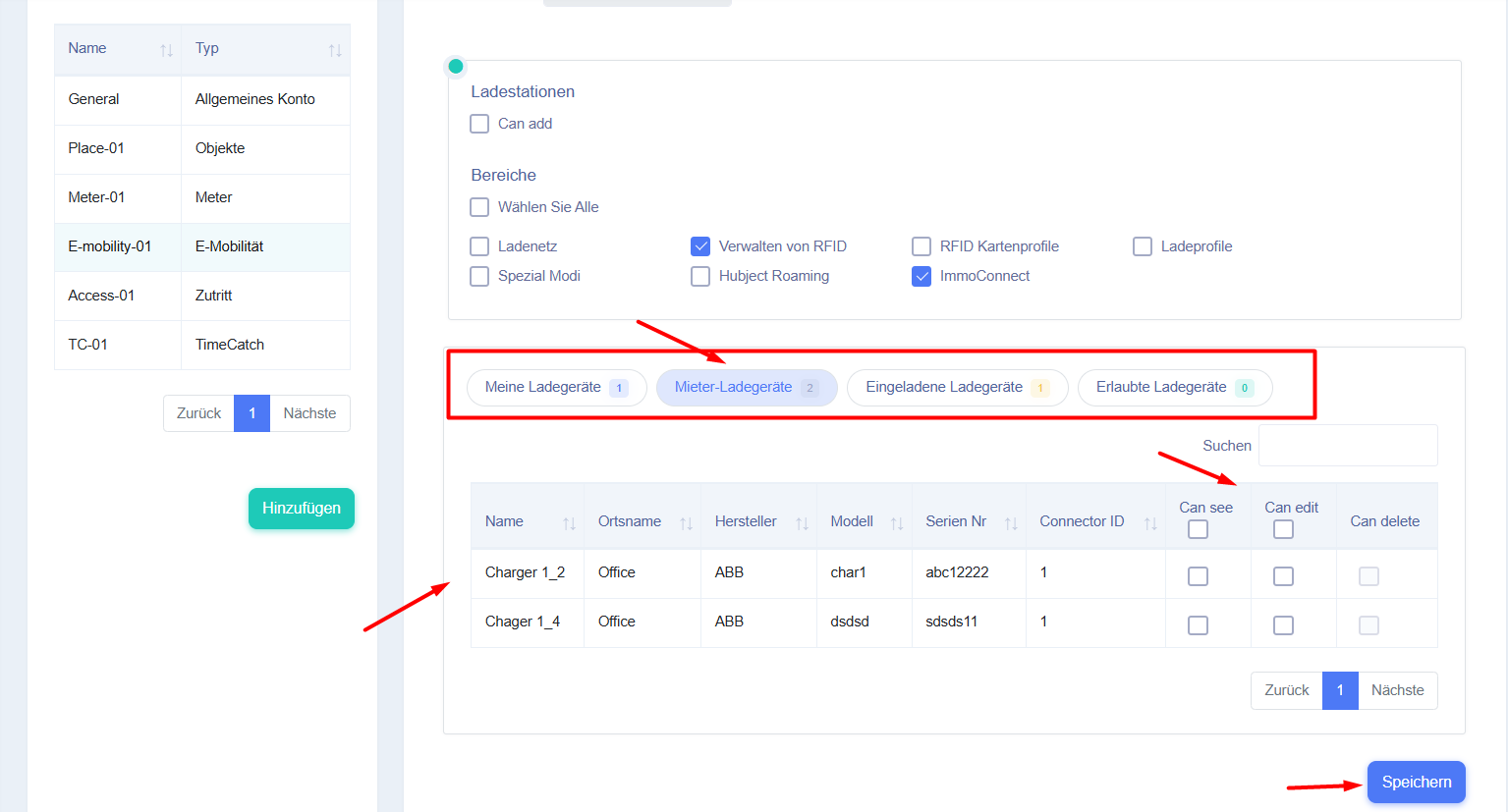
Groupes de bornes de recharge :
vous pouvez définir des autorisations pour différents groupes de bornes de recharge :
- Mes bornes de recharge
- Chargeurs des locataires
- Chargeurs invités
- Chargeurs autorisés
Pour chaque borne de recharge, les droits suivants peuvent être définis :
- Peut voir
- Peut modifier
- Peut supprimer
5. TimeCatch
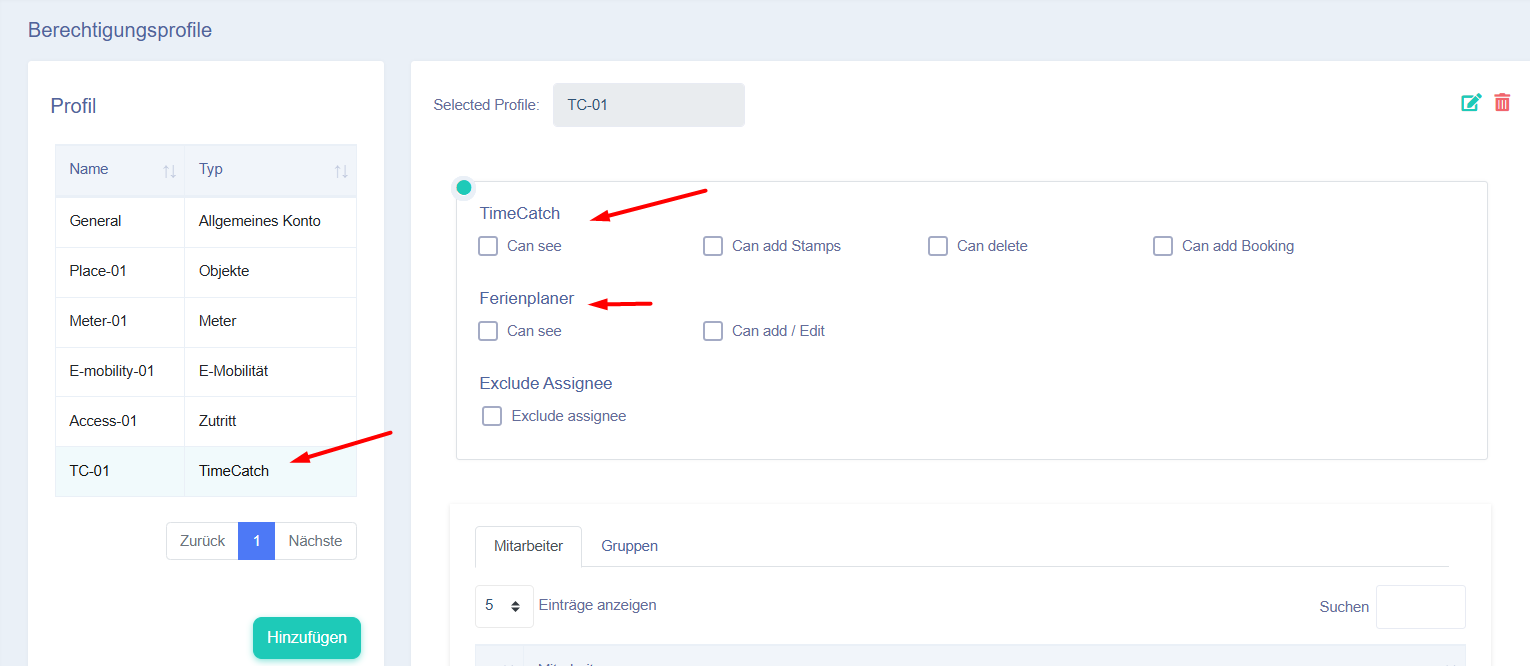
Ce type de profil contrôle l'accès au module de suivi du temps TimeCatch.
Autorisations disponibles :
TimeCatch
| Autorisation | Description |
|---|---|
| Peut consulter | Permet à l'utilisateur de consulter les données TimeCatch. Cela inclut la consultation des horodatages, des réservations, des aperçus et des rapports des employés. Sans cette autorisation, l'utilisateur ne peut ni ouvrir ni consulter aucune information TimeCatch. |
| Peut ajouter des enregistrements | Permet à l'utilisateur de créer manuellement de nouveaux horodatages (enregistrements d'arrivée et de départ) pour lui-même ou pour d'autres employés (pour lesquels les autorisations ont été accordées). |
| Peut supprimer | Permet à l'utilisateur de supprimer des horodatages ou des réservations existants. Il s'agit d'une autorisation sensible qui ne doit être accordée qu'à des personnes de confiance. |
| Peut ajouter des enregistrements | Permet à l'utilisateur de créer manuellement des réservations (par exemple, des corrections, des absences ou des saisies horaires spéciales) dans le système TimeCatch. |
Planificateur de congés
| Autorisation | Description |
|---|---|
| Peut consulter | Permet à l'utilisateur de consulter le planificateur de congés et d'absences. L'utilisateur peut voir les absences prévues et les entrées de congés des employés. |
| Peut ajouter / modifier | Permet à l'utilisateur de créer de nouvelles entrées de congés ou d'absences et de modifier celles qui existent déjà dans le planificateur de congés. |
Attribution d'autorisations à plusieurs employés et groupes
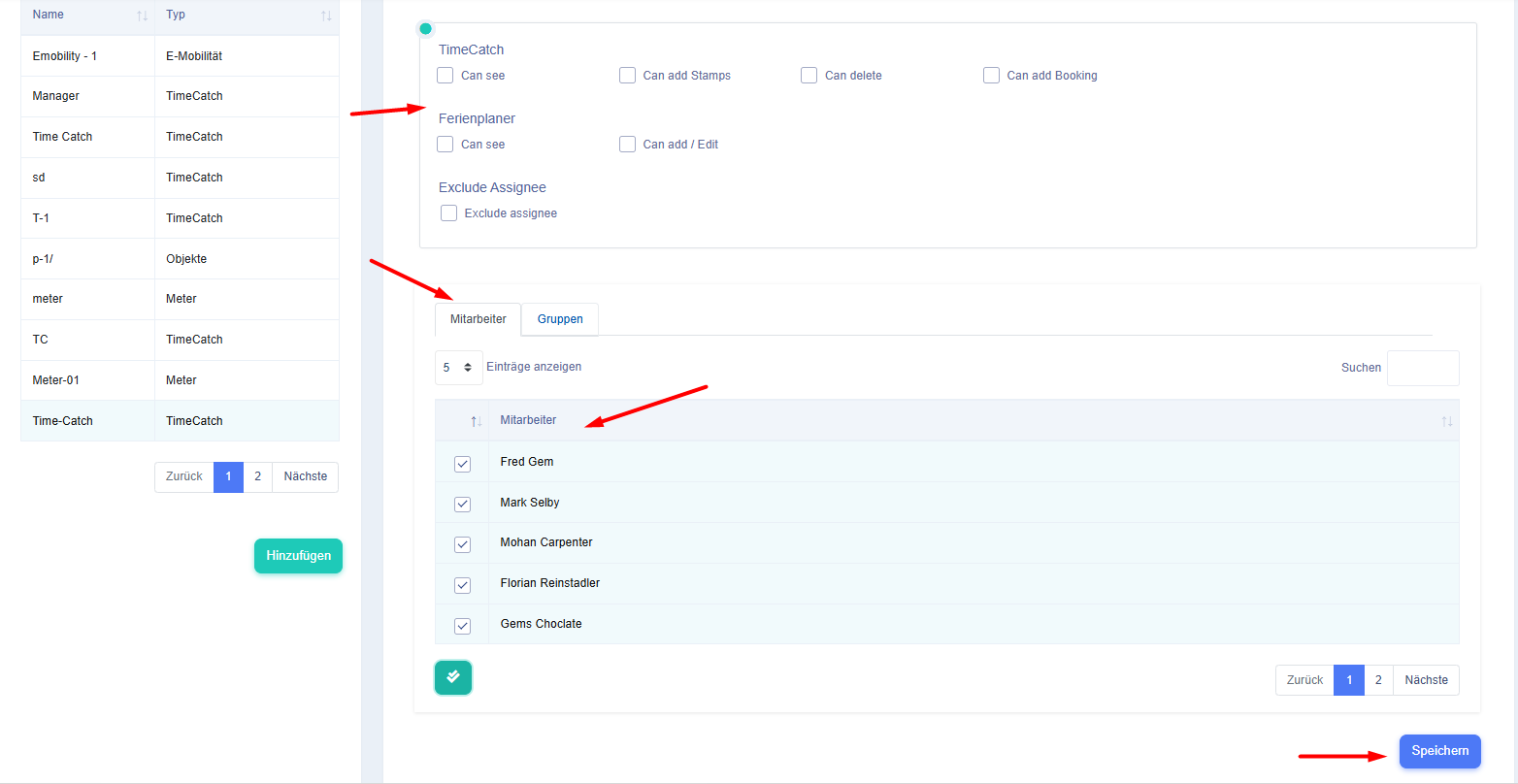
La partie inférieure du profil d'accès (Collaborateurs / Groupes) fonctionne en association avec les cases à cocher des autorisations situées en haut. Lorsque vous sélectionnez des collaborateurs (ou des groupes) en bas et des autorisations en haut, le contact auquel le profil est attribué peut effectuer des actions telles que l'ajout ou la suppression de points de présence, ainsi que la gestion des réservations pour les collaborateurs sélectionnés dans cette section.
Fonctionnement
- En haut, cochez les autorisations que vous souhaitez accorder (par exemple sous TimeCatch ou Planificateur de congés).
- Dans l’onglet Mitarbeiter (ou Gruppen), sélectionnez les employés (ou groupes) pour lesquels les autorisations doivent être accordées à l’utilisateur auquel le profil est attribué.
- Cliquez sur Speichern (Enregistrer).
Une fois l’enregistrement effectué, tout contact auquel ce profil d’accès sera attribué ultérieurement pourra effectuer les actions sélectionnées pour tous les employés que vous avez cochés dans la liste.
Exemple
: si vous sélectionnez « Peut ajouter des tampons » et « Peut ajouter des réservations » en haut, puis que vous sélectionnez Fred Gem et Mark Selby en bas, tout contact auquel ce profil est attribué pourra ajouter des tampons et des réservations pour Fred Gem et Mark Selby.
Remarque importante concernant le bénéficiaire
Si le contact auquel vous attribuez ce profil est également un employé et que cet employé est sélectionné dans la liste des membres en bas, les mêmes autorisations s’appliquent également à lui-même.
En d’autres termes, il peut effectuer les actions sélectionnées aussi bien pour les autres employés sélectionnés que pour lui-même.
Pour éviter cela, utilisez l’option Exclure le destinataire :
Option spéciale Exclure le destinataire
L'option Exclure le bénéficiaire vous permet d'affiner les autorisations des utilisateurs auxquels ce profil d'accès est attribué. Lorsque vous l'activez, des contrôles d'autorisation supplémentaires apparaissent pour TimeCatch et Vacation Planner. La sélection de l'une de ces options révoque l'autorisation correspondante pour tous les utilisateurs auxquels ce profil d'accès est attribué.
Fonctionnement
-
Dans les paramètres du profil d’accès, repérez la section Exclure le destinataire.
-
Cochez la case intitulée Exclure le destinataire.
-
Deux sections déroulantes apparaissent :
- TimeCatch
- Planificateur de congés
-
Sélectionnez une ou plusieurs des options présentées ci-dessous. Chaque option sélectionnée sera supprimée pour les utilisateurs auxquels ce profil d'accès est attribué.
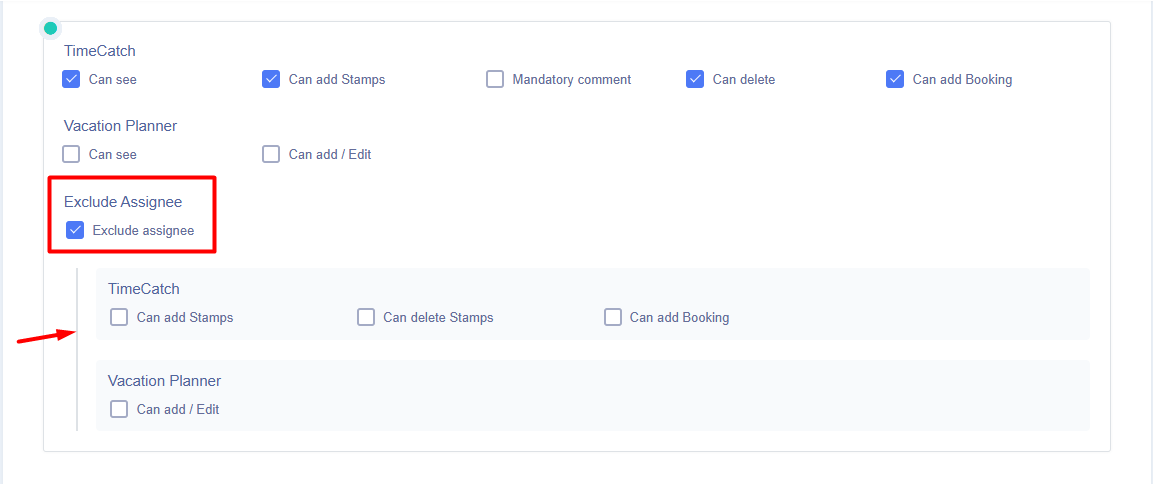
Options TimeCatch pour l'option « Exclure le profil » :
| Option | Effet lorsqu’elle est sélectionnée |
|---|---|
| Peut ajouter des horodatages | Les utilisateurs disposant de ce profil ne peuvent plus ajouter de horodatages pour eux-mêmes, mais peuvent effectuer des actions pour d’autres utilisateurs sélectionnés en fonction du profil d’accès. |
| Peut supprimer des horodatages | Les utilisateurs disposant de ce profil ne peuvent plus supprimer de horodatages pour eux-mêmes uniquement, mais peuvent effectuer des actions pour d'autres utilisateurs sélectionnés en fonction du profil d'accès. |
| Peut ajouter des réservations | Les utilisateurs disposant de ce profil ne peuvent plus créer de réservations pour eux-mêmes, mais peuvent effectuer des actions pour d'autres utilisateurs sélectionnés en fonction du profil d'accès. |
Options du Planificateur de congés pour la fonctionnalité d’exclusion
| Option | Effet lorsqu'elle est sélectionnée |
|---|---|
| Peut ajouter / Modifier | Les utilisateurs disposant de ce profil ne peuvent plus ajouter ni modifier d’entrées de congés pour eux-mêmes, mais peuvent effectuer des actions pour d’autres utilisateurs sélectionnés en fonction du profil d’accès. |
Exclure le responsable – Petit exemple
Objectif : permettre à un responsable d’ajouter des tampons et des réservations pour son équipe, mais pas pour lui-même.
- Sélectionnez les autorisations souhaitées en haut (par exemple, Peut ajouter des tampons, Peut ajouter des réservations).
- Sélectionnez les membres de l'équipe (y compris le responsable) dans la liste des employés.
- Activez l’option Exclure le responsable, puis sélectionnez les autorisations spécifiques que vous souhaitez révoquer pour cette personne.
- Enregistrez et attribuez le profil au responsable dans le module « Contacts ».
Résultat : le responsable peut effectuer ces actions pour tous les autres employés sélectionnés, mais les autorisations exclues lui sont refusées.
Remarques à l'attention des utilisateurs finaux
- Ces exclusions s’appliquent uniquement aux utilisateurs auxquels ce profil d’accès a été attribué depuis le module « Contacts ».
- Les autres autorisations du profil restent inchangées.
- Si vous désactivez ultérieurement une option d’exclusion, l’autorisation correspondante est rétablie pour ces utilisateurs.
Utilisation des groupes
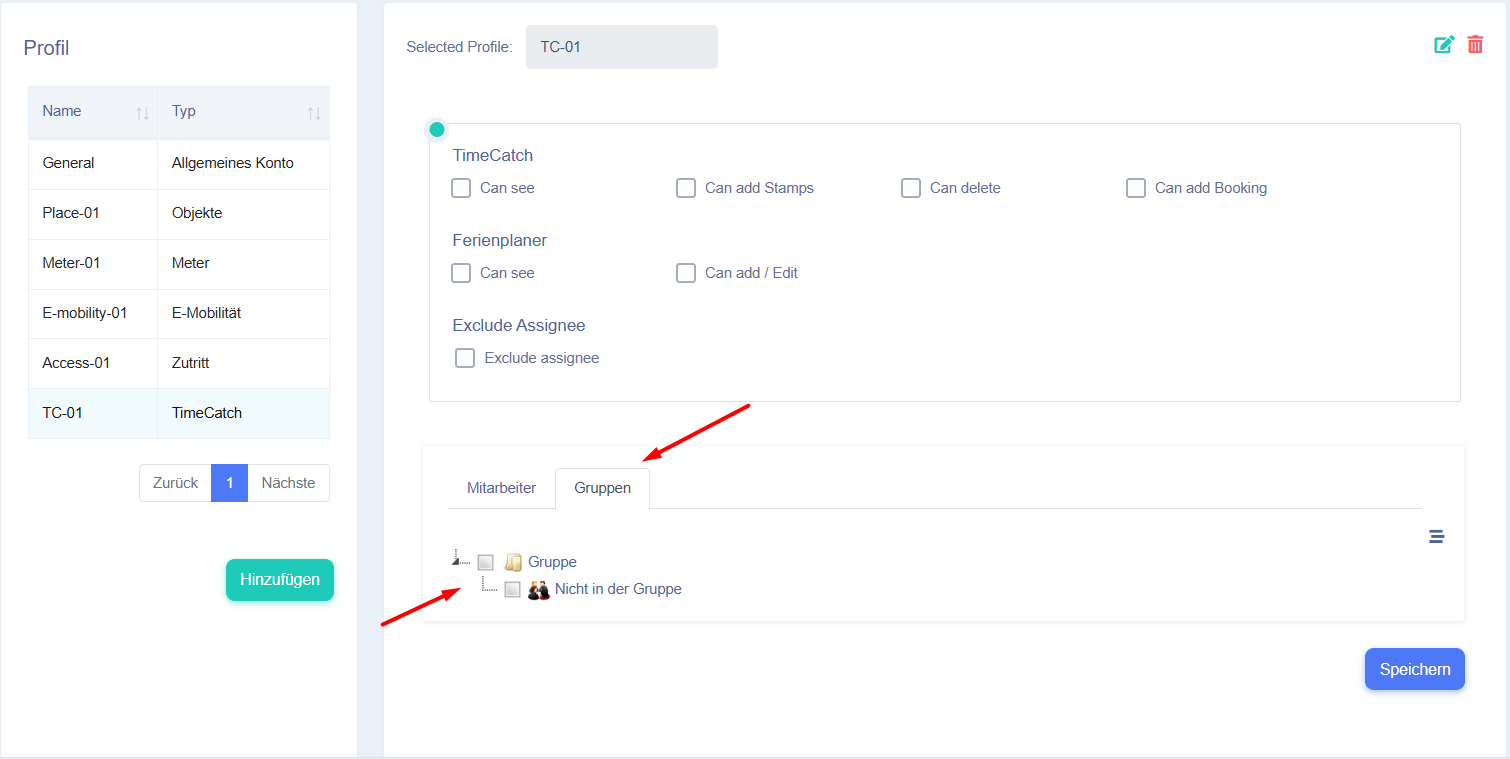
La même logique s'applique lorsque vous utilisez l'onglet Groupes. Sélectionner un groupe signifie que les autorisations s'appliqueront à tous les employés appartenant à ce groupe. Vous pouvez gérer l'appartenance aux groupes séparément, puis simplement sélectionner le groupe ici lorsque vous souhaitez attribuer ou modifier des autorisations en masse.
Résumé rapide
- Cases à cocher du haut = actions autorisées
- Sélection des employés/groupes en bas = à qui ces actions sont autorisées
- Attribuer le profil à un contact = ce contact peut effectuer les actions sélectionnées pour les employés choisis
- Exclure le bénéficiaire = supprime les autorisations sélectionnées de la personne à qui le profil est attribué (particulièrement utile lorsque le bénéficiaire fait également partie des employés sélectionnés)
Enregistrez toujours le profil après avoir effectué vos sélections afin que les modifications prennent effet.
Remarques importantes
- Donnez toujours des noms pertinents aux profils afin de pouvoir les identifier facilement par la suite.
- N'utilisez l'option Super-utilisateur dans le profil « Compte général » que pour les administrateurs de confiance.
- Les autorisations sont cumulatives : un contact peut se voir attribuer plusieurs profils de types différents si nécessaire.
- Après avoir créé ou modifié un profil, n’oubliez pas de cliquer sur Speichern.