
Zugriffsprofile verwalten
Mit der Funktion Zugriffsprofile können Sie vordefinierte Berechtigungssätze erstellen, die Sie den Kontakten in Ihrem Eponet-Konto zuweisen können.
Mit Zugriffsprofilen können Sie anderen Benutzern (z. B. Mitarbeitern, Partnern oder externen Administratoren) einen eingeschränkten und kontrollierten Zugriff auf bestimmte Bereiche Ihres Kontos gewähren, ohne ihnen volle Administratorrechte zu erteilen.
Dies hilft Ihnen dabei, den Zugriff strukturiert und sicher zu verwalten.
Navigation
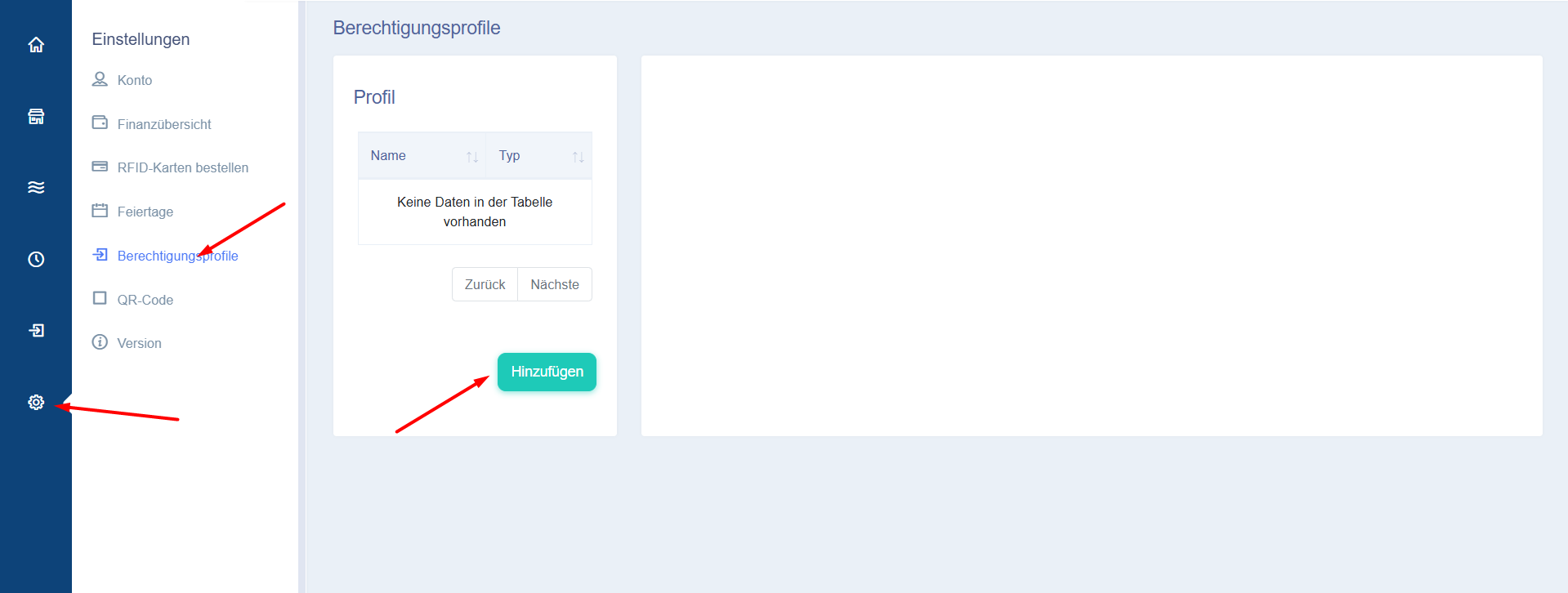
So öffnen Sie die Seite „Zugriffsprofile“:
- Klicken Sie im linken Navigationsmenü auf das Symbol Einstellungen (Zahnrad).
- Wählen Sie „Zugriffsprofile“ aus.
Sie sehen eine Liste der vorhandenen Profile (falls vorhanden) und die Schaltfläche Hinzufügen, um ein neues Profil zu erstellen.
Zugriffsprofil erstellen
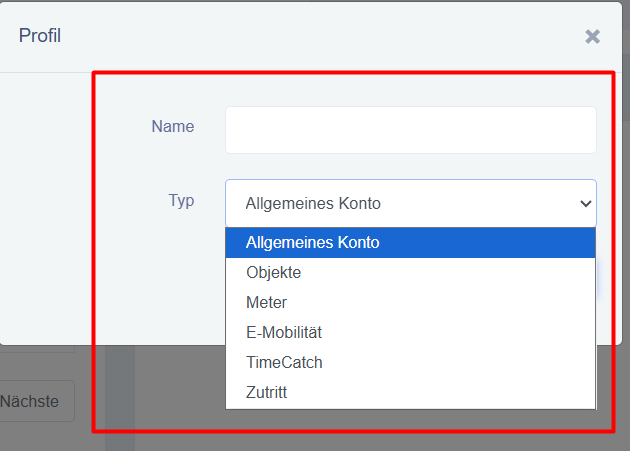
- Klicken Sie auf die grüne Schaltfläche Hinzufügen.
- Geben Sie einen aussagekräftigen Namen für das Profil ein (zum Beispiel: „Büromitarbeiter“, „Standortleiter“, „E-Mobilitäts-Support“).
- Wählen Sie den Typ des Profils aus.
- Konfigurieren Sie die verfügbaren Berechtigungen für den ausgewählten Typ.
- Klicken Sie auf Speichern, um das Profil zu speichern.
Sie können ein Profil später über die Bleistift- und Papierkorbsymbole in der oberen rechten Ecke der Profildetailansicht bearbeiten oder löschen.
Profiltypen
Es gibt fünf Hauptprofiltypen. Jeder Typ regelt den Zugriff auf einen anderen Bereich des Portals.
1. Allgemeines Konto
Dieser Profiltyp regelt allgemeine Kontoeinstellungen und Stammdaten.
Sonderoption: Superuser
Was ist ein Superuser?
Im Profiltyp Allgemeines Konto gibt es eine spezielle Option namens Superuser. Wenn Sie das Kontrollkästchen Superuser aktivieren, erhält der zugewiesene Ansprechpartner vollen und uneingeschränkten Zugriff auf das gesamte Eponet-Konto.
Was umfasst der Superuser?
Durch die Aktivierung des „Super-Users“ werden automatisch alle Berechtigungen aller Profiltypen gewährt:
- Vollzugriff auf die Funktionen des Allgemeinen Kontos (Feiertage, Zahlungsmethoden, Abrechnung, Kontakte, Gruppen usw.)
- Voller Zugriff auf alle Standorte
- Voller Zugriff auf alle Zähler
- Voller Zugriff auf den gesamten E-Mobility-Bereich (alle Ladestationen, Module, RFID, Profile, Hubject usw.)
- Voller Zugriff auf TimeCatch und den Urlaubsplaner
Wichtige Auswirkungen
| Aspekt | Erläuterung |
|---|---|
| Keine weiteren Berechtigungen erforderlich | Sobald „Super User“ aktiviert ist, müssen Sie in keinem Profiltyp weitere Kontrollkästchen aktivieren. Alle Rechte werden automatisch gewährt. |
| Höchste Zugriffsebene | „Super User“ verfügt über mehr Rechte als jede Kombination einzelner Berechtigungen. |
| Sicherheitsrisiko | Da der Super-User uneingeschränkten Zugriff hat, sollte er nur Personen mit höchstem Vertrauensstatus zugewiesen werden (z. B. Firmeninhabern, Hauptadministratoren). |
| Kann nicht eingeschränkt werden | Ein „Super User“ kann nicht eingeschränkt werden. Es gibt keine Möglichkeit, „Super User“-Rechte zu vergeben und anschließend bestimmte Berechtigungen zu entziehen. |
| Sofortige Wirkung | Sobald einem Kontakt ein „Super User“-Profil zugewiesen wird, erhält dieser uneingeschränkten Zugriff. |
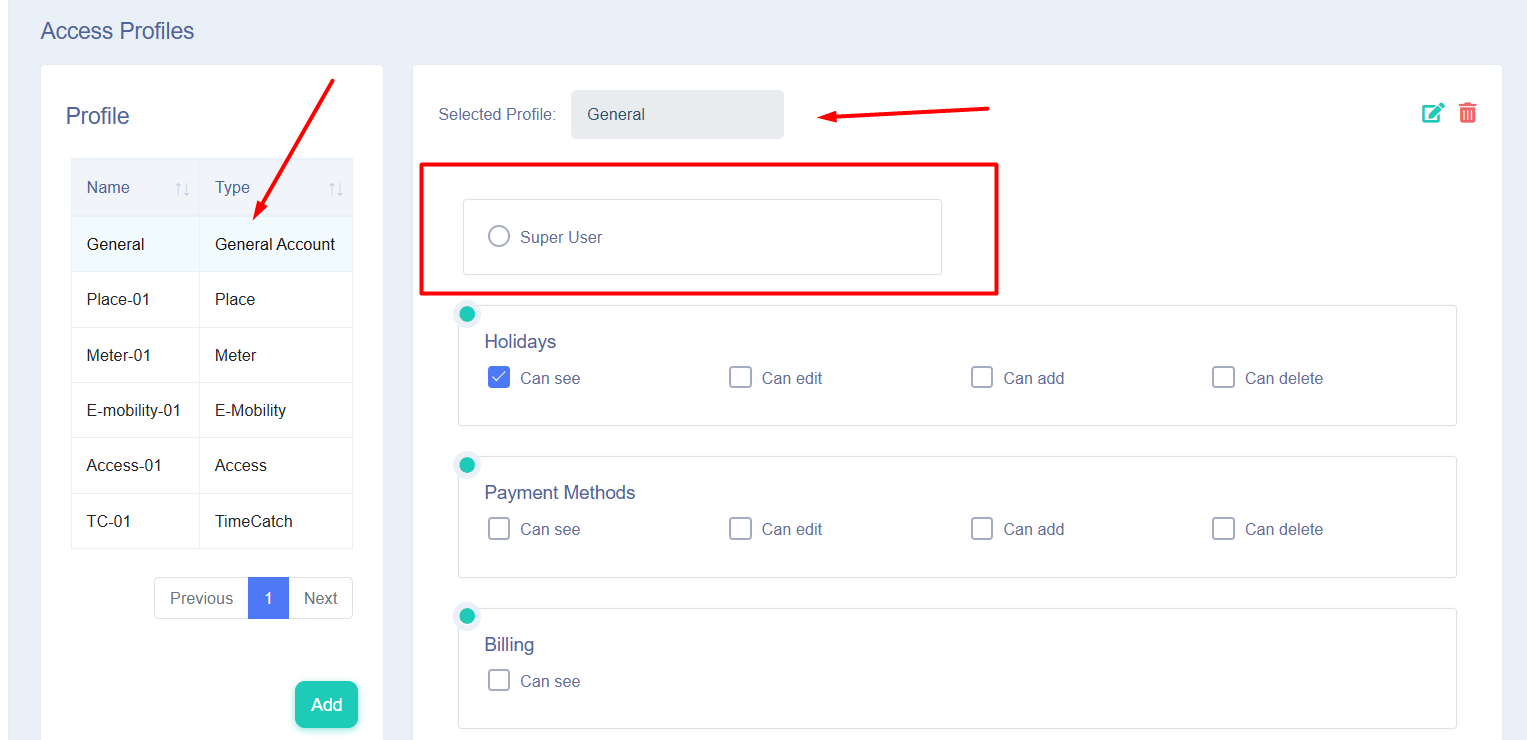
Wenn der Super-User-Modus nicht aktiviert ist, können Sie die folgenden Berechtigungen einzeln vergeben:
| Bereich | Beschreibung | Kann sehen | Kann bearbeiten | Kann hinzufügen | Kann löschen |
|---|---|---|---|---|---|
| Feiertage | Feiertage verwalten | ☑ | ☑ | ☑ | ☑ |
| Zahlungsmethoden | Zahlungsmethoden verwalten | ☑ | ☑ | ☑ | ☑ |
| Rechnungsstellung | Rechnungsdaten anzeigen | ☑ | |||
| Kontakte | Kontakte verwalten | ☑ | ☑ | ☑ | ☑ |
| Gruppen | Benutzergruppen verwalten | ☑ | ☑ | ☑ | ☑ |
2. Orte
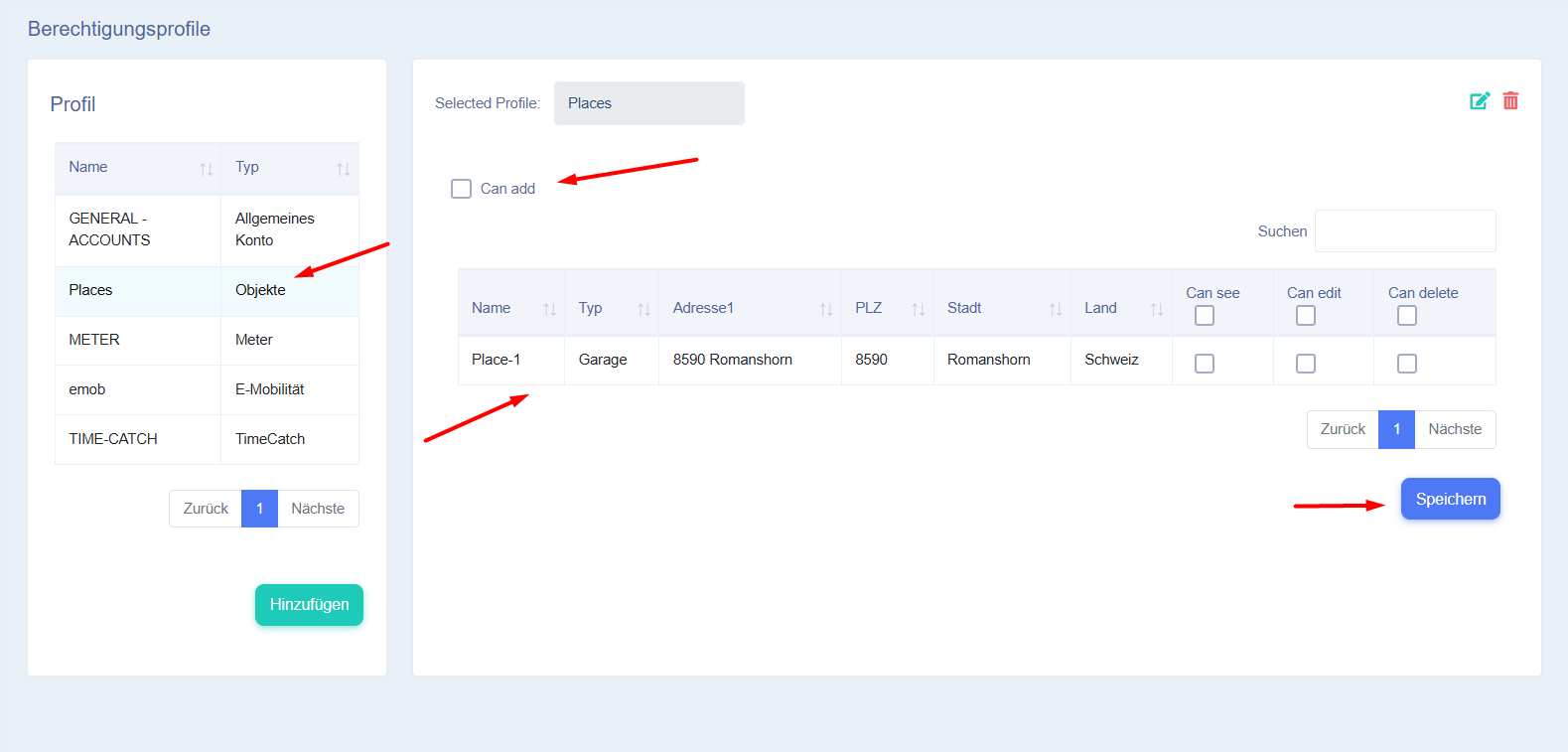
Dieser Profiltyp regelt den Zugriff auf einzelne Orte/Objekte.
Verfügbare Optionen:
- Kann hinzufügen – Ermöglicht es dem Benutzer, neue Orte anzulegen.
- Es wird eine Liste aller vorhandenen Orte angezeigt. Für jeden Ort können Sie Folgendes festlegen:
- Kann sehen
- Kann bearbeiten
- Dürfen löschen
Sie können auch über das Suchfeld nach Orten suchen.
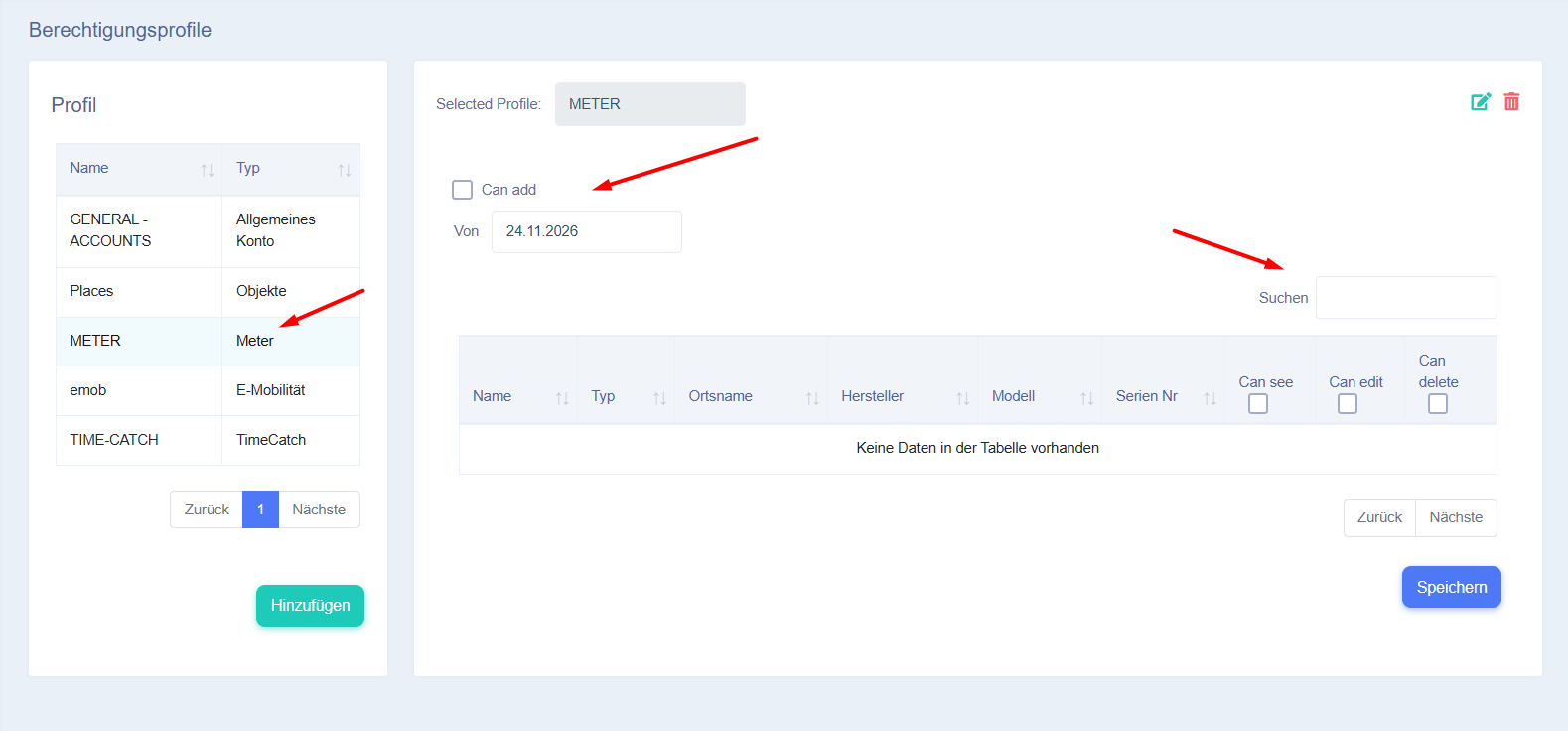
3. Messgerät
Dieser Profiltyp regelt den Zugriff auf Zähler.
Verfügbare Optionen:
- Kann hinzufügen – Ermöglicht es dem Benutzer, neue Zähler anzulegen.
- Ab Datum – Optionales Startdatum für die Berechtigung.
- Es wird eine Liste der Zähler angezeigt. Für jeden Zähler können Sie Folgendes festlegen:
- Kann anzeigen
- Kann bearbeiten
- Darf löschen
Ein Suchfeld steht zur Verfügung, um bestimmte Zähler schnell zu finden.
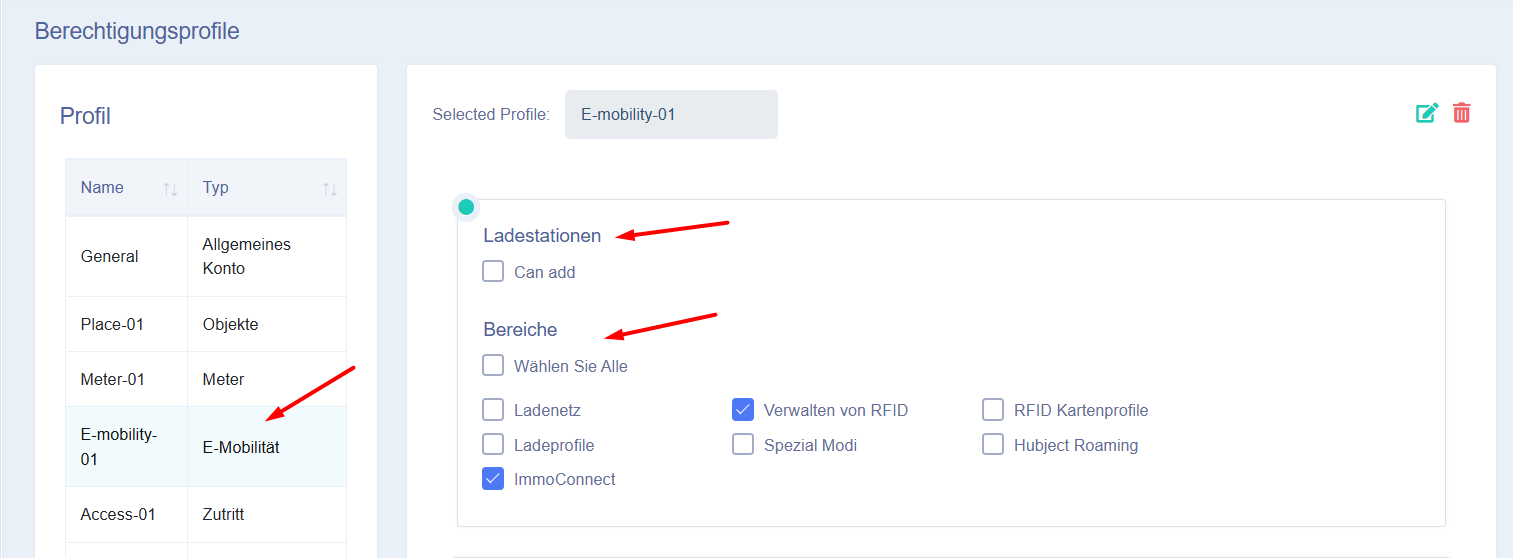
4. E-Mobilität
Dies ist der umfassendste Profiltyp und regelt den Zugriff auf die gesamte Ladeinfrastruktur.
Globale Optionen:
- Hinzufügen – Ermöglicht es dem Benutzer, neue Ladestationen hinzuzufügen.
Bereiche:
Sie können Zugriff auf die folgenden Module gewähren (einzeln oder über „Alle auswählen“):
- Ladenetz
- Verwaltung von RFID
- RFID-Kartenprofile
- Ladeprofile
- Spezialmodi
- Hubject-Roaming
- ImmoConnect
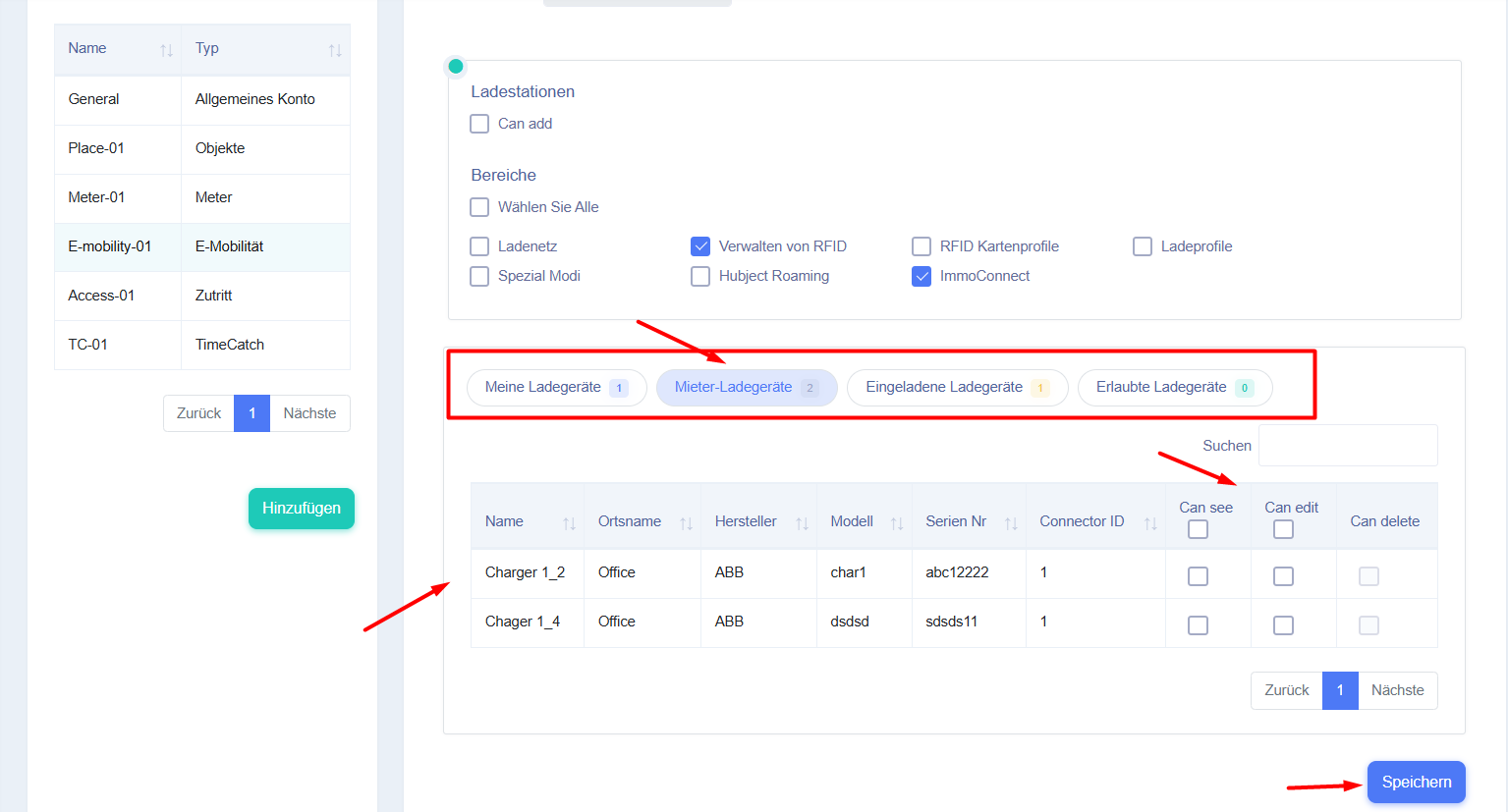
Ladegerätgruppen:
Sie können Berechtigungen für verschiedene Gruppen von Ladegeräten festlegen:
- Meine Ladegeräte
- Mieter-Ladestationen
- Eingeladene Ladestationen
- Zugewiesene Ladestationen
Für jede einzelne Ladestation können folgende Rechte festgelegt werden:
- Kann sehen
- Kann bearbeiten
- Darf löschen
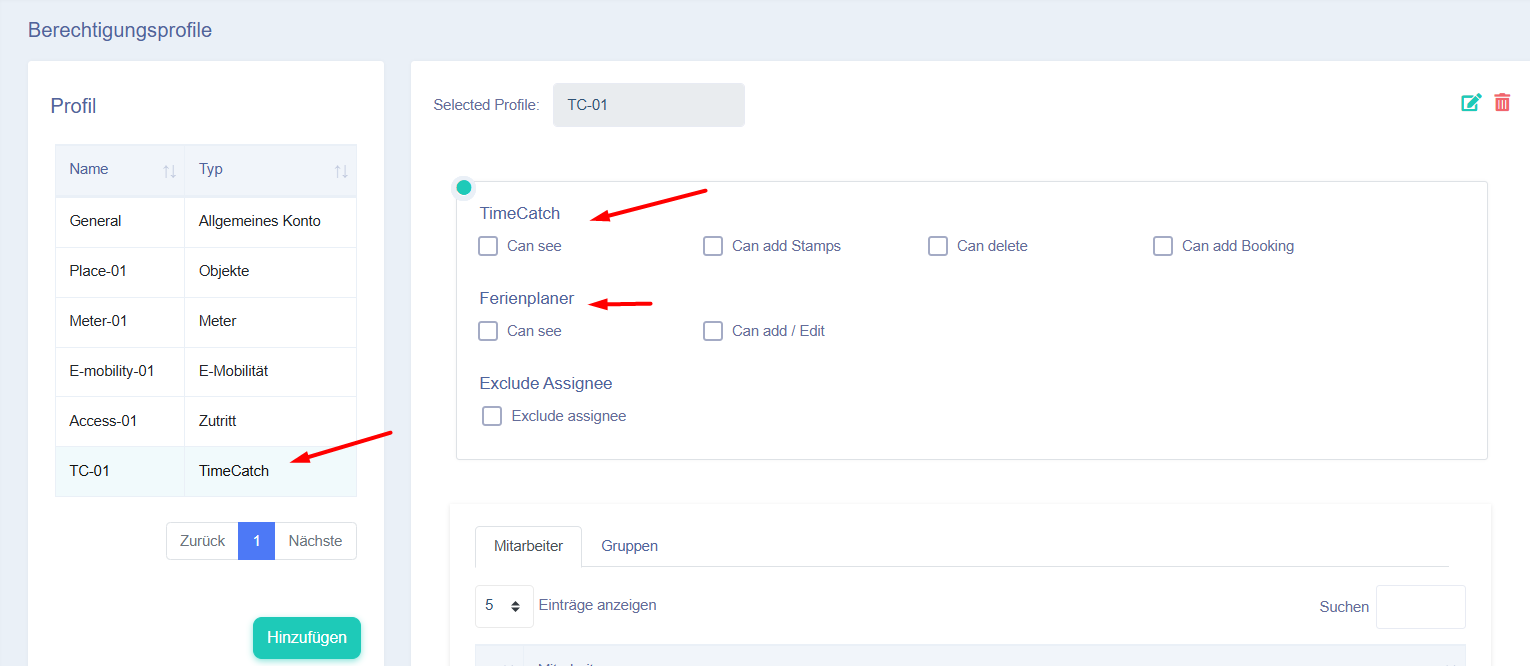
5. TimeCatch
Dieser Profiltyp regelt den Zugriff auf das Zeiterfassungsmodul TimeCatch.
Verfügbare Berechtigungen:
TimeCatch
| Berechtigung | Beschreibung |
|---|---|
| Kann anzeigen | Erlaubt dem Benutzer, TimeCatch-Daten einzusehen. Dazu gehören Zeitstempel, Buchungen, Übersichten und Berichte zu Mitarbeitern. Ohne diese Berechtigung kann der Benutzer keine TimeCatch-Informationen öffnen oder einsehen. |
| Stempel hinzufügen | Ermöglicht es dem Benutzer, manuell neue Zeitstempel (Ein- und Ausstempelungen) für sich selbst oder für andere Mitarbeiter (für die die entsprechenden Berechtigungen erteilt wurden) zu erstellen. |
| Darf löschen | Ermöglicht es dem Benutzer, vorhandene Zeitstempel oder Buchungen zu löschen. Dies ist eine sensible Berechtigung und sollte nur vertrauenswürdigen Personen erteilt werden. |
| Buchungen hinzufügen | Ermöglicht es dem Benutzer, manuelle Buchungen (z. B. Korrekturen, Abwesenheiten oder Sonderzeiteinträge) im TimeCatch-System anzulegen. |
Urlaubsplaner
| Berechtigung | Beschreibung |
|---|---|
| Kann anzeigen | Erlaubt dem Benutzer, den Urlaubs-/Abwesenheitsplaner einzusehen. Der Benutzer kann geplante Abwesenheiten und Urlaubseinträge von Mitarbeitern einsehen. |
| Hinzufügen/Bearbeiten | Ermöglicht es dem Benutzer, neue Urlaubs- oder Abwesenheitseinträge anzulegen und bestehende im Ferienplaner zu bearbeiten. |
Zuweisung von Berechtigungen an mehrere Mitarbeiter und Gruppen
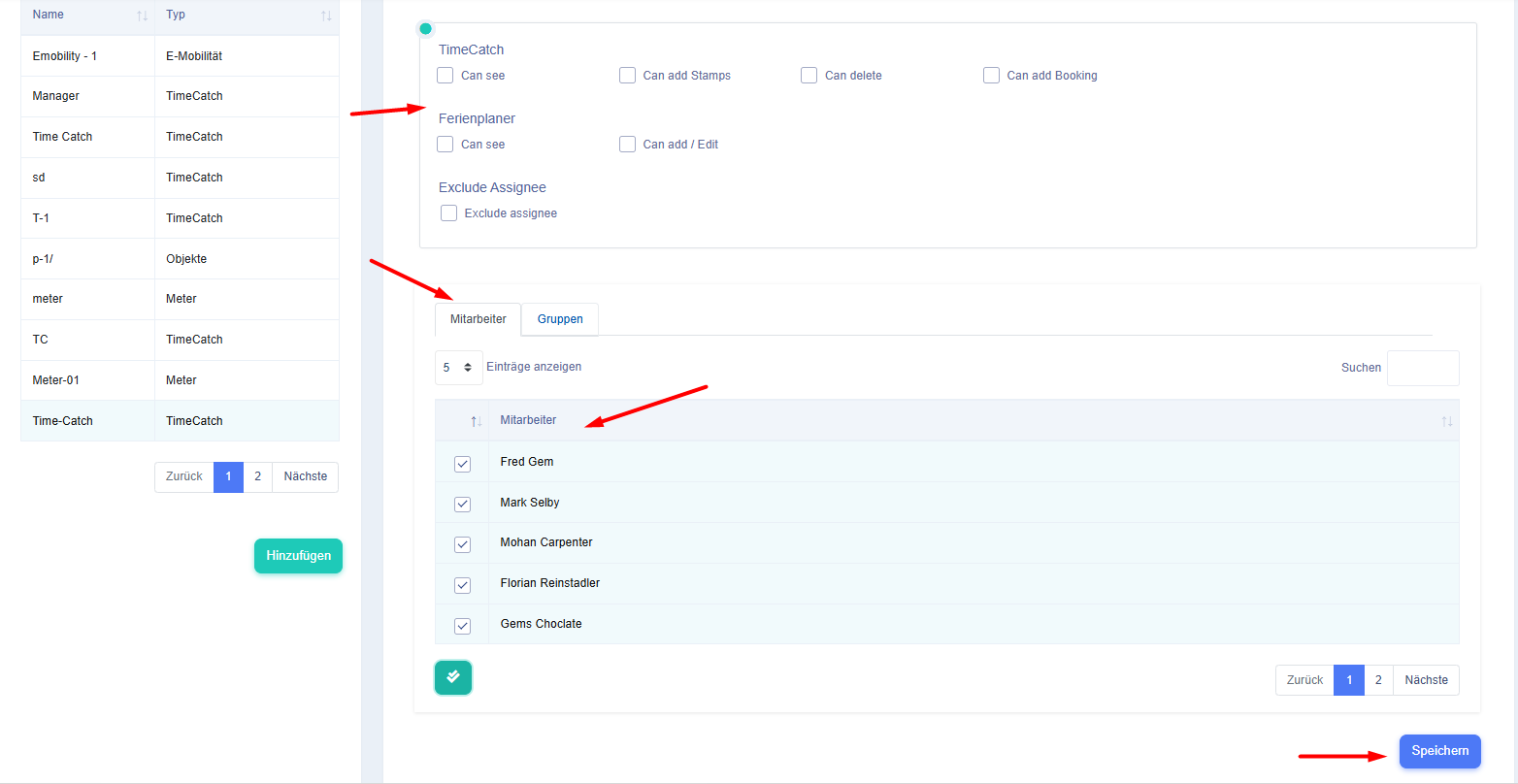
Der untere Bereich des Zugriffsprofils (Mitarbeiter / Gruppen) ist mit den Berechtigungs-Kontrollkästchen im oberen Bereich verknüpft. Wenn Sie unten Mitarbeiter (oder Gruppen) und oben Berechtigungen auswählen, kann der Kontakt, dem das Profil zugewiesen ist, für die in diesem Bereich ausgewählten Mitarbeiter Aktionen wie das Hinzufügen oder Löschen von Stempeln sowie Buchungen vornehmen.
So funktioniert es
- Aktivieren Sie oben die Berechtigungen, die Sie gewähren möchten (z. B. unter TimeCatch oder Ferienplaner).
- Wählen Sie auf der Registerkarte Mitarbeiter (oder Gruppen) die Mitarbeiter (oder Gruppen) aus, für die dem Benutzer, dem das Profil zugewiesen ist, die Berechtigungen erteilt werden sollen.
- Klicken Sie auf Speichern.
Nach dem Speichern kann jeder Kontakt, dem dieses Zugriffsprofil später zugewiesen wird, die ausgewählten Aktionen für alle Mitarbeiter ausführen, die Sie in der Liste markiert haben.
Beispiel
: Wenn Sie oben „Kann Stempel hinzufügen“ und „Kann Buchungen hinzufügen“ auswählen und dann unten Fred Gem und Mark Selby auswählen, kann jeder Kontakt, dem dieses Profil zugewiesen ist, Stempel und Buchungen für Fred Gem und Mark Selby hinzufügen.
Wichtiger Hinweis zum Zuweisungsempfänger
Wenn der Kontakt, dem Sie dieses Profil zuweisen, selbst ein Mitarbeiter ist und dieser Mitarbeiter in der unteren Mitgliederliste ausgewählt ist, gelten dieselben Berechtigungen auch für ihn selbst.
Mit anderen Worten: Er kann die ausgewählten Aktionen sowohl für die anderen ausgewählten Mitarbeiter als auch für sich selbst ausführen.
Um dies zu verhindern, verwenden Sie die Option Zugewiesenen ausschließen:
Sonderoption Zugewiesenen ausschließen
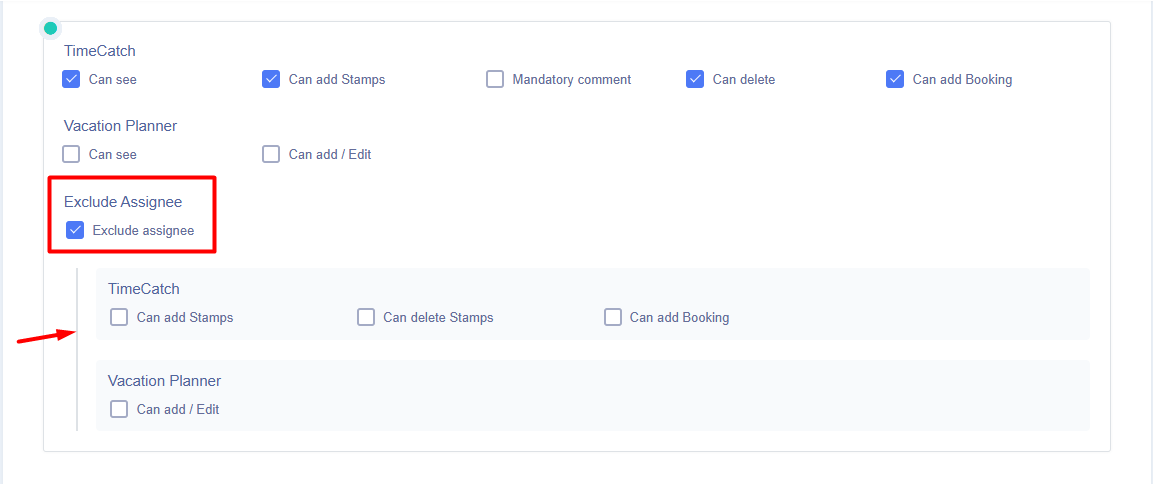
Mit der Option Zuweisungsempfänger ausschließen können Sie die Berechtigungen für Benutzer, denen dieses Zugriffsprofil zugewiesen ist, genau anpassen. Wenn Sie diese Option aktivieren, werden zusätzliche Berechtigungskontrollen für TimeCatch und Urlaubsplaner angezeigt. Durch Auswahl einer dieser Optionen wird die entsprechende Berechtigung für alle Benutzer widerrufen, denen dieses Zugriffsprofil zugewiesen ist.
So funktioniert es
-
Suchen Sie in den Einstellungen des Zugriffsprofils den Abschnitt Zuweisungsempfänger ausschließen.
-
Aktivieren Sie das Kontrollkästchen Zugewiesenen ausschließen.
-
Es erscheinen zwei aufklappbare Abschnitte:
- TimeCatch
- Urlaubsplaner
-
Wählen Sie eine oder mehrere der unten aufgeführten Optionen aus. Jede ausgewählte Option wird für die Benutzer entfernt, denen dieses Zugriffsprofil zugewiesen ist.
TimeCatch-Optionen für die Option „Profil ausschließen“:
| Option | Auswirkung bei Auswahl |
|---|---|
| Kann Zeitstempel hinzufügen | Benutzer mit diesem Profil können keine Zeitstempel mehr für sich selbst hinzufügen, können jedoch Aktionen für andere Benutzer ausführen, die gemäß dem Zugriffsprofil ausgewählt wurden. |
| Stempel löschen | Benutzer mit diesem Profil können nur noch keine Zeitstempel für sich selbst löschen, können jedoch Aktionen für andere Benutzer ausführen, die gemäß dem Zugriffsprofil ausgewählt wurden. |
| Kann Buchungen erstellen | Benutzer mit diesem Profil können keine Buchungen mehr für sich selbst erstellen, können jedoch Aktionen für andere Benutzer durchführen, die entsprechend dem Zugriffsprofil ausgewählt wurden. |
Optionen des Urlaubsplaners für die Ausschlussfunktion
| Option | Wirkung bei Auswahl |
|---|---|
| Kann hinzufügen/bearbeiten | Benutzer mit diesem Profil können keine Urlaubseinträge mehr für sich selbst hinzufügen oder bearbeiten, können jedoch Aktionen für andere Benutzer ausführen, die gemäß dem Zugriffsprofil ausgewählt wurden. |
Zuständiger ausschließen – Kurzes Beispiel
Ziel: Einem Manager soll es ermöglicht werden, Stempel und Buchungen für sein Team hinzuzufügen, jedoch nicht für sich selbst.
- Wählen Sie oben die gewünschten Berechtigungen aus (z. B. Stempel hinzufügen, Buchung hinzufügen).
- Wählen Sie die Teammitglieder (einschließlich des Managers) in der Mitarbeiterliste aus.
- Aktivieren Sie Zuständiger ausschließen und wählen Sie anschließend die spezifischen Berechtigungen aus, die Sie der Person entziehen möchten.
- Speichern Sie das Profil und weisen Sie es dem Manager im Kontaktmodul zu.
Ergebnis: Der Manager kann die Aktionen für alle anderen ausgewählten Mitarbeiter ausführen, die ausgeschlossenen Berechtigungen sind jedoch für ihn selbst gesperrt.
Hinweise für Endbenutzer
- Diese Ausschlüsse gelten nur für Benutzer, denen dieses Zugriffsprofil über das Kontaktmodul zugewiesen wurde.
- Die übrigen Berechtigungen des Profils bleiben unverändert.
- Wenn Sie später eine Ausschlussoption deaktivieren, wird die entsprechende Berechtigung für diese Benutzer wiederhergestellt.
Verwendung von Gruppen
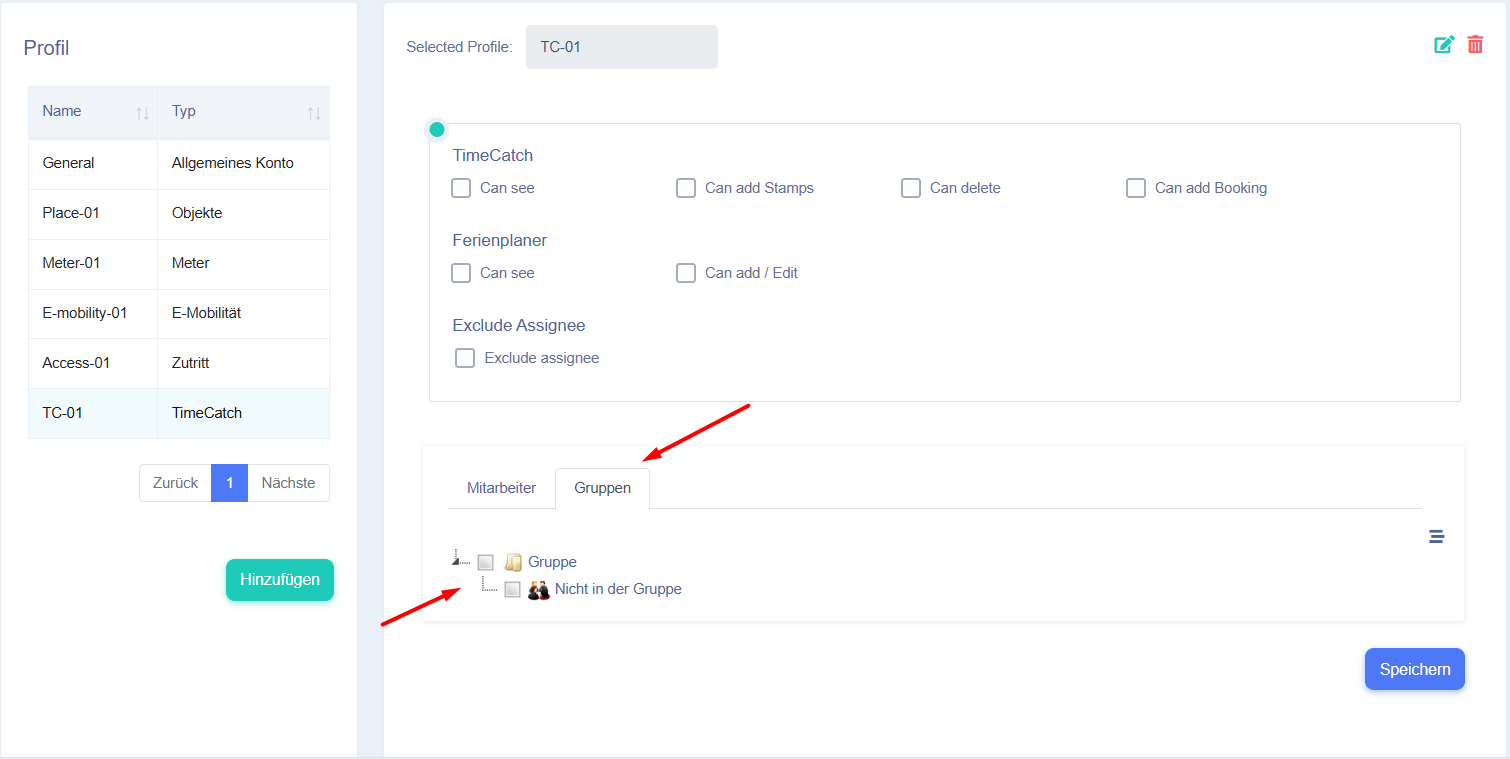
Die gleiche Logik gilt, wenn Sie die Registerkarte Gruppen verwenden. Die Auswahl einer Gruppe bedeutet, dass die Berechtigungen für alle Mitarbeiter gelten, die dieser Gruppe angehören. Sie können die Gruppenzugehörigkeit separat verwalten und dann hier einfach die Gruppe auswählen, wenn Sie Berechtigungen in großem Umfang vergeben oder ändern möchten.
Kurzzusammenfassung
- Obere Kontrollkästchen = welche Aktionen sind erlaubt
- Auswahl der Mitarbeiter/Gruppen unten = für wen diese Aktionen erlaubt sind
- Zuweisung des Profils zu einem Kontakt = dieser Kontakt kann die ausgewählten Aktionen für die ausgewählten Mitarbeiter ausführen
- „Zuweisenden ausschließen“ = entfernt die ausgewählten Berechtigungen von der Person, die das Profil besitzt (besonders nützlich, wenn der Zuweisende ebenfalls zu den ausgewählten Mitarbeitern gehört)
Speichern Sie das Profil immer nach der Auswahl, damit die Änderungen wirksam werden.
Wichtige Hinweise
- Geben Sie Profilen stets aussagekräftige Namen, damit Sie sie später leicht identifizieren können.
- Verwenden Sie die Option Superuser im Profil „Allgemeines Konto“ nur für vertrauenswürdige Administratoren.
- Berechtigungen sind kumulativ – einem Kontakt können bei Bedarf mehrere Profile unterschiedlicher Art zugewiesen werden.
- Denken Sie daran, nach dem Erstellen oder Ändern eines Profils auf Speichern zu klicken.