
Manuale d'uso della schermata “Esplora la mappa”
Descrizione:
In questa guida viene spiegato come utilizzare la schermata «Scopri/Mappa» nell’app Eponet Go per trovare le stazioni di ricarica, applicare filtri, visualizzare la disponibilità, verificare le prese e avviare un processo di ricarica (anche presso le stazioni di ricarica in roaming Hubject).
Aprire «Esplora» e «Mappa»
-
-
Aprire l’app Eponet Go.
-
Toccare l’icona “Esplora” nella barra di navigazione in basso.
-
La mappa si aprirà con la vostra posizione attuale al centro (se l’autorizzazione alla localizzazione è attivata) oppure con l’indirizzo predefinito registrato nel vostro account.
-
Verranno visualizzati:
- Una barra di ricerca/posizione nella parte superiore («Posizione»).
- Ipinni sulla mappa che indicano le stazioni di ricarica.
- Barra di navigazione in basso: Esplora | Stazioni di ricarica | Vai | Contatore | TimeCatch.
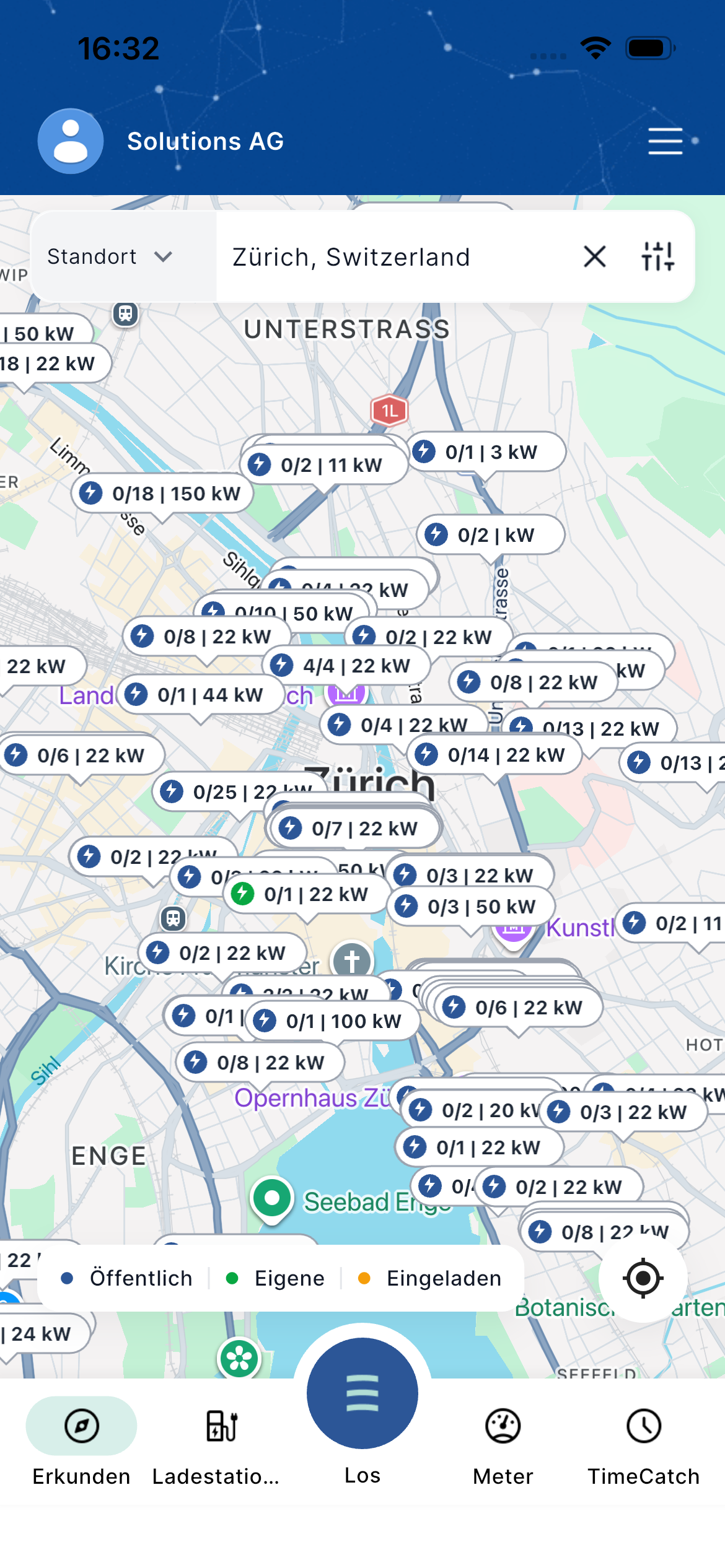
Ricerca per località
- Toccate il campo della località in alto (ad es. «Zurigo, Svizzera»).
- Inserire una località, una via o un indirizzo.
- Selezionare il risultato desiderato tra i suggerimenti.
- La mappa verrà ricentrata e mostrerà le stazioni di ricarica nelle vicinanze.
È anche possibile utilizzare il pulsante «Posizione attuale» (icona della destinazione) sulla mappa per tornare alla propria posizione.
Ricerca di una stazione di ricarica
- Tocca la barra di ricerca in alto e seleziona «Stazione di ricarica» dal menu a tendina.
- Inserisci l’ID EVSE o il nome di una stazione di ricarica per effettuare la ricerca
- Selezionare il risultato desiderato tra i suggerimenti.
- Si aprirà così la schermata con i dettagli relativi alla stazione di ricarica
Spiegazione dei simboli sulla mappa e della disponibilità
Ogni puntatore sulla mappa mostra informazioni in tempo reale nel seguente formato:
Disponibile / Totale | Potenza massima Esempi dalla mappa:
- 4/4 | 22 kW → 4 prese disponibili su 4, fino a 22 kW
- 0/2 | 11 kW → 0 su 2 disponibili
- 0/18 | 150 kW
- 0/1 | 22 kW
Legenda dei colori (in basso sulla mappa):
- Blu = Pubblico
- Verde = Privato
- Arancione = In carica
Se più stazioni di ricarica si trovano molto vicine tra loro, i simboli potrebbero sovrapporsi o essere allineati. Ingrandisci la mappa o tocca il gruppo per visualizzare le singole stazioni.
Applicare un filtro
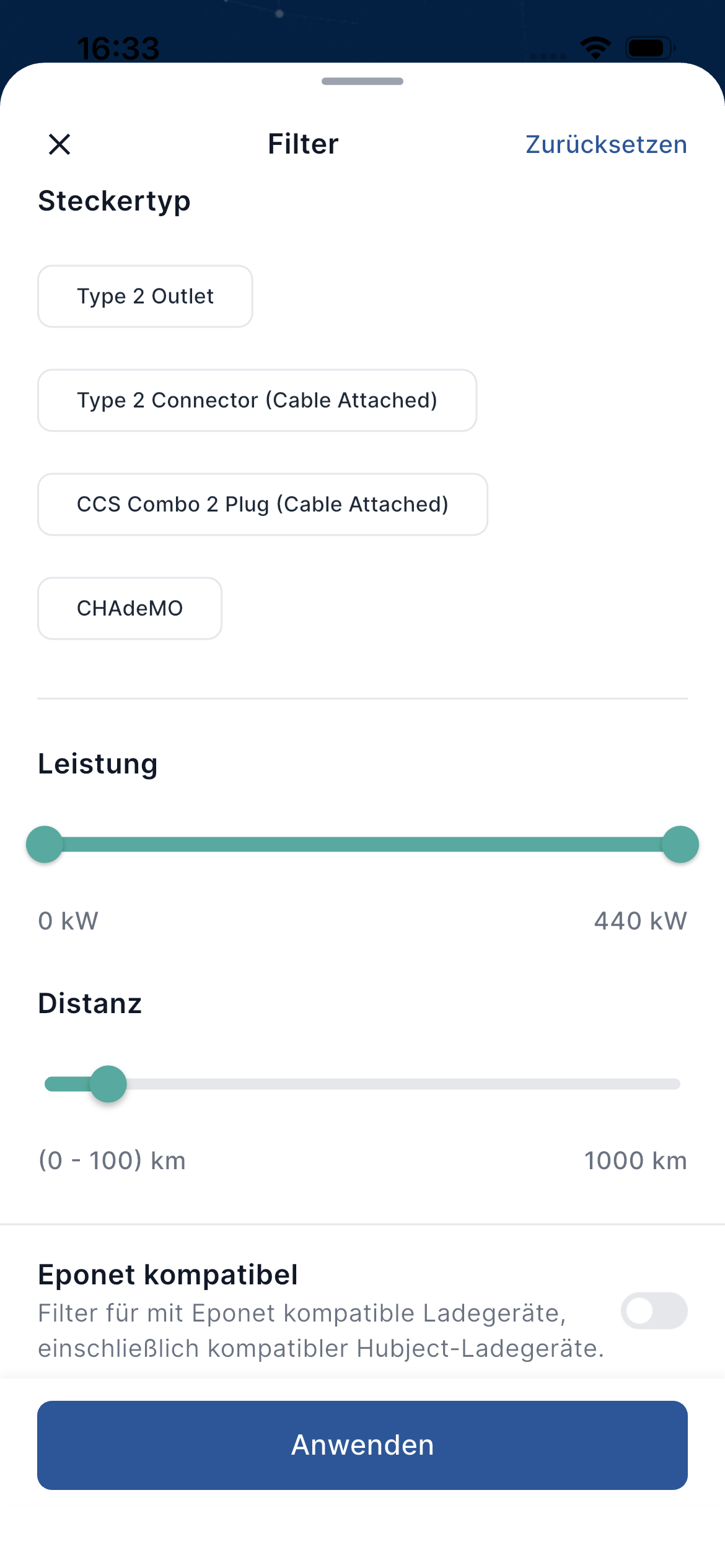
- Tocca l'icona del filtro (cursore) accanto al campo della posizione.
- Si aprirà la schermata dei filtri.
Opzioni di filtro disponibili
Tipo di spina Selezionare una o più opzioni:
- Presa di tipo 2
- Spina di tipo 2 (con cavo)
- Spina CCS Combo 2 (con cavo)
- CHAdeMO
Potenza (Power) Utilizzare il cursore per impostare l’intervallo di potenza desiderato (da 0 kW a 440 kW).
Distanza (Distance) Utilizzare il cursore per limitare i risultati a una distanza massima (da 0–100 km fino a 1000 km).
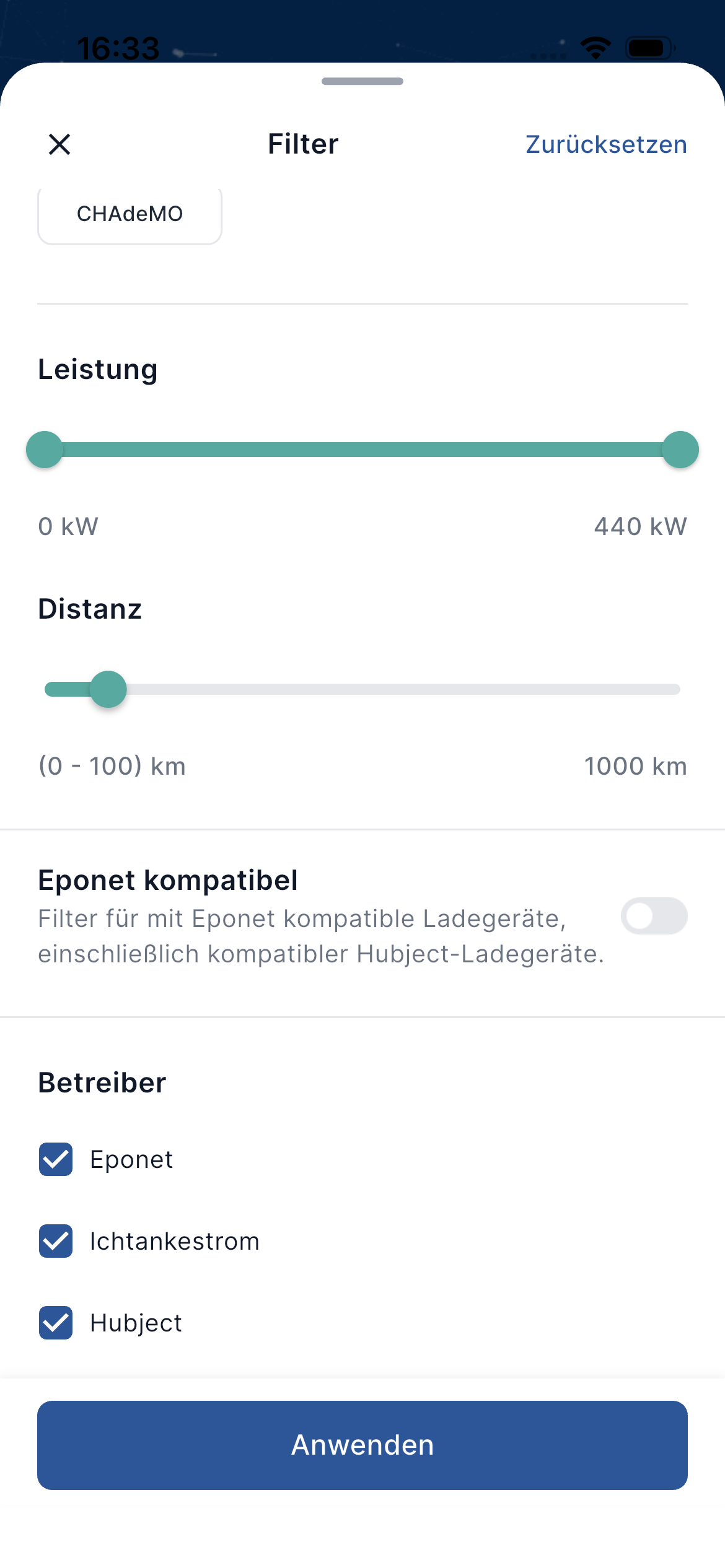
Compatibile con Eponet: attivare l’opzione per visualizzare solo le stazioni di ricarica compatibili con Eponet (comprese le stazioni di ricarica Hubject compatibili).
Operatore (Operator) Selezionare gli operatori che si desidera visualizzare:
- Eponet
- Ichtankestrom
- Hubject
- Tocca «Applica» per aggiornare la mappa.
- Tocca «Reimposta» per cancellare tutti i filtri.
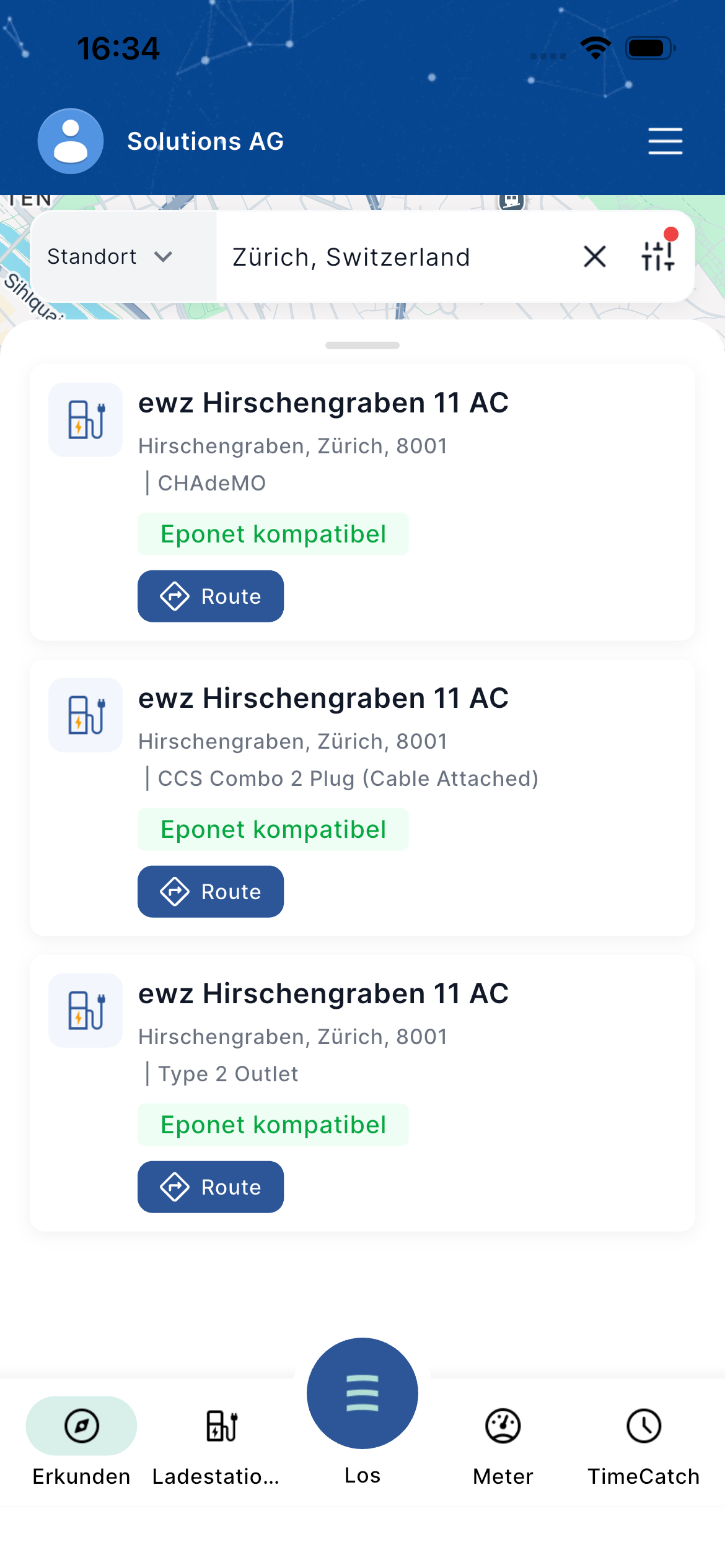
Dopo aver applicato i filtri, sulla mappa e nell'elenco verranno visualizzate solo le stazioni di ricarica corrispondenti.
Visualizzazione di una o più stazioni di ricarica nella stessa località
- Tocca un qualsiasi indicatore sulla mappa (o una stazione di ricarica nella vista elenco).
- Si aprirà una mappa dettagliata o la vista completa della stazione di ricarica.
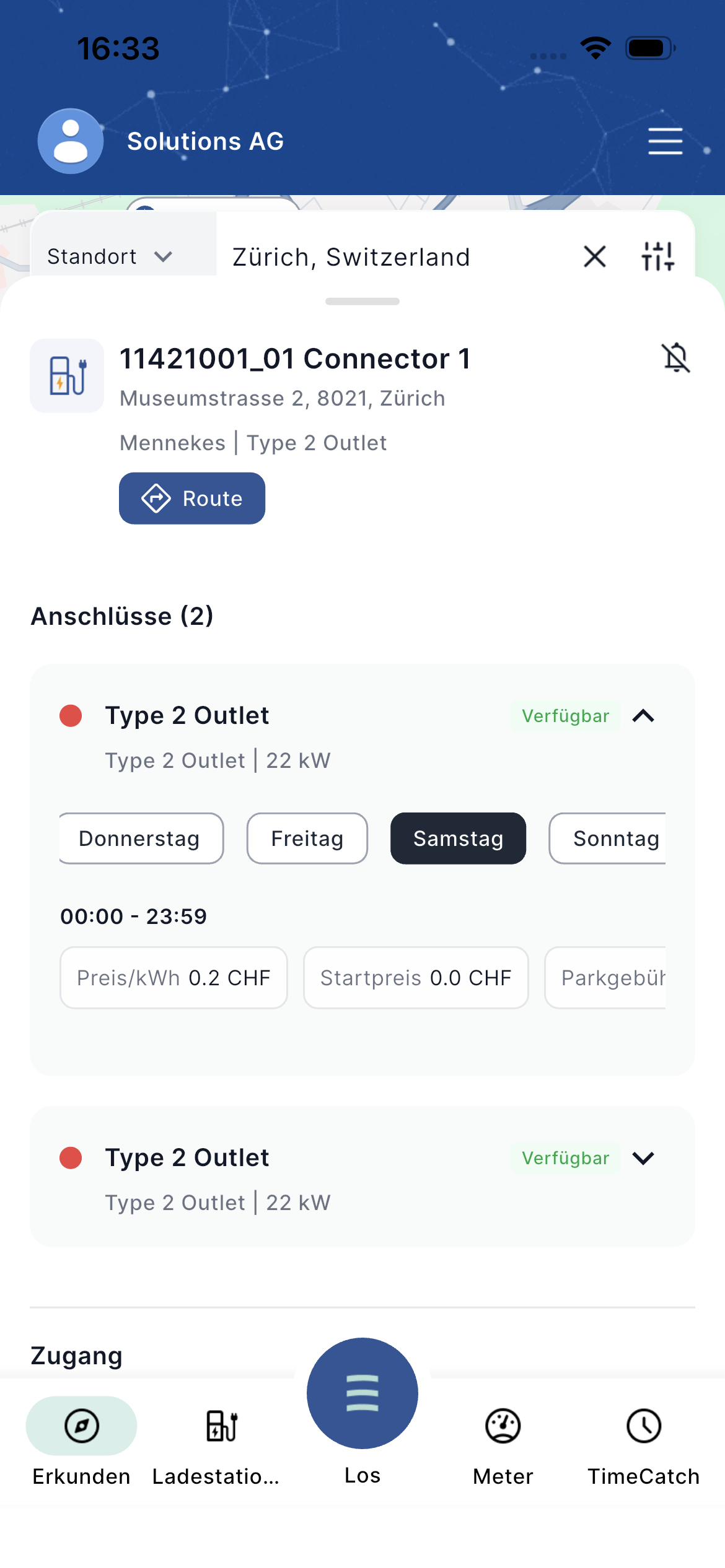
Se più prese/caricatori condividono lo stesso indirizzo, vengono elencati sotto «Prese (X)».
Esempio:
- Nome della stazione + indirizzo
- Tipo di presa e potenza (ad es. presa di tipo 2 | 22 kW)
- Stato: «Disponibile» (verde) o «Sconosciuto / occupato»
- Orari di apertura / Selezione del giorno (giovedì, venerdì, sabato, domenica…)
- Informazioni sui prezzi (prezzo/kWh, prezzo iniziale, tariffa di sosta)
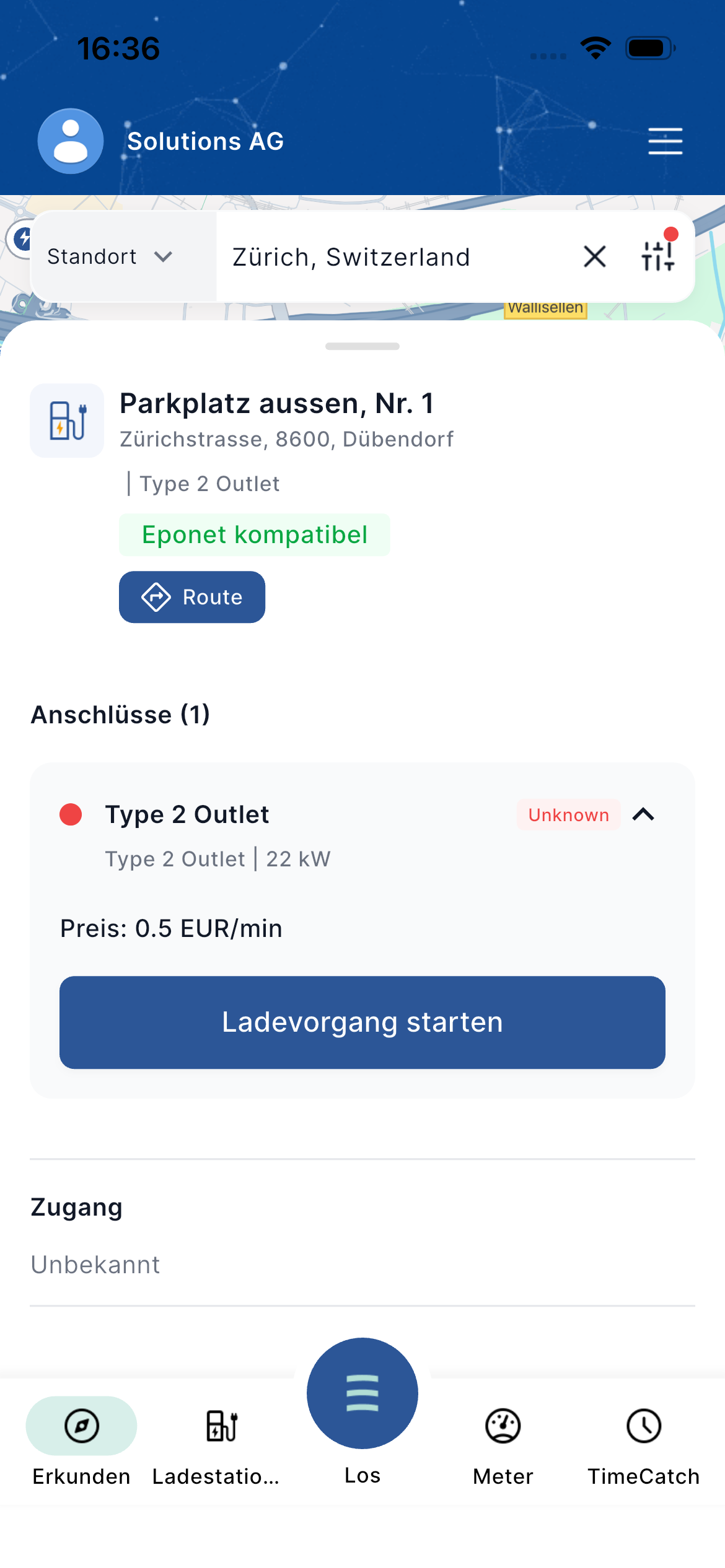
- Icona «Compatibile con Eponet» (verde), se la stazione di ricarica supporta Eponet / Roaming
È possibile mostrare o nascondere ogni connessione utilizzando la freccia.
Avviare il processo di ricarica (in particolare roaming Hubject)
Requisiti
- È necessario disporre di almeno una tessera RFID compatibile con il roaming nel proprio account Eponet oppure selezionare l’opzione per attivare il roaming Hubject.
Procedura
- Aprire una stazione di ricarica compatibile (verificare la presenza del sigillo verde «Compatibile con Eponet»).
- Selezionare la porta desiderata.
- Toccare «Avvia ricarica».
- Viene visualizzata la schermata «Seleziona la scheda RFID per la ricarica».
- Selezionare una delle carte compatibili con Hubject.
- Confermare la selezione.
- Il processo di ricarica avrà inizio (a condizione che il caricatore supporti l’avvio remoto).
Nota: l’avvio remoto tramite l’app è disponibile presso le stazioni compatibili con il roaming Hubject, a condizione che il caricatore selezionato supporti questa funzione.
Il funzionamento può variare leggermente a seconda delle diverse stazioni di ricarica.
Altre funzioni utili
- Percorso – Toccare il pulsante blu «Percorso» su una qualsiasi mappa delle stazioni per aprire la navigazione verso la stazione di ricarica.
- Icona a forma di campana – Imposta una notifica push per i cambiamenti di stato del caricatore in questione (solo per le prossime 2 ore).
Panoramica rapida – Cosa significano i numeri
| Visualizzazione sulla mappa / Mappa | Significato |
|---|---|
| 2/3 | 22 kW | 2 delle 3 prese disponibili, max. 22 kW |
| Disponibile (verde) | La presa è libera |
| Sconosciuto / punto rosso | Stato sconosciuto o occupata |
| Compatibile con Eponet (simbolo verde) | La stazione può essere utilizzata con una scheda Eponet |
Consigli per un utilizzo ottimale
- Ingrandite la visualizzazione nelle aree densamente popolate (centri urbani) per distinguere i contrassegni sovrapposti.
- Controllare le schede «Giorno» e «Orari di apertura» prima di recarsi presso una stazione.
- Quando si utilizzano le stazioni Hubject, assicurarsi di avere almeno una tessera RFID abilitata al roaming registrata e selezionata.